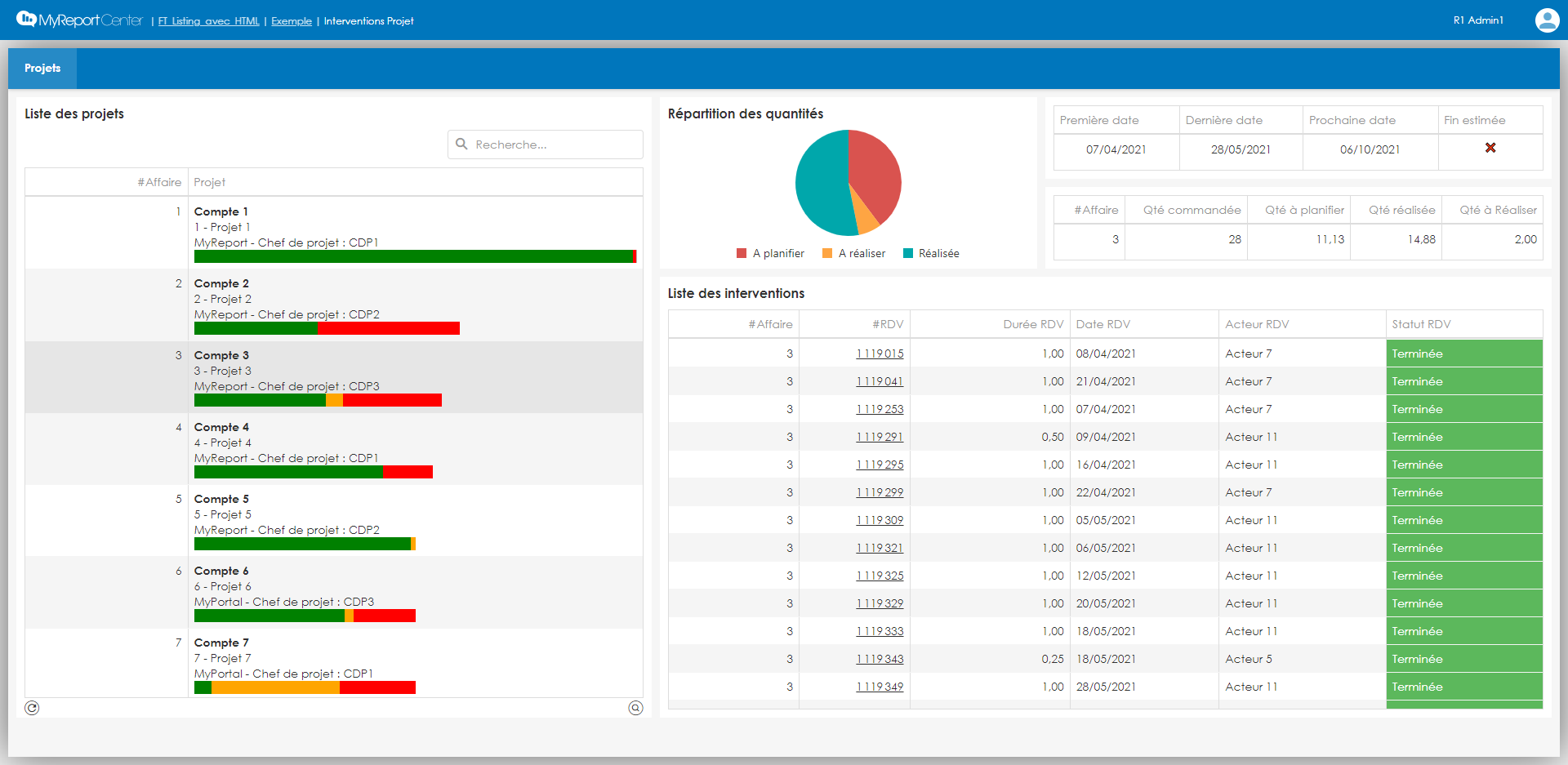
On va maintenant aller un peu plus loin avec des exemples récurrents d'utilisation.
Ceux-ci sont faits sur le modèle "Analyse Fac Obj"
-
Il est possible d'ajouter un champ symbole. Vous trouverez la liste de l'ensemble des symboles disponibles dans les sous-menu du me "HTML Symbols" à gauche : https://www.w3schools.com/charsets/ref_emoji.asp
Vous pouvez utiliser le code decimal (dec) ou/et hexadecimal (hex) pour indiquer le symbole.
-
Exemples :
Dans mon report, je crée un champ "Var" qui m'indique la variation entre le CA et les objectifs :
Si([Mt Objectif]=0;100;
(([CA]-[Mt Objectif])/[Mt Objectif])*100)
Ce que je souhaite, c'est ajouter un symbole à la suite du champ quand cette variation est positive. On va donc créer un champ avec la formule ci-dessous et on n'oublie pas de masquer la colonne "Var" pour éviter qu'elle s'affiche en double.
Si([[Var]]>0; "<div>" & NumeriqueEnTexte( [[Var]] ) &" ▲"&"</div>"; NumeriqueEnTexte( [[Var]] )) |
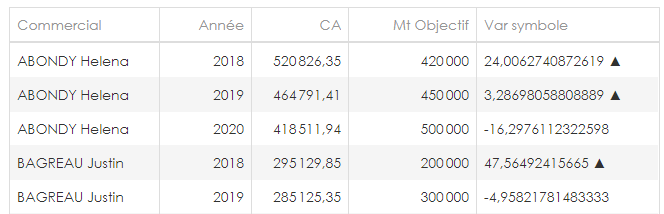 |
On constate qu'il nous manque un arrondi. On modifie donc la formule comme ci-dessous :
Si([[Var]]>0; "<div>" & NumeriqueEnTexte( ArrondiA( [[Var]] ; 2 ) ) &" ▲"&"</div>"; NumeriqueEnTexte( ArrondiA( [[Var]] ; 2 ) )) |
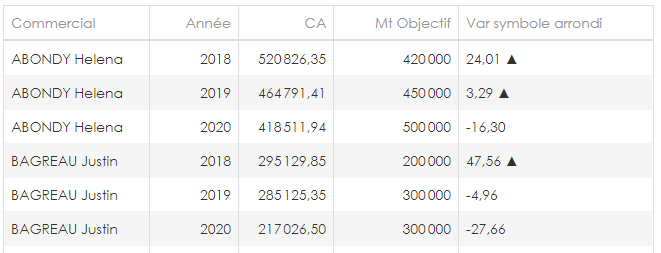 |
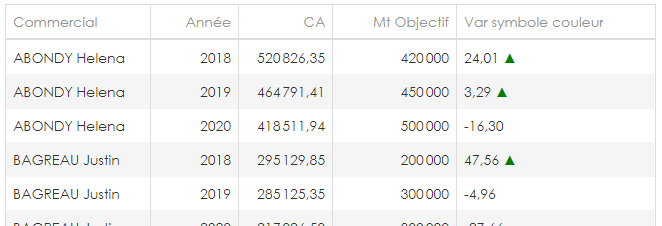
Et on peut aller encore plus loin, certains symboles peuvent être mis en couleur (se référer à la documentation). C'est notamment le cas de celui que l'on a choisit dans cet exemple.
Je vais donc le mettre en vert.
Si([[Var]]>0; "<div>" & NumeriqueEnTexte( ArrondiA( [[Var]] ; 2 ) ) &"<font color='Green'> ▲</font>"&"</div>"; NumeriqueEnTexte( ArrondiA( [[Var]] ; 2 ) )) |
 |
Si vous voulez vous exercer, vous pouvez modifier le champ créé précédemment pour y ajouter :
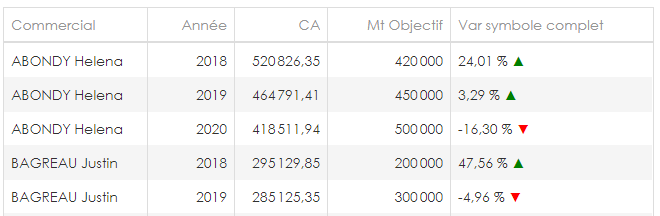
- un symbole rouge, pointant vers le bas, quand la variation est négative
- le symbole "%"
La solution est un peu plus bas.
-
-
-
-
SiSuccessif( [[Var]]>0; "<div>" & NumeriqueEnTexte( ArrondiA( [[Var]] ; 2 ) ) &" %" & "<font color='Green'> ▲</font>"&"</div>"; [[Var]]<0; "<div>" & NumeriqueEnTexte( ArrondiA( [[Var]] ; 2 ) ) &" %" & "<font color='Red'> ▼</font>"&"</div>"; NumeriqueEnTexte( ArrondiA( [[Var]] ; 2 ))&" %" ) |
 |
-
On utilise la balise <meter>.
La documentation est disponible à cette adresse : https://www.w3schools.com/tags/tag_meter.asp
-
Exemple :
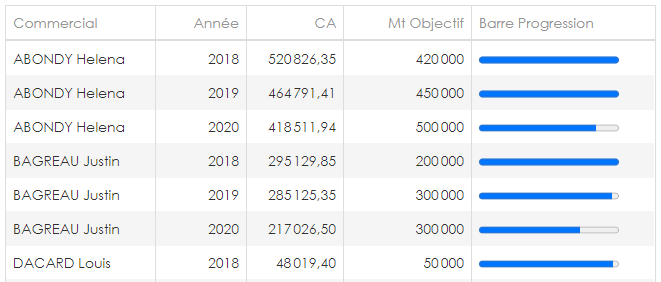
Je met une barre de progression par rapport à la complétion de l'objectif.
"<div>" & "<progress value="&NumeriqueEnTexte( Arrondi( [[CA]] ) )& " min=0"& " max="&NumeriqueEnTexte( [[Mt Objectif]] ) & "></progress>" &"</div> |
 |
-
On utilise la balise <img>.
La documentation est disponible à cette adresse : https://www.w3schools.com/tags/tag_img.asp
-
Exemple :
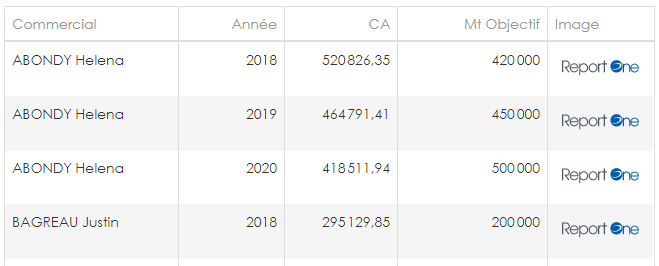
J'affiche le logo de Report One
"<img src='https://www.report-one.fr/wp-content/uploads/2020/05/logo-report-one-menu.svg'>" |
 |
-
L'image doit être accessible à travers une URL.
Une des astuces possible est de placer votre image dans votre dossier d'installation du Center BE.
Dans le répertoire d'installation de "Client Center", créer un dossier "image"
- Le chemin par défaut est celui-ci : C:\inetpub\MyReportCenter\ClientCenter
- Coller votre image dans ce répertoire
- Votre image sera alors accessible à travers l'URL de votre Center : AdresseCenter/image/monimage.png
-
Exemple de personnalisation de l'image en fonction de la ligne du listing.
-
On utilise la balise <href>.
La documentation est disponible à cette adresse : https://www.w3schools.com/tags/att_a_href.asp
-
Exemple :
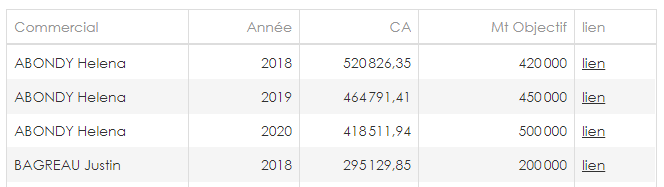
J'affiche un lien vers le portail report One.
"<a href='https://portail.report-one.com/' target='_blank'>" & "lien" & "</a>" |
 |
-
Exemple de personnalisation du lien en fonction de la ligne du listing :
-
Dans le MySystem Exemple , vous trouverez un dashboard exemple "Interventions Projets" reprenant les techniques évoquées dans cette fiche technique.