

MyReport Center permet de visualiser les tableaux de bord d'un projet. Ils sont présentés sous forme de fenêtres composées de différentes zones :
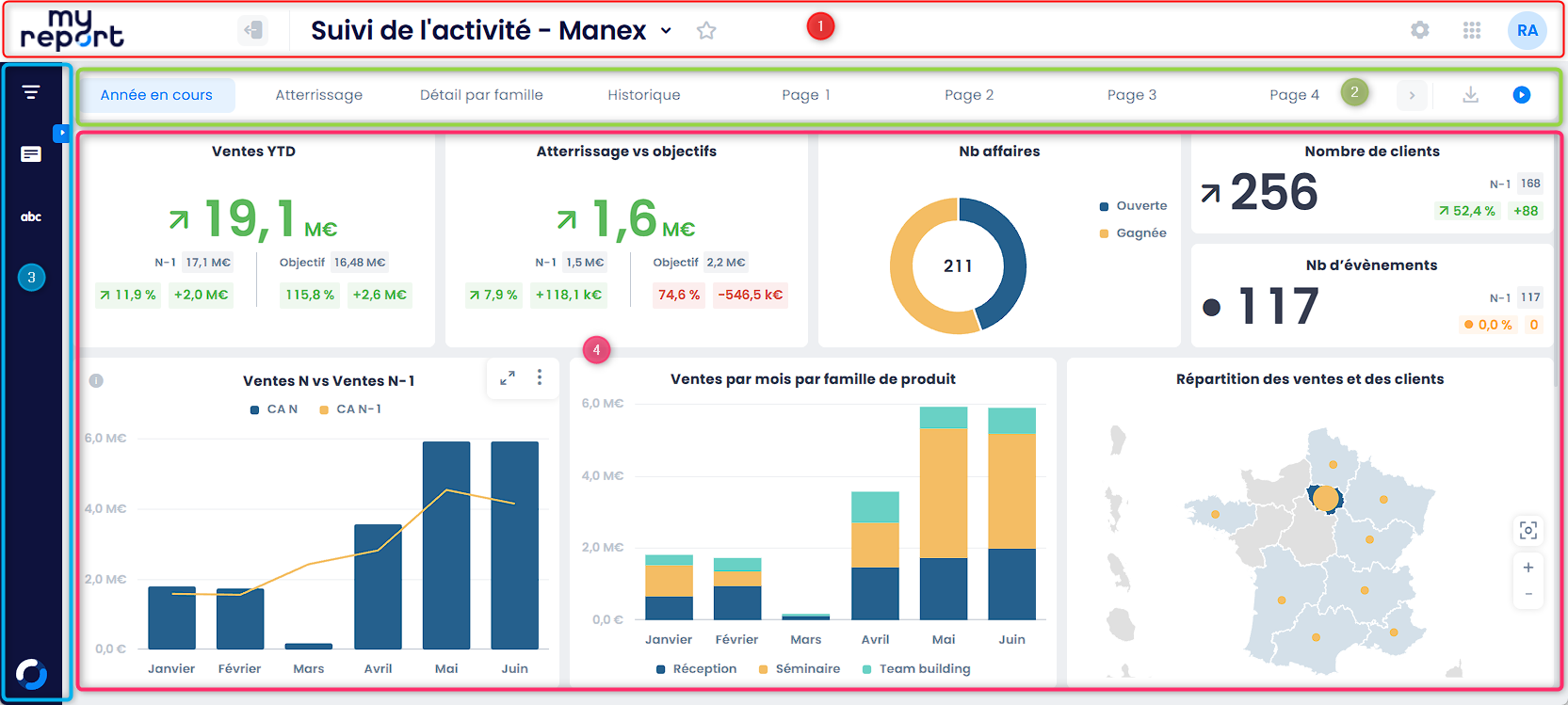
L'en-tête d'un tableau de bord donne accès
- au logo
- au retour à liste des des tableaux de bord
au titre du tableau de bord
- Le nom du tableau de bord est repris dans le titre de l'onglet du navigateur.
aux propriétés d'un tableau de bord
- la description du tableau de bord
- le fil d'ariane
- la possibilité de mettre le tableau de bord en favoris
- aux paramètres
- au lancement des modules
- aux informations de connexions
Spécificités
Le contenu du bouton d'accès aux modules MyReport BE est divisé en deux sections :
- Modules disponibles : les modules auxquels l'utilisateur a accès en fonction de ses droits, qu'ils soient déjà installés sur la machine cliente ou non
- Modules à découvrir : les modules accessibles depuis le Center pour lesquels l'utilisateur ne possède pas de droits
Cette zone donne accès
- aux pages du tableau de bord
à un menu déroulant, à droite, permettant d'accéder aux pages non affichées.
- Ce menu apparaît uniquement si toutes les pages ne peuvent pas être affichées.
- à l'export PDF de la page affichée
- au choix du mode d'affichage des rapports : mode tuiles / mode présentation
Par défaut, le mode d'affichage d'un tableau de bord est le mode tuiles.
En mode présentation, chaque rapport s'affiche à la taille maximale de la zone d'affichage. Le changement de rapport se fait par scroll.
Il est possible de définir l'ordre d'affichage des rapports (cf. la section intitulée « Ordre d'affichage »)
Cette zone donne accès
- aux conditions
- au glossaire
- au volet information
Spécificités
- Le volet des conditions est ouvert à l'affichage du tableau bord lorsqu'il y a au moins une condition liée à la première page du tableau de bord.
- Il est possible de gérer manuellement l'ouverture / fermeture du volet de gauche.
L'élément est présent lorsque la page du tableau de bord :
- est liée à au moins une condition
- est liée à au moins une définition dans le glossaire
- à des éléments de renseignés dans le volet information
Note
Seules les cellules qui contiennent des rapports sont affichées.
Sur un rapport, un bouton  apparaît en haut à gauche pour indiquer la présence d'une description pour un rapport. Celle-ci s'affiche dans une fenêtre pop-up en cliquant sur le bouton.
Sur un rapport, un menu apparaît en haut à droite.
Il permet :
- d'afficher le rapport en plein écran
- d'ouvrir le rapport en édition dans Page ou Builder, sous réserve que l'utilisateur ait les droits d'accès
- d'exporter le rapport, sous réserver que l'export de celui-ci est autorisé (cf. la section intitulée « L'export des rapports depuis MyReport Center »)
d'interagir avec l'apparence du rapport. Les options d'interactions disponibles dépendent du type de rapport.
- Afficher / Masquer la légende
- Afficher / Masquer les étiquettes
- Afficher / Masquer le curseur en croix
- Inverser l'ordre des abscisses d'un graphique
Ce mode affiche le rapport en plein écran.
Pour les types de rapports ci-dessous, il est possible de zoomer dans un rapport avec le scroll.
- Histogrammes
- Aire et courbe
- Combiné
- Bulle et Point
L'option d'interaction "Légende" est cochée par défaut lorsque l'option d'apparence "Afficher la légende" est cochée dans le paramétrage du rapport dans MyReport Page. (cf. la section intitulée « Légende »)
L'option d'interaction "Etiquette" est cochée par défaut lorsqu'au moins une option d'apparence "Etiquettes" est cochée dans le paramétrage du rapport dans MyReport Page, Valeurs et / ou Pourcentages. (cf. la section intitulée « Etiquettes »)


