

Quel que soit le type de diffusion choisi, les éléments suivants devront être renseignés dans les propriétés de la diffusion.
Par défaut, vous êtes l’expéditeur de la diffusion que vous venez de créer.
Pour modifier l’expéditeur, cliquez sur votre nom.
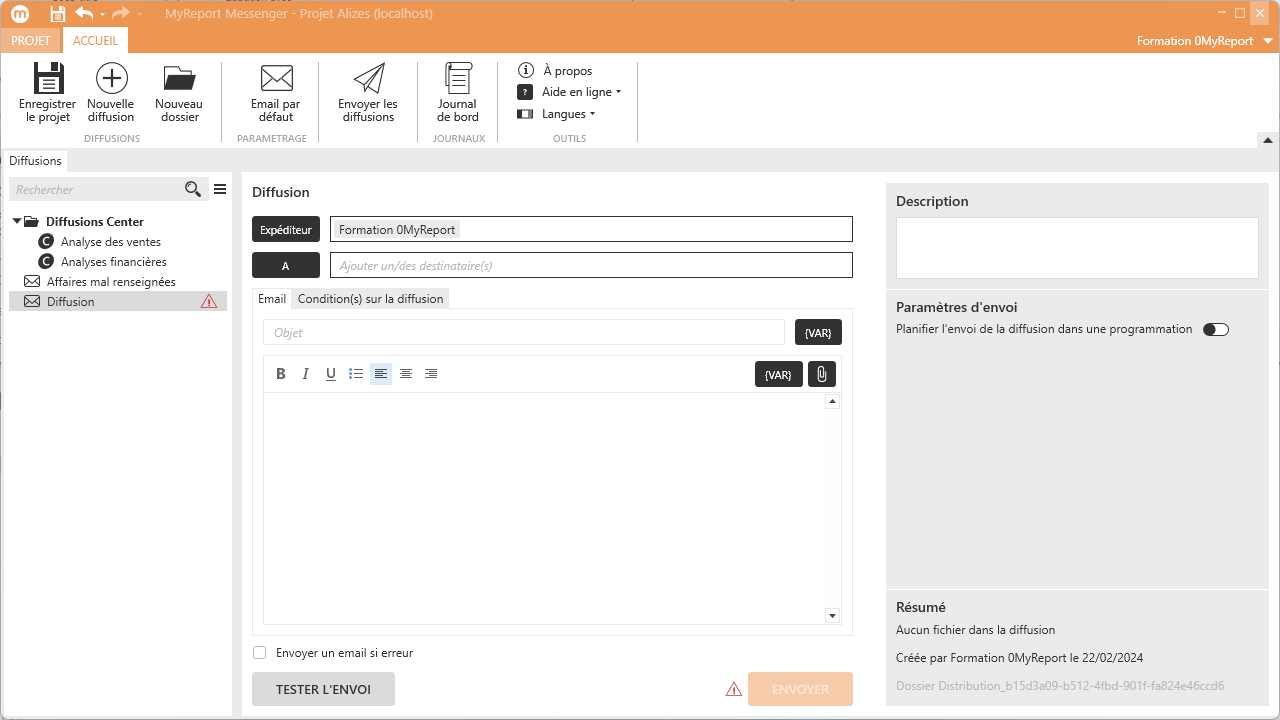
Cliquez ensuite dans la zone Rechercher un utilisateur.
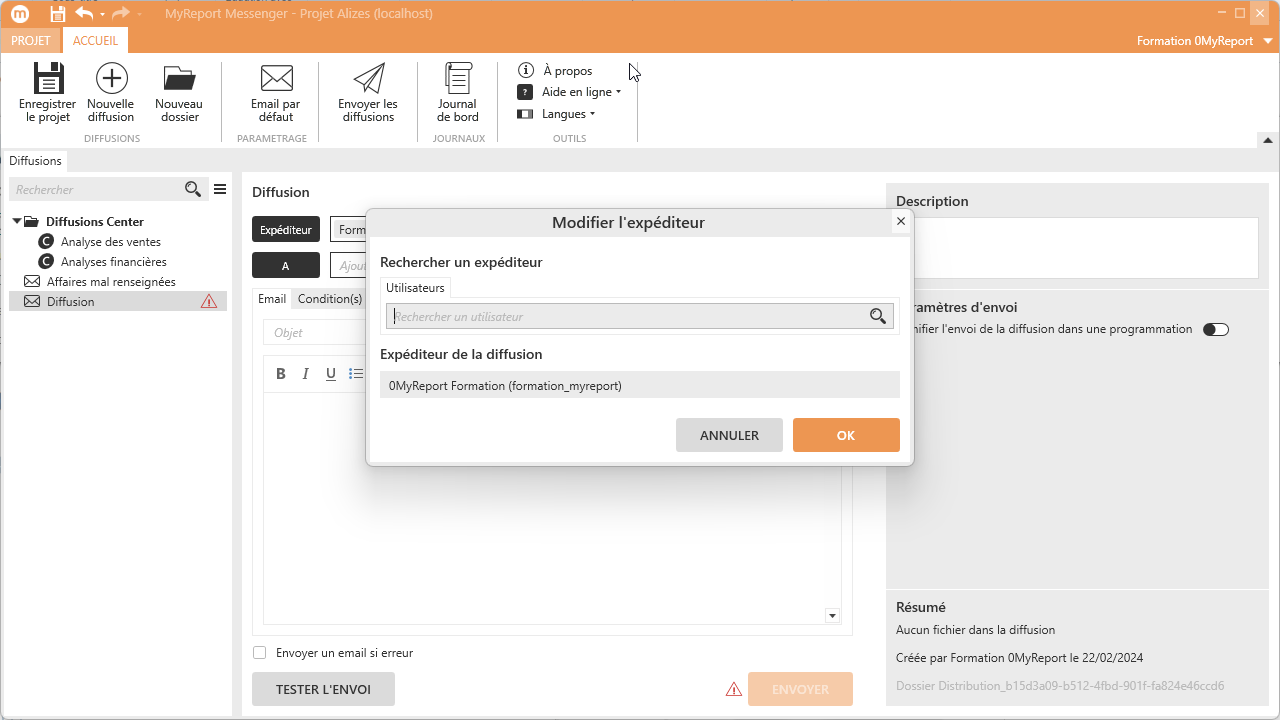
Tapez les premières lettres du nom, du prénom ou du login de l’utilisateur recherché puis sélectionnez l’expéditeur dans la liste. Validez la modification en cliquant sur le bouton OK.
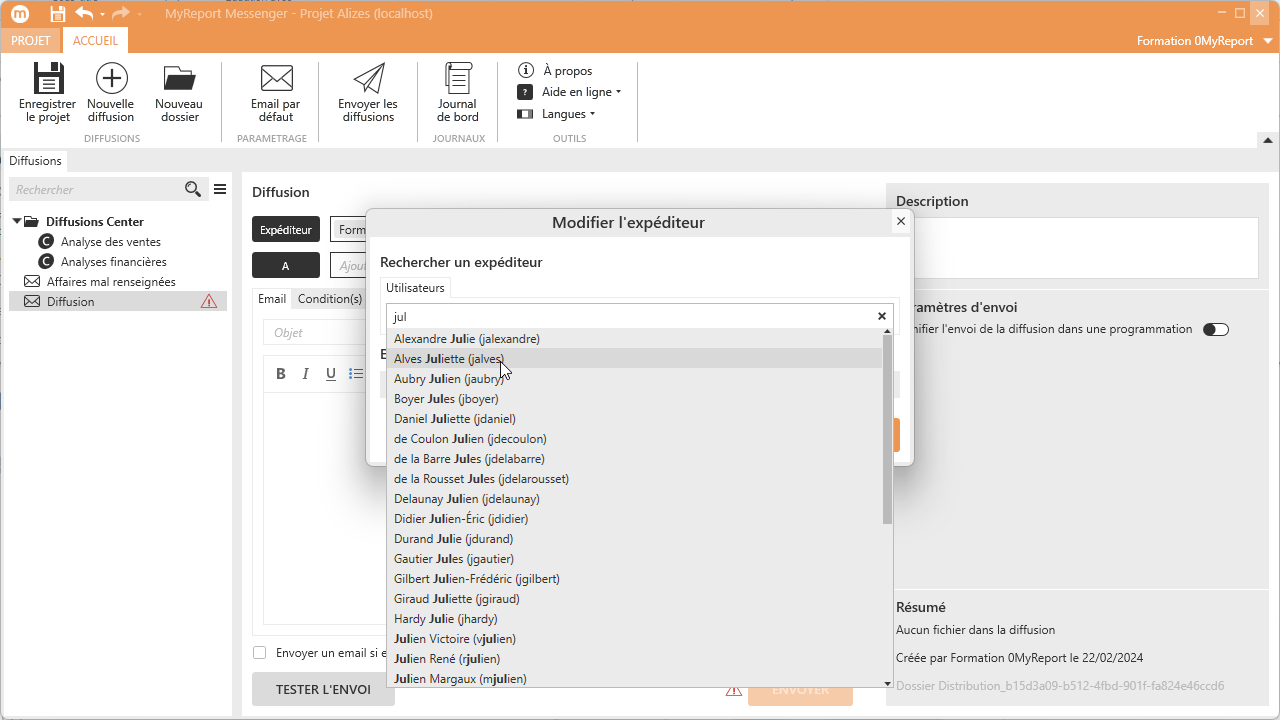
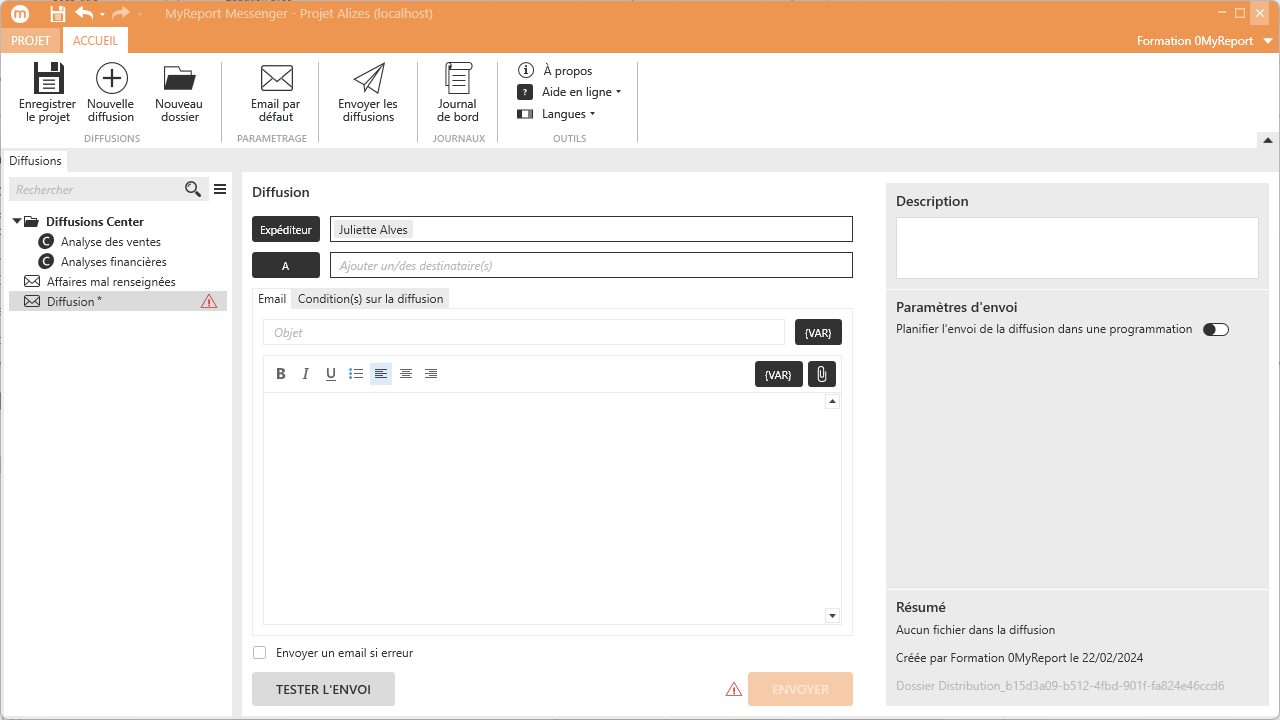
Dans cet exemple, j'ai modifié l’expéditeur de ma diffusion. Il s'agit maintenant de ma collègue Juliette Alves.
Attention
Dans cet exemple, ce n’est pas l’adresse Juliette Alves qui sera utilisée pour envoyer le mail
C’est l’adresse mail paramétrée dans MyReport Administrator qui est toujours utilisée pour l’envoi des mails.
L’adresse mail de Juliette Alves sera utilisée comme mail de réponse.
Pour modifier la liste des destinataires de votre diffusion, cliquez dans la zone Ajouter un/des destinataire(s).
Vous pouvez ajouter les utilisateurs un par un en les recherchant dans l’onglet Utilisateurs.
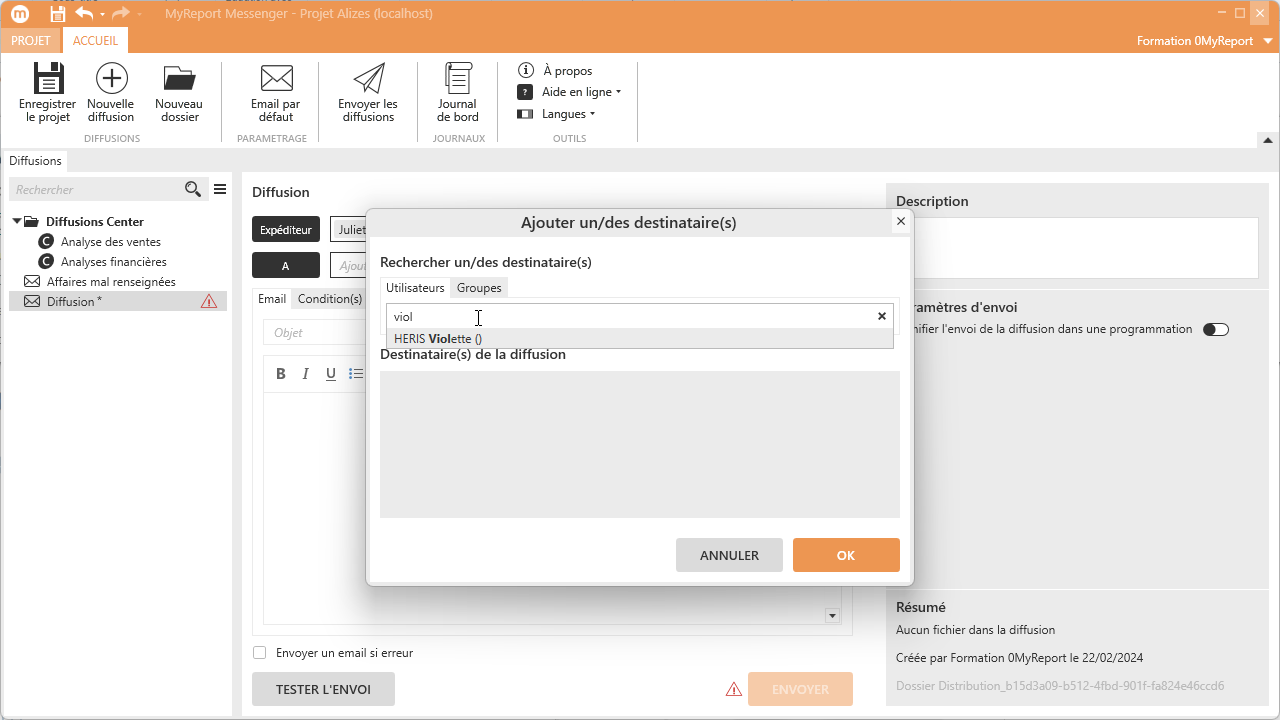
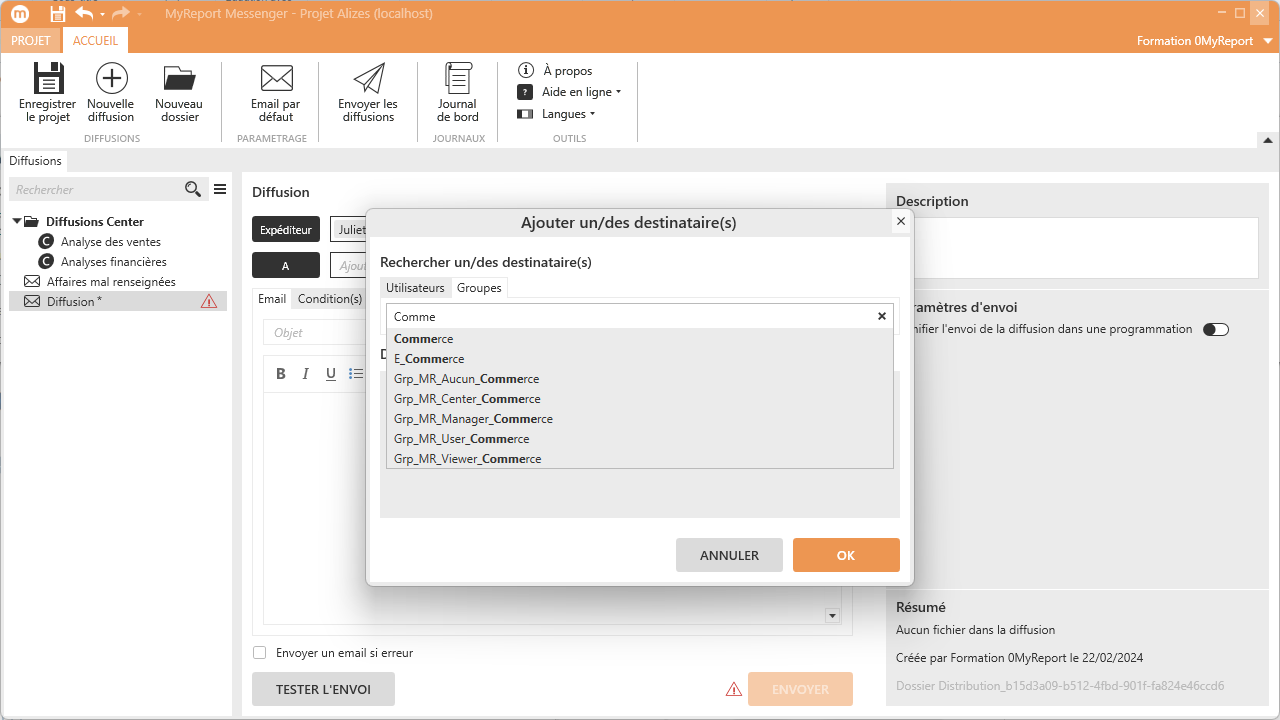
Vous pouvez également ajouter des groupes d’utilisateurs via l’onglet Groupes.
Une fois les différents éléments sélectionnés, validez en cliquant sur OK.
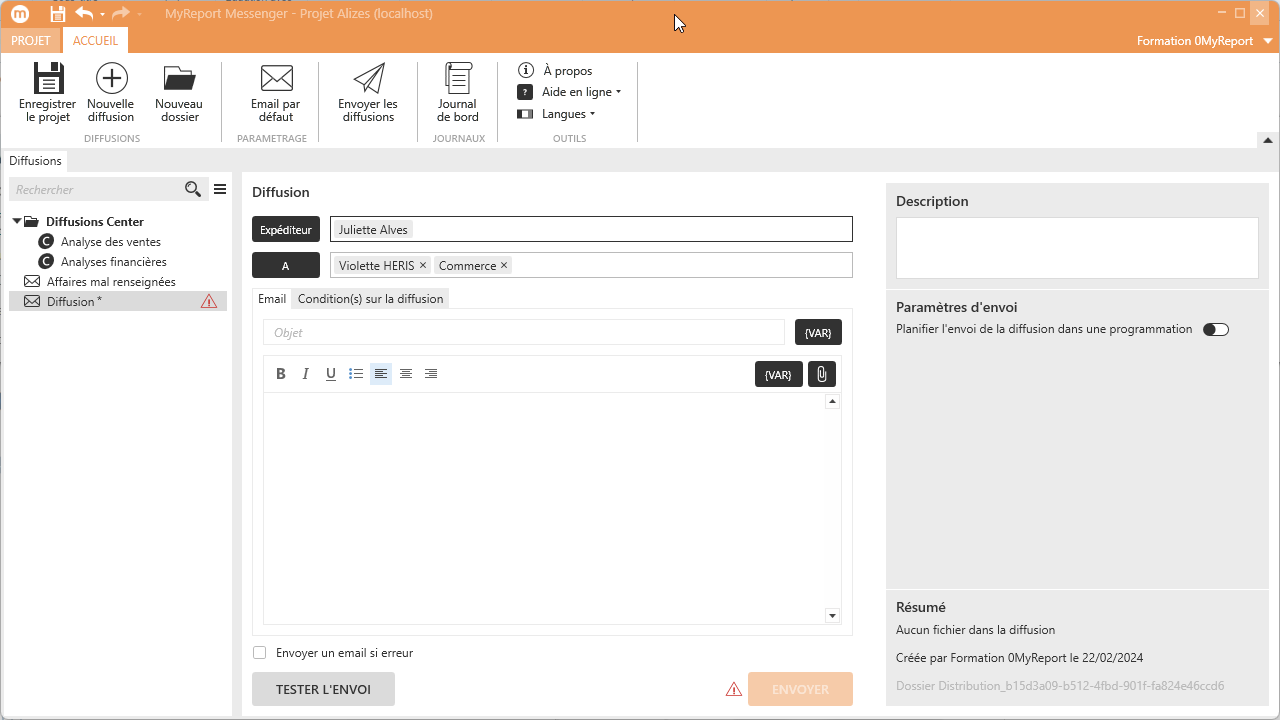
Dans l’exemple ci-dessus, la diffusion sera envoyée à l’utilisateur Violette HERIS et à tous les utilisateurs présents dans le groupe Commerce.
Il existe trois façons d’ajouter un fichier à votre diffusion.
Pour des diffusions de type Serveur FTP, Réseau Local ou Center Essential, cliquez sur AJOUTER UN FICHIER ou Glissez-Déposez le fichier dans l’espace prévu à cet effet.
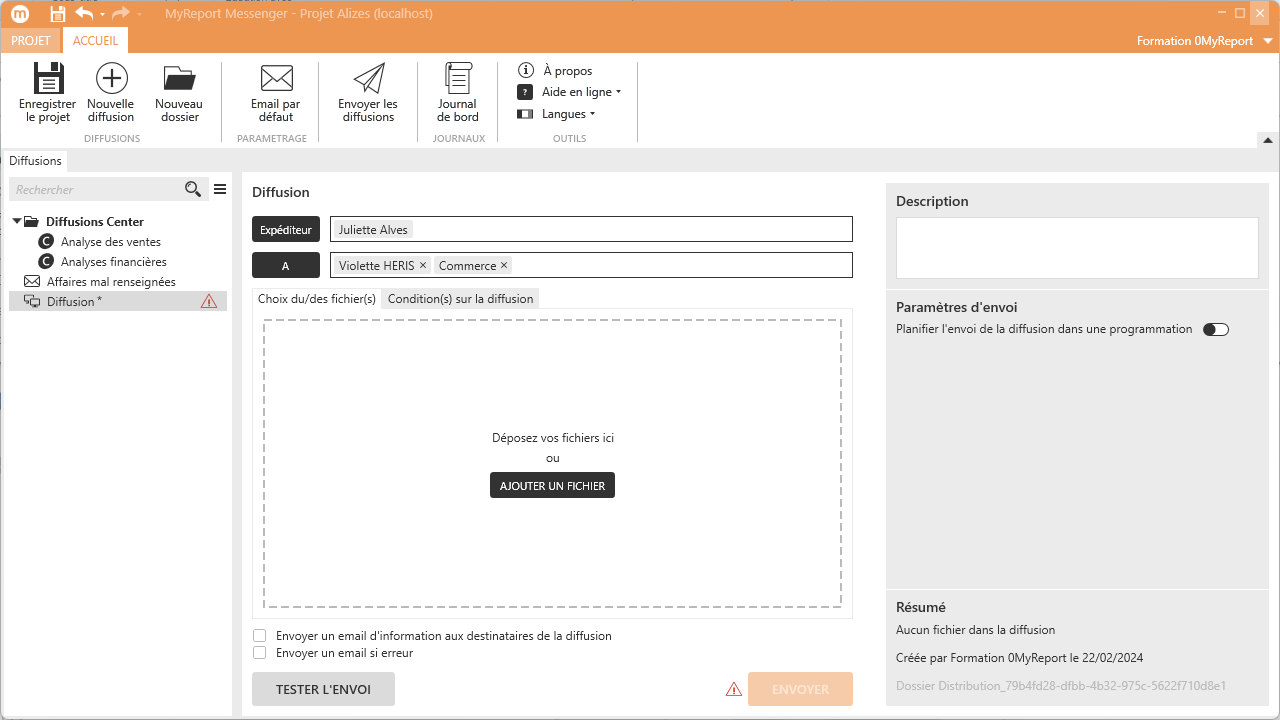
Pour des diffusions de type Email ou Cloud, cliquez sur l’icone 
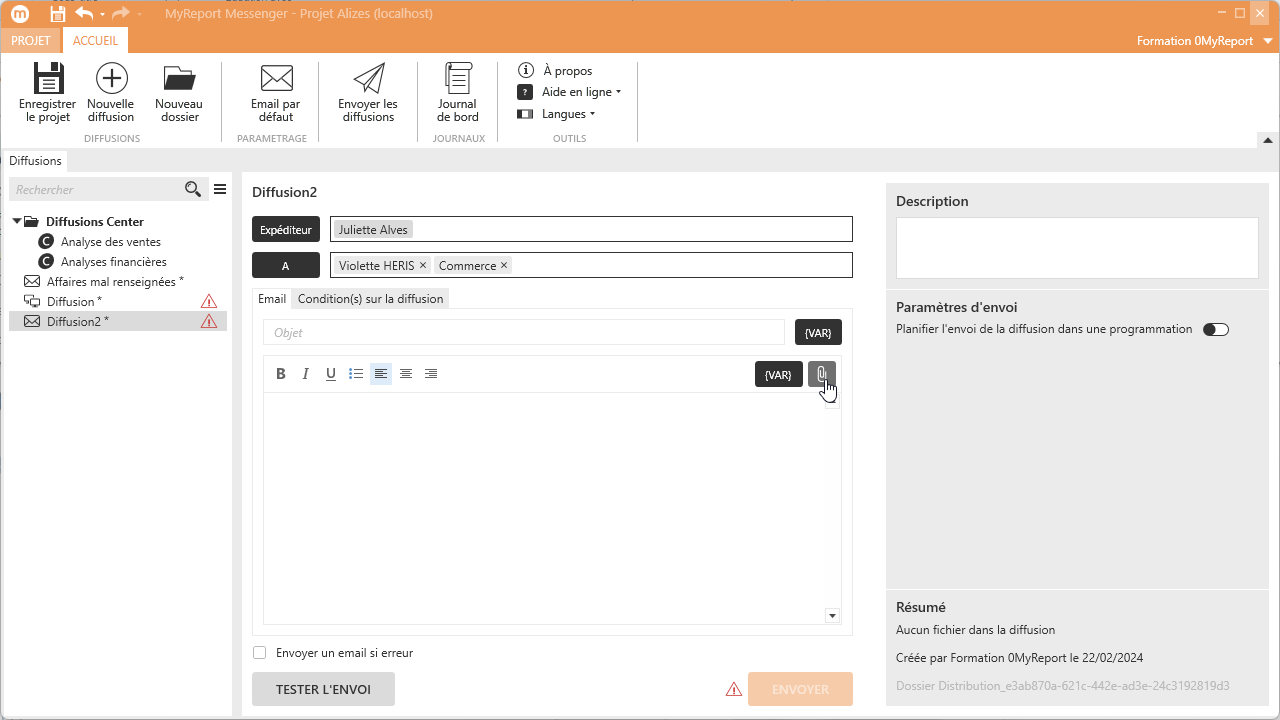
N'oubliez pas d'indiquer un objet comme titre pour une diffusion par mail.
Sélectionnez le fichier à envoyer :
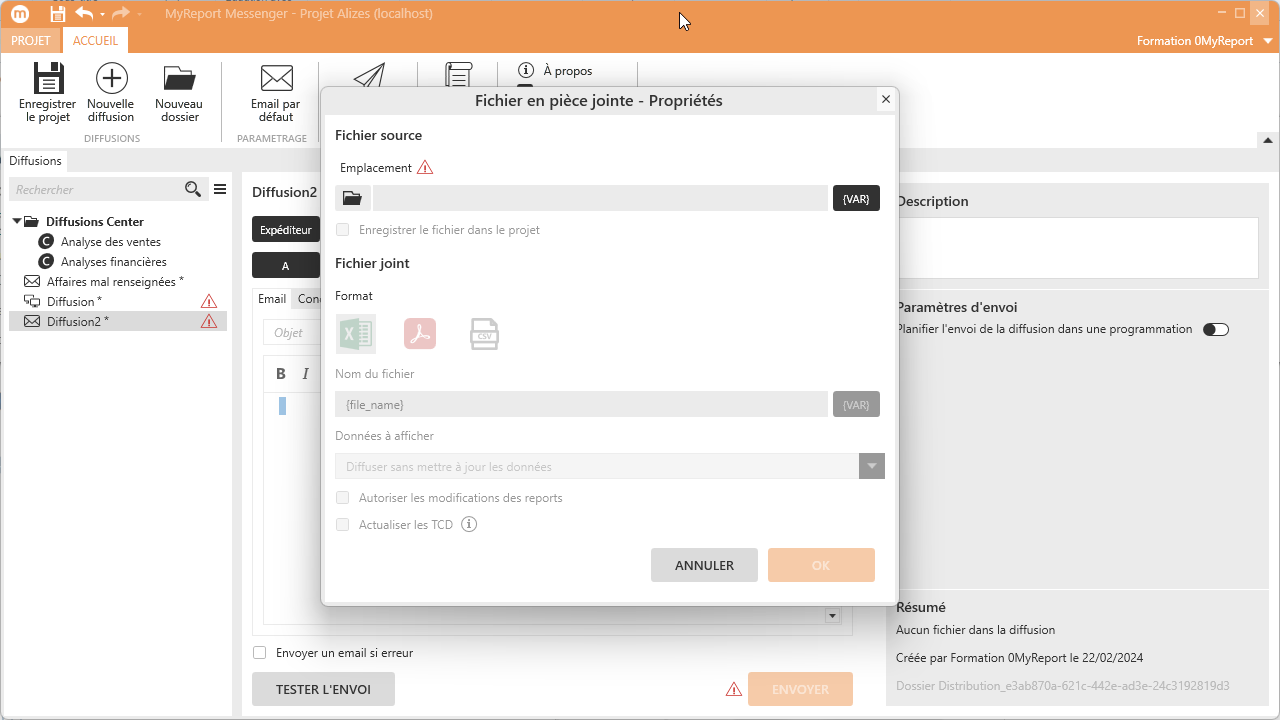
Pour un envoi sur le réseau local, FTP ou Center, vous devez également indiquer dans quel Emplacement (dossier) vous souhaitez diffuser le fichier :
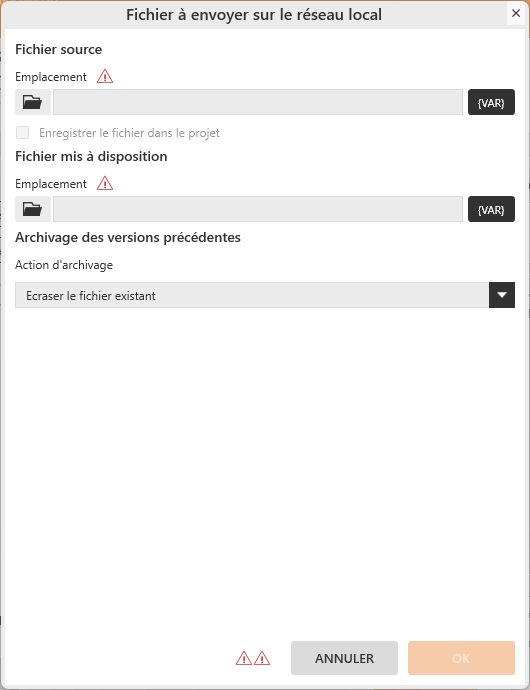
Pour sélectionner le fichier à envoyer, cliquez sur le bouton  :
:
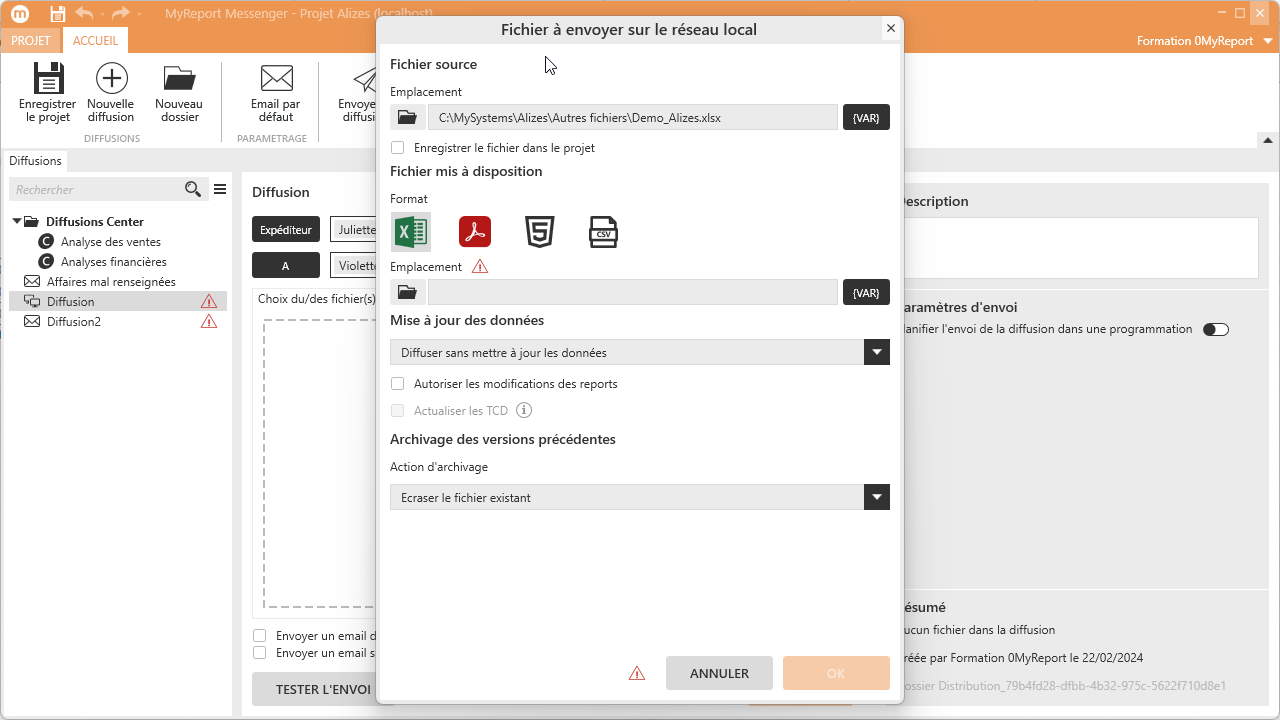
Sélectionnez le fichier à envoyer.
L'option « Enregistrer le fichier dans le projet » permet de créer une copie du fichier au sein du Projet (MySystem).
Le fichier peut être envoyé sous différents formats : 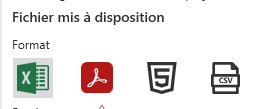
Excel (avec ou sans autorisation de modification avec MyReport Builder)
PDF (sans possibilité de modifier le report)
HTML uniquement pour les diffusions Réseau local, FTP ou Center Essential (sans possibilité de modifier le report)
CSV (sans possibilité de modifier le report)
Attention
Pour les fichiers CSV, le délimiteur doit être un point virgule. Les séparateurs ne peuvent pas êtres surchargés dans Messenger. Si le CSV diffusé n'utilise pas le point virgule comme séparateur, le fichier diffusé pourra être corrompu.
Dans le cas d'une diffusion d'un classeur xlsx en mode CSV, si le classeur en question comporte plusieurs feuilles, seule la première feuille sera considéré dans la diffusion.
Sélectionnez le mode de « Mise à jour des données » : 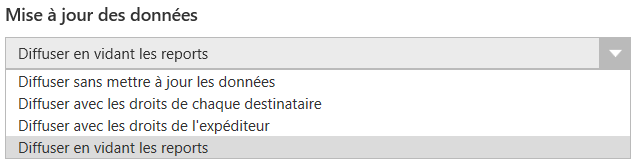
Diffuser sans mettre à jour les données : le fichier sera envoyé sans aucune mise à jour. Les destinataires recevront le fichier tel qu’il était lors de son dernier enregistrement.
Diffuser avec les droits de chaque destinataire : le fichier sera rafraichi avec les droits du destinataire. Chaque destinataire reçoit une version qui ne possède que les données auxquelles il a accès (filtre sur attributs et filtres utilisateurs).
Diffuser avec les droits de l'expéditeur: le fichier est mis à jour une seule fois pour tous les destinataires avec les droits de l'expéditeur.
Diffuser en vidant les reports: tous les reports présents dans le fichier seront vidés de leurs données. Le destinataire devra actualiser les données avec MyReport Builder.
Attention
Droit de l’expéditeur
Il est important d’être particulièrement vigilant lorsque vous utilisez cette option. Cela implique que l’utilisateur destinataire recevra potentiellement des données qui sortent du périmètre défini dans MyReport Administrator.
Note
La case à cocher « Autoriser les modifications des reports » permet de diffuser les métadonnées des reports en plus de les mettre à jour.
Le fichier est donc diffusé avec les notes (ou commentaires) Excel de ces reports.
Cela permet aux destinataires de pouvoir récupérer et modifier via MyReport Builder les reports diffusés.
Cette case à cocher n'est utilisée que pour une diffusion au format Excel.
Actualiser les TCD : Pour les diffusions au format Excel, avec une mise à jour utilisant les droits Destinataire ou Expéditeur, l'option « Actualiser les TCD » (Tableaux Croisés Dynamiques) sur des reports volumineux peut causer éventuellement des problèmes de performance.
Archivage des versions précédentes : Lors de l'exécution d'une diffusion, si le fichier à écrire existe déjà, il est possible de l'archiver avec l'option d'archivage "Renommer le fichier existant" (diffusion réseau local, FTP). Dans ce cas, MyReport va déplacer le fichier déjà existant dans un dossier d'archivage (à indiquer dans la fenêtre inférieure), sans se préoccuper d'écraser ou non un ancien archivage. Il peut être alors intéressant d'utiliser des variables dans le nom de l'archive ( {date}, {time}, …)...
Vous pouvez demander à MyReport Messenger de n’effectuer la diffusion qu’à partir du moment où une alerte est présente dans un état.
Exemple : création d’un état dans lequel vous affichez en rouge toute valeur inférieure à 5%. Vous pouvez décider de n’exécuter la diffusion qu’à partir du moment où cette condition est remplie.
Cliquez sur l'onglet Condition(s) sur la diffusion
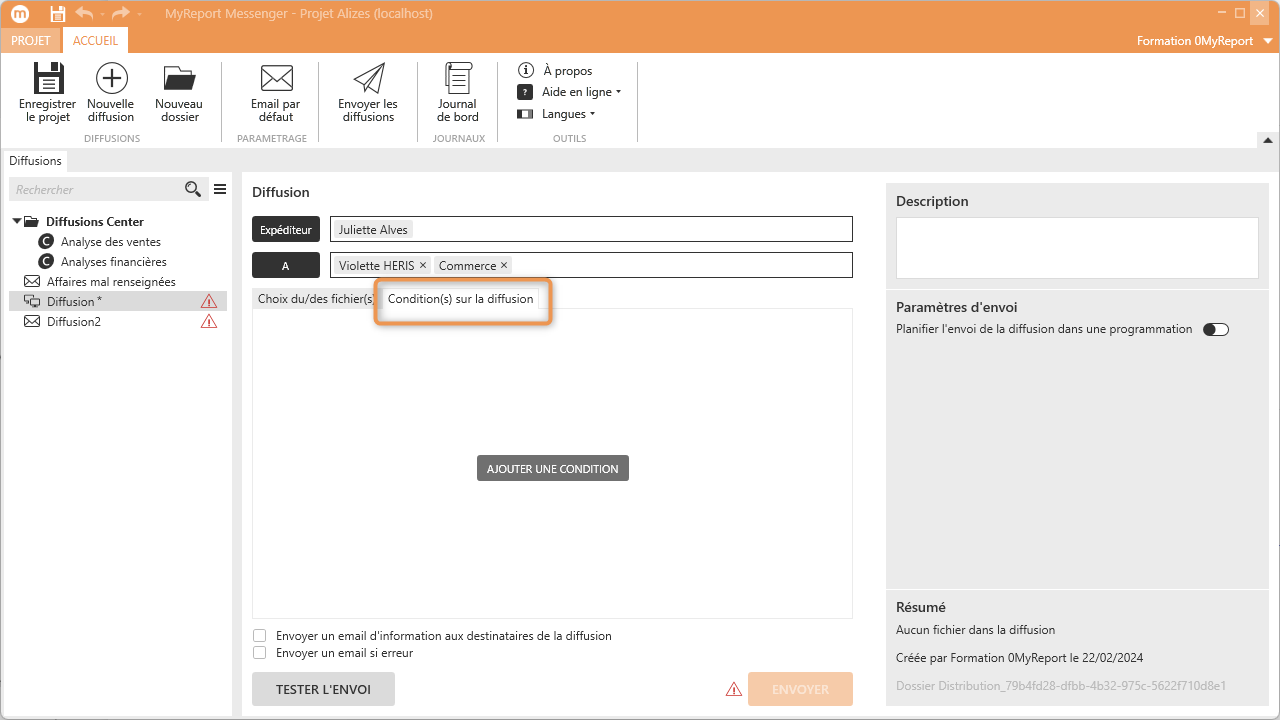
Cliquez ensuite sur « AJOUTER UNE CONDITION » au centre de la fenêtre.
Sélectionnez le classeur Excel, la feuille puis la cellule contenant le paramétrage du report possédant l’alerte qui permettra de tester la condition.
Dans l’exemple ci-dessous, MyReport Messenger testera l’alerte présente dans le classeur Démo Alizés.xlsx, dans l’onglet Comparatif N vs N-1, en cellule E58 de la feuille Ventes des commerciaux par type.
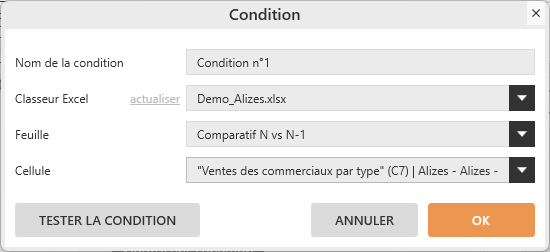
Si la condition est respectée, le classeur sera diffusé.
Si un problème est rencontré lors de la diffusion, il est possible de demander à MyReport Messenger d’envoyer un email.
Cochez la case Envoyer un email si erreur puis cliquez sur l’onglet Email si erreur :
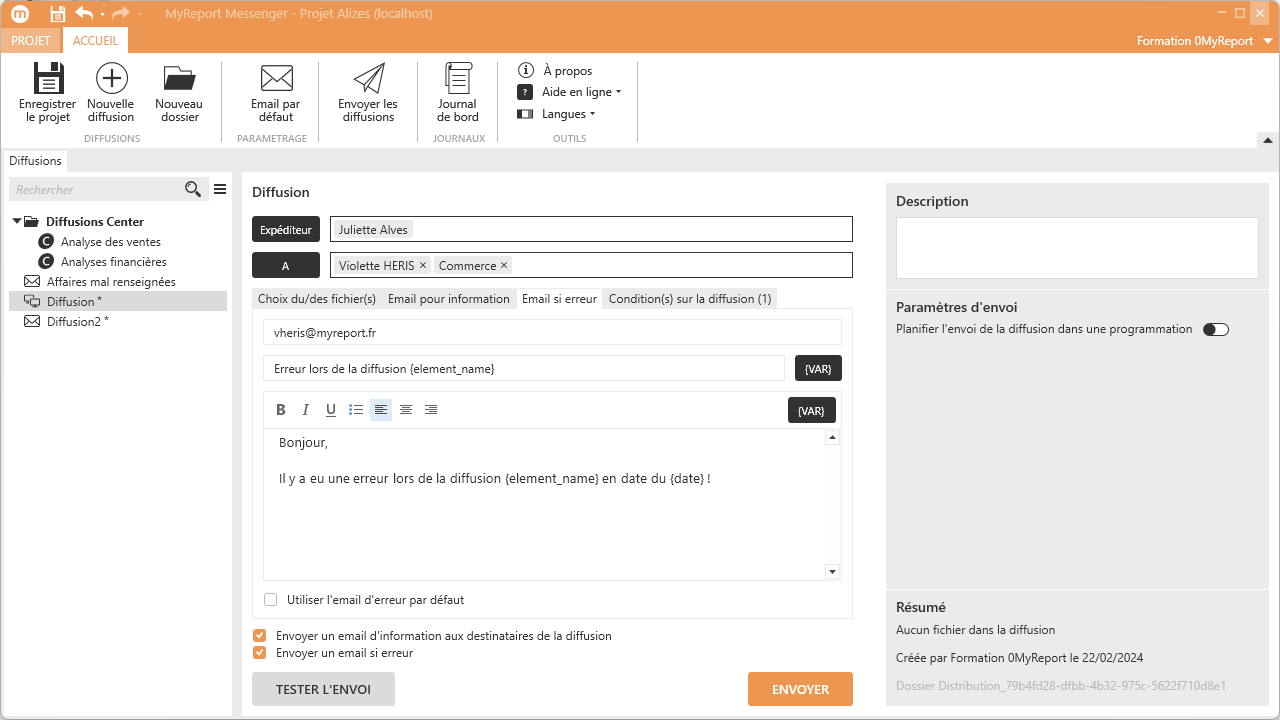
Vous pouvez renseigner un destinataire, un objet, puis remplir le corps de l’email ou choisir d’utiliser l’email d’erreur par défaut.
L'ajout de variables {VAR} comme le nom de la diffusion (Element_name), la date, etc... peut être intéressant...
Pour paramétrer l’email par défaut, cliquer sur le bouton  dans le bandeau de MyReport Messenger.
Pour les diffusions de type Serveur FTP, Réseau Local ou Center Essential, il est possible d’envoyer un email d’information aux destinataires de la diffusion.
Cochez la case Envoyer un email d’information aux destinataires de la diffusion puis cliquez sur l’onglet Email pour information.
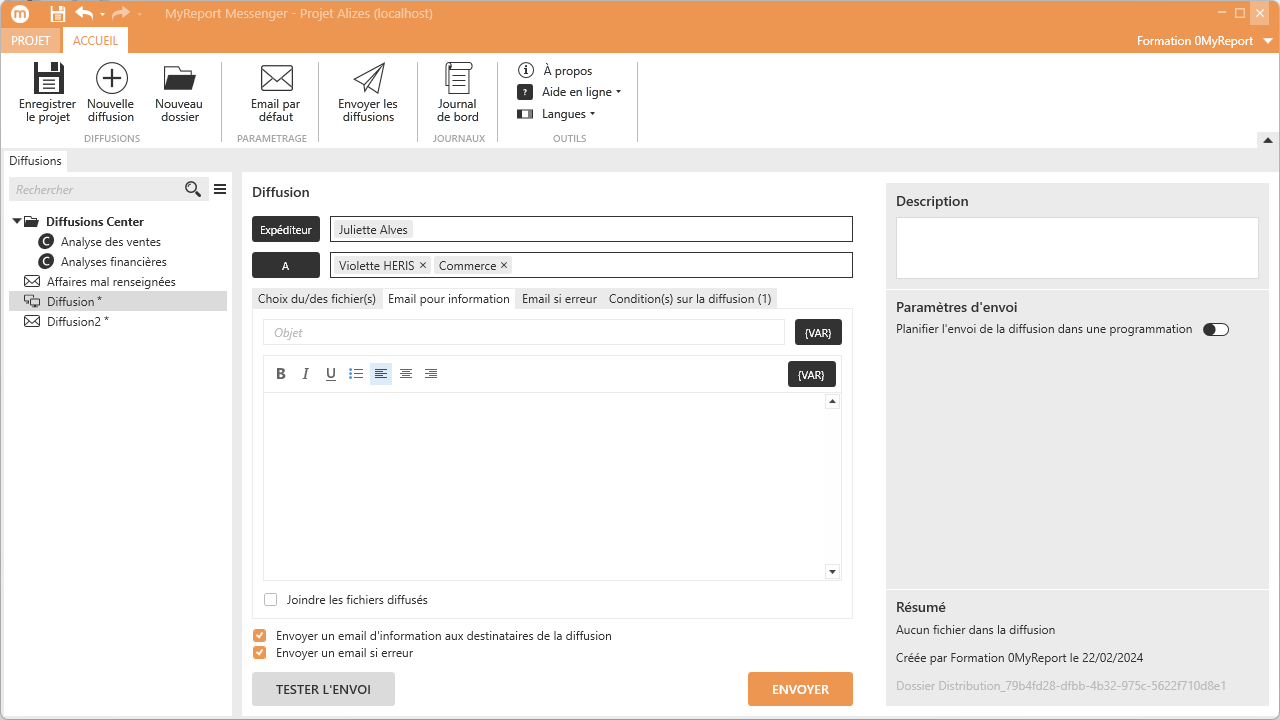
Renseignez ensuite un objet et le corps de l’email.
Vous pouvez décider de joindre les fichiers diffusés à votre email d’information en cochant la case Joindre les fichiers diffusés.


