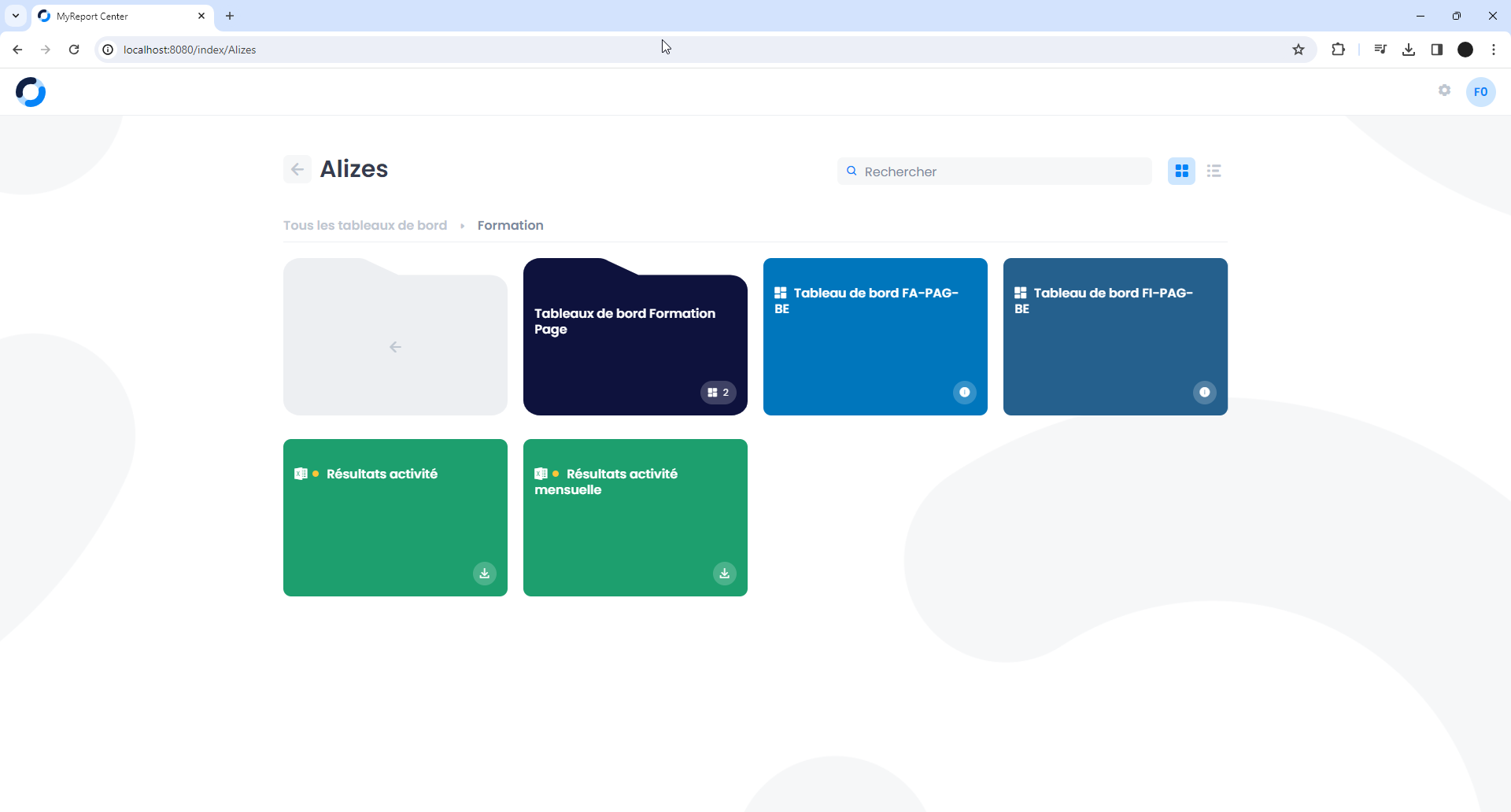
Une diffusion Center peut être créée depuis la version 5 de MyReport.
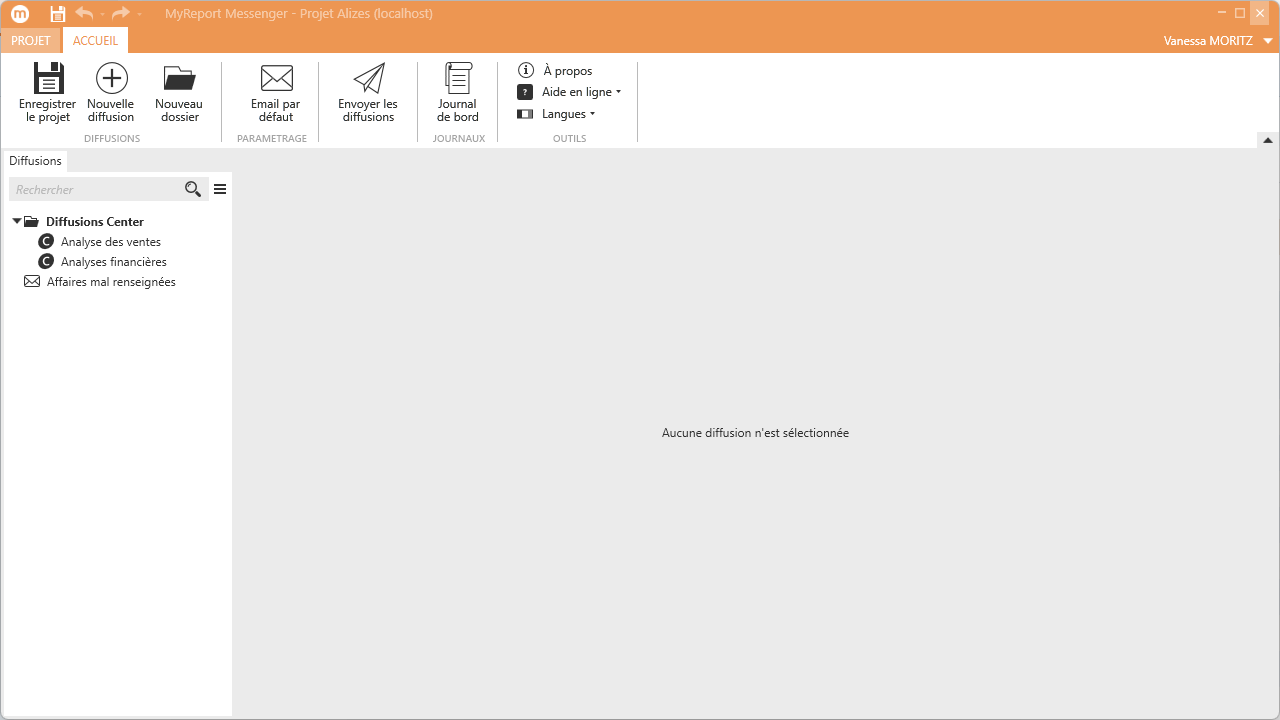
- Soit en lançant le logiciel MyReport Messenger :
 . Cette option permet de donner l'accès à plus de paramètres de configuration (téléchargement de la dernière version, historique, …)
 - Soit depuis MyReport Builder en cliquant sur le bouton « Diffuser vers MyReport Center » :
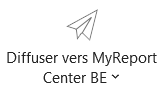 . Cette option permet de diffuser le classeur Excel en cours.
Dans MyReport Messenger, cliquez sur le bouton « Nouvelle diffusion » :
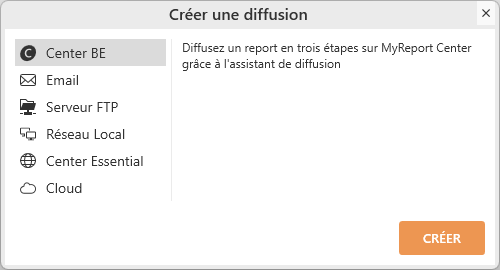
Sélectionnez une diffusion « Center » :
Etape 1 : Diffusion
Indiquez un nom pour la diffusion :
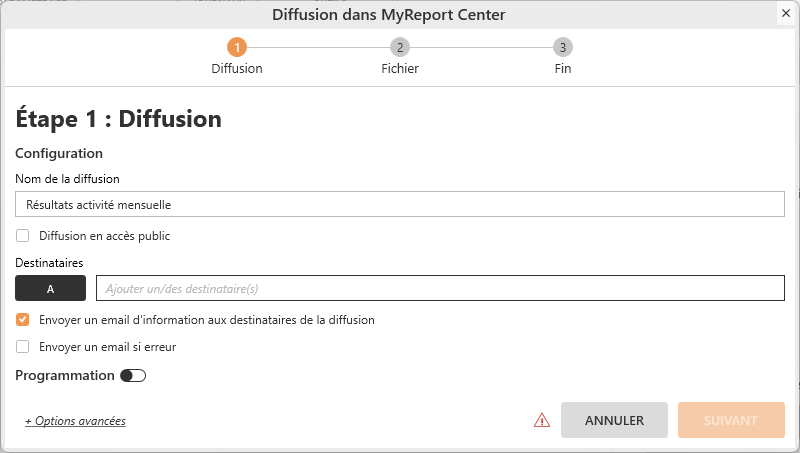
Si la case « Diffusion en accès public » est cochée,
- Tous les utilisateurs du Center auront accès au fichier.
- Il ne sera pas possible de définir des destinataires, d'envoyer un mail aux destinataires, ni de diffuser selon les droits des destinataires.
Si la case « Diffusion en accès public » n'est pas cochée,
- Indiquez les utilisateurs ou groupes d'utilisateurs destinataires qui auront accès au fichier sur le Center.
- Vous pouvez également envoyer un mail aux destinataires (en cochant la case « Envoyer un email au(x) destinataire(s) »), et diffuser selon les droits des destinataires.
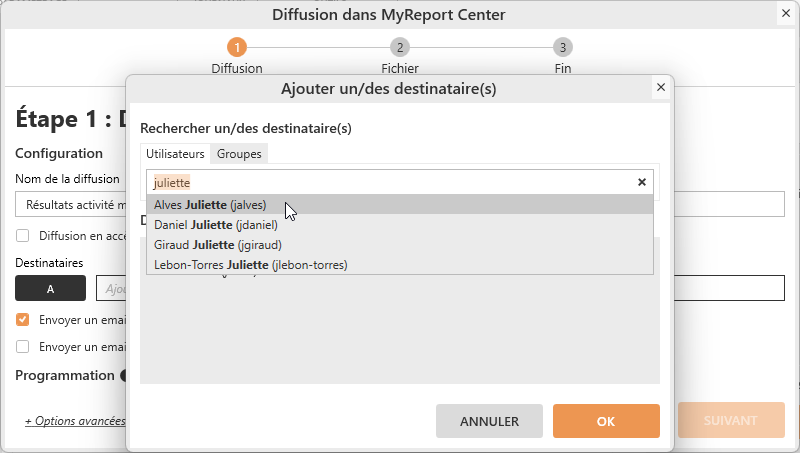
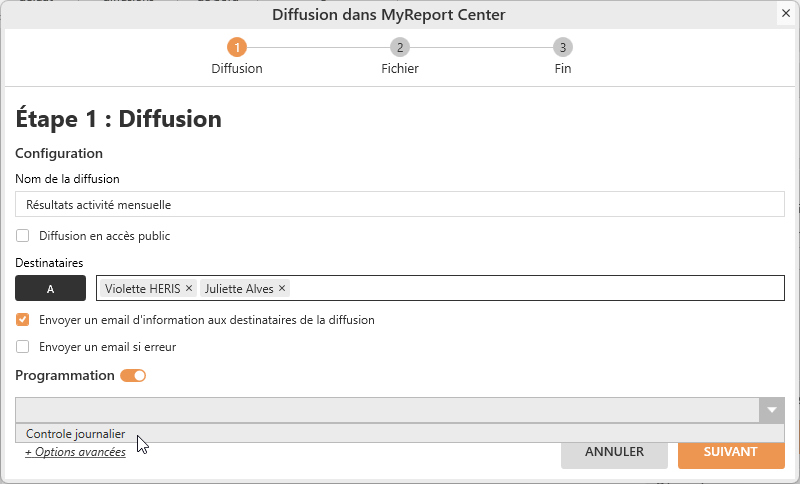
Programmation : si une programmation publique a été créée dans MyReport Administrator, vous pouvez sélectionner cette programmation. Si, de plus, cette programmation a une fréquence d'envoi (tous les jours, toutes les semaines, tous les mois), votre diffusion sera automatiquement exécutée à la fréquence indiquée.
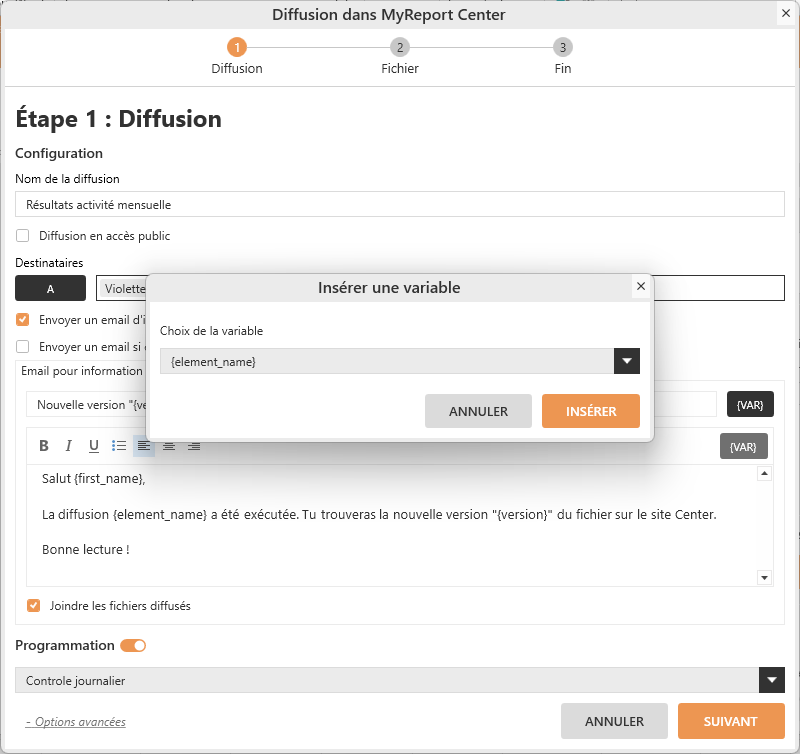
En cliquant sur le lien « Options avancées », vous pouvez :
- Modifiez le texte de l'email qui sera envoyé aux destinataires et y ajouter des variables ({element_name} pour le nom de la diffusion, {file_name} pour le nom du fichier, {date}, {first_name}, etc.
- Etre prévenu par email en cas d'erreur lors de la diffusion.
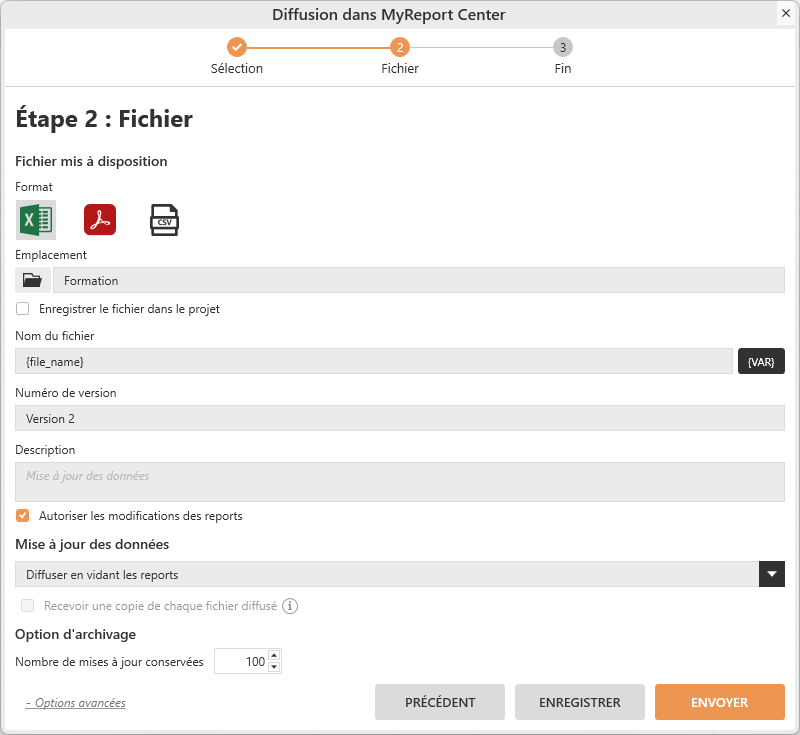
Etape 2 : Fichier
En cliquant sur Suivant, vous accédez au paramétrage du fichier à diffuser.
- Dans la zone Fichier source, sélectionnez le fichier à diffuser.
- Indiquez le Format d'envoi : Excel, PDF ou CSV.
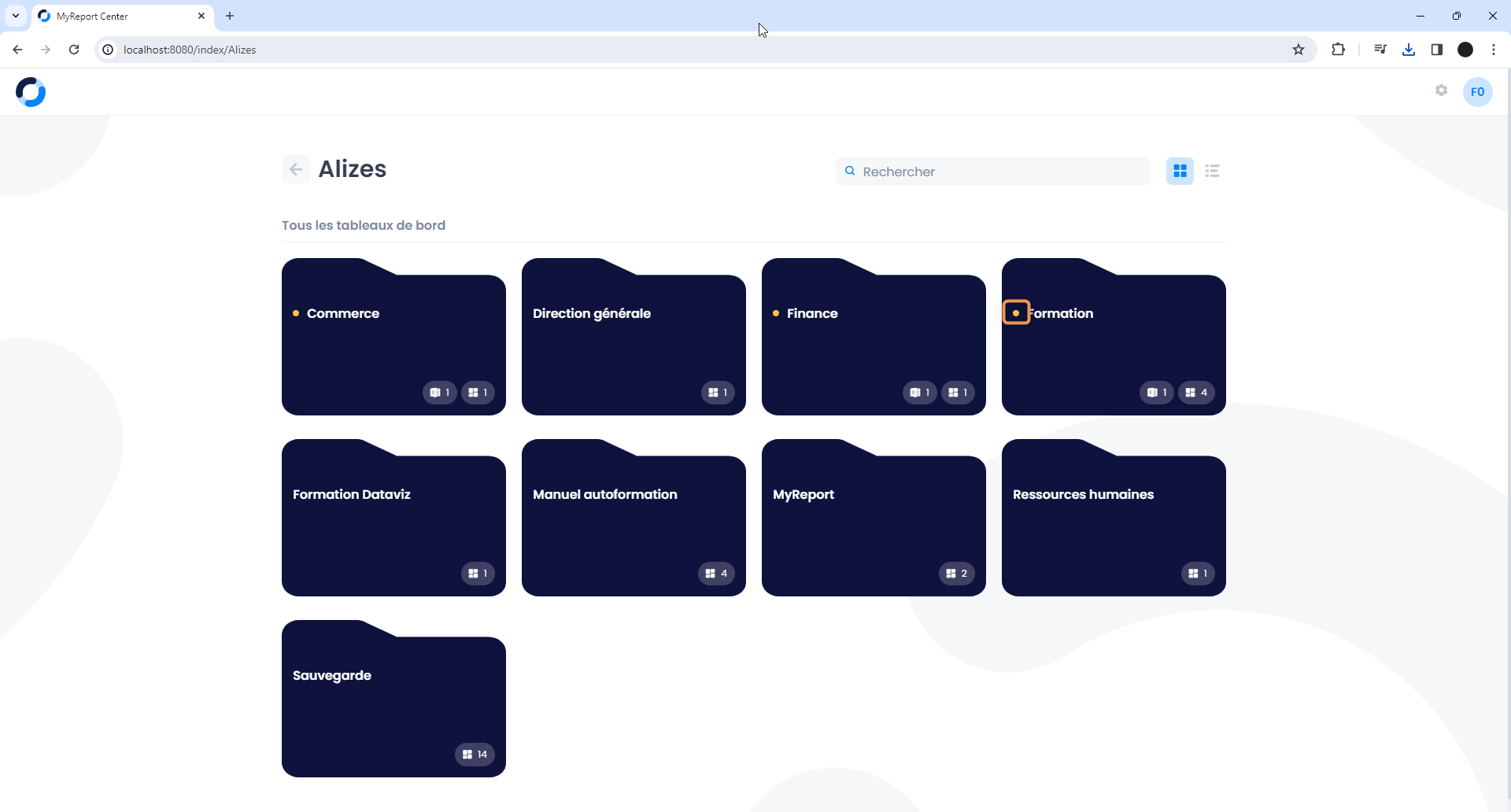
- Sélectionnez son Emplacement sur le site Center. Nota : ces dossiers doivent être créés depuis MyReport Page.
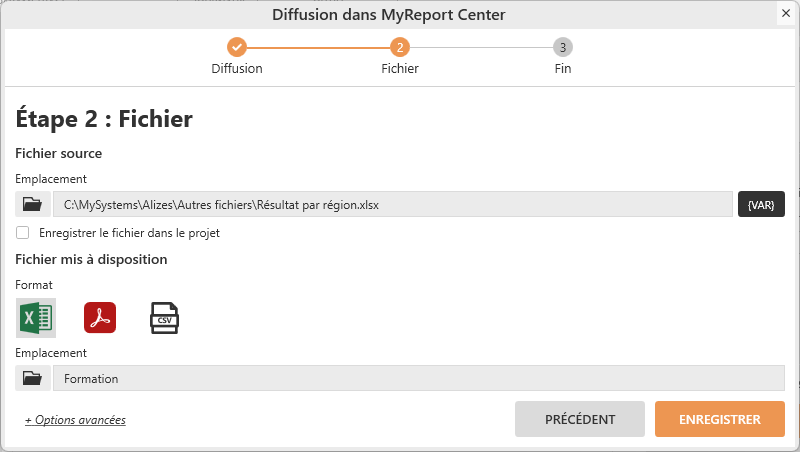
En cliquant sur le lien « Options avancées », vous pouvez compléter ou modifier :
- Le « Nom du fichier » qui sera téléchargé dans Center.
- Le versionning permet de définir une nouvelle « Version » de la diffusion. S'il possède au moins un chiffre, ce champ sera incrémenté de manière automatique à chaque changement de fichier à diffuser, ou au changement du type de fichier à générer.
- La case « Autoriser les modifications des reports » n'est pas disponible pour les envois au format PDF ou CSV.
- Le mode de « Mise à jour des données » :
Diffuser en vidant les reports : tous les états MyReport présents dans le fichier sont vidés de leurs données.
Diffuser sans mettre à jour les données : le fichier sera envoyé sans aucune mise à jour. Les destinataires recevront le fichier tel qu’il était lors de son dernier enregistrement.
Diffuser avec les droits de chaque destinataire : chaque destinataire reçoit une version qui ne possède que les données auxquelles il a accès (filtre sur attributs et filtres utilisateurs).
Diffuser avec les droits de l'expéditeur : le fichier est mis à jour une seule fois pour tous les destinataires avec les droits de l'expéditeur.
Attention
Droit de l’expéditeur
Il est important d’être particulièrement vigilant lorsque vous utilisez cette option. Cela implique que l’utilisateur destinataire recevra potentiellement des données qui sortent du périmètre défini dans MyReport Administrator.
- « Option d'archivage » : pour chaque version de la diffusion, seul un certain nombre de mise à jour est conservé. Ce paramètre est indiqué à 100 par défaut.
Enregistrez.
Etape 3 : Fin
Cette étape affiche le résultat de la configuration, et de son exécution si on a choisi d'envoyer la diffusion.
Vous pouvez alors :
Cliquer sur le bouton « ENVOYER »
 pour exécuter cette diffusion vers le Center.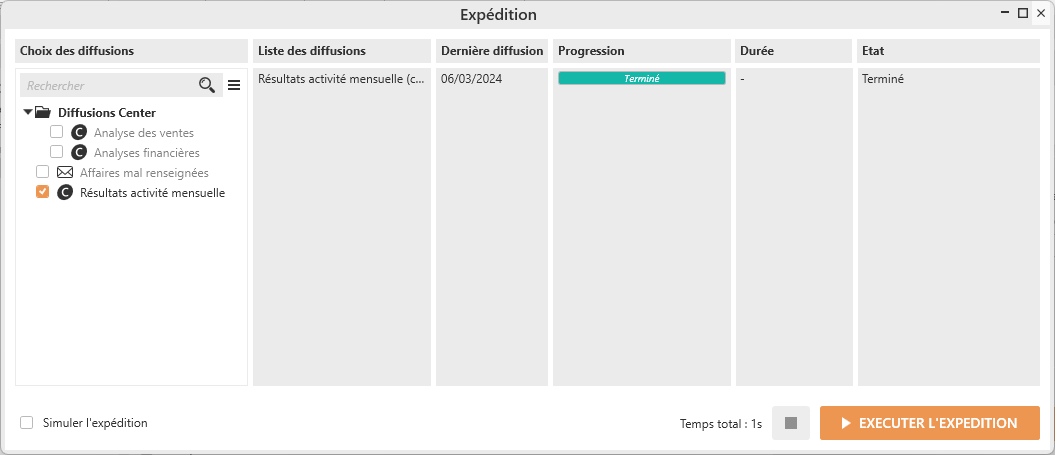
- Envoyer l'ensemble des diffusions en cliquant sur le bouton « Envoyer les diffusions »
 si elle n'est pas planifiée dans une programmation définie dans MyReport Administrator.
 - Ou Enregistrer. Si la diffusion est programmée, elle sera envoyée conformément au paramétrage de la programmation (chaque jour, chaque semaine, chaque mois) définie dans MyReport Administrator.
Dans MyReport Center, une notification avertit d'une nouvelle diffusion.
Depuis MyReport Builder en cliquant sur le bouton « Diffuser vers MyReport Center » : , vous pouvez directement créer une Nouvelle Diffusion vers MyReport Center du classeur Excel en cours.
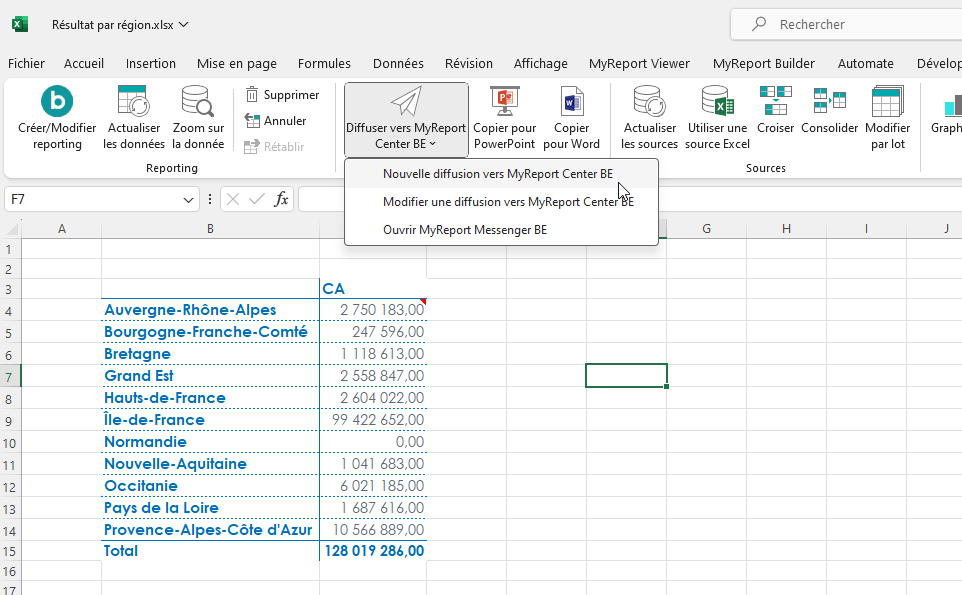
Reprenez les mêmes étapes que celles indiquées précédemment au chapitre Créer une diffusion Center depuis MyReport Messenger.
Complétez les étapes 1 et 2, puis cliquez sur le bouton Envoyer.
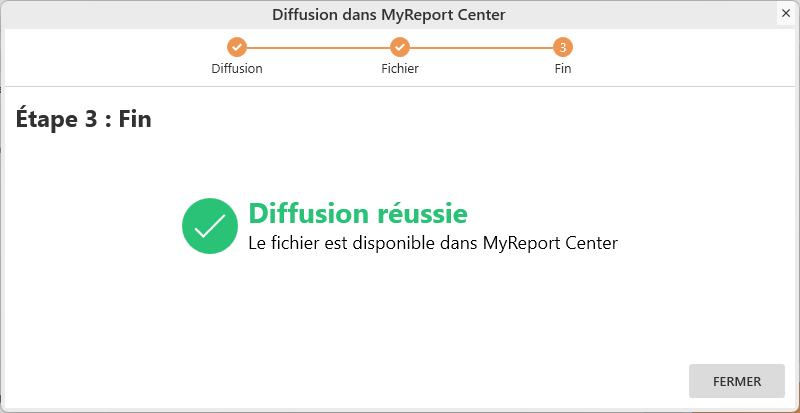
Depuis MyReport Builder en cliquant sur le bouton « Modifier une diffusion vers MyReport Center » : 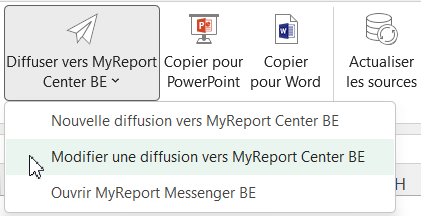 , vous pouvez modifier une Diffusion existante vers MyReport Center du classeur Excel en cours.
Sélectionnez la diffusion à modifier.
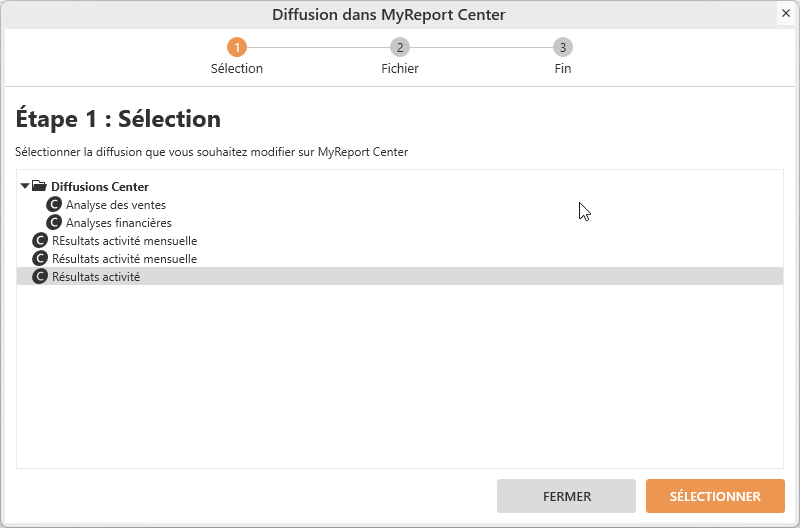
Dans les « Options avancées », vous pouvez modifier le numéro de version par exemple. S'il possède au moins un chiffre, ce champ est incrémenté de manière automatique.
Vous pouvez également ajouter une nouvelle description.
Et cliquez sur le bouton Envoyer.
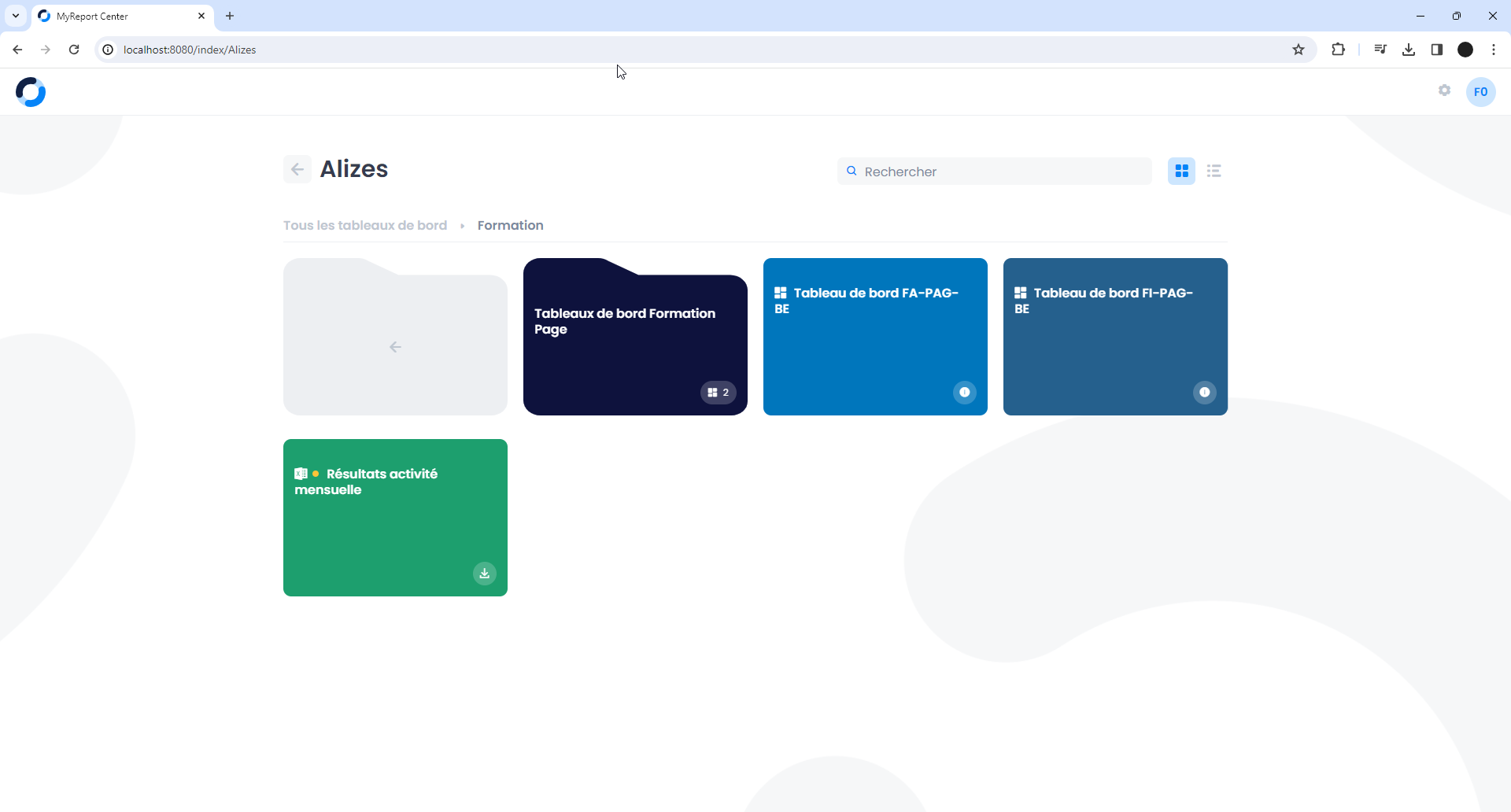
Dans MyReport Center, une nouvelle version a été diffusée :