

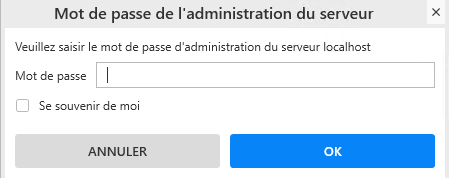
Quand vous entrez sur votre compte, après avoir renseigné le mot de passe de l'administration du serveur,
(A noter : en formation, généralement, nous n'avons pas mis de mot de passe)
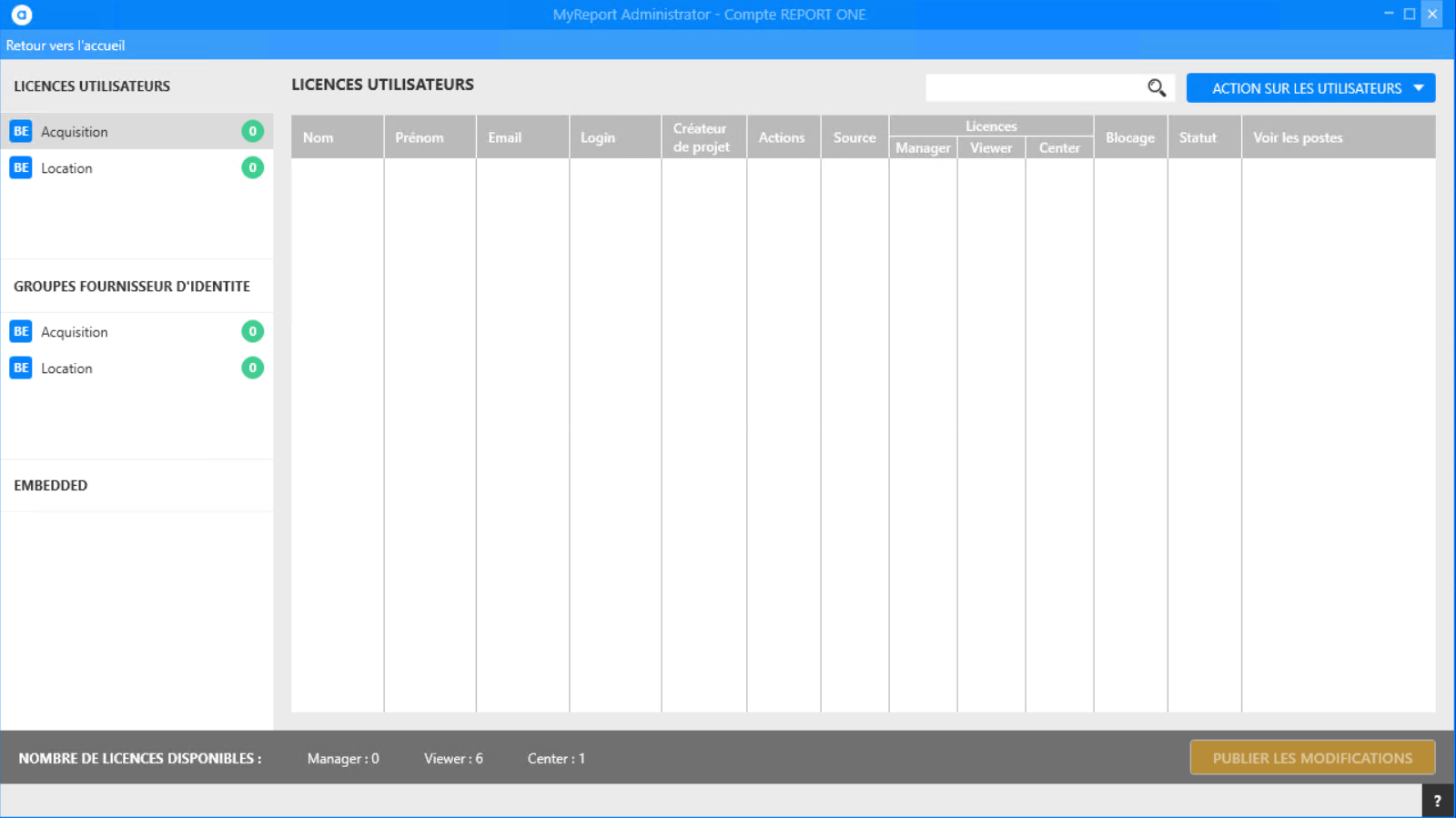
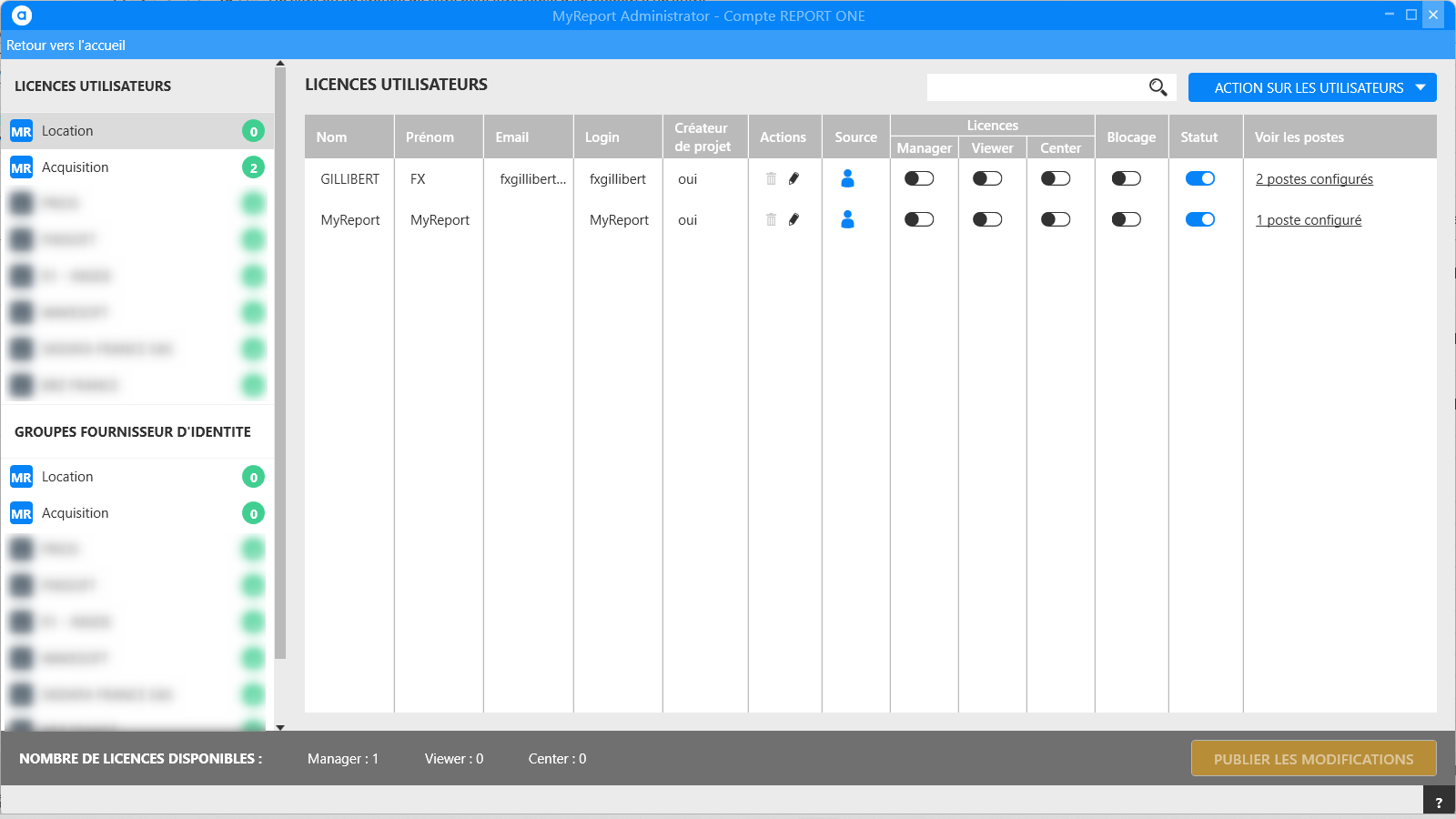
Vous arrivez sur la fenêtre des licences Utilisateurs.
Sélectionnez le type de licences à utiliser :
Acquisition ou Location. Le nombre de licences disponibles de chaque type s'affiche dans la barre d'état grise en bas de l'écran.
Location ou Acquisition. Le nombre de licences disponibles de chaque type s'affiche dans la barre d'état grise en bas de l'écran.
Cliquez sur la liste déroulante « ACTION SUR LES UTILISATEURS »
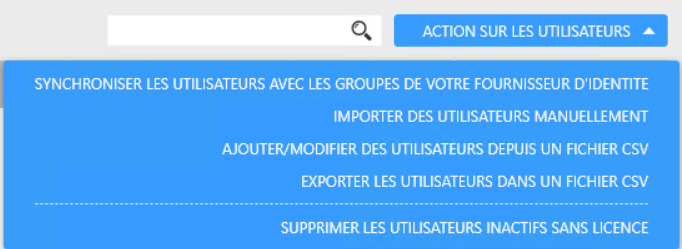
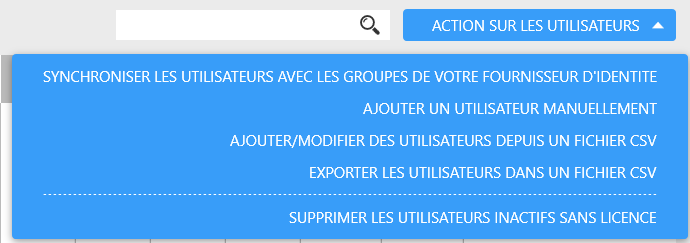
Choisissez une des options selon la façon dont vous souhaitez ajouter des utilisateurs :
- Synchroniser les utilisateurs avec les groupes du fournisseur d'identité
- Ajouter des utilisateurs manuellement
- Ajouter/modifier des utilisateurs depuis un fichier CSV
- Exporter les utilisateurs dans un fichier CSV
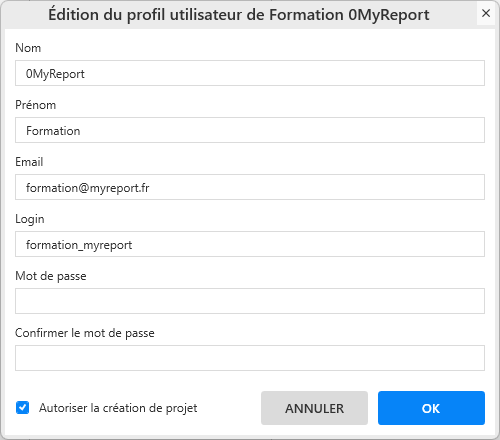
Pour ajouter une licence, sélectionnez l'option du menu d'Actions « Importer des utilisateurs manuellement » et renseignez la fenêtre comme-ci-dessous :
Pour ajouter une licence, sélectionnez l'option du menu d'Actions « Ajouter un utilisateur manuellement » et renseignez la fenêtre comme-ci-dessous :
Important
L'option Autoriser la création de projet permettra à l'utilisateur de créer des projets depuis MyReport Administrator et MyReport Data.
Important
La licence Manager comprend tous les produits : MyReport Server, Administrator, Data, Builder, Messenger, Page et Center.
La licence Viewer permet uniquement d'Actualiser les données des reports créés avec MyReport Builder et d'accéder au site Center.
La licence Center permet uniquement d'accéder au site Center.
Note
MyReport commercialise également des licences "Inside". Une licence Inside est une licence nommée, locative, liée à un éditeur, et liée à un connecteur sérialisé identifié lui aussi comme Inside.
Pour en savoir plus, veuillez consulter le Manuel d'exploitation, Généralités, chapitre Les licences Inside.
Dès que vous avez terminé, cliquez sur le bouton ATTRIBUER.
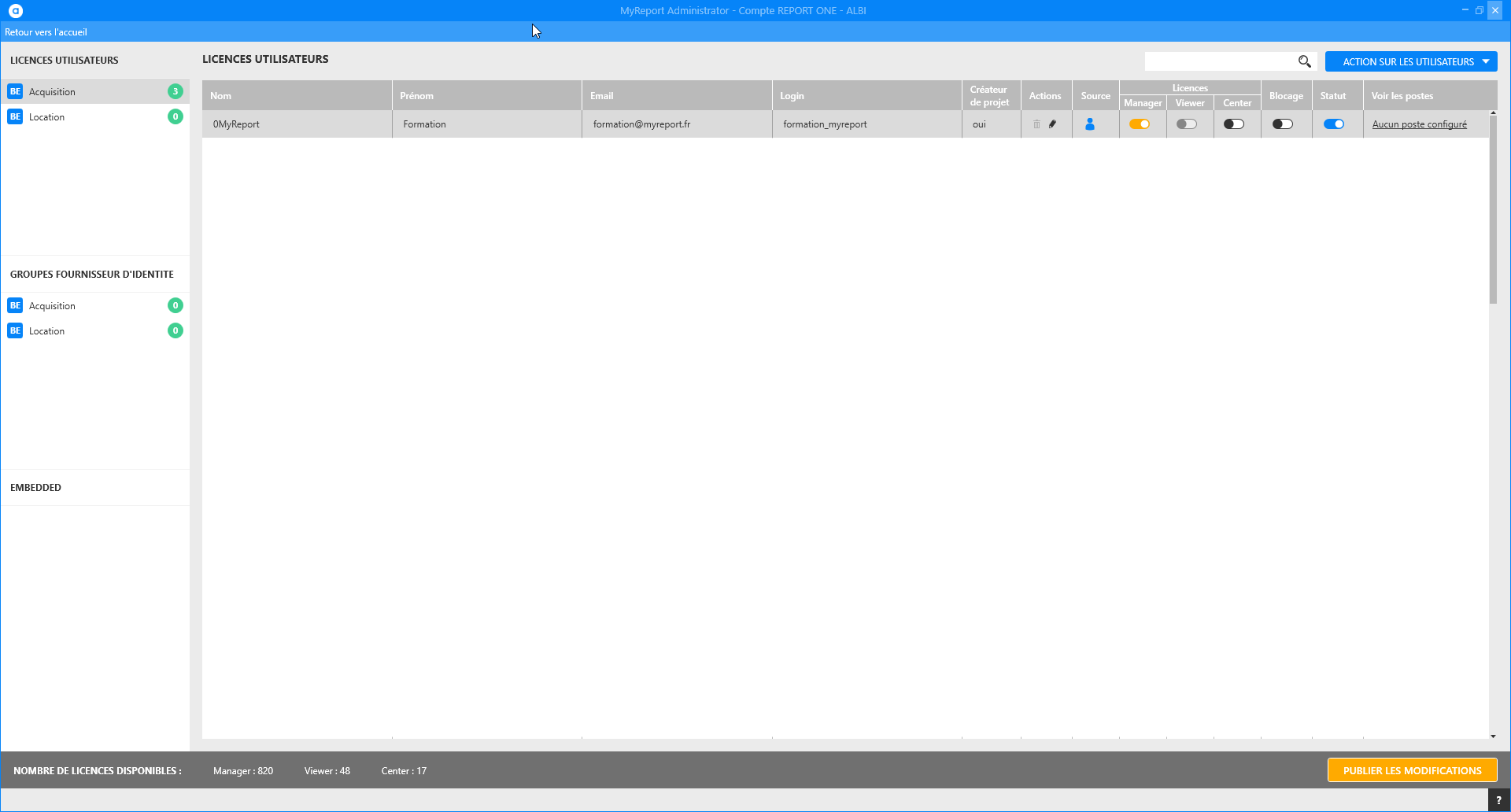
Les icônes concernant les licences choisies précédemment sont en orange ce qui veut dire que les licences ne sont pas encore activées. Il faut donc cliquer sur le bouton PUBLIER LES MODIFICATIONS en bas à droite de la fenêtre.
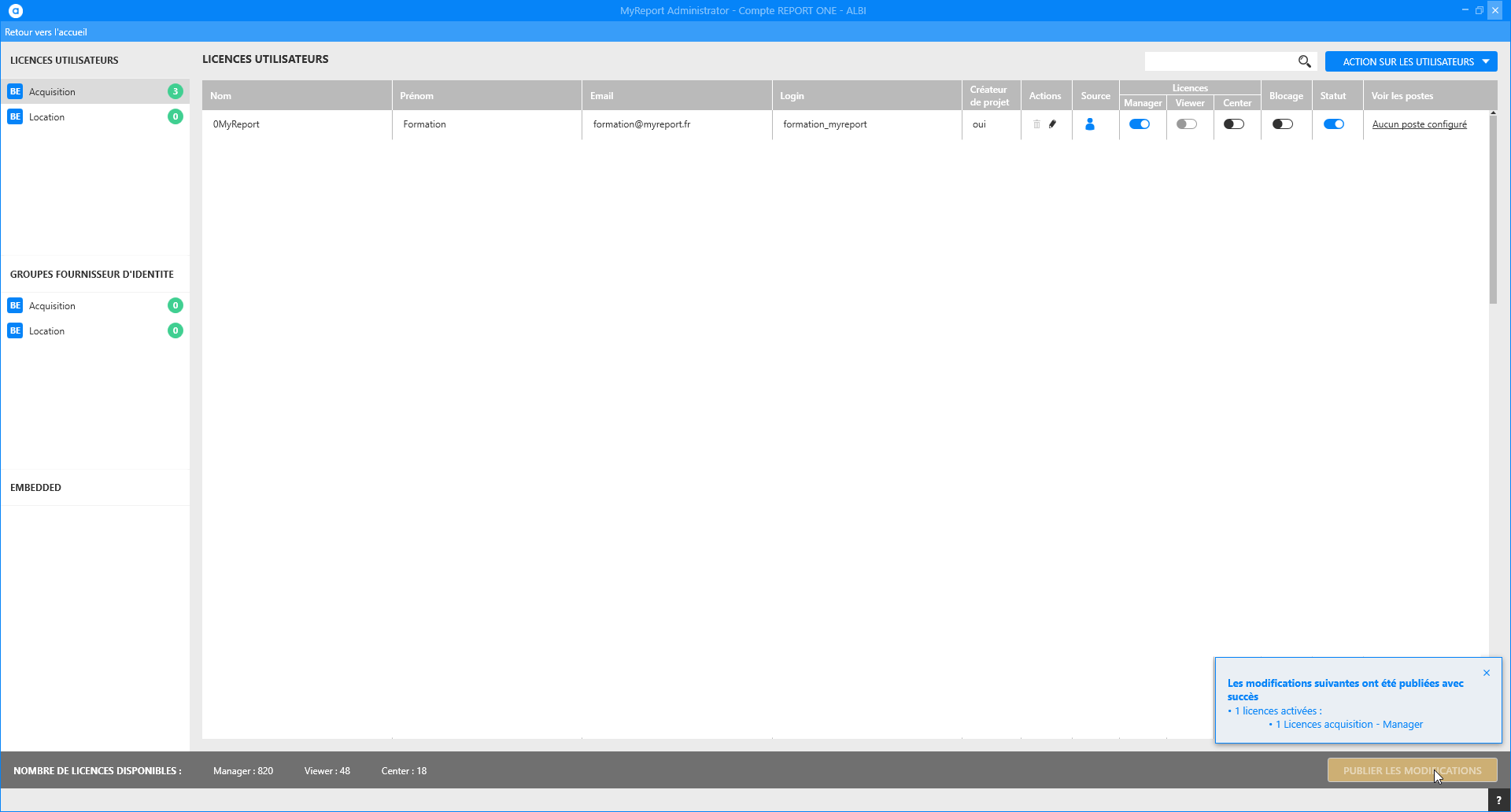
Une fois publiées, les icônes passent en bleu et vous avez une petite fenêtre qui vous dit que les licences ont été activées.
Important
Lorsque vous ajoutez ou supprimez une licence à un ou plusieurs utilisateurs, pensez à publier les modifications.
Avertissement
Vous devez avoir une connexion internet pour publier les modifications car MyReport Business Evolution interroge le portail.myreport.fr pour l'activation des licences.
Pour ajouter une licence sur un ou plusieurs groupes de Fournisseur d'identité, cliquez sur GROUPES FOURNISSEUR D'IDENTITE dans la partie gauche de votre fenêtre :
Sélectionnez le type de licences à utiliser : Acquisition ou Location. Le nombre de licences disponibles de chaque type s'affiche dans la barre d'état grise en bas de l'écran.

Important
La gestion des licences en Active Directory nécessite d'avoir indiqué et activé le nom du Serveur Active Directory lors de la création du compte. Sinon vous devez retourner modifier votre compte afin d'y renseigner l'Active Directory.
Cliquez sur la liste déroulante ACTION SUR LES GROUPES
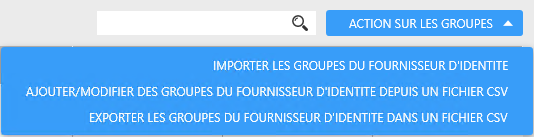
Choisissez une des options pour affecter et activer les licences à des groupes Fournisseur d'identité :
- Importer les groupes du Fournisseur d'identité
- Ajouter/modifier des groupes du Fournisseur d'identité depuis un fichier CSV
- Exporter les groupes du Fournisseur d'identité dans un fichier CSV
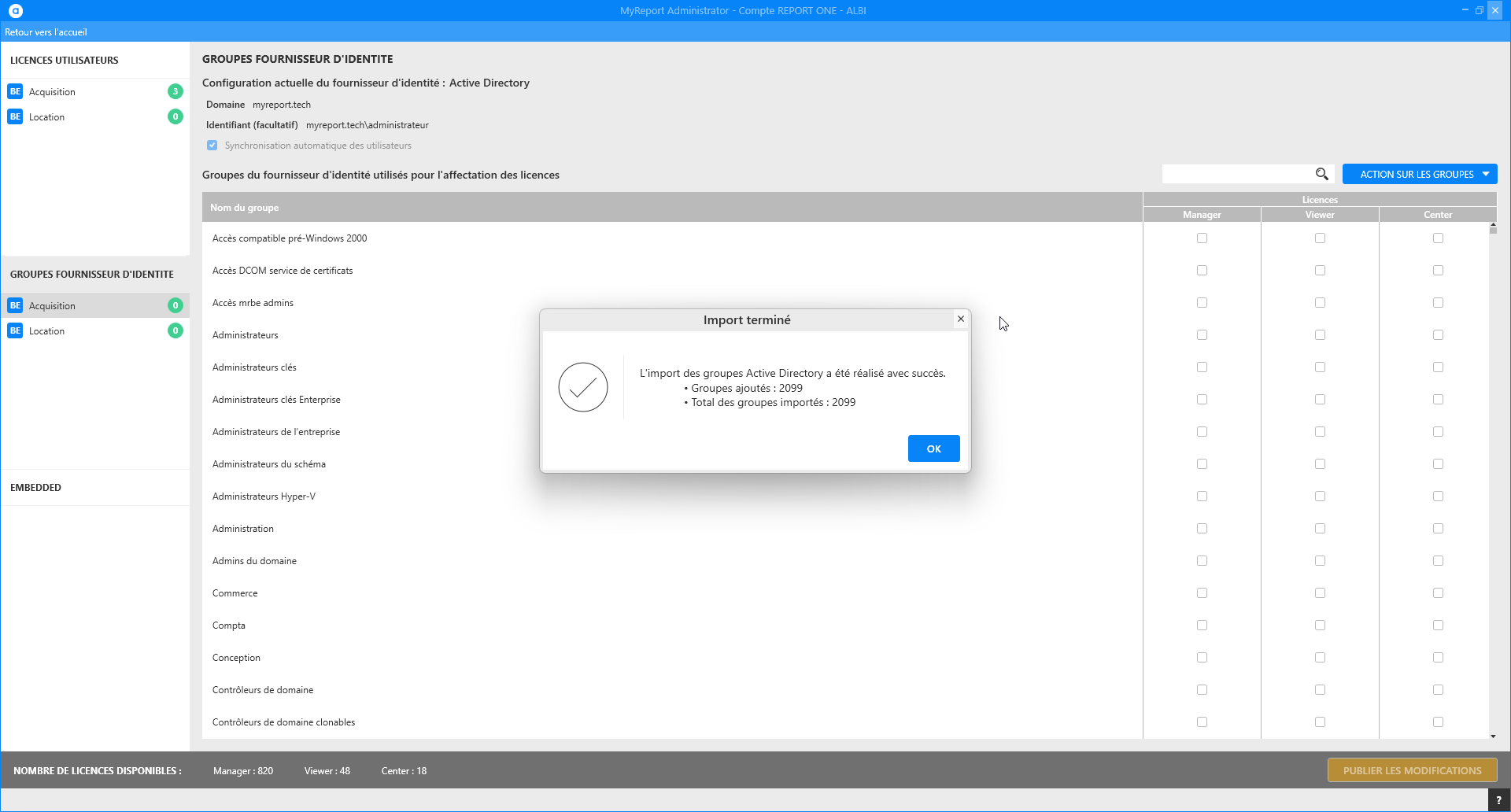
Importez les groupes du Fournisseur d'identité, l'import est effectué et renvoie le message suivant :
Astuce
Il est possible de rechercher un groupe du Fournisseur d'identité depuis la zone de recherche qui se situe à côté de la liste déroulante des ACTIONS SUR LES GROUPES
Une fois les groupes du Fournisseur d'identité importés, il reste à affecter les licences aux groupes.
A chaque fois que vous cocherez une case pour affecter des licences, vous aurez le message suivant :
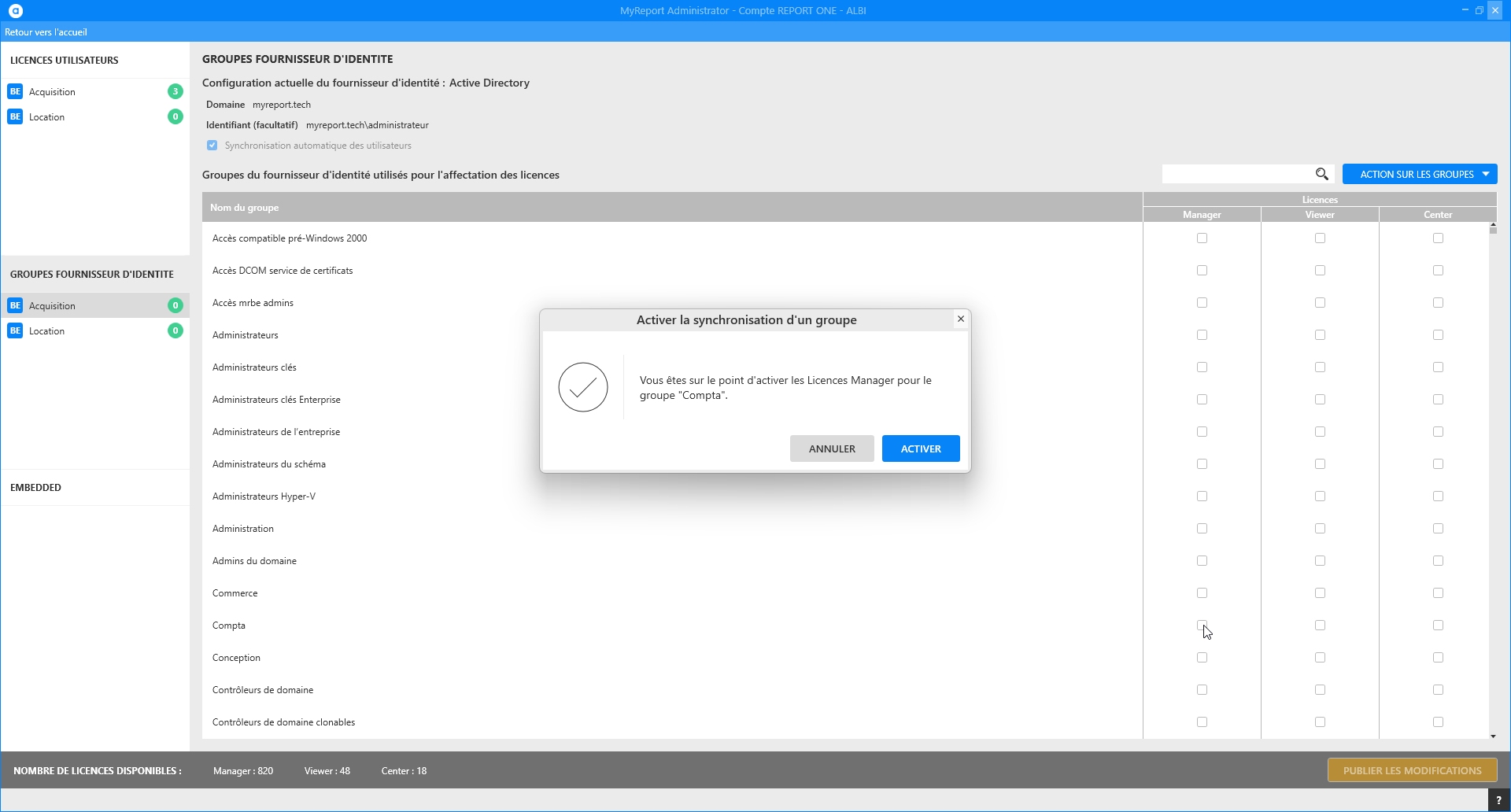
Cliquez sur ACTIVER pour affecter les licences au groupe du Fournisseur d'identité.
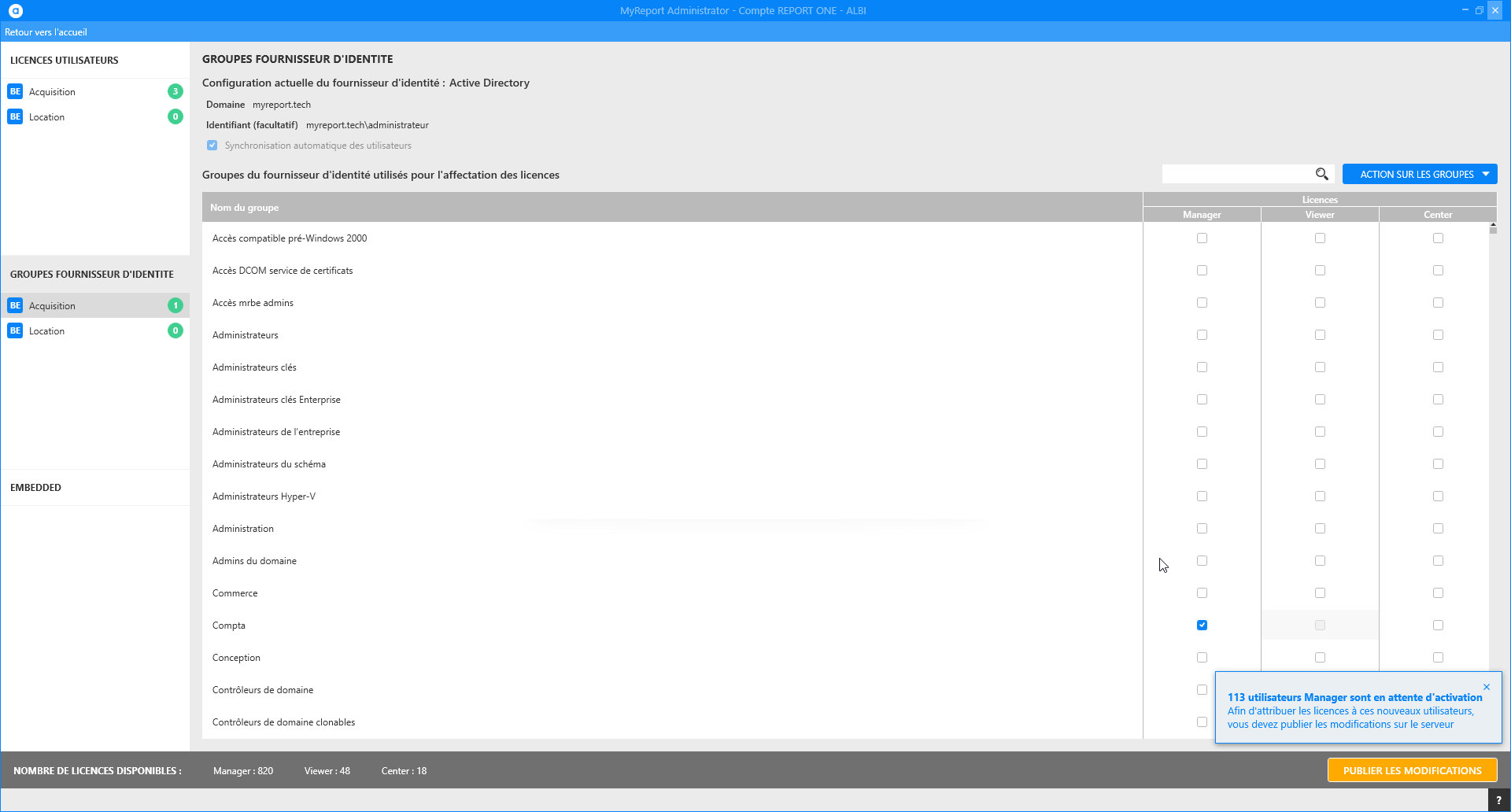
Cliquez sur le bouton PUBLIER LES MODIFICATIONS pour activer les licences. Une fois les modifications publiées, les licences sont activées.
Astuce
Dans le tableau de bord des licences utilisateurs, on peut distinguer les utilisateurs du Fournisseur d'identité des autres grâces aux icônes de la colonne Source. Le bonhomme correspond aux utilisateurs créés manuellement et l'icône "Windows" correspond aux utilisateurs du Fournisseur d'identité.
Important
Nous vous recommandons fortement de passer par des groupes du Fournisseur d'identité pour affecter les licences car la gestion en sera plus facile si un utilisateur quitte la société ou à l'inverse si un utilisateur arrive dans la société.


