

MyReport a mis en place le Monitoring.
Le Monitoring qu’est-ce que c’est ? C’est un tableau de bord que MyReport vous fournit, qui est mis à disposition du DSI/administrateur et qui va lui permettre d’analyser les usages des tableaux de bord, des modèles, des champs…
Quels sont les avantages du Monitoring ?
Un Dashboard prêt à l'emploi et personnalisable
- Une cartographie claire des usages de la plateforme BI
- Une centralisation dans un tableau de bord des usages
- Un connecteur fourni clé en main
- Une maîtrise des usages : un maximum d'informations permet d'améliorer l'analyse et la prise de décision
- Un outil d'optimisation : il est désormais plus simple de visualiser les éléments à mettre en avant ou à rendre plus pertinents.
Le suivi de l'utilisation des modèles, des champs, des tableaux de bord et des rapports est enregistrés dans une base de données (Logs.db3) présente dans chaque projet.
Avant de commencer, téléchargez le package Monitoring MyReport sur le portail MyReport à l'adresse suivante : https://portail.myreport.fr/knowledge/article/1553
Le package de l'extension, téléchargeable en cliquant sur le bouton ci-dessous, contient :
L'extension
La documentation fonctionnelle Monitoring
La documentation technique Monitoring
Dézippez le contenu dans un dossier.
Ouvrez MyReport Administrator en tant qu'Administrateur projet, connectez-vous sur le projet Alizes.
Dans l'onglet EXTENSIONS, cliquez sur le bouton Importer.
Sélectionnez le fichier nommé « Monitoring - MyReport_1.5.mrext » dans le dossier que vous venez de dézipper.
La fenêtre Importer une extension s'ouvre :
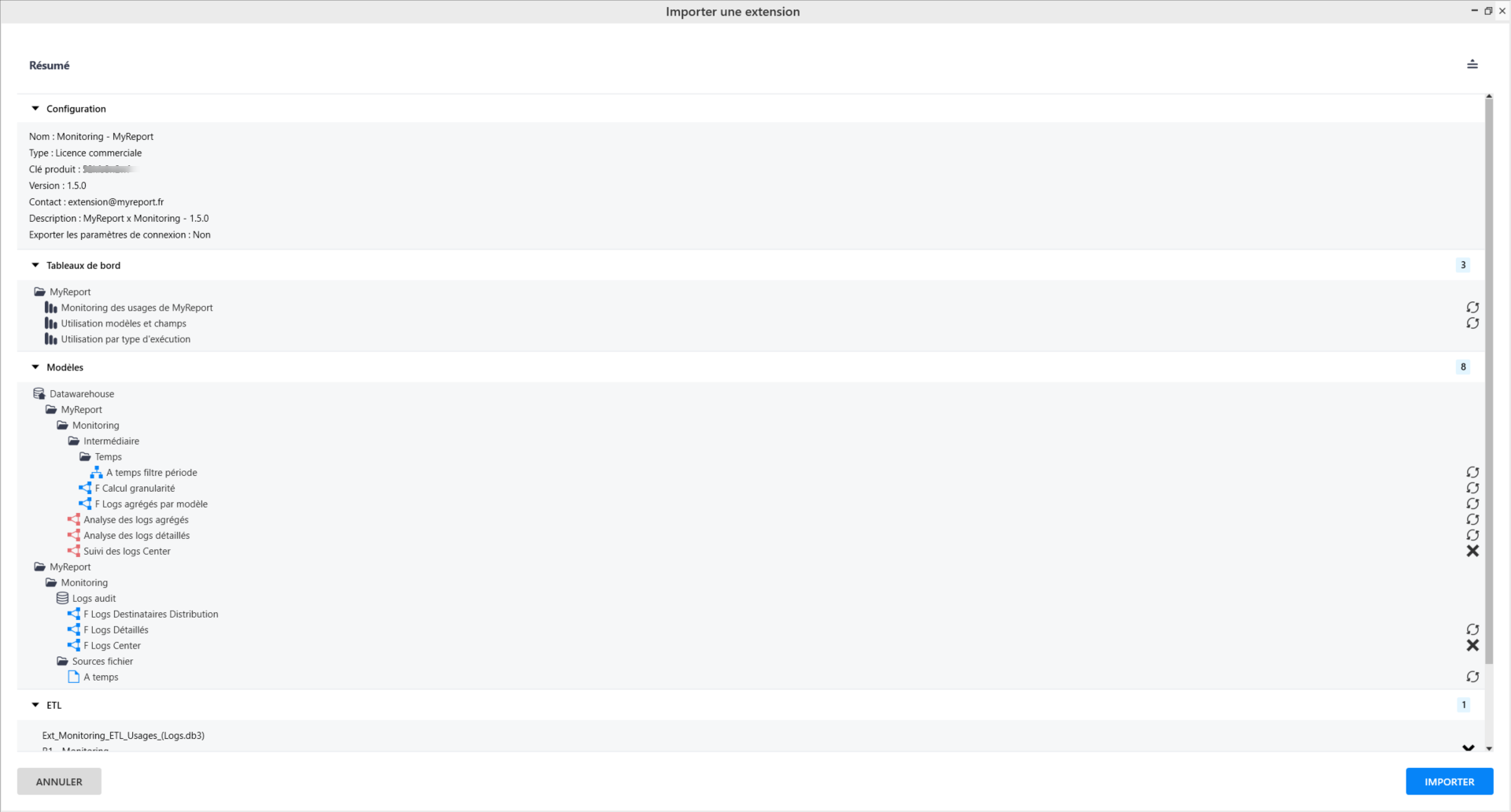
Cliquez sur le bouton IMPORTER.
Un message vous indiquant que tout s'est bien passé s'affiche :
Lancez MyReport Data.
Dans MyReport Data, votre modélisation est importée dans votre projet.
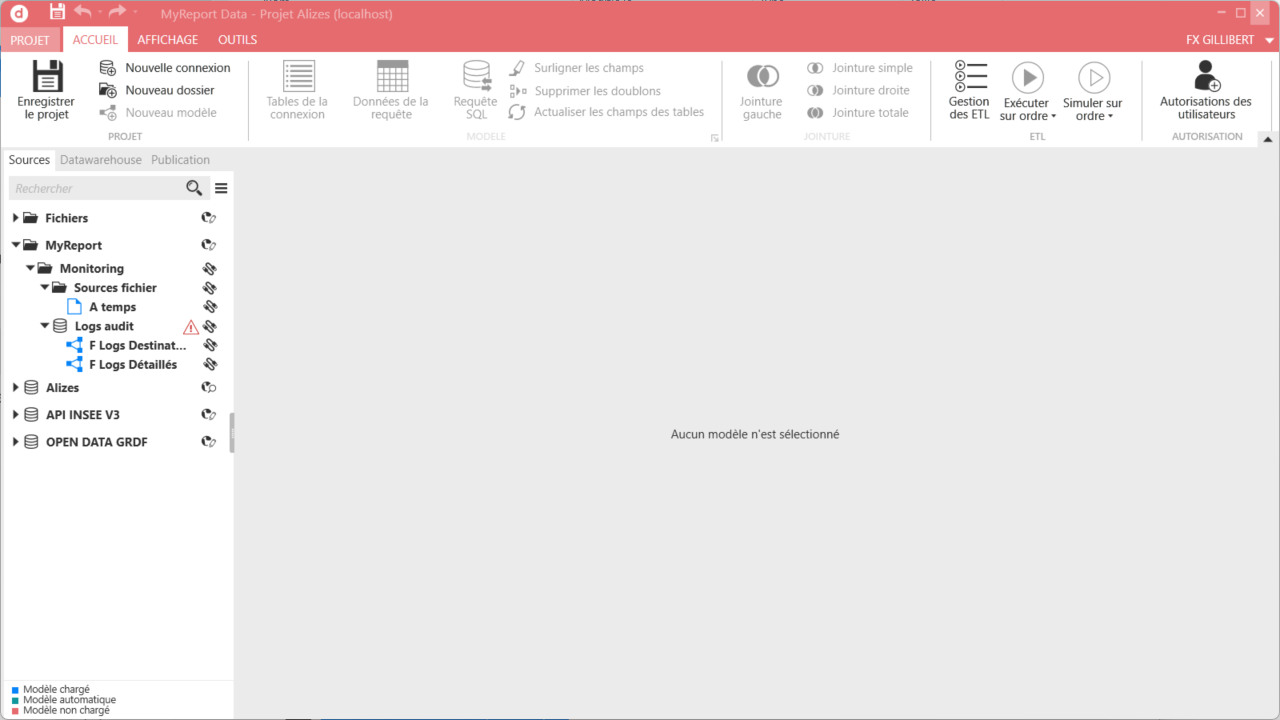
Sur la connexion Logs audit, faites un clic droit et sélectionnez Propriétés.
Indiquez un Type de connexion « SQLite » :
- Si MyReport est en version 6.0.0 ou inférieure ▪ Sélectionnez la connexion « Cipher »
- Si MyReport est en version 6.0.1 ou supérieure ▪ Sélectionnez la connexion « Natif »
Sélectionnez votre fichier Logs.db3 dans votre projet Alizes (il est a priori sous C:\MySystems\Alizes)
et ne renseignez pas de mot de passe (supprimez-le s'il apparait).
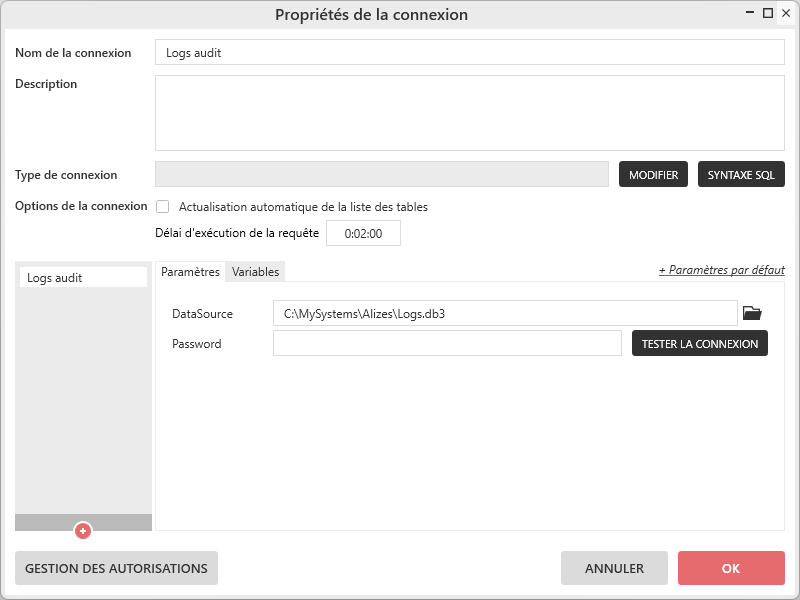
Testez la connexion !
Attention
Si un message indiquant "SQLite Error 26 : file is not a database", enregistrez vos modifications dans MyReport Data.
Et redémarrez MyReport Server.
Puis relancez MyReport Data et retestez la connexion. La connexion doit être réalisée avec succès !
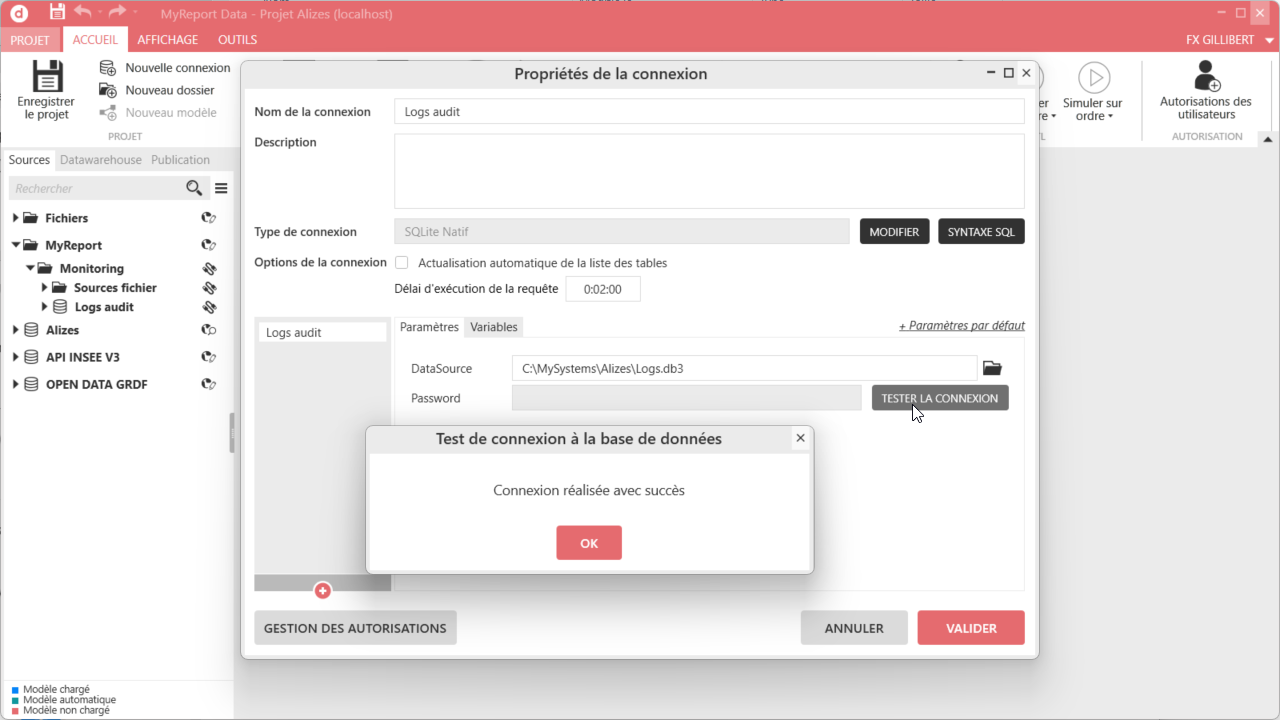
Après avoir paramétré la connexion source, vous pouvez exécuter vos ETLs (Voir le manuel d'autoformation Data).
Si jamais l'extension n'est pas sérialisée, il suffit de retourner dans MyReport Administrator Projet et de cocher la case correspondante à l'extension.
Choisissez « Activer » dans la liste déroulante en bas de la fenêtre.
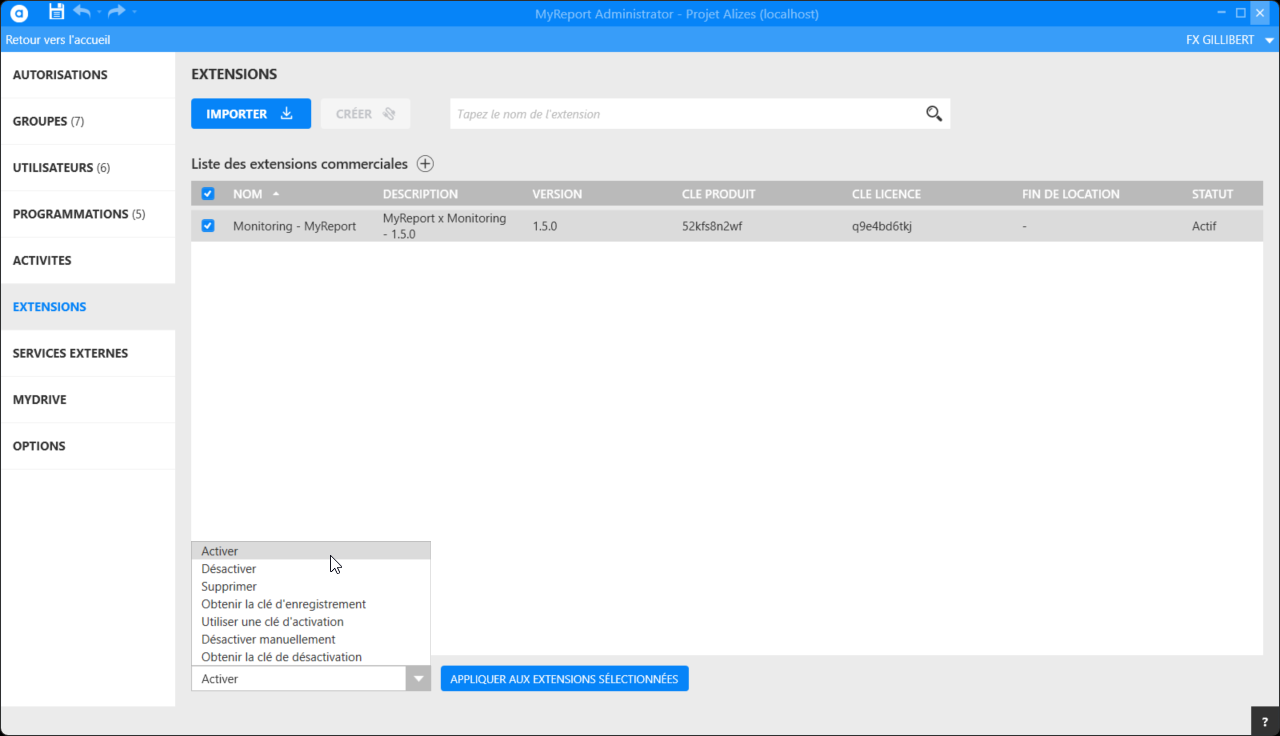
Cliquez sur le bouton APPLIQUER AUX EXTENSIONS SELECTIONNEES.
Revenez dans MyReport Data, et actualisez votre projet en revenant dans l'onglet PROJET et en actualisant le serveur.
Les modèles sont maintenant accessibles.
Maintenant que tout est bien mis en place dans votre projet Alizes, vous allez pouvoir analyser votre projet à l'aide des tableaux de bord fournis.
Ouvrez MyReport Page :
Dans votre projet Alizes, en plus des tableaux de bord déjà présents, un dossier « MyReport » comprenant les tableaux de bord de Monitoring.
Sélectionnez-en un et affichez son Aperçu.
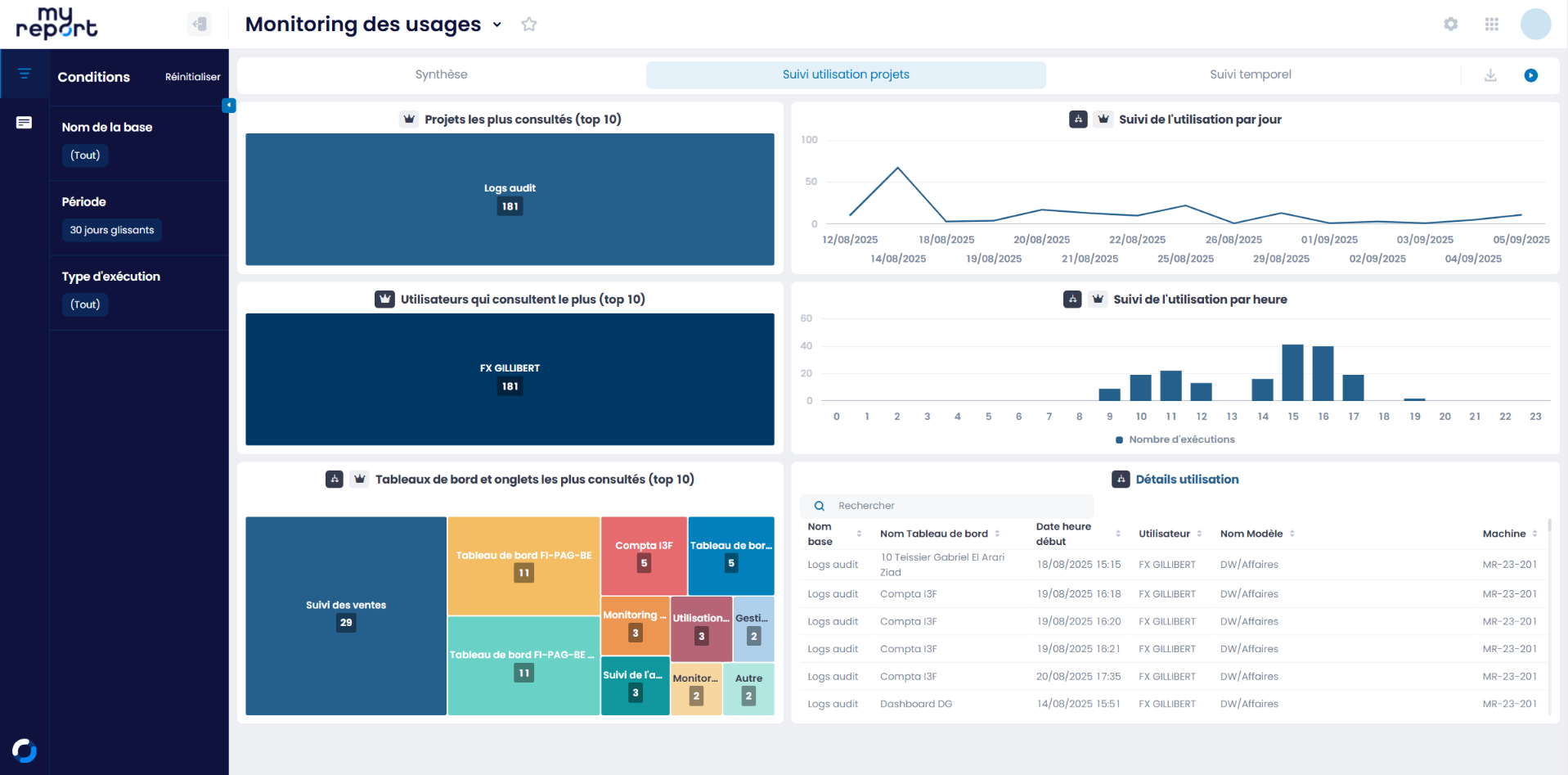
Important
Pensez à partager vos tableaux de bord avec les utilisateurs si besoin en allant dans le Partage de MyReport Page pour que les utilisateurs concernés puissent visualiser ces tableaux de bord.
Astuce
Si vous souhaitez modifier les tableaux de bord mis à votre disposition, il suffit de les dupliquer et vous pourrez ainsi modifier la copie.
Astuce
Vous n'êtes bien-sûr pas obligé de passer par MyReport Page pour visualiser l'aperçu des tableaux de bord, vous pouvez les consulter depuis MyReport Center directement.


