Sommaire
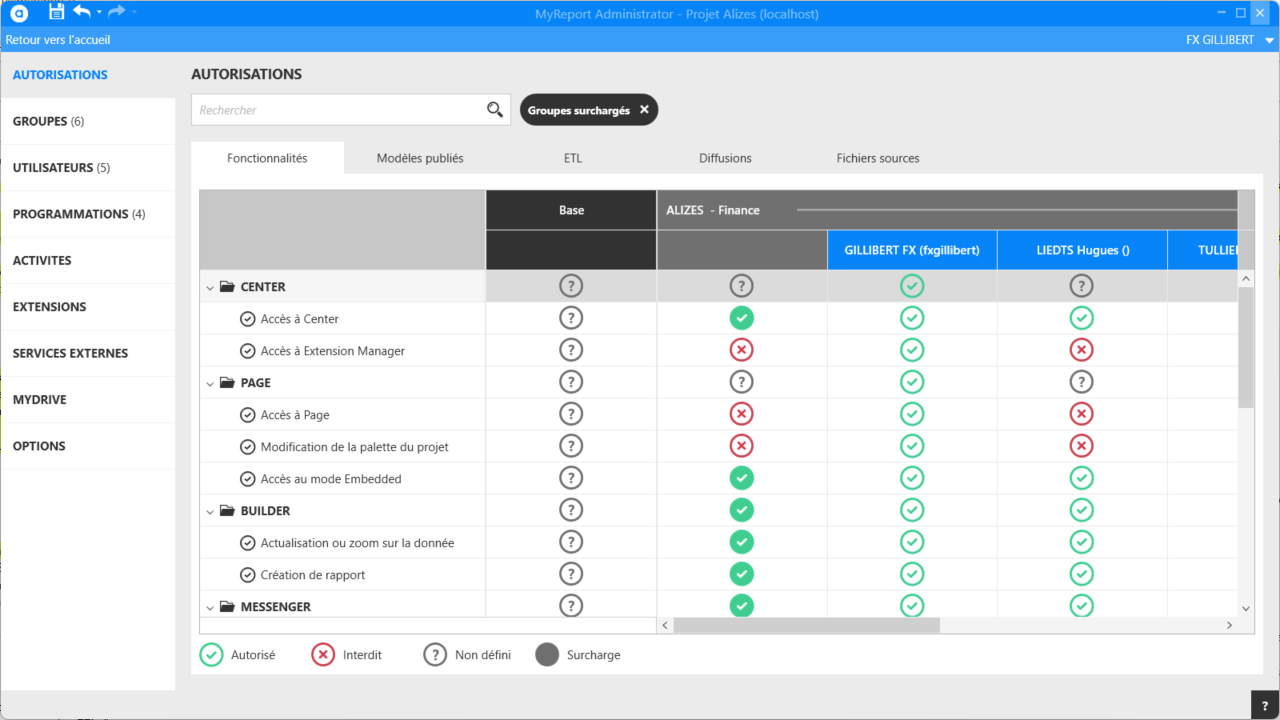
- Autorisations sur les Produits, Modèles, ETL, Diffusions et Fichiers sources
- Gestion des Groupes et des Utilisateurs
- Comment sont gérées les programmations ?
- Activités : les journaux du projet
- Les Extensions
- Comment gérer les services externes ?
- MyDrive
- Les options du projet
- Comment suivre un projet MyReport (extension Monitoring) ?
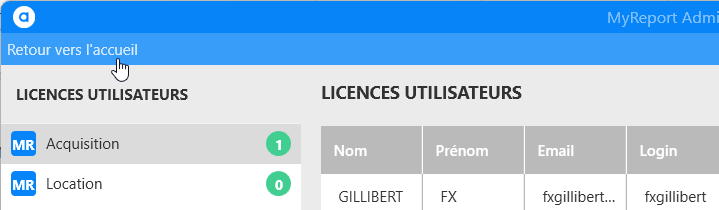
Maintenant que le serveur et le compte sont créés, affichez Administrateur Projet.
Pour cela cliquez sur « Retour vers l'accueil » en haut à gauche de la fenêtre :
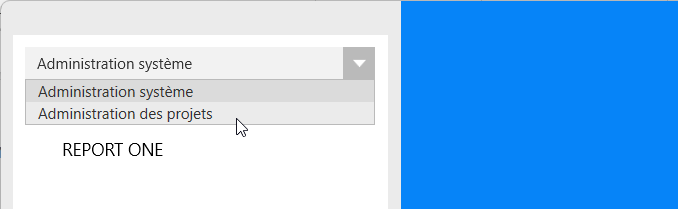
Ensuite dans la liste déroulante sélectionnez Administrateur Projet.
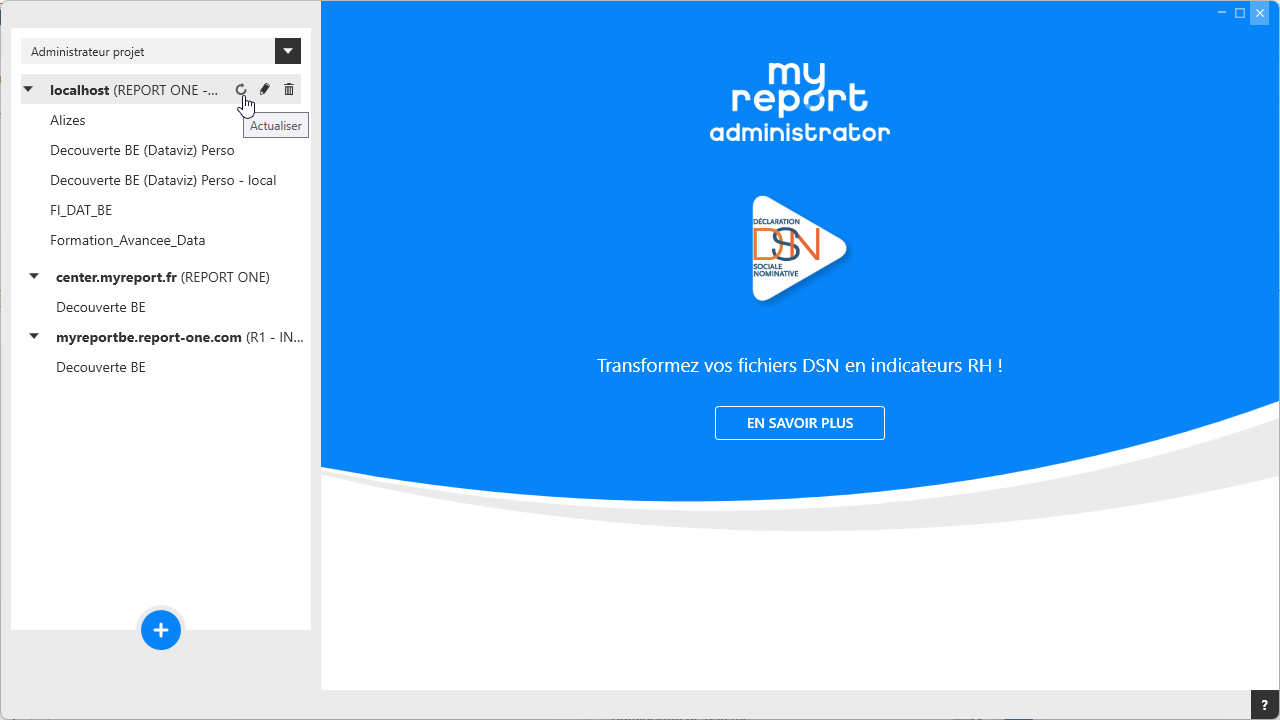
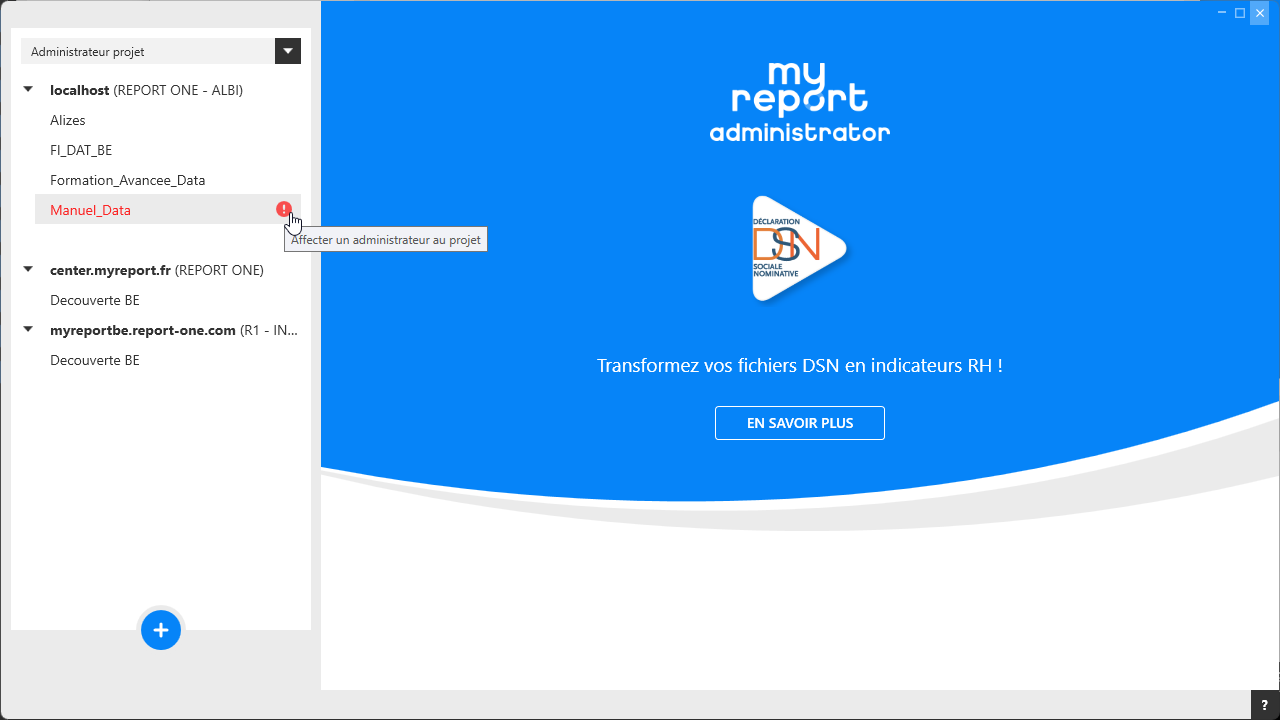
Si un projet a déjà été ajouté via MyReport Server,
- Cliquez sur le nom du serveur et actualisez la liste des projets,
- Le projet devrait apparaitre en rouge,
- Cliquez sur le symbole rouge « ! », et affecter un administrateur ou plusieurs administrateurs à ce projet.
Important
Le ou les administrateurs d'un projet sont forcément des utilisateurs ayant une licence Manager MyReport.
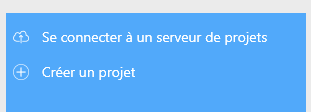
S'il n'y a pas de projet déclaré via MyReport Server, créez un nouveau projet en cliquant sur l’icône d'ajout de projet  situé en bas de l'écran.
Puis sur Se connecter à un serveur de projets.
Ce qui vous emmène sur la fenêtre suivante pour vous identifier :
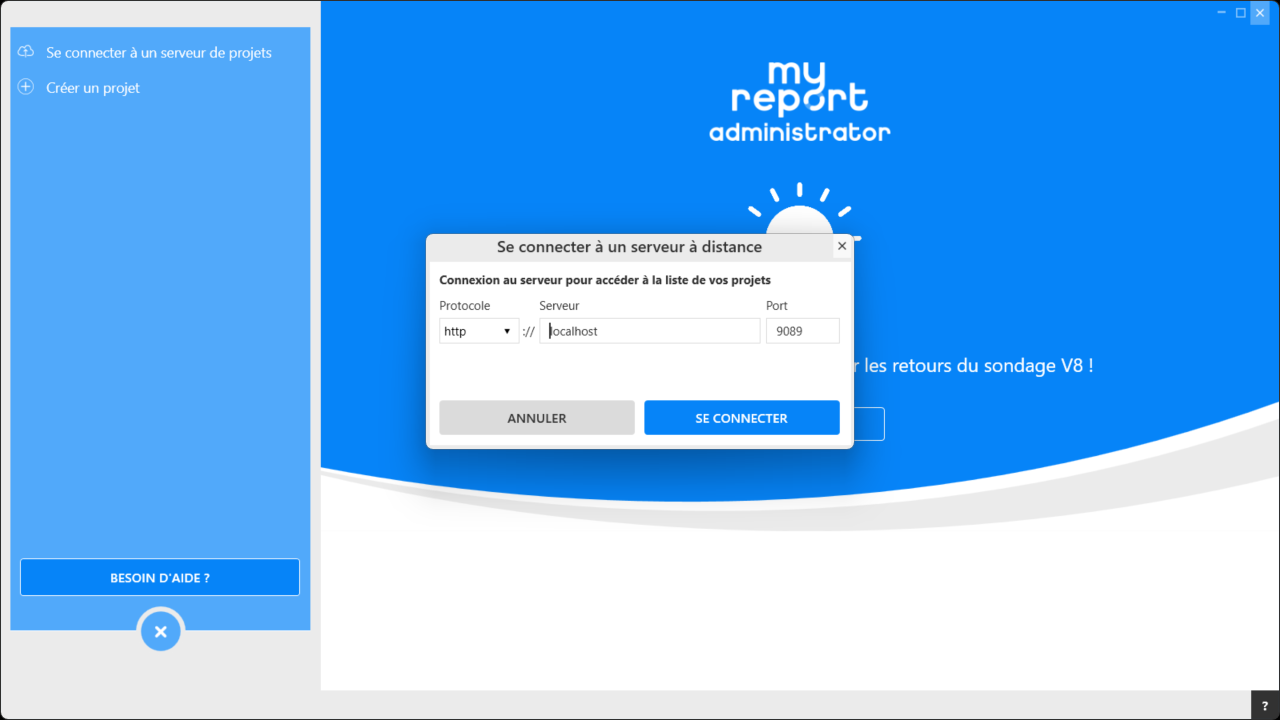
Ensuite cliquez sur le bouton pour vous connecter.
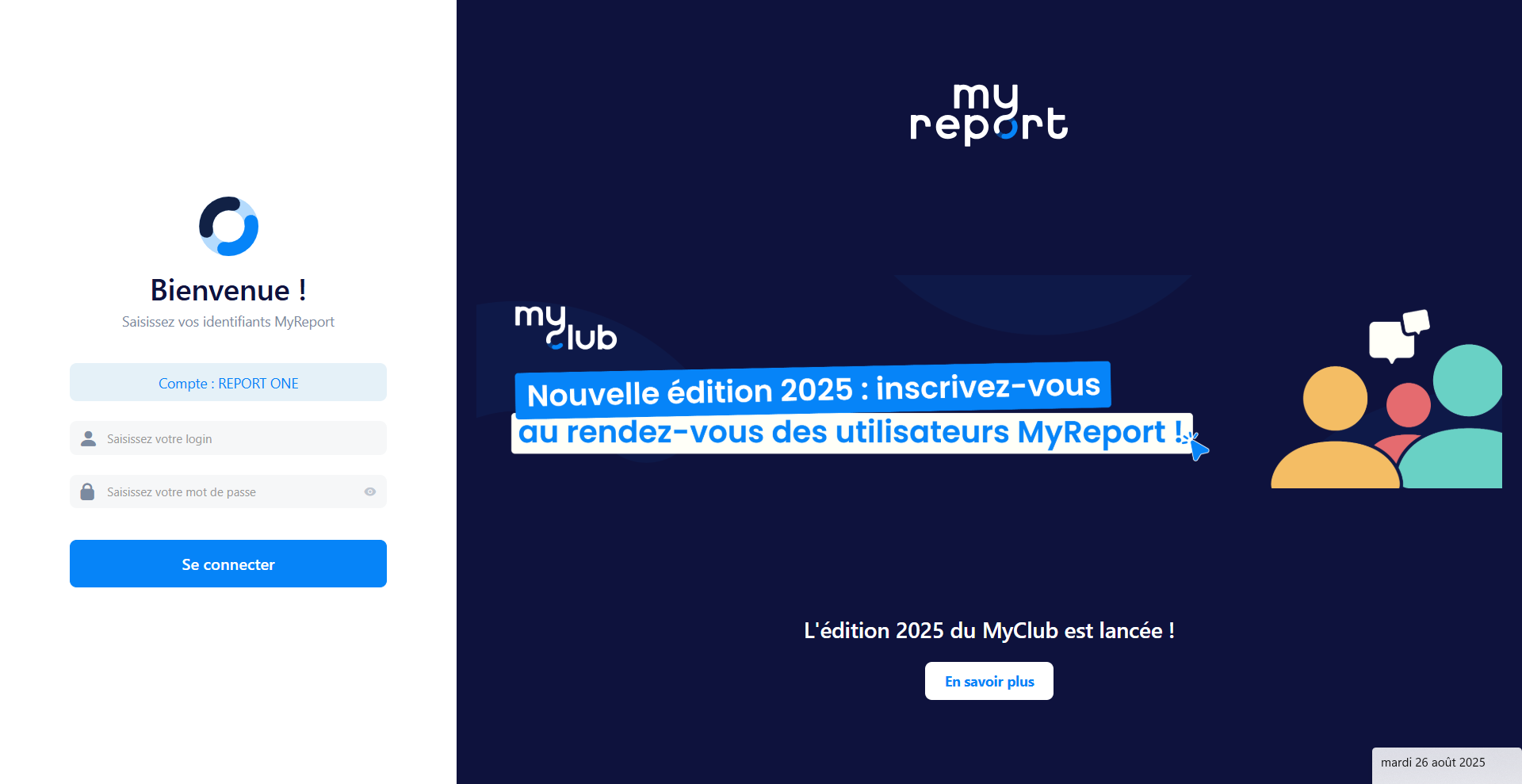
La fenêtre de votre navigateur internet apparait.
Saisissez votre identifiant et votre mot de passe MyReport.
Maintenant que vous êtes identifié, vous allez pouvoir créer un projet. Sélectionnez « Créer un projet » :
Renseignez ensuite le nom du nouveau projet :
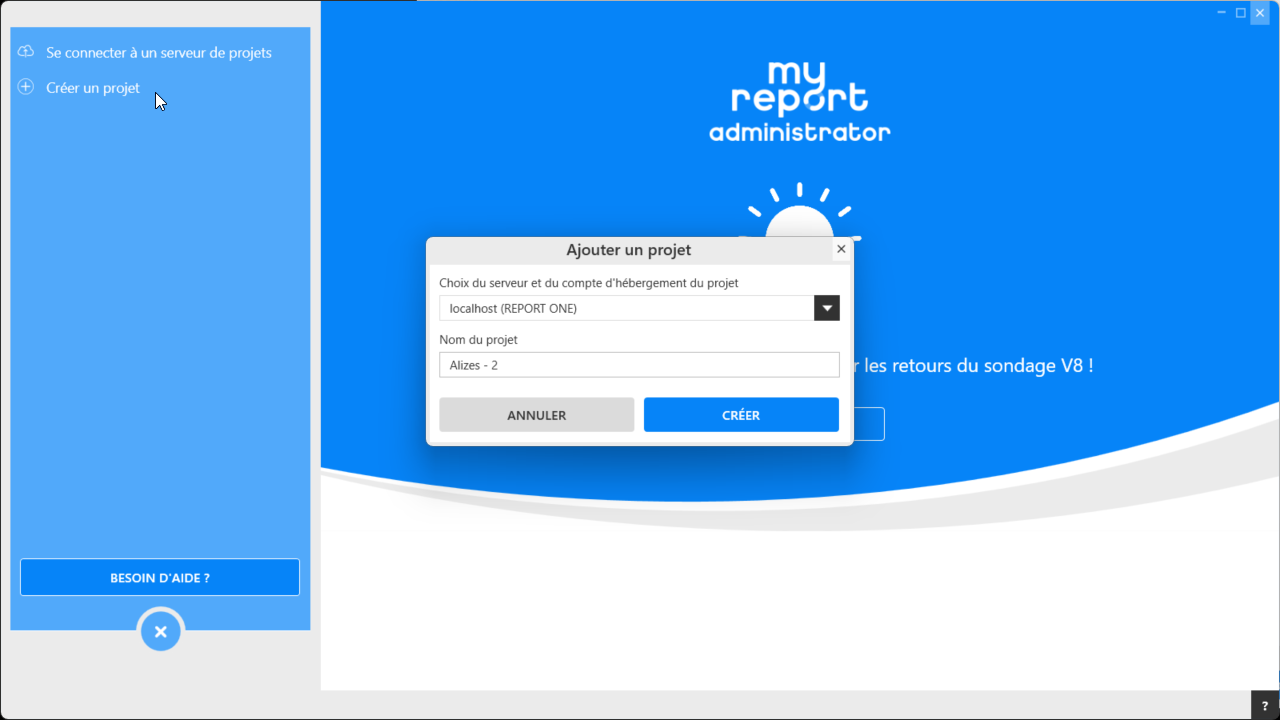
Votre projet est maintenant créé.
Cliquez dessus pour gérer votre projet :
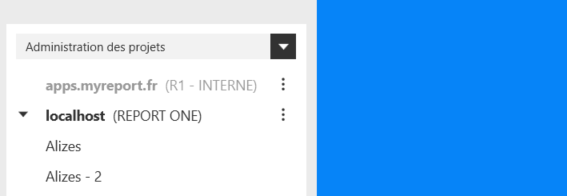
Sélectionnez le projet « Alizes », nous allons voir tout ce que contient la partie Administror Projet :
- Autorisations (fonctionnalités, modèles publiés, ETL, diffusions, Fichiers sources)
- Groupes utilisateurs
- Uilisateurs du projet
- Programmations
- Activités
- Extensions
- Services externes
- MyDrive
- Options du projet