

Les autorisations d'accès aux Fonctionnalités, Modèles publiés, ETL, Diffusions et Fichiers sources sont gérées depuis le menu AUTORISATIONS du projet sélectionné.
Chaque onglet permet de gérer les droits avec des symboles de couleur claire. Un élément est dit « surchargé » dès lors qu'on lui a attribué des droits spécifiques, il est alors affiché avec un symbole de couleur pleine. La signification des symboles est indiquée dans le tableau ci-dessous :
|
Symbole |
Signification |
|---|---|
|
|
Droit non défini, interdiction si aucune surcharge définie |
|
|
Autorisation |
|
|
Autorisation surchargée |
|
|
Interdiction |
|
|
Interdiction surchargée |
|
|
Viewer (uniquement pour l'accès aux modèles) |
|
|
Viewer surchargé (uniquement pour l'accès aux modèles) |


La zone de recherche située au-dessus des onglets permet de sélectionner :
- Les utilisateurs et/ou les groupes d'utilisateurs du projet possédant une licence MyReport,
- Les utilisateurs et/ou les groupes d'utilisateurs ayant un droit surchargé (symbole de couleur pleine),
- De vider la sélection.
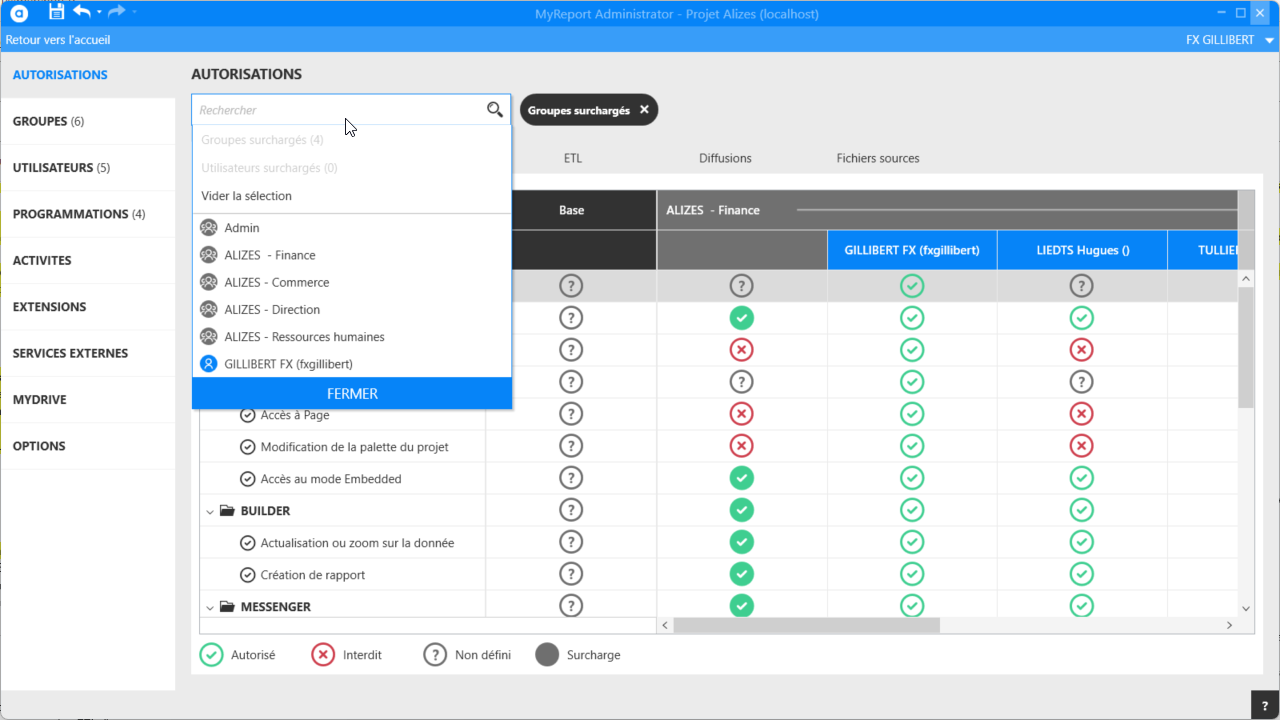
Si un utilisateur appartient à un ou plusieurs groupes, ou si un groupe contient un ou plusieurs utilisateurs, un symbole "+" apparait dans l'entête de sa colonne pour en afficher le détail.
Le groupe « Base » est toujours visible et permet de définir des droits génériques sur chaque type d'entités. Par défaut le groupe base n'a pas d'autorisations définies (symbole  ) ce qui se traduit par l'interdiction d’accès à tous les utilisateurs s'il n'y a pas de surcharge sur un autre groupe.
Le groupe « Admin » est masqué par défaut, car ses droits ne sont pas modifiables. Un administrateur a tous les droits Autorisés.
Il est recommandé de gérer les autorisations au niveau des groupes, et, seulement les exceptions particulières au niveau d'un utilisateur. La gestion des permissions en sera d'autant plus simple.
La surcharge sur l'utilisateur est toujours prioritaire : le droit appliqué est celui de la surcharge utilisateur.
Les droits effectifs d’un utilisateur seront la résultante de ses appartenances aux différents groupes.
L’utilisateur héritera des droits affectés au groupe Base, puis aux différents groupes dont il est membre. Sauf surcharge spécifique attribuée au dit utilisateur.
________________________________________________________________________________________________________________________
Récapitulatif des permissions d'un utilisateur appartenant à plusieurs groupes :
|
Base |
Groupe A |
Groupe B |
Droits appliqués à l'utilisateur |
|---|---|---|---|
|
|
|
|
accès interdit |
|
|
|
accès autorisé | |
|
|
|
accès interdit | |
|
|
|
|
accès interdit |
|
|
|
accès autorisé | |
|
|
|
|
accès interdit |
Un accès «·Non défini·» sur le groupe «·Base·» permettra à l’utilisateur d’hériter des autorisations des groupes dont il est membre.
- Si au moins un groupe est autorisé, alors l’utilisateur sera autorisé. Si tous les groupes sont interdits, l’utilisateur sera interdit.
Un accès « Autorisé » sur le groupe « Base » allouera par défaut les autorisations aux utilisateurs.
- L’utilisateur sera autorisé si tous les groupes auxquels il appartient sont autorisés. Si au moins un groupe est interdit, l’utilisateur sera interdit d’accès.
Un accès « Interdit » sur le groupe « Base » entraînera une restriction d’accès par défaut.
- L’utilisateur héritera de l’interdiction, même si des groupes membres sont autorisés. Une autorisation devra être paramétrée sur l’utilisateur pour lui accorder le privilège d’accès.
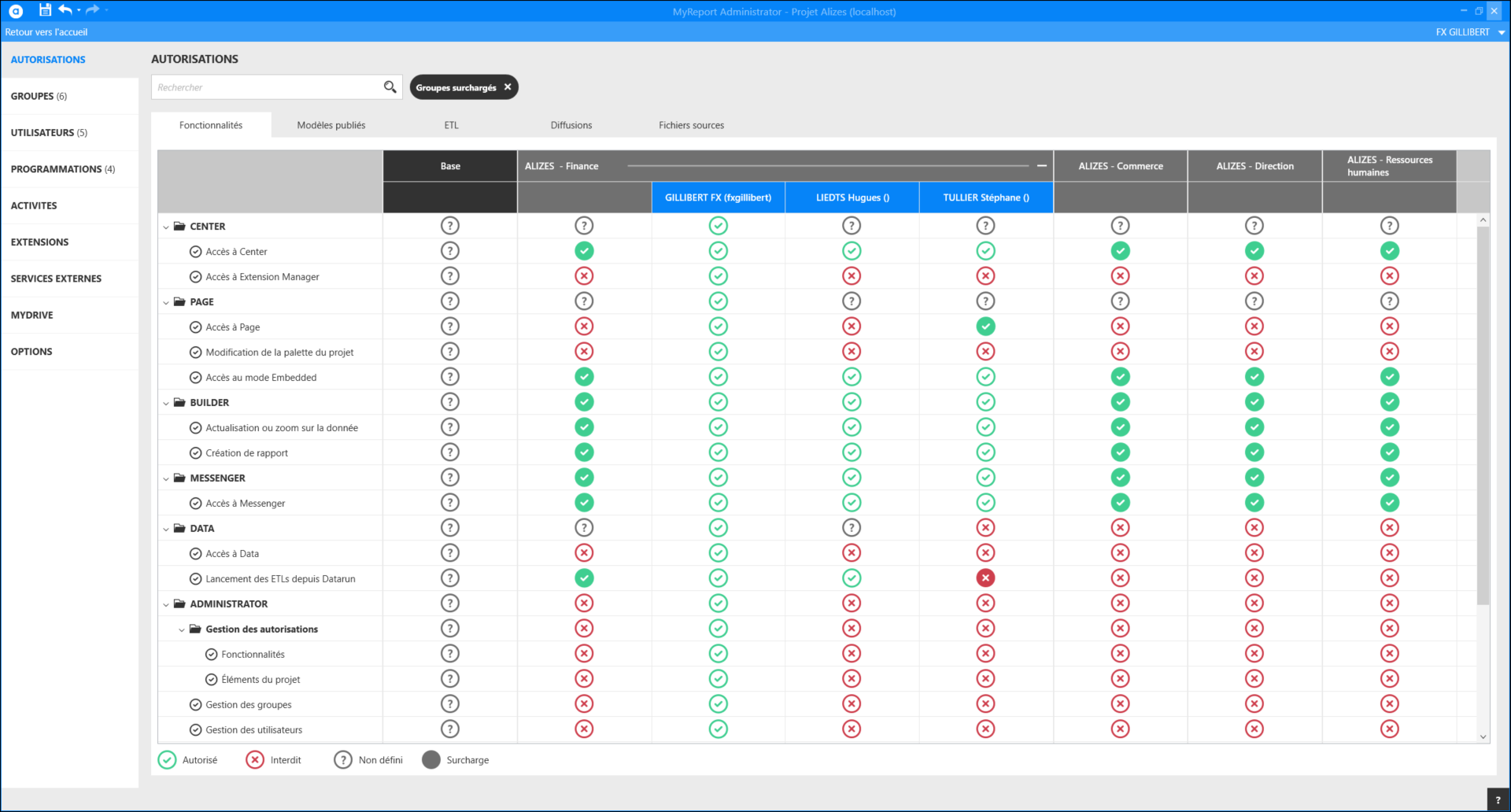
Autorisations sur les Fonctionnalités :
Autorisations sur les Modèles publiés* :
* Les modèles accessibles doivent avoir été publiés depuis MyReport Data. Voir le manuel d'autoformation Data.
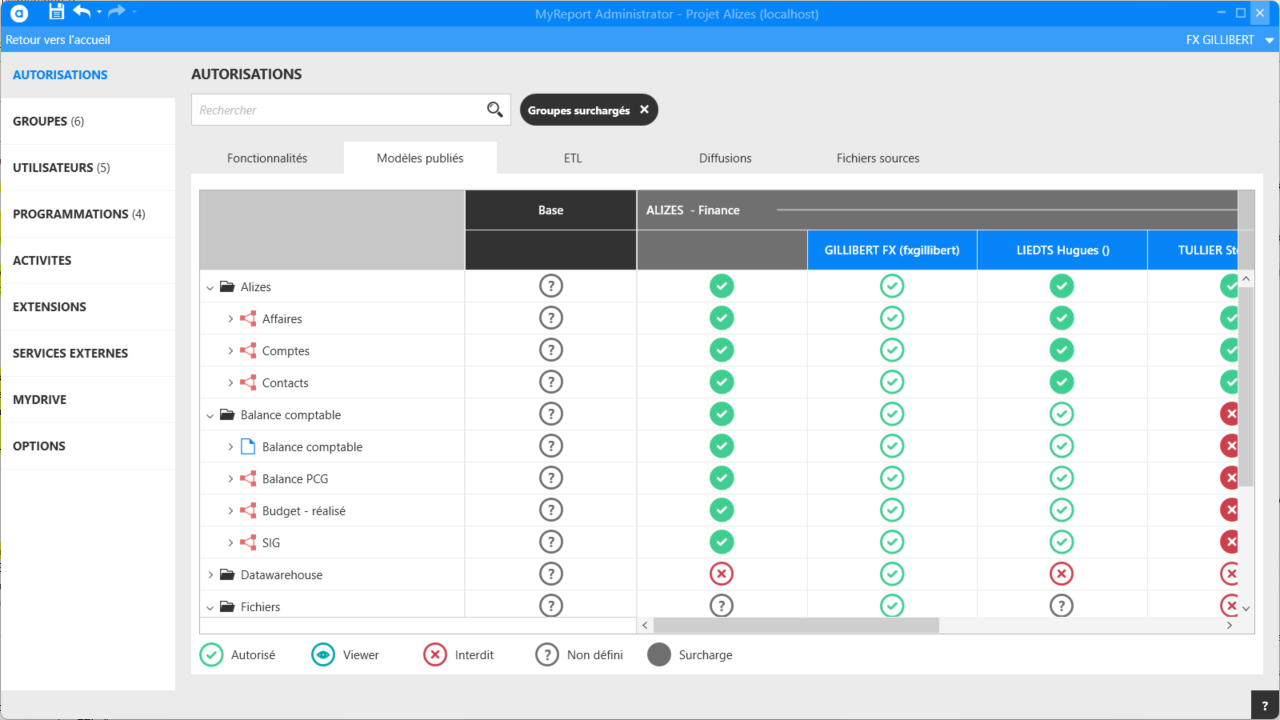
L'autorisation « Viewer » symbolisée par le symbole  permet d'attribuer à un utilisateur un droit en consommation sur un modèle : lorsqu'il ouvrira le projet contenant ce modèle, il ne le verra pas dans la liste des modèle disponibles. De plus, s'il essaye d'ouvrir ce modèle à partir d'un Report déjà construit et s'appuyant sur celui-ci, un message d'erreur apparaîtra.
Cependant, il pourra actualiser les données, effectuer un zoom, et exporter le report dans PowerPoint ou Word.
Enfin, pour aller plus loin dans les autorisations d’utilisation des modèles, il est possible de détailler les droits au niveau des champs d’un modèle.
Par défaut, l’ensemble des champs d’un modèle autorisé sont accessibles aux utilisateurs habilités. Toutefois, en déployant le modèle publié, les autorisations peuvent être spécifiées pour chacun des champs du modèle. Déployez le modèle pour lequel les droits sont à affiner, et réglez les autorisations en cliquant sur les pictogrammes de sécurité.
La restriction d’accès aux champs ne s’applique que si l’utilisateur a accès au modèle. Dans le cas où un utilisateur est interdit d’usage d’un modèle, il ne pourra utiliser aucun champ du modèle, même si ces derniers ont un statut « autorisé ».
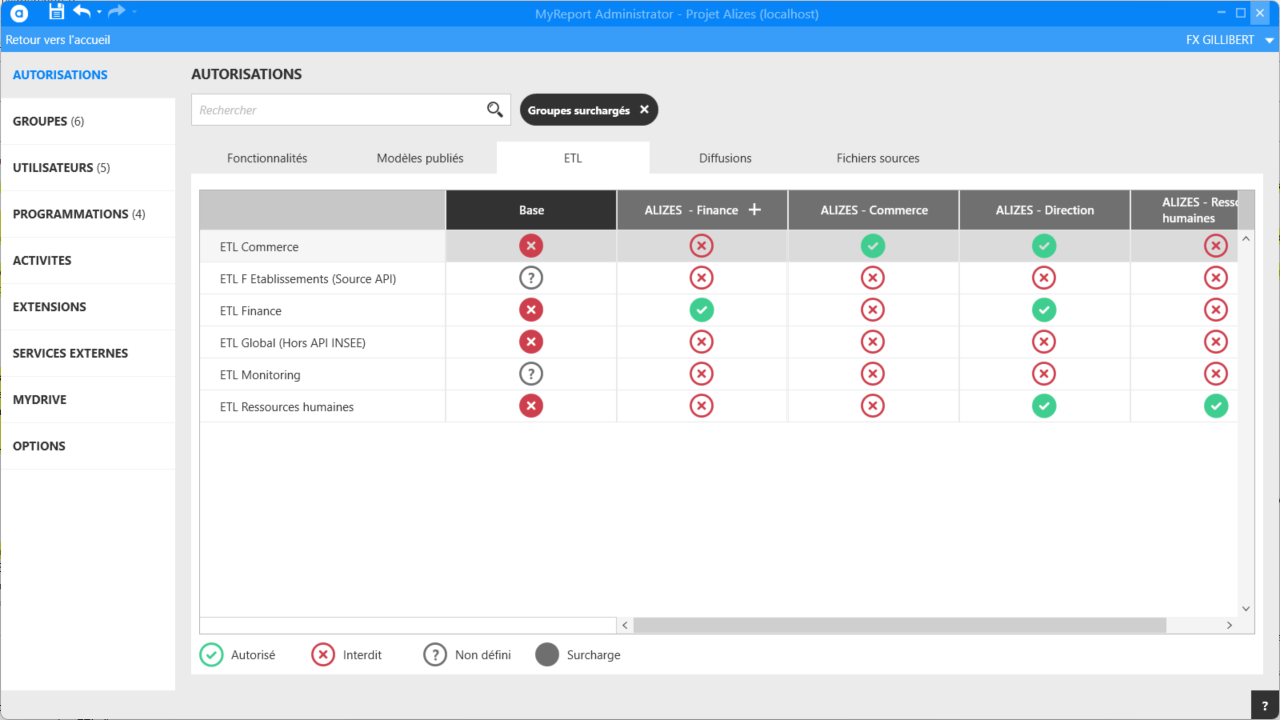
Autorisations sur les ETL* :
*Les ETL disponibles doivent avoir été créés depuis MyReport Data. Voir le manuel d'autoformation Data.
Autorisations sur les Diffusions* :
*Les diffusions accessibles doivent avoir été créées depuis MyReport Messenger. Voir le manuel d'autoformation Messenger.
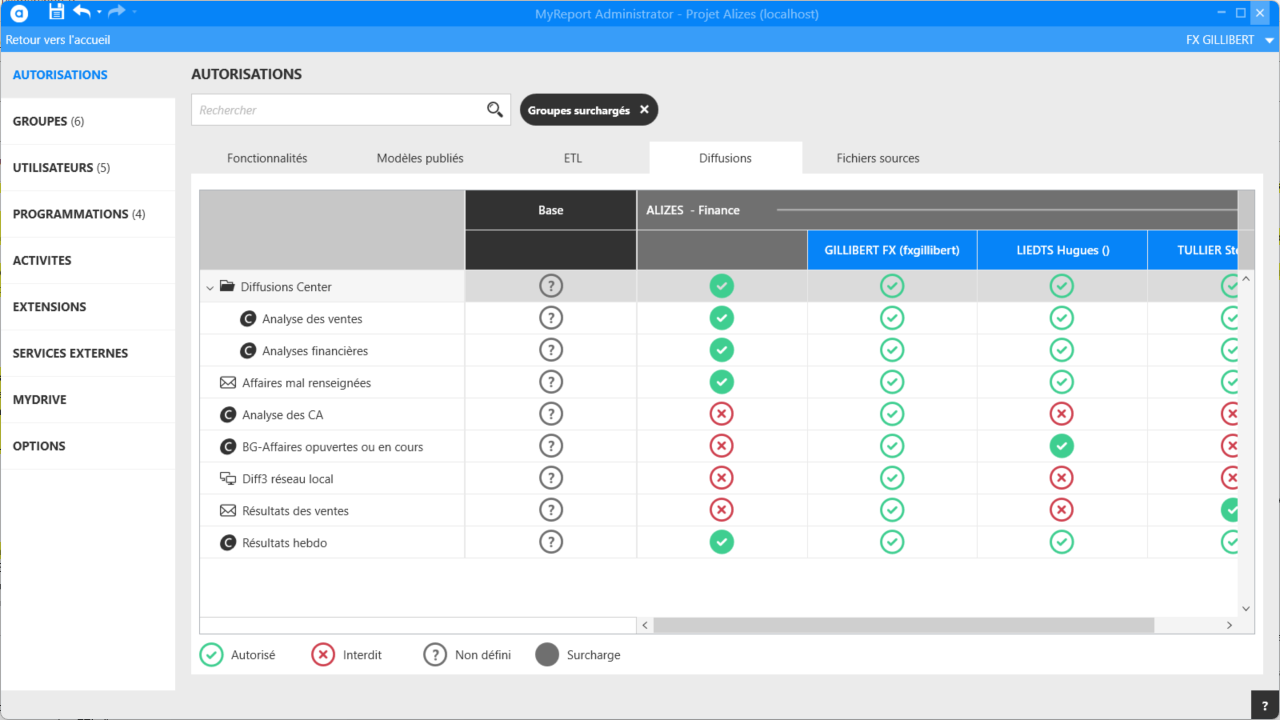
Autorisations sur les Fichiers sources :
Il s'agit ici des autorisations sur les fichiers sources utilisés dans les modèles de fichier plat ou Excel, configurés avec une source "MyDrive" dans MyReport Data. Les utilisateurs aurorisés peuvent alors télécharger (et remplacer) les données de ces fichiers depuis MyReport Center (voir manuel d'autoformation Page&Center).
Important
Laissez tout ce qui concerne le groupe Base en Non défini. Le groupe Base regroupe TOUS les utilisateurs licences et pas seulement ceux du projet que vous avez sélectionné.
Astuce
MyReport vous conseille et vous recommande fortement de gérer les autorisations par Groupe d'utilisateurs.
Que les groupes utilisateurs proviennent d'un Fourniseur d'identité (Active Directory, Entra ID ou Azure B2C) ou non, nous vous recommandons d'avoir :
- autant de groupes qu'il y a de produits MyReport (vous préfixerez le nom du groupe par "p")
- autant de groupes qu'il y a de modèles dans votre projet (vous préfixerez le nom du groupe par "m")
- autant de groupes qu'il y a d'ETL dans votre projet (vous préfixerez le nom du groupe par "e")
- autant de groupes qu'il y a de diffusions sur votre projet (vous préfixerez le nom du groupe par "d")
Avec un Fourniseur d'identité (Active Directory, Entra ID ou Azure B2C), vous ne retrouverez pas ces différents groupes et vous n'aurez peut-être pas la possibilité de les créer, donc créez-les manuellement dans MyReport Administrator.


