
La sécurité d’un projet MyReport est organisée en groupes et en utilisateurs.
La déclaration des utilisateurs ainsi que leurs privilèges sont définis au sein du projet MyReport. Chaque projet dispose de sa propre gestion de la sécurité, un utilisateur déclaré sur un projet ne dispose a priori d’aucun privilège sur un autre projet.
La gestion des utilisateurs peut être basée sur une déclaration locale des groupes et utilisateurs, ou bien par la connexion à un annuaire d'un Fourniseur d'identité (Active Directory, Entra ID ou Azure B2C), afin d’utiliser les groupes et utilisateurs de l’entreprise.
La base de tout projet MyReport est initialisée avec un groupe d'utilisateurs : le groupe « Admin ».
Il peut donc y avoir un ou plusieurs utilisateurs « Admin » qui sont les administrateurs du projet. Ils disposent de tous les privilèges et peuvent créer les groupes de sécurité et les utilisateurs de la solution.
La sécurité du projet peut être définie au niveau des utilisateurs ou au niveau des groupes.
Afin de faciliter l’administration des droits, il est vivement recommandé de construire une politique de sécurité basée sur des groupes (locaux ou importés d'un Fourniseur d'identité). Les utilisateurs membres des groupes hériteront ainsi de la sécurité des groupes, limitant le nombre d’objets paramétrés (uniquement les groupes), et simplifiant la répercussion des droits en cas de changement de groupe d’un utilisateur.
Important
Par défaut, les utilisateurs présents sont les utilisateurs avec licence qui ont été déclarés dans la partie Administrateur Système.
La gestion de la sécurité locale consiste à créer des groupes et des utilisateurs locaux au projet. Leur gestion est indépendante de l’annuaire du Fourniseur d'identité (Active Directory, Entra ID ou Azure B2C) de l’entreprise.
Dans Administrator Projet, sélectionnez le projet concerné.
Positionnez-vous sur l’onglet GROUPES.
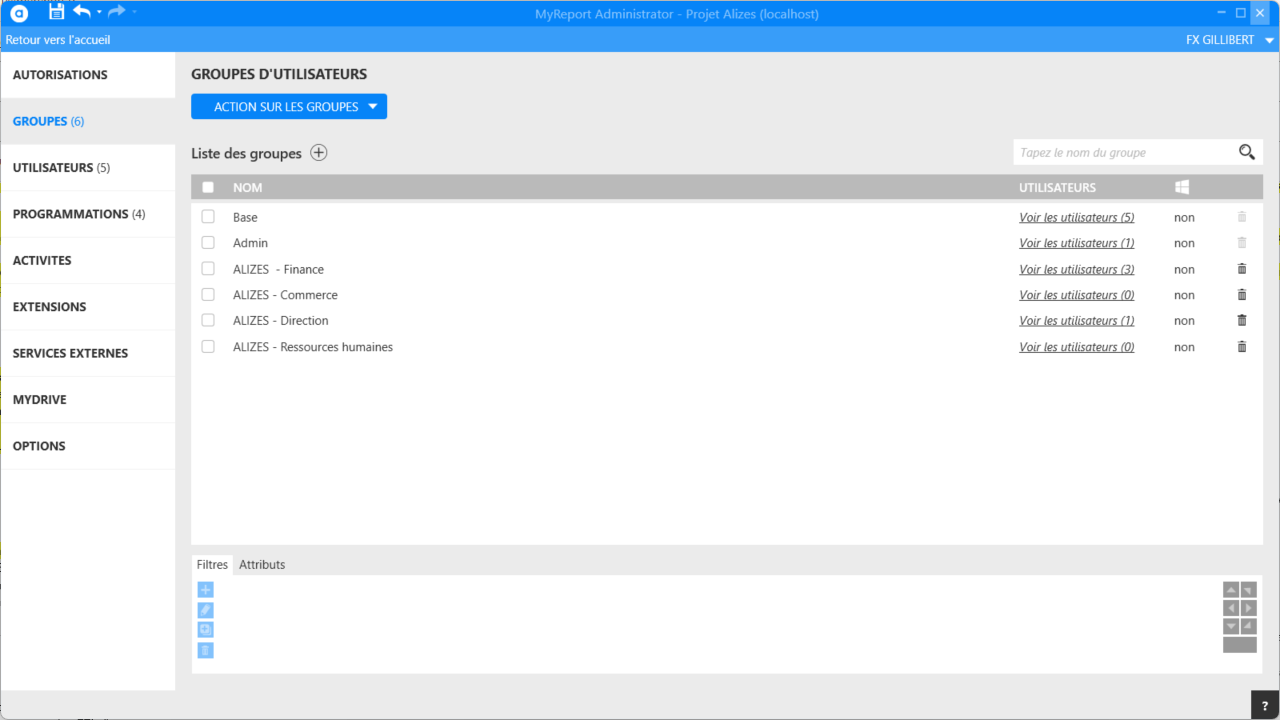
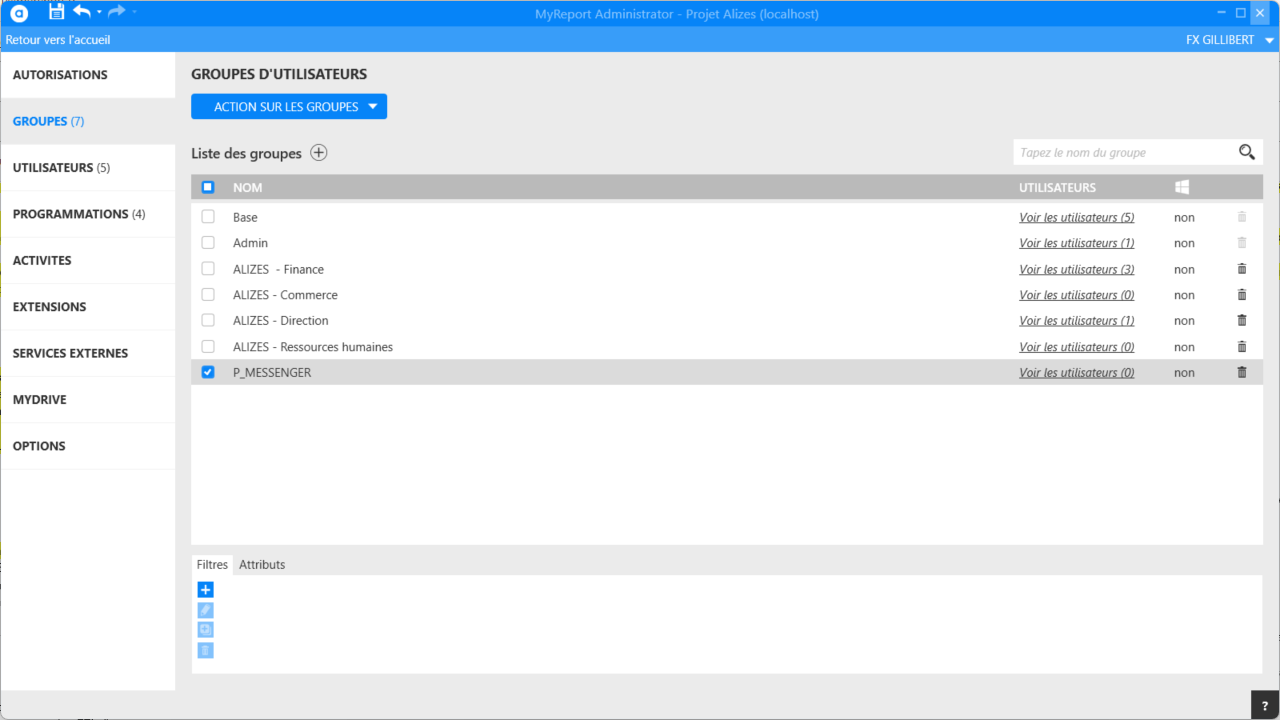
Par défaut, seuls les groupes « Base » et « Admin » existent. Le groupe « Base » est le groupe par défaut de tous les utilisateurs.
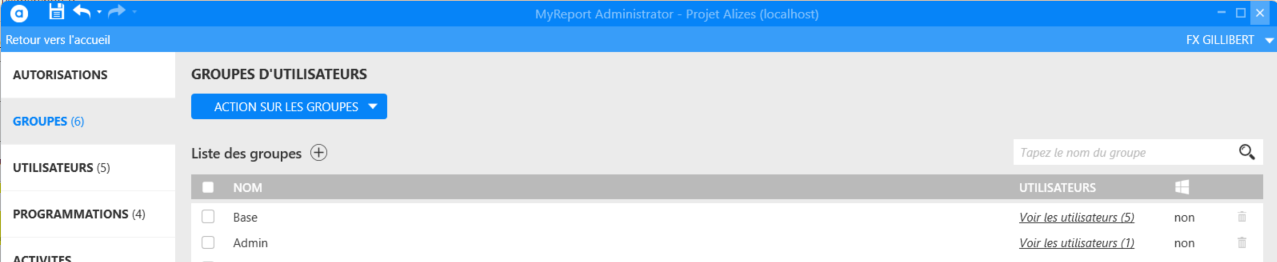
La valeur du statut  indique que le groupe est lié ou non à l’annuaire d'un Fournisseur d'identité. S’agissant d’un groupe local, dans cet exemple, le statut est « Non ».
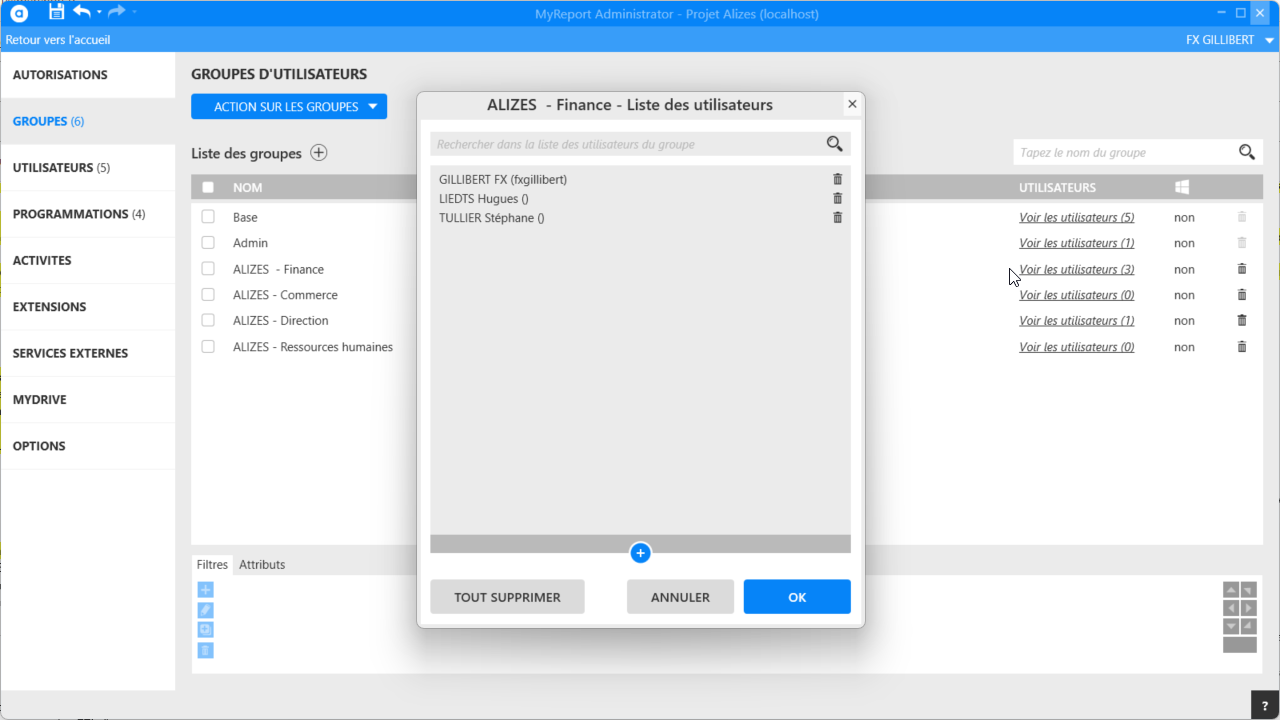
En cliquant sur le lien « voir les utilisateurs », il est possible d’afficher la liste des utilisateurs membres du groupe.
Cliquez sur bouton + dans  pour ajouter un nouveau groupe local, puis saisissez le nom du groupe avant de valider la saisie.
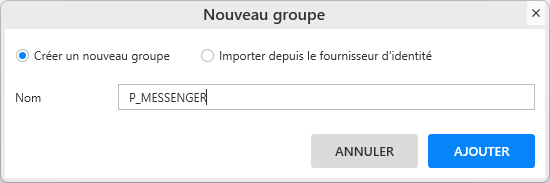
Le groupe créé est ajouté à la liste des groupes.
Plusieurs types d’organisations peuvent être envisagés pour mettre en place la stratégie de sécurité la mieux adaptée.
Une organisation par rôles : les différents groupes représentent des utilisateurs avec des privilèges fonctionnalités adaptés à leur rôle dans le projet.
Une organisation par métiers : les différents groupes représentent des utilisateurs de différents services, avec des niveaux d’accès adaptés aux modèles et aux données.
Une organisation mixte : une combinaison des deux organisations précédentes permet d’associer privilèges fonctionnalités et accès aux données.
Un utilisateur pouvant appartenir à plusieurs groupes, une affectation à un groupe de rôle permet de spécifier ses droits d’accès aux produits, et une affectation à un groupe métier permet de spécifier ses droits d’accès aux modèles et aux données.
Enregistrez vos modifications pour qu’elles prennent effet.
La gestion des utilisateurs locaux permet de créer des utilisateurs du projet MyReport, et de l’associer à différents groupes d’utilisateurs.
Dans l’interface MyReport Administrator, placez-vous sur l’onglet « UTILISATEURS ».
La liste des utilisateurs existants est affichée.
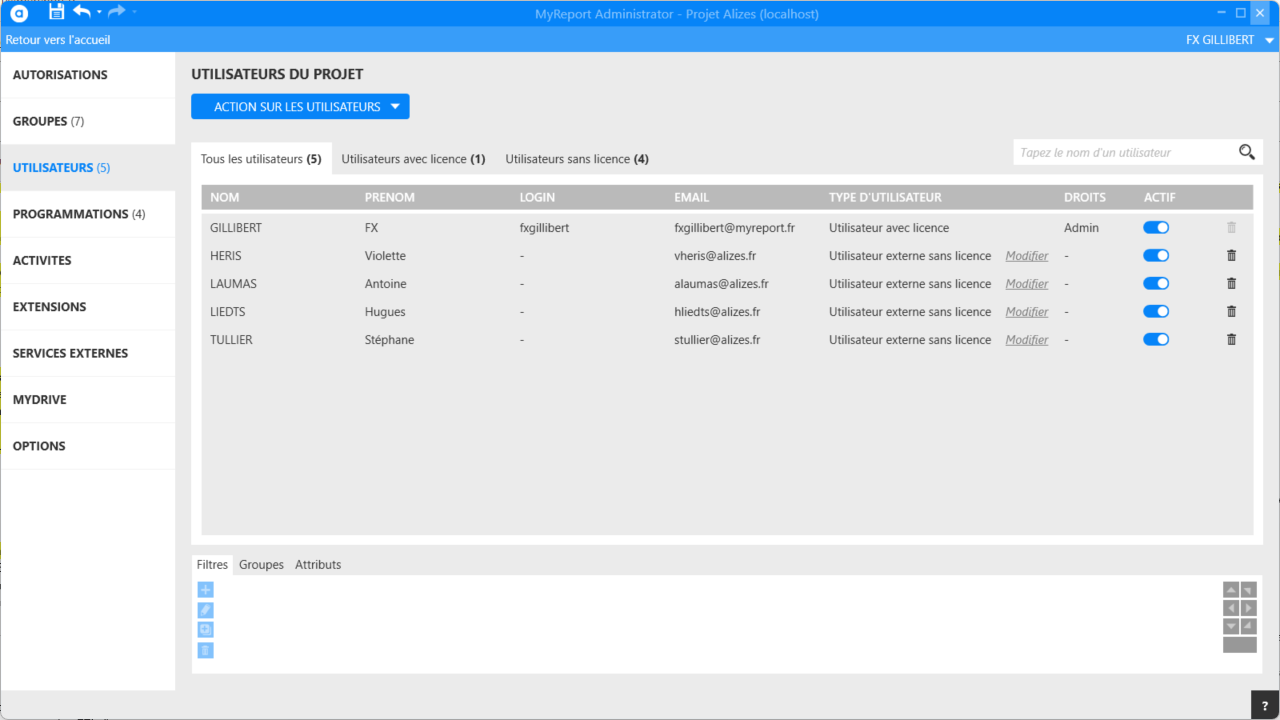
On peut ici voir l'ensemble des utilisateurs qui ont une licence déclarée depuis l'Administration Système.
Tout comme pour les groupes, les informations de l’utilisateur sont affichées dans la liste.
Le Statut (Actif/Inactif) rend possible ou non la connexion de l’utilisateur au projet.
Cliquez sur la liste déroulante ACTION SUR LES UTILISATEURS pour procéder à l’ajout d’un nouvel utilisateur. Vous avez le choix suivant :
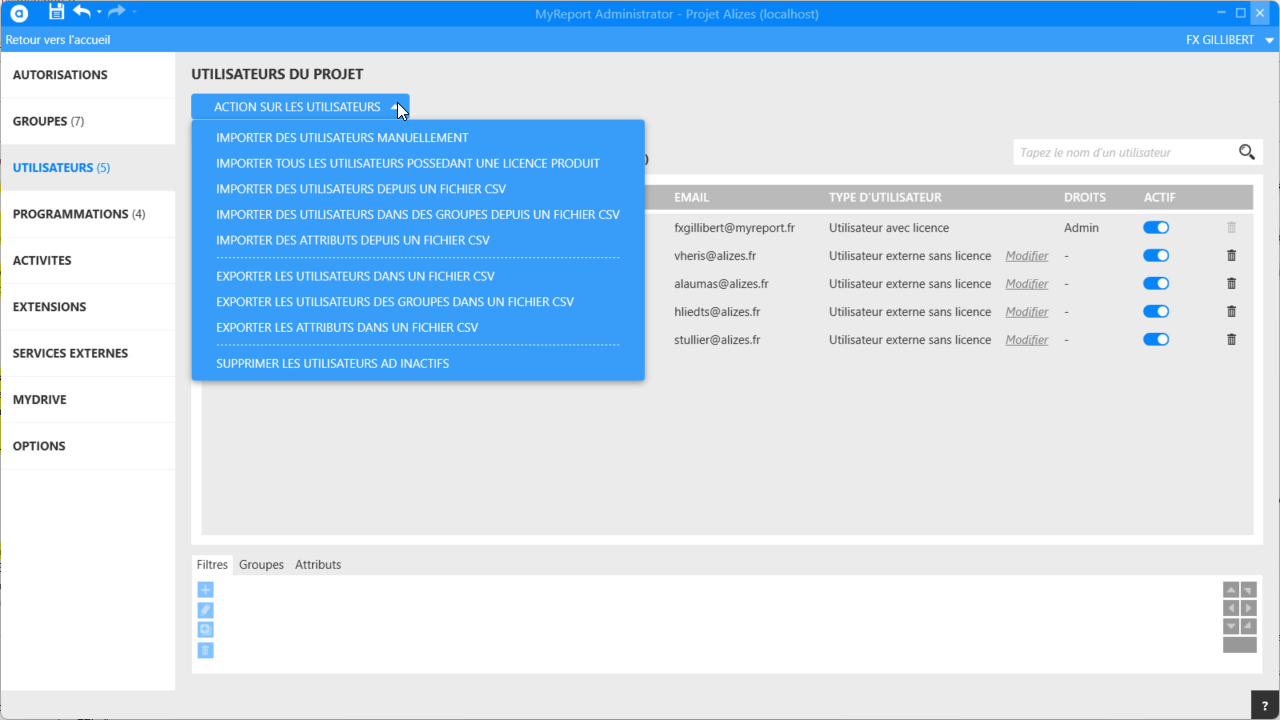
Sélectionnez Importer un utilisateur manuellement.
Saisissez les informations de l’utilisateur à ajouter.
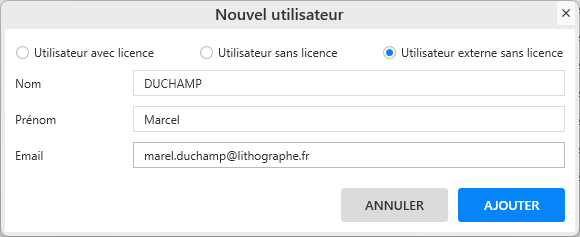
Procédez de même pour ajouter l’ensemble des utilisateurs du projet.
Les utilisateurs créés sont affichés dans la liste des utilisateurs du projet soit dans Utilisateurs avec licence soit dans Utilisateurs sans licence selon le choix que vous avez fait.
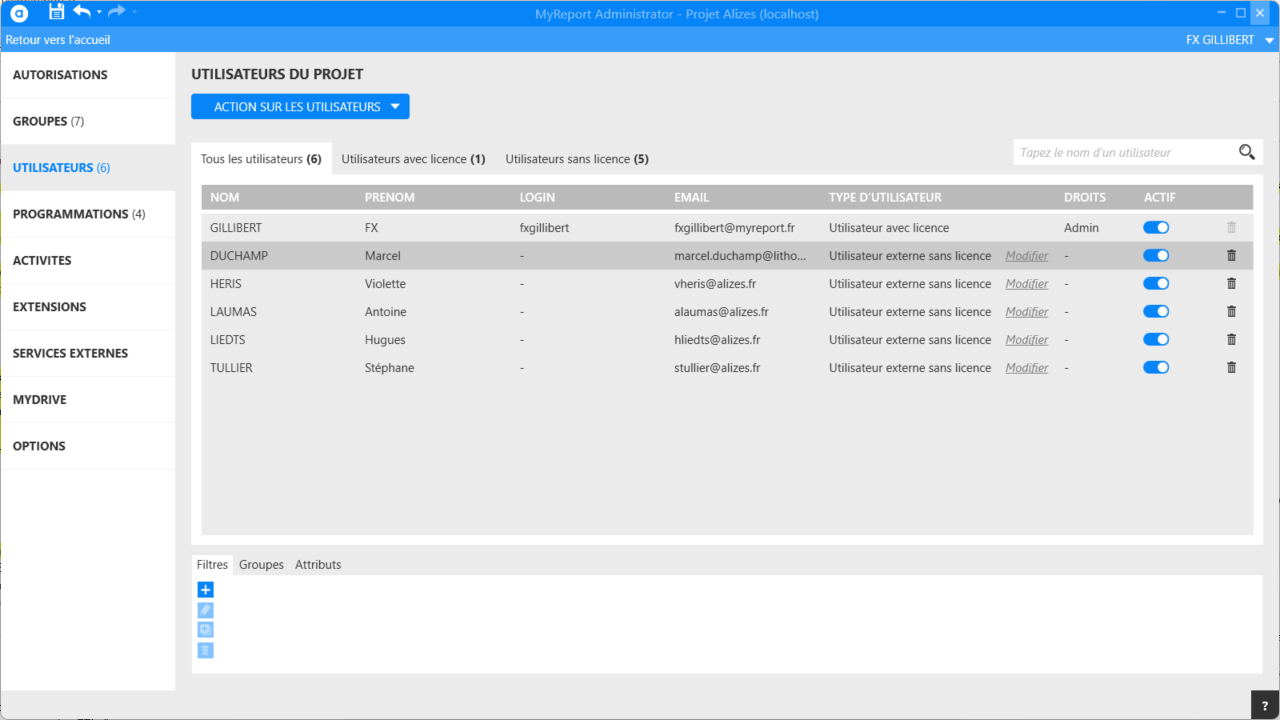
Vous retrouvez l'utilisateur créé précédemment dans les Utilisateurs sans licence.
Enregistrez vos modifications pour qu’elles prennent effet.
Astuce
Pourquoi créer un utilisateur sans licence ? Eh bien uniquement pour pouvoir lui envoyer des diffusions Messenger par mail !
La sécurité du projet MyReport peut être liée à l’annuaire du Fourniseur d'identité (Active Directory, Entra ID ou Azure B2C) de l’entreprise.
Les groupes et utilisateurs sont alors récupérés de l’annuaire d’entreprise, et l’authentification des utilisateurs déléguée aux contrôleurs de domaine de l’entreprise.
Ce fonctionnement permet d’une part de s’appuyer sur l’organisation existante dans l’annuaire, mais permet également d’appliquer la stratégie de mot de passe définie pour l’entreprise (complexité et renouvellement des mots de passe).
La sécurité du projet peut être paramétrée en utilisant les utilisateurs et/ou les groupes de l’annuaire.
Il est ainsi possible de bâtir une politique de sécurité basée sur des groupes de l’ActiveDirectory uniquement. L’affectation d’un utilisateur depuis l’ActiveDirectory au groupe autorisé à utiliser MyReport lui conférera les droits de connexion sans avoir à déclarer l’utilisateur dans la gestion des utilisateurs.
Dans SERVICES EXTERNES, vous retrouvez les informations de connexion au Fourniseur d'identité (Active Directory, Entra ID ou Azure B2C) de l’entreprise.
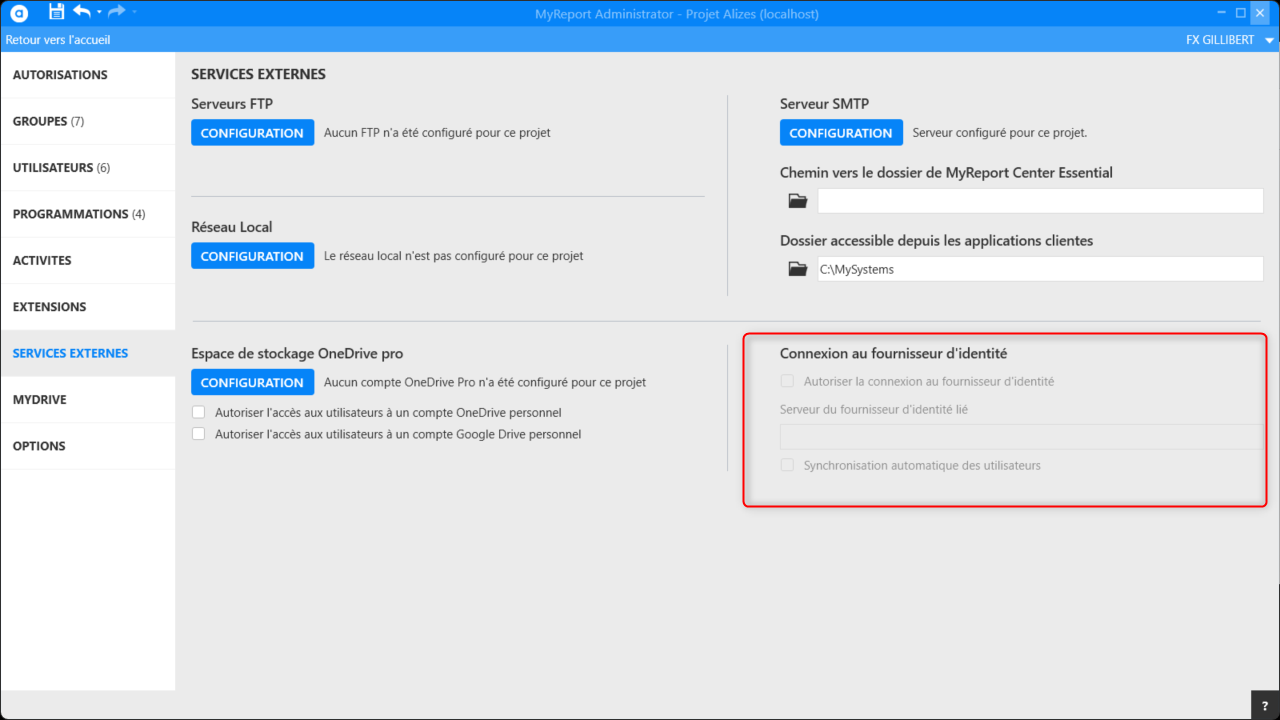
Les informations du Fourniseur d'identité ne peuvent pas être modifiées ici. Pour modifier ces informations, il faut aller dans Administrateur système, puis cliquer sur le bouton de modifications (crayon) du compte.
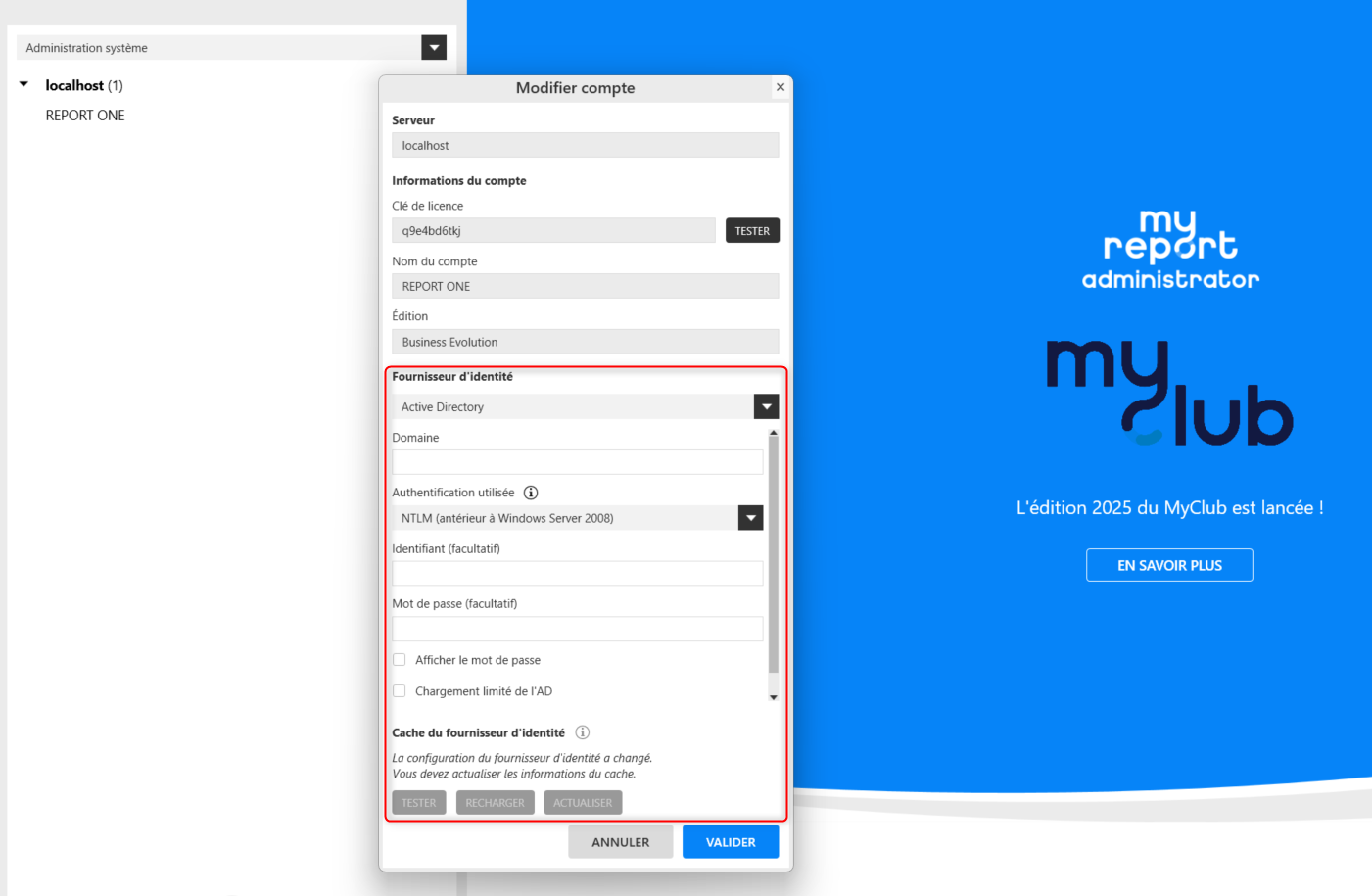
Il est possible d’importer les groupes définis dans l’annuaire de l’entreprise.
Placez-vous sur l’onglet « GROUPES », et appuyez sur le bouton  pour importer des groupes de l’annuaire.
La fenêtre d’ajout de groupe apparaît.
Sélectionnez l’option « Importer depuis le fournisseur d'identité », et saisissez une chaîne de recherche afin de présenter les groupes correspondants.
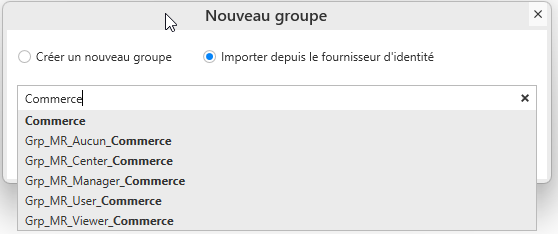
Sélectionnez le groupe souhaité afin de l’ajouter à la liste des groupes à importer.
Astuce
Les groupes déjà importés seront grisés.
Important
Lors de l’import des groupes de l’annuaire, les membres des groupes ne sont pas importés dans la gestion des utilisateurs. Seuls les groupes sont importés.
Les droits attribués aux groupes importés valent pour les utilisateurs membres du groupe, même si ces derniers n’ont pas été importés dans la base des utilisateurs.
Enregistrez vos modifications pour qu’elles prennent effet.
Dans l’interface de MyReport Administrator, placez-vous sur l’onglet UTILISATEURS.
Les utilisateurs existants sont affichés que ce soit des utilisateurs avec licence ou des utilisateurs sans licences.
Cliquez sur la liste déroulante ACTION SUR LES UTILISATEURS pour importer des utilisateurs de l’annuaire ActiveDirectory.
Sélectionnez l’option « Importer des utilisateurs manuellement », sélectionnez ensuite Utilisateur sans licence puis rechercher l’utilisateur à importer.
La recherche peut porter sur le nom, le prénom ou le login de l’utilisateur. La recherche s’effectue en temps réel, et affiche les occurrences correspondantes à la chaîne recherchée.
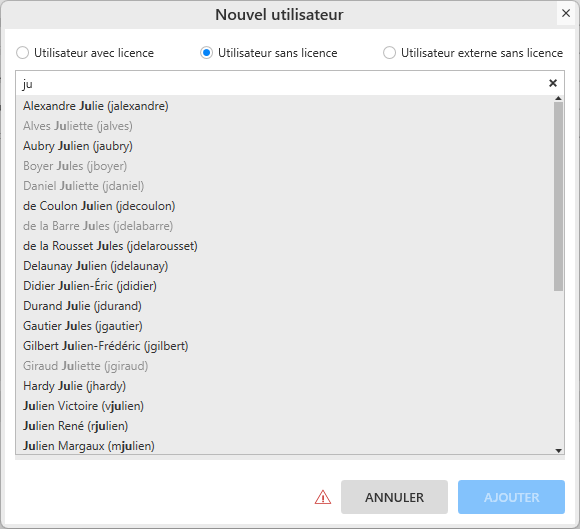
Sélectionnez l’utilisateur à importer pour l’ajouter à la liste d’import.
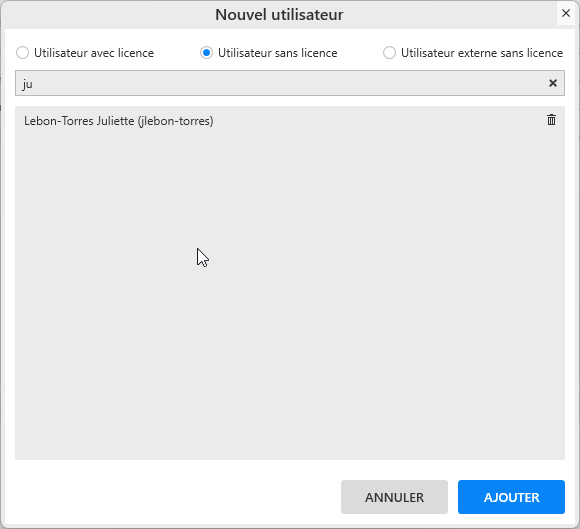
La sélection terminée, cliquez sur le bouton AJOUTER pour importer le(s) utilisateur(s).
Le ou les utilisateurs sont ajoutés en tant qu'utilisateur sans licence.
Le statut du compte utilsateur du fournisseur d'identité est préservé dans la base des utilisateurs. Ainsi, si un utilisateur est désactivé dans l’annuaire, il le sera aussi dans la gestion des utilisateurs du projet MyReport.
Enregistrez vos modifications pour qu’elles prennent effet.
Les utilisateurs créés, il est possible de les affecter à des groupes de sécurité précédemment créés.
Sélectionnez les utilisateurs à affecter aux groupes de sécurité, puis sélectionnez l’onglet « Groupes » en bas de la fenêtre.
Cochez alors les groupes concernés par la sélection en cours des utilisateurs.
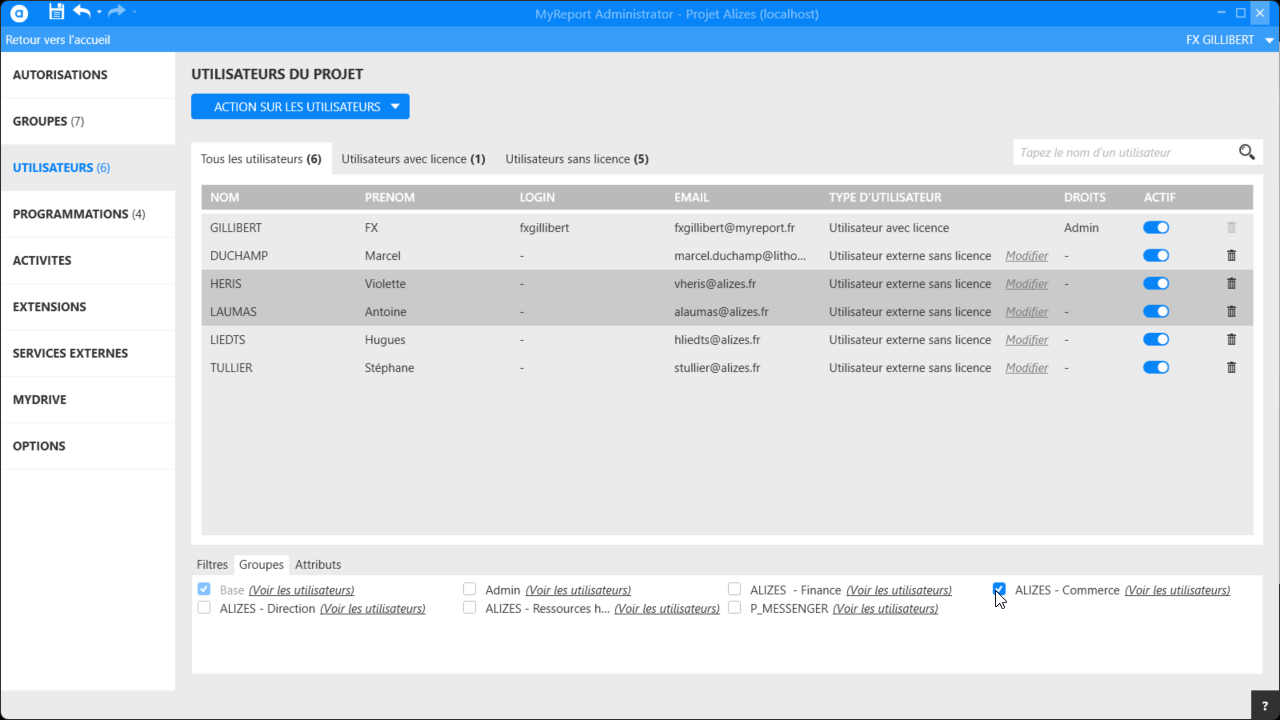
Enregistrez vos modifications pour qu’elles prennent effet.
L’affectation des membres d’un groupe peut également être effectuée depuis la gestion des groupes, en spécifiant les membres de chacun des groupes.
Placez-vous sur l’onglet « GROUPES », et sélectionnez le groupe pour lequel les membres sont à spécifier.
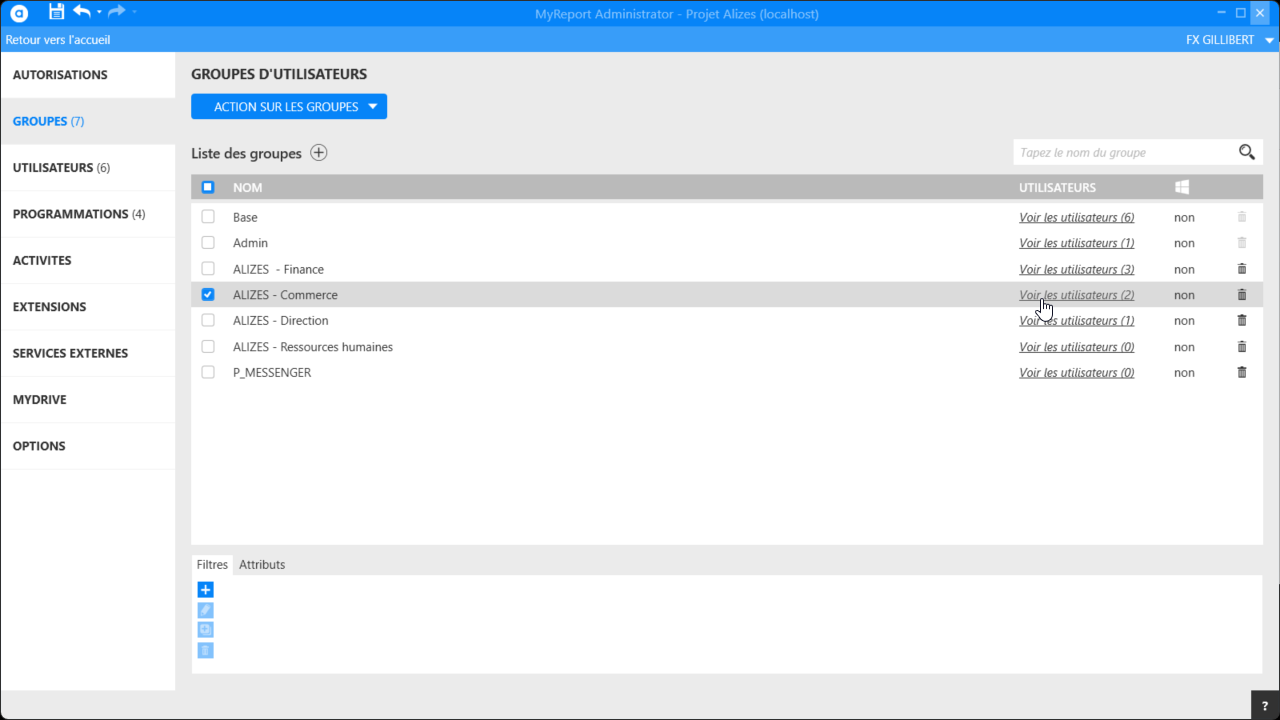
Cliquez sur « Voir les utilisateurs » pour connaître les membres actuels du groupe.
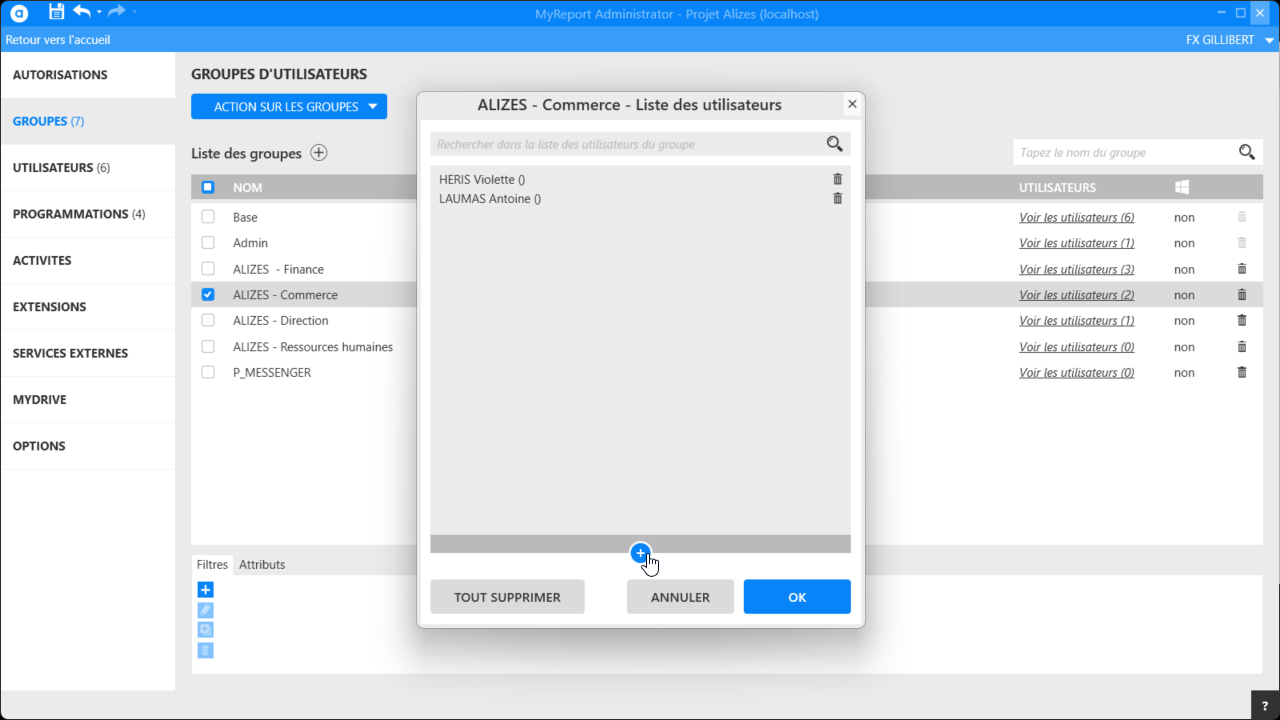
Cliquez sur le bouton  pour ajouter un membre au groupe. Commencez la saisie du nom de l’utilisateur, puis choisissez le membre dans la liste proposée.
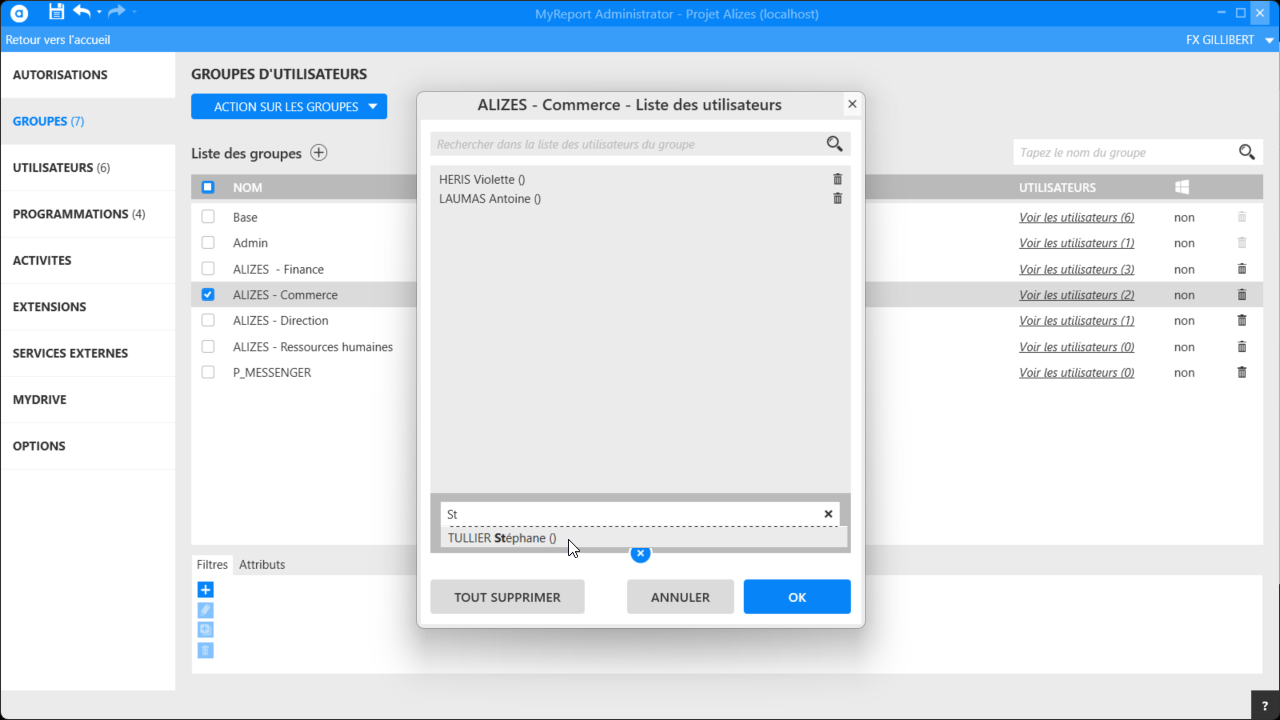
Confirmez l’ajout en cliquant sur le bouton OK. Le ou les utilisateurs sont ajoutés dans la liste des membres du groupe.
Enregistrez vos modifications pour qu’elles prennent effet.
Pour compléter la gestion de la sécurité des utilisateurs, des filtres peuvent être appliqués afin de restreindre l’accès aux données des modèles.
Cette fonctionnalité est utilisée pour proposer aux utilisateurs une vue des données en cohérence avec leur rôle dans l’entreprise, et gérer ainsi la confidentialité des données de l’entrepôt de données.
L’application de filtre peut s’effectuer au niveau des groupes de sécurité définis au sein du projet.
Dans MyReport Administrator, placez-vous sur l’onglet « GROUPES ».
La liste des groupes disponibles apparaît.
Sélectionnez le groupe pour lequel des restrictions d’accès aux données sont à paramétrer.
Cliquez sur le bouton Nouveau Filtre [+] pour ajouter un filtre :
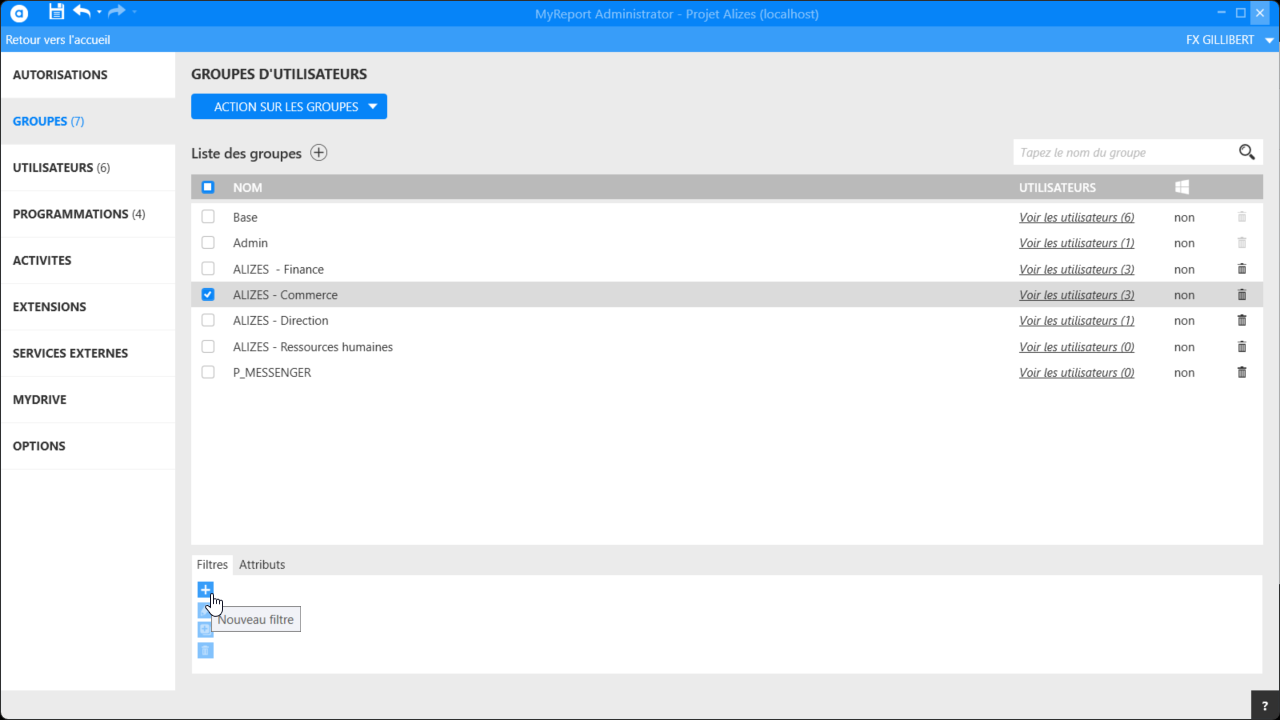
L’interface de gestion des filtres apparaît.
Elaborez le filtre correspondant à la restriction souhaitée pour le groupe sélectionné (cf « Utilisation des Filtres dans MyReport Data » pour plus de détails sur la construction des filtres).
Validez le filtre par le bouton OK.
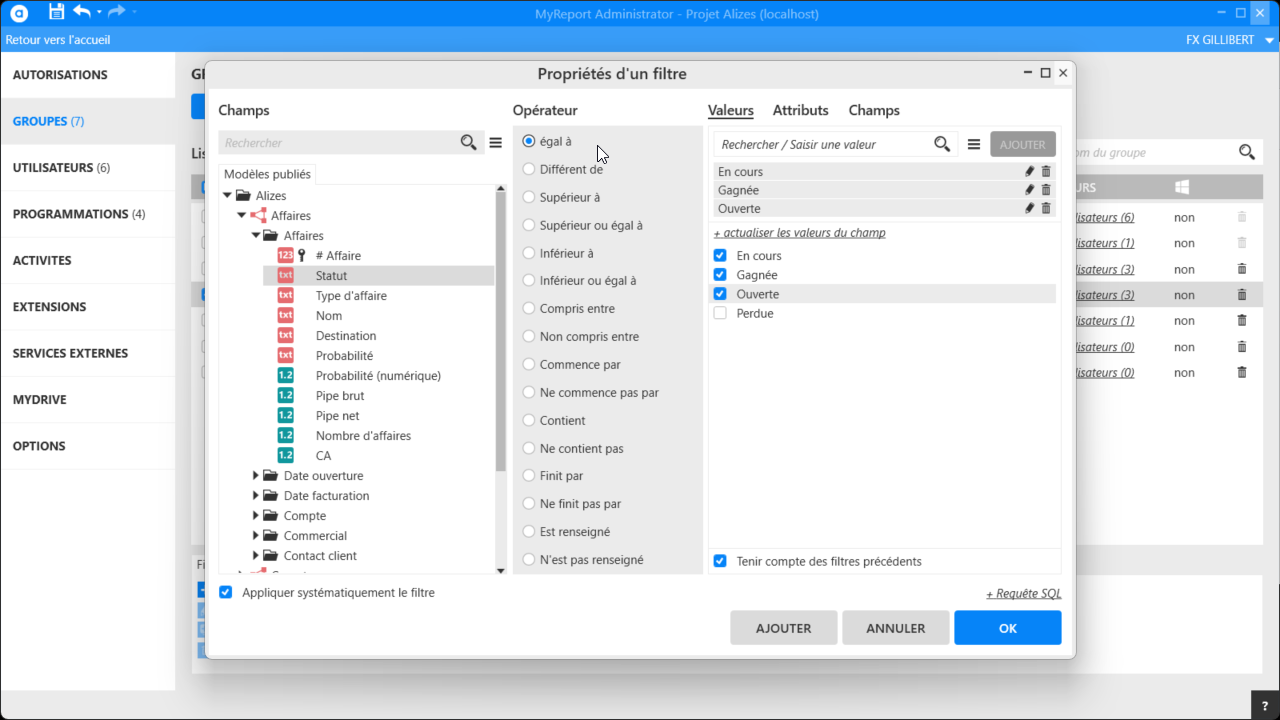
Le filtre créé est associé au groupe sélectionné. Le filtre sera appliqué pour toute requête effectuée par les utilisateurs du groupe sur ce modèle publié.
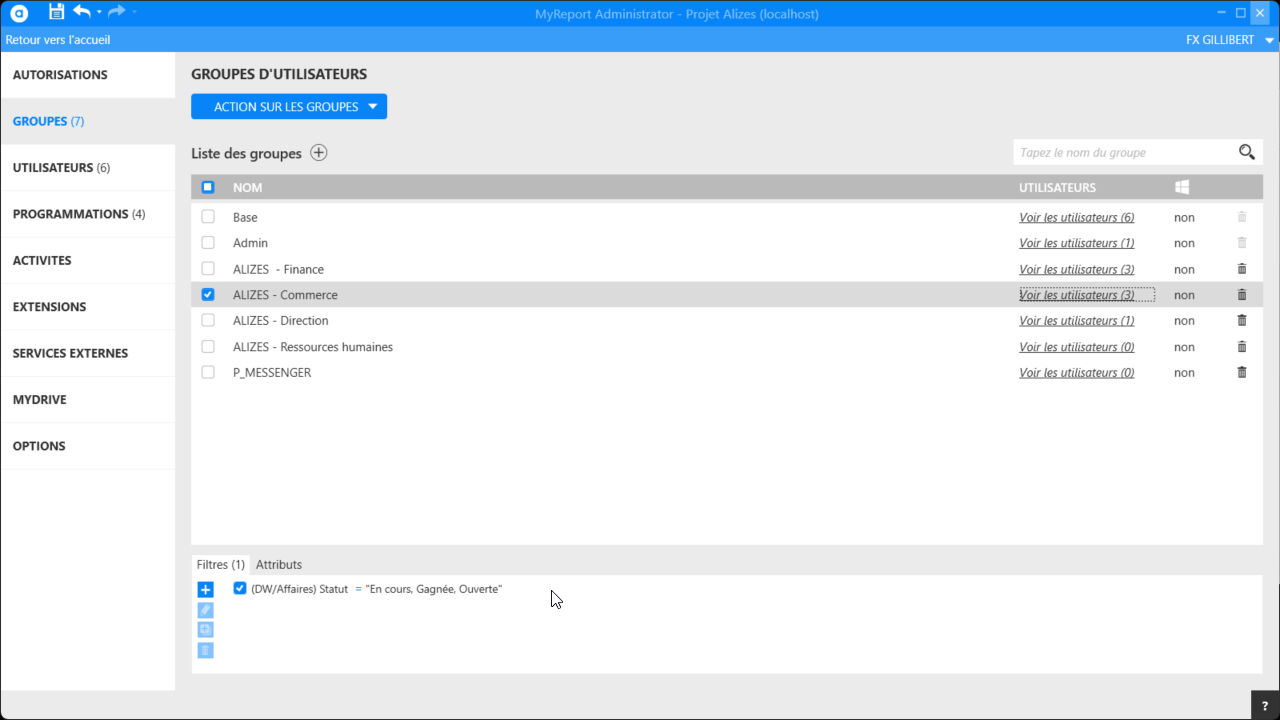
Enregistrez vos modifications pour qu’elles prennent effet.
Un filtre peut être copié d'un utilisateur ou d'un groupe d'utilisateur à un autre utilisateur ou groupe d'utilisateur par CTRL+C / CTRL+V.
L’application de filtres sur les modèles peut être également paramétrée au niveau de l’utilisateur, afin de mettre en place des restrictions plus détaillées que celles effectuées au niveau des groupes.
Les filtres appliqués pour l’utilisateur seront ceux définis sur les groupes auxquels il appartient, additionnés de ceux définis spécifiquement pour l’utilisateur.
Les filtres des groupes et de l’utilisateur sont cumulés lors de l’utilisation du modèle.
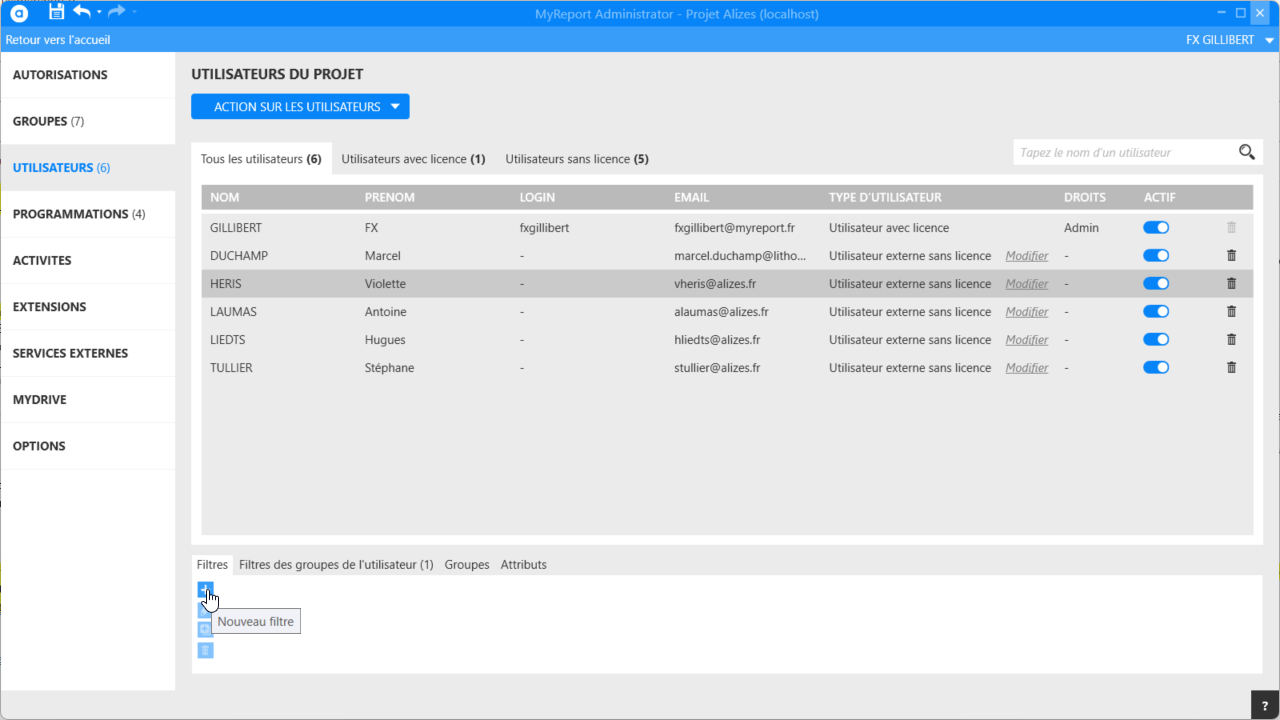
Dans MyReport Administrator, placez-vous sur l’onglet « UTILISATEURS », et sélectionnez l’utilisateur pour lequel les restrictions sont à définir.
Cliquez sur le bouton Nouveau Filtre [+] pour ajouter un filtre :
Note
Si l'utilisateur appartient à un groupe d'utilisateurs sur lequel un filtre a été créé, cette information apparait dans un 2ème onglet « Filtres des groupes de l'utilisateur » !
L’interface de gestion des filtres apparaît.
Procédez de même que pour l’ajout d’un filtre de groupe.
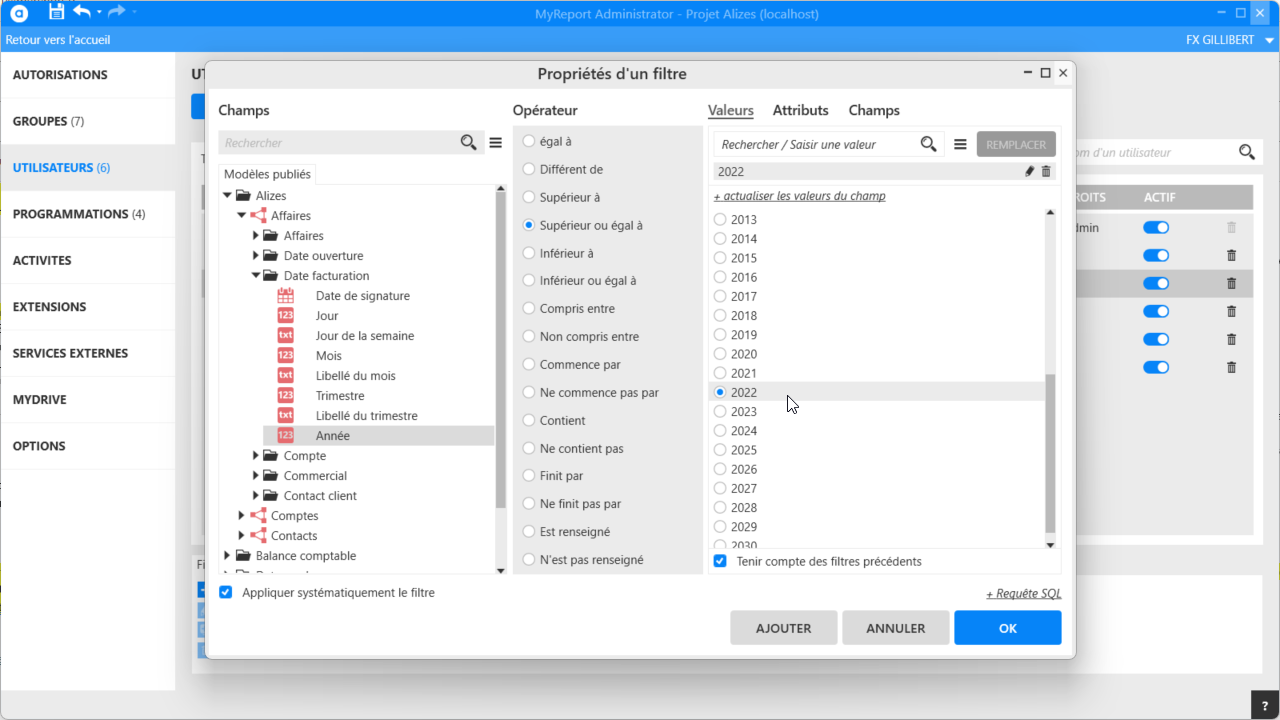
Validez le filtre par le bouton OK.
Le filtre ajouté est associé à l’utilisateur sélectionné.
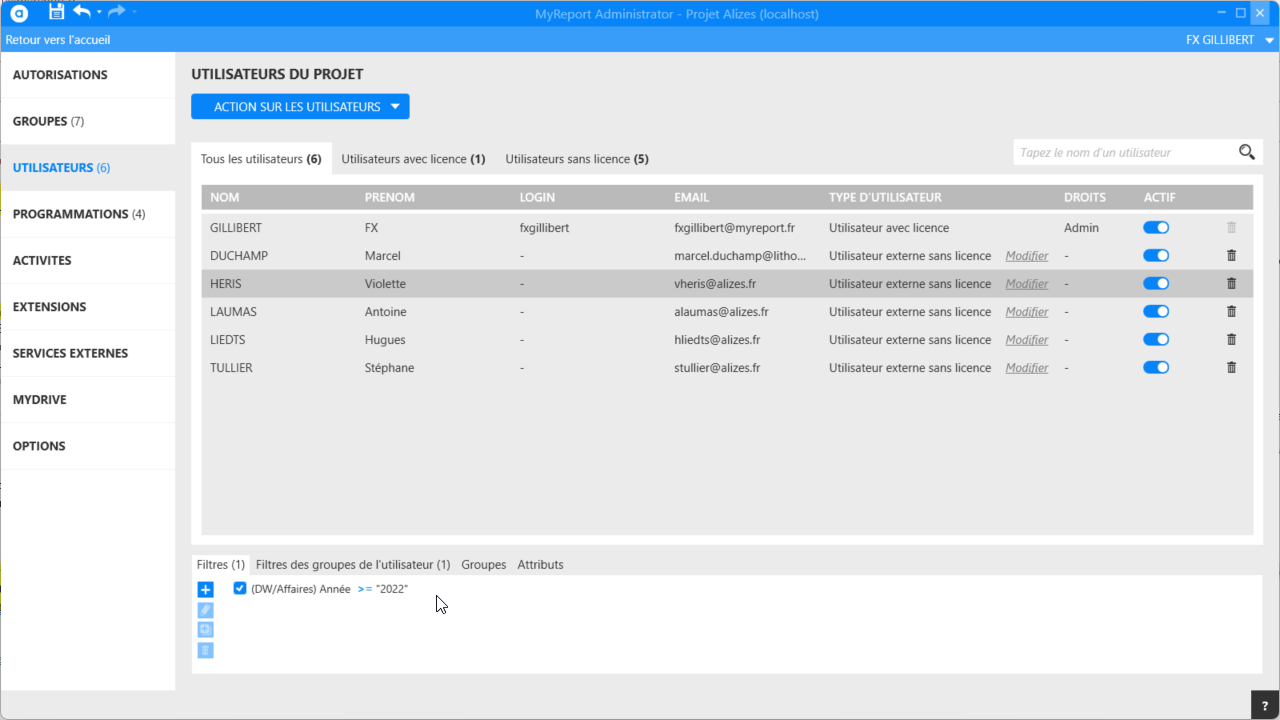
Le filtre utilisateur défini sera additionné aux filtres associés aux groupes auxquels il appartient.
Le filtre effectif pour l’utilisateur sera la résultant des différents filtres.
Pays = « France, Belgique, Côte d'Ivoire, Sénégal, Maroc, Gabon » ET Pays différent de « France ».
L’utilisateur accédera uniquement aux données des pays « Belgique, Côte d'Ivoire, Sénégal, Maroc, Gabon ».
Enregistrez vos modifications pour qu’elles prennent effet.
Un filtre peut être copié d'un utilisateur ou d'un groupe d'utilisateur à un autre utilisateur ou groupe d'utilisateur par CTRL+C / CTRL+V.


