

Ouvrez le tableau de bord Suivi des ventes du dossier Commerce du dossier Alizés.
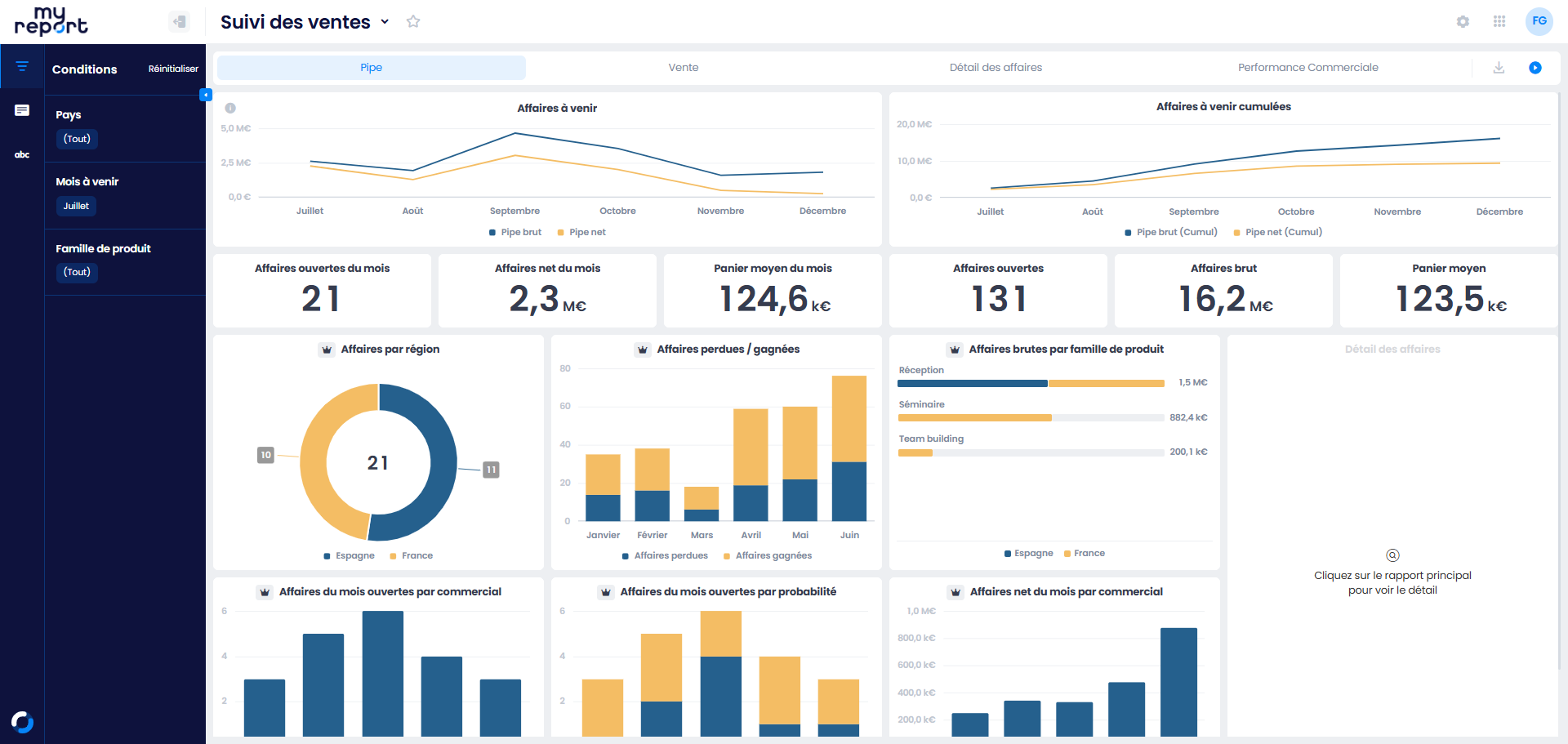
Sur chaque page d'un Tableau de bord, vous pourrez trouver sur le côté gauche de l'écran les conditions appliquées aux rapports de la page :
- Listes à choix multiples (cases à cocher)
- Listes à choix unique (bouton radio) avec ou sans la mention "(Tout sélectionner)"
- Zones libres
Les listes permettent d'afficher 50 valeurs distinctes simultanément.
Les valeurs par défaut sont affichées avec les valeurs précédemment sélectionnées par l'utilisateur.
Lors d'une recherche, une nouvelle requête est effectuée. Cette dernière ne peut renvoyer que les 50 premières valeurs correspondant à la recherche. Lorsque la requête génère plus de 50 éléments, un pictogramme apparaît. Le nombre total de données est affiché au survol de la liste.
Pour chaque condition, un lien permet de « Réinitialiser » la valeur éventuellement définie par défaut par le créateur du Tableau de bord.
Vous retrouvez également le même lien pour « Réinitialiser » l'ensemble des conditions.
Voici par exemple, dans le projet Alizés, dossier Commerce, le tableau de bord Suivi des ventes et ses conditions à gauche :
Lors de la création du Tableau de bord avec Page, son créateur a pu décocher l'option "Calcul automatique" des conditions. Dans ce cas, après avoir sélectionné une ou plusieurs conditions dans MyReport Center, vous devrez cliquer sur le bouton Appliquer pour appliquer vos choix aux rapports concernés. Nota : Le bouton Appliquer dans les conditions dans MyReport Center ne s'affiche que si le tableau de bord contient au minimum deux conditions.
Si l'option "Calcul automatique" n'a pas été désactivée dans les conditions de Page, les conditions s'appliquent automatiquement dans MyReport Center (c'est l'option par défaut).
Astuce
Vous pouvez réduire le ruban des conditions à gauche de votre écran en cliquant sur la petite flèche se situant juste avant le titre du tableau de bord. Vous obtenez le résultat suivant :
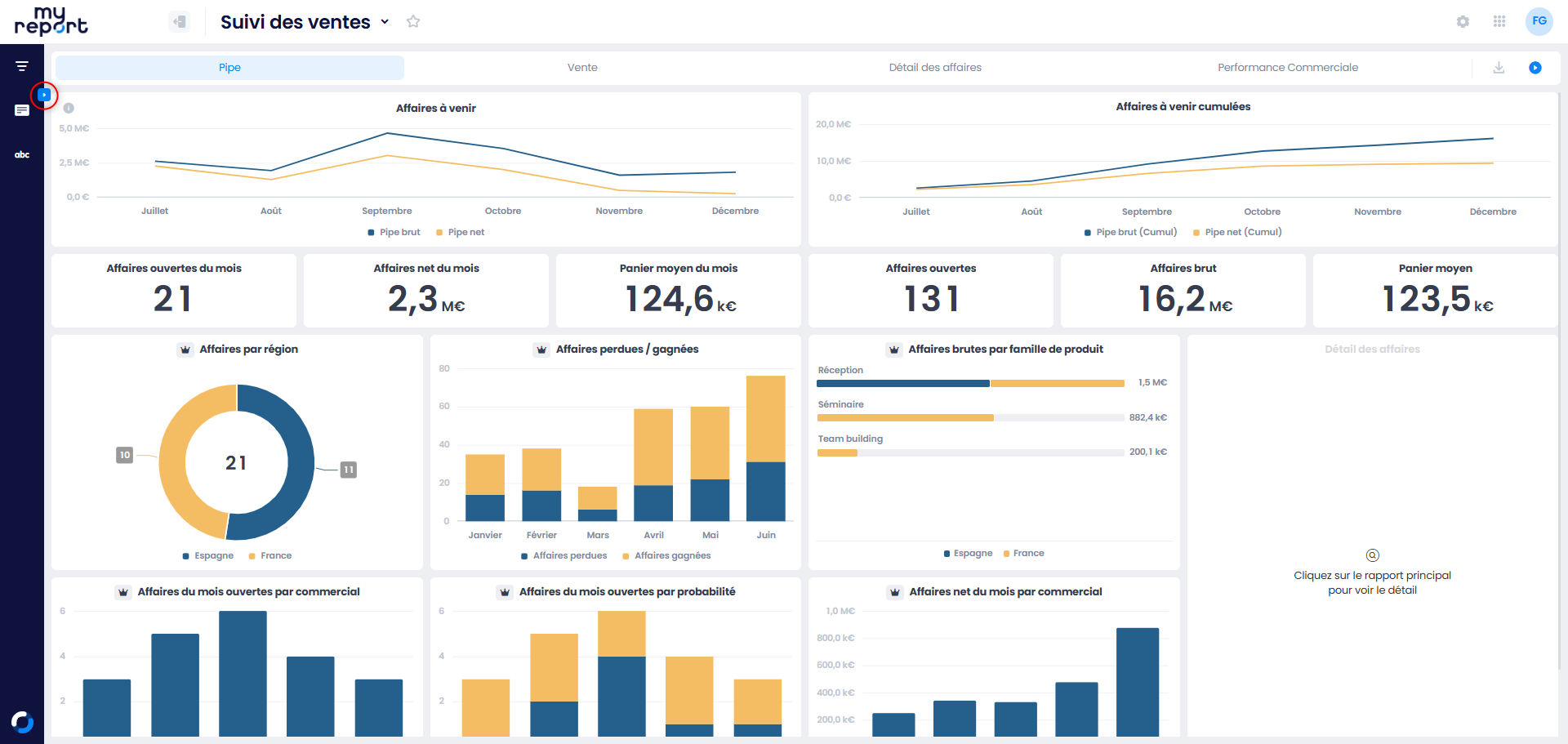
Un clic sur le même bouton permet de les réafficher.
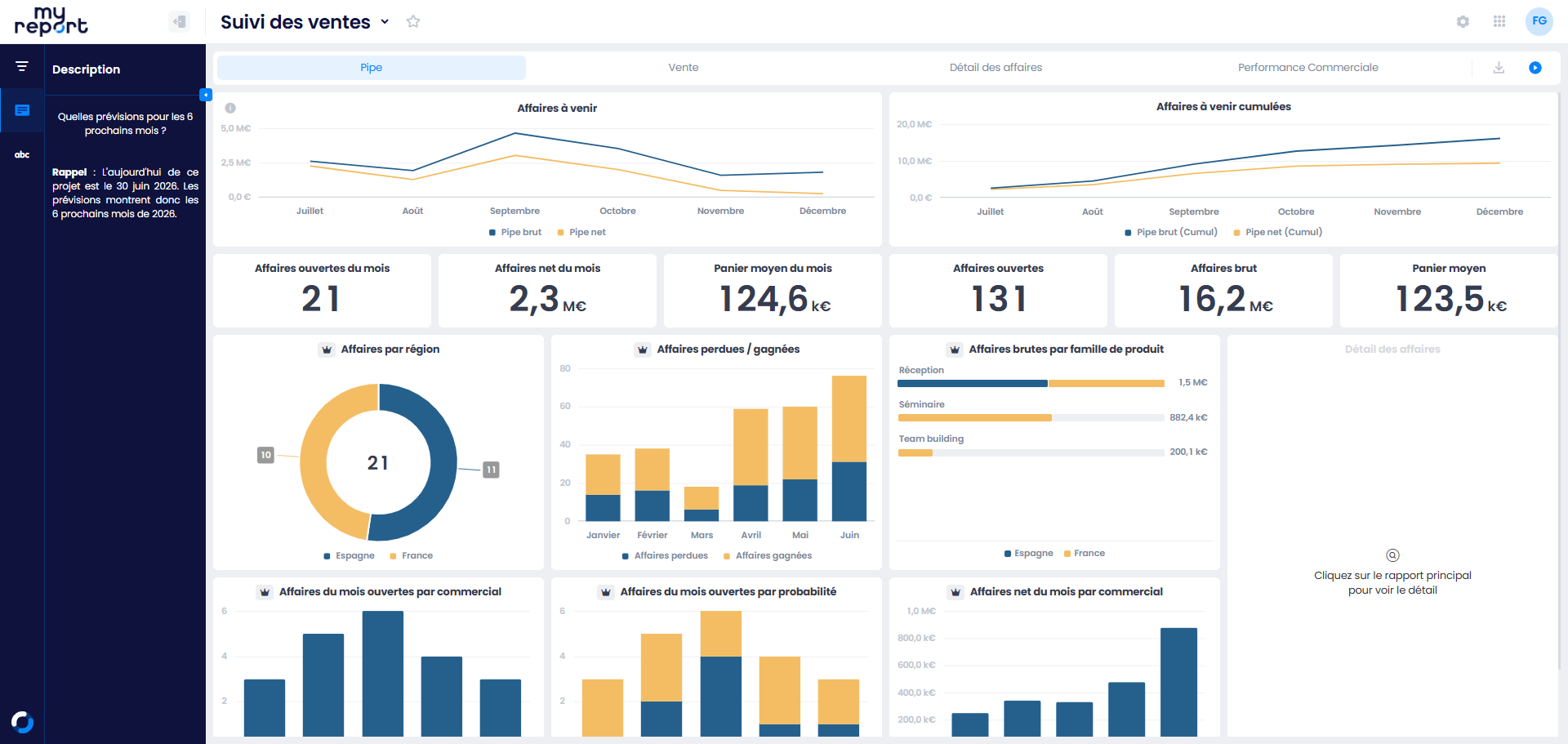
Sur chaque page d'un Tableau de bord, vous pourrez trouver sur le côté gauche de l'écran une description et un glossaire permettant de décrire un peu de vocabulaire :
Pour chaque Tableau de bord, vous pourrez trouver, en dessous de son nom, d'autres informations (description, emplacement, dates de publication) :

Par défaut, le mode de présentation des tableaux de bord est en mode Tuiles  . En cliquant sur le bouton
  , le tableau de bord peut s'afficher en mode Présentation :
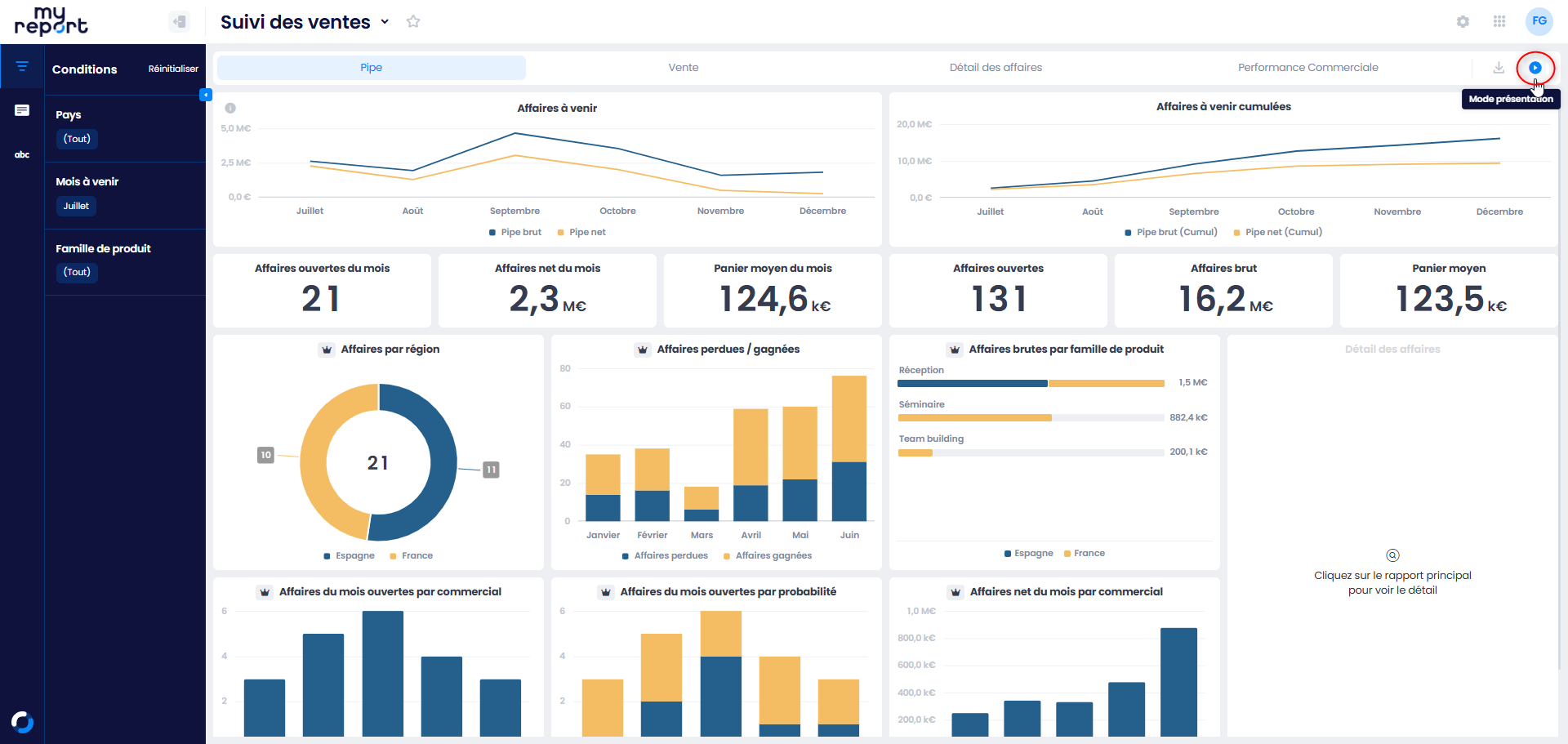
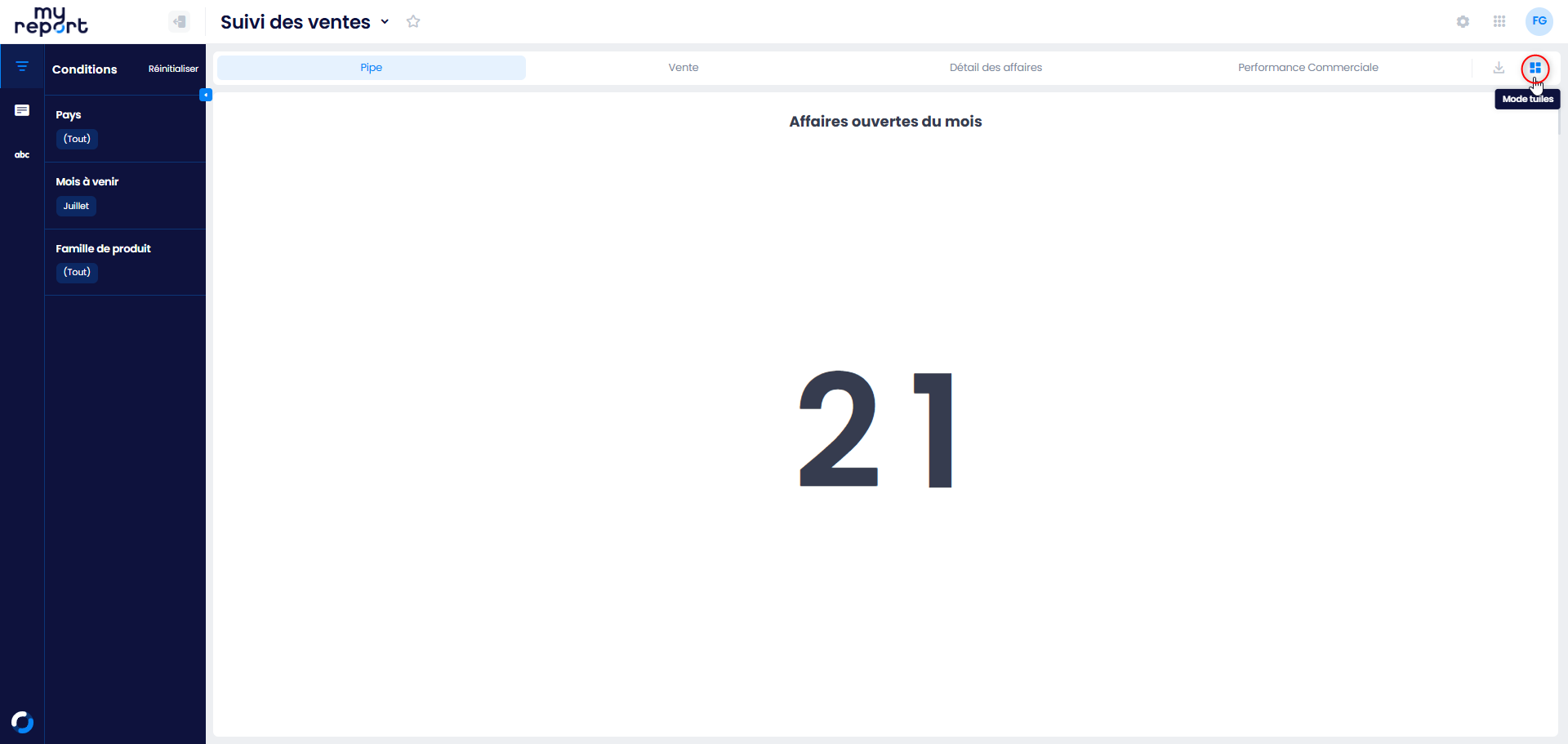
Scrollez vers le bas pour voir tous les rapports les uns après les autres.
Avec le mode présentation, comme en mode tuiles, vous pouvez activer sur certains rapports le curseur en croix pour une meilleure lisibilité en cliquant sur les 3 points en haut à droite du graphique, mais également la légende, les étiquettes voire inverser l'abscisse :
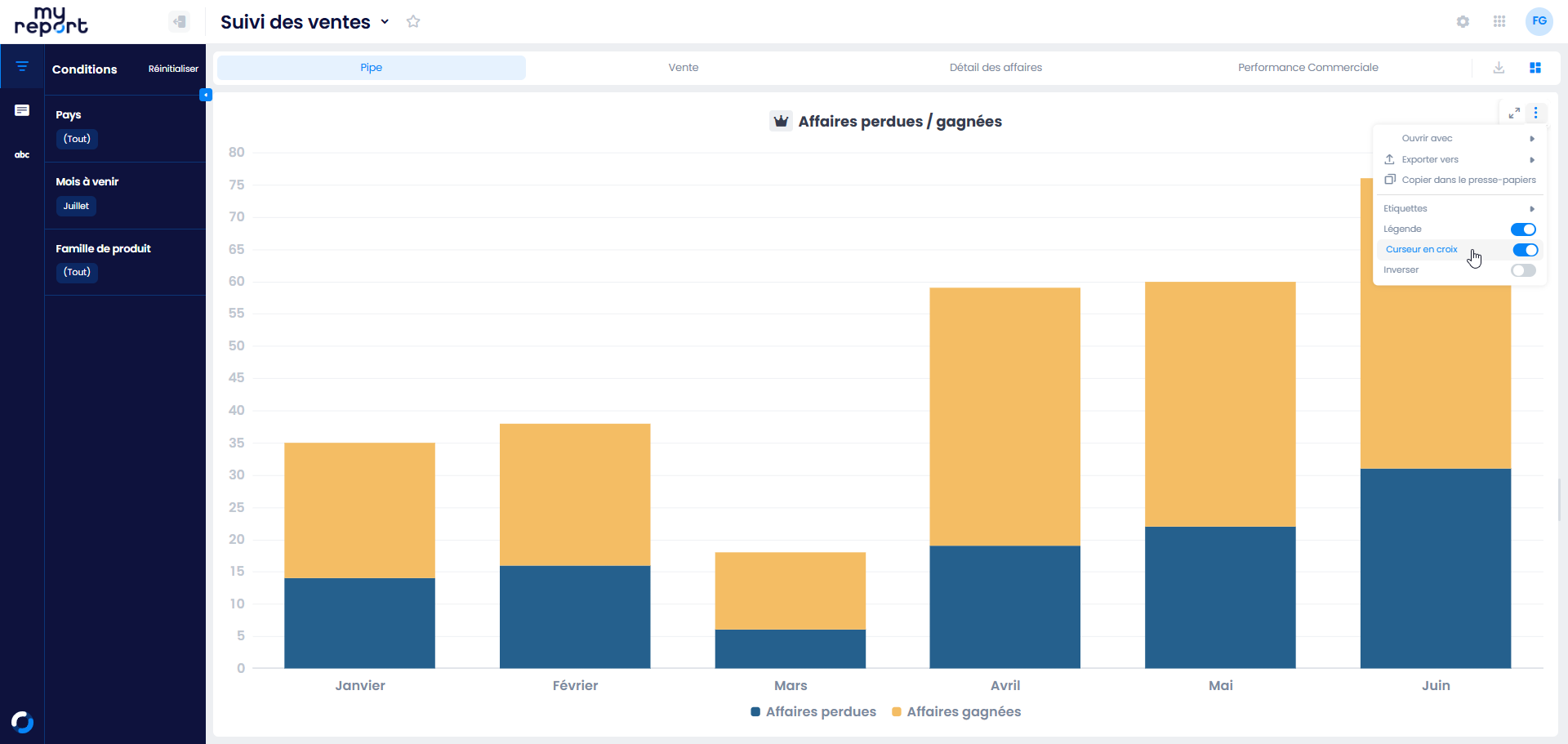
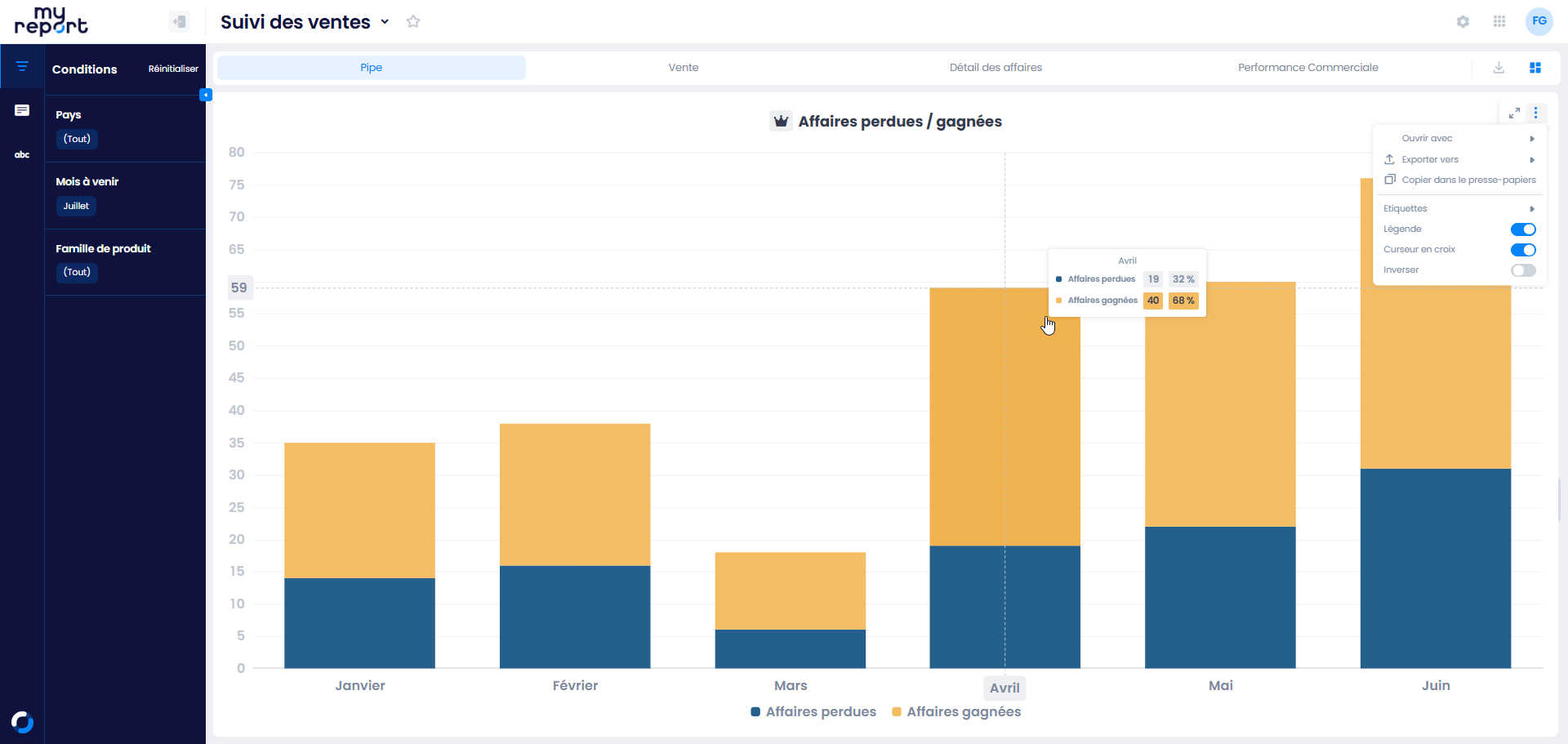
Vous pouvez ainsi vous déplacer avec le curseur en croix pour lire les différents éléments de votre graphique :
Astuce
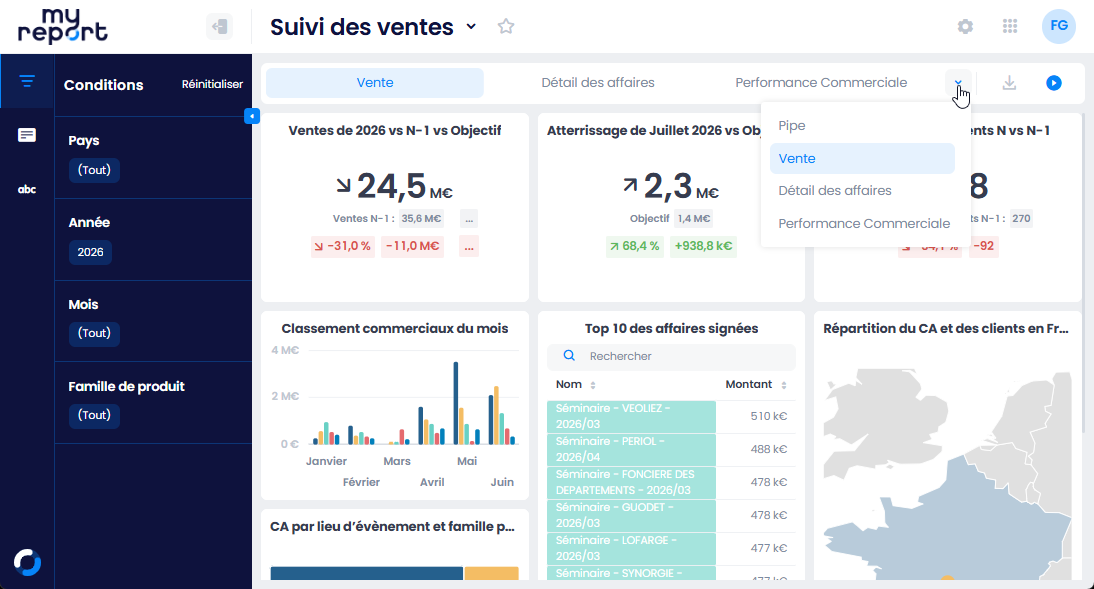
Si le tableau de bord contient plus de pages qu'il ne peut en afficher, ou si votre résoltion d'écran est trop petite, une flèche à droite des onglets permet de visualiser la liste des pages restantes :
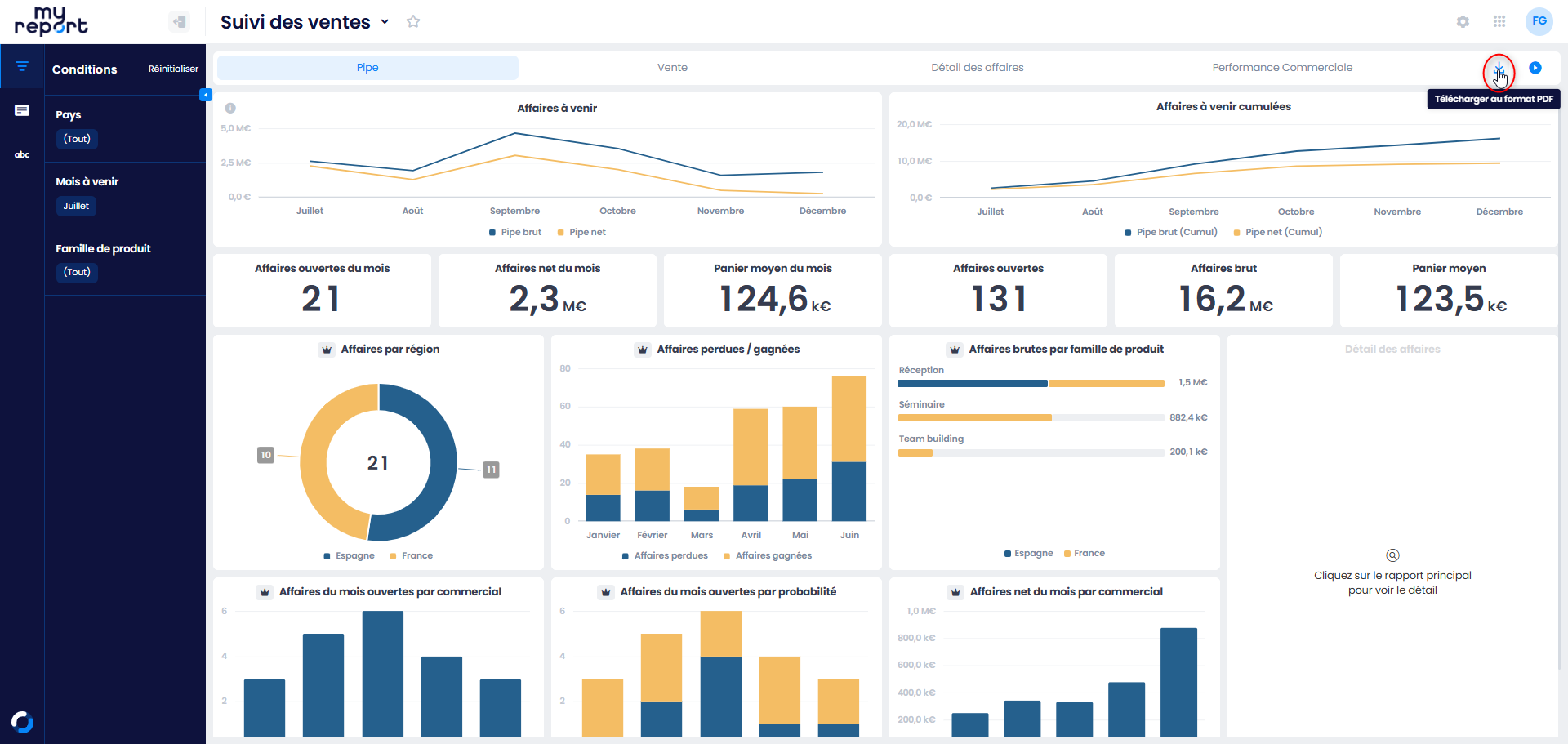
Vous avez la possibilité d'exporter au format PDF chaque page du tableau de bord en cliquant en haut à droite sur l'icône  . Le fichier est sauvegardé dans votre dossier Téléchargements.
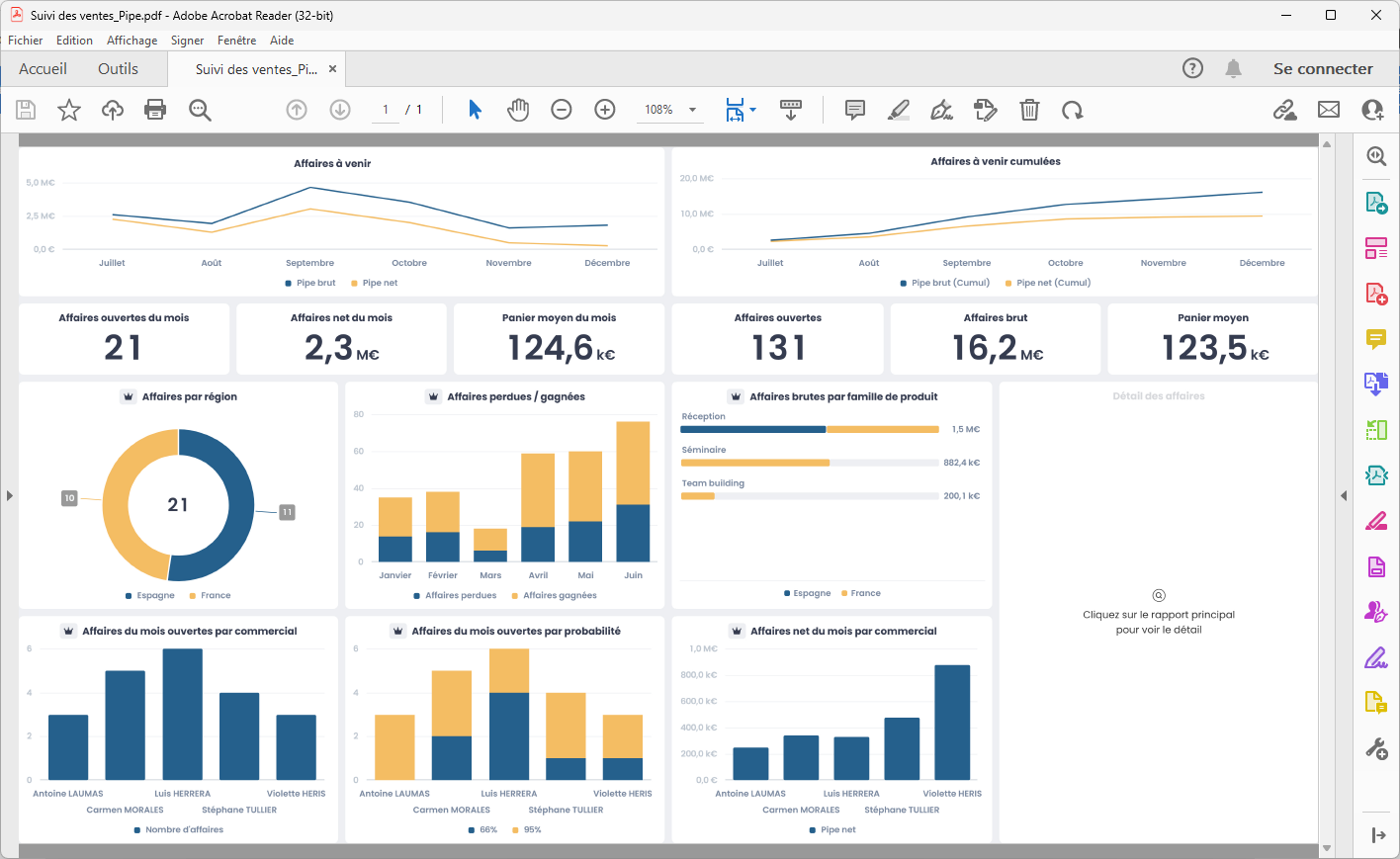
Vous obtenez le résultat suivant en PDF :
Note
Il faudra faire la même manipulation pour chaque page du tableau de bord.
C'est très simple, vous devez simplement cliquer sur l'étoile à côté du titre du tableau de bord :
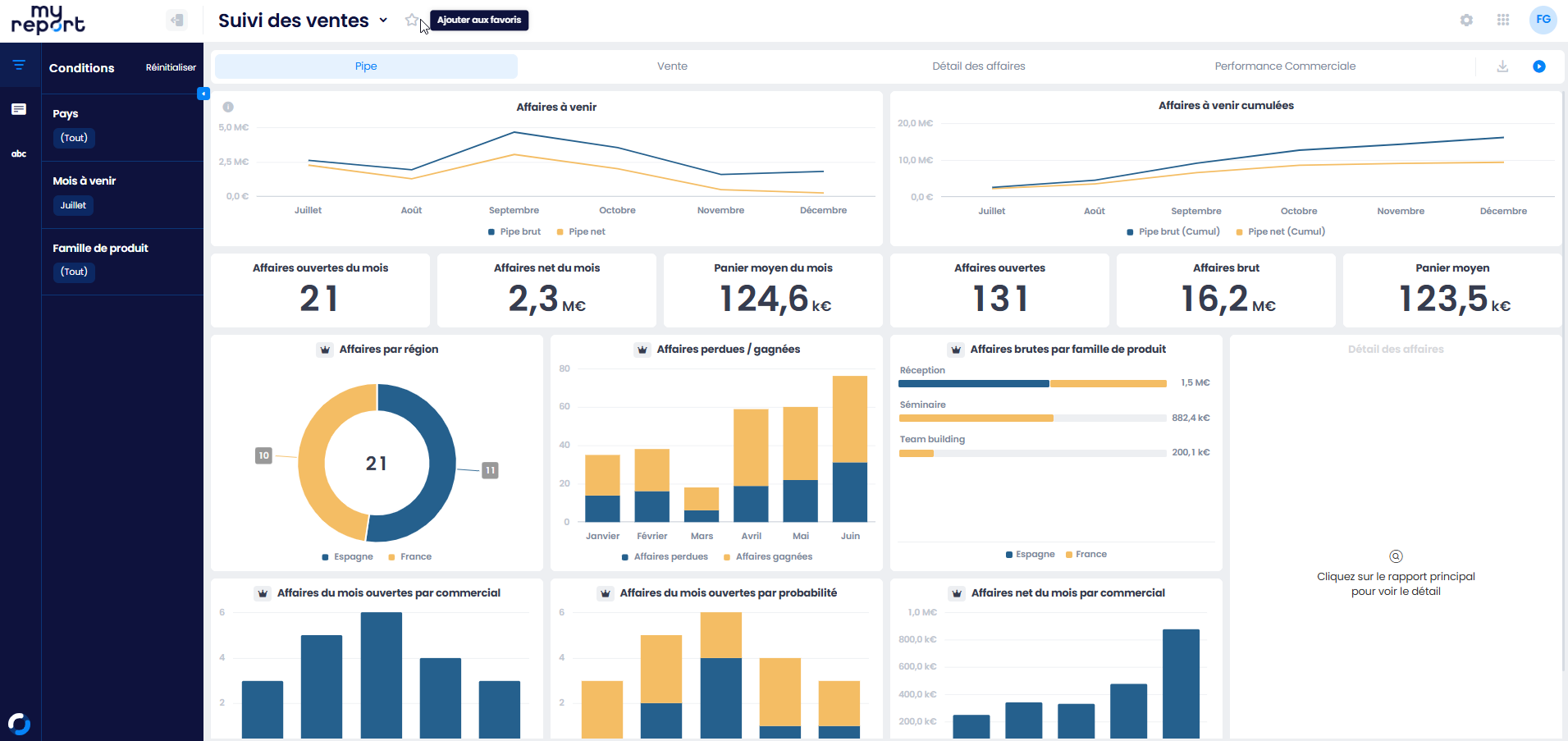
Lorsque vous cliquez sur l'étoile, cette dernière devient jaune :

Dans votre projet, vous avez donc une partie Favoris qui apparaît dans laquelle se trouveront tous vos tableaux de bord favoris.
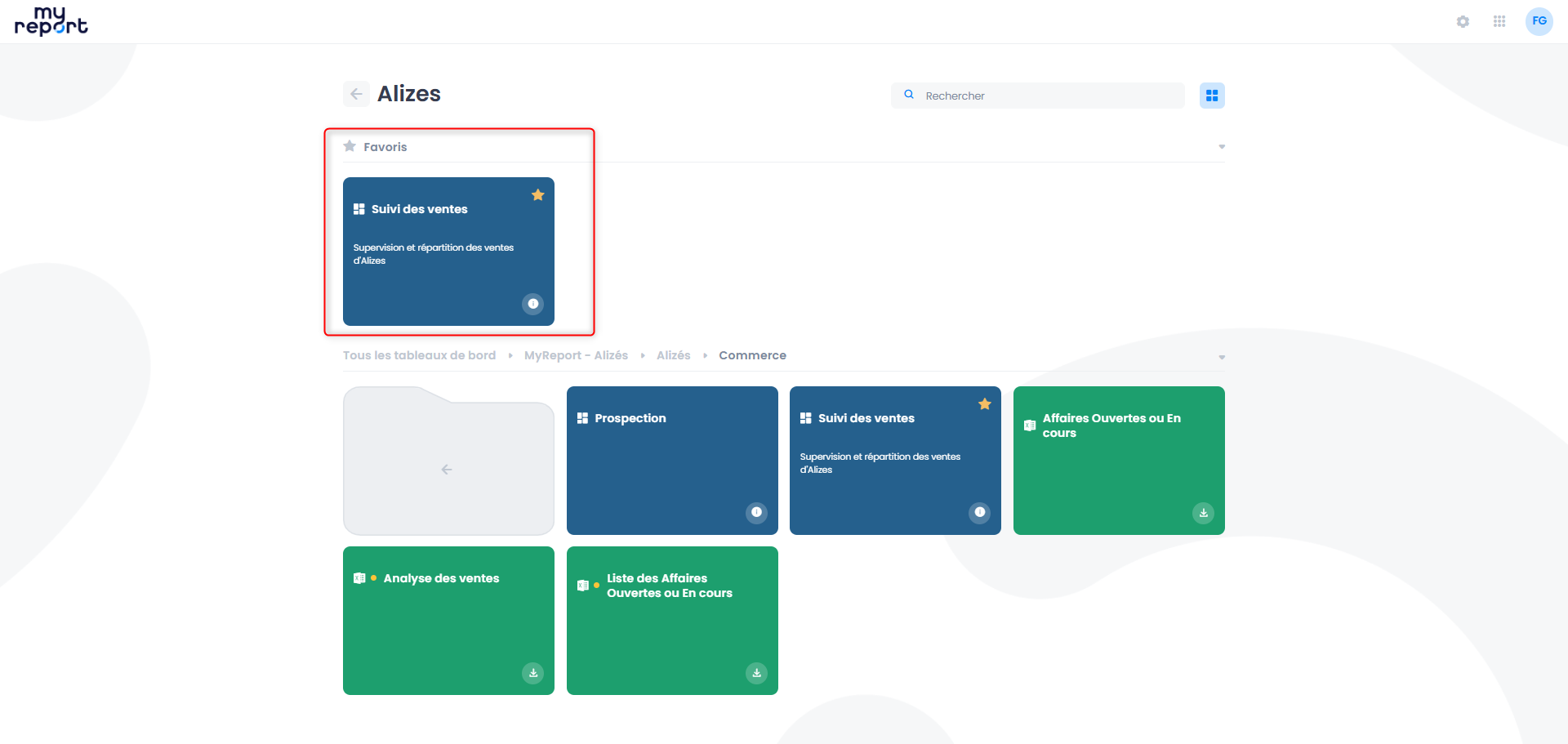
Les dossiers et les diffusions Messenger peuvent également être ajoutées à vos favoris.
En vue mobile (avec n'importe quel smartphone), l'interface de MyReport Center et l'affichage des rapports d'un tableau de bord s'adaptent automatiquement.
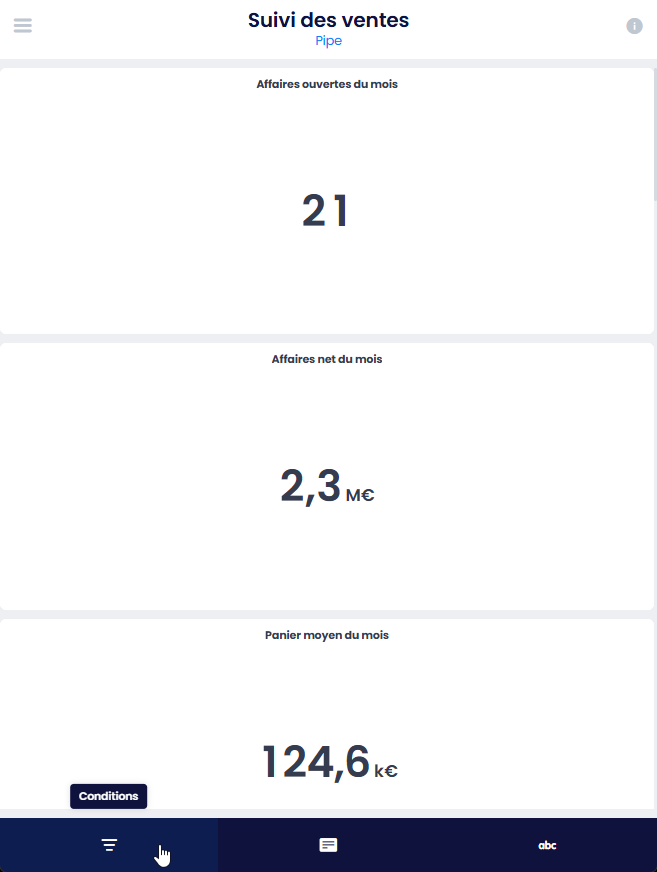
En bas de la vue, vous trouverez les conditions, la description et le glossaire du tableau de bord.
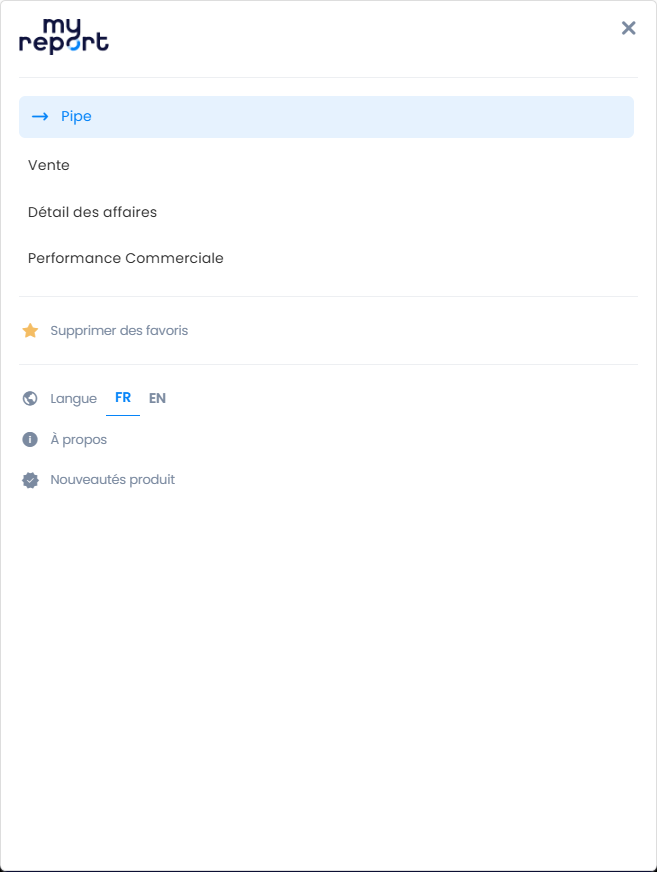
En haut à gauche, le bouton Menu permet d'afficher les différentes pages
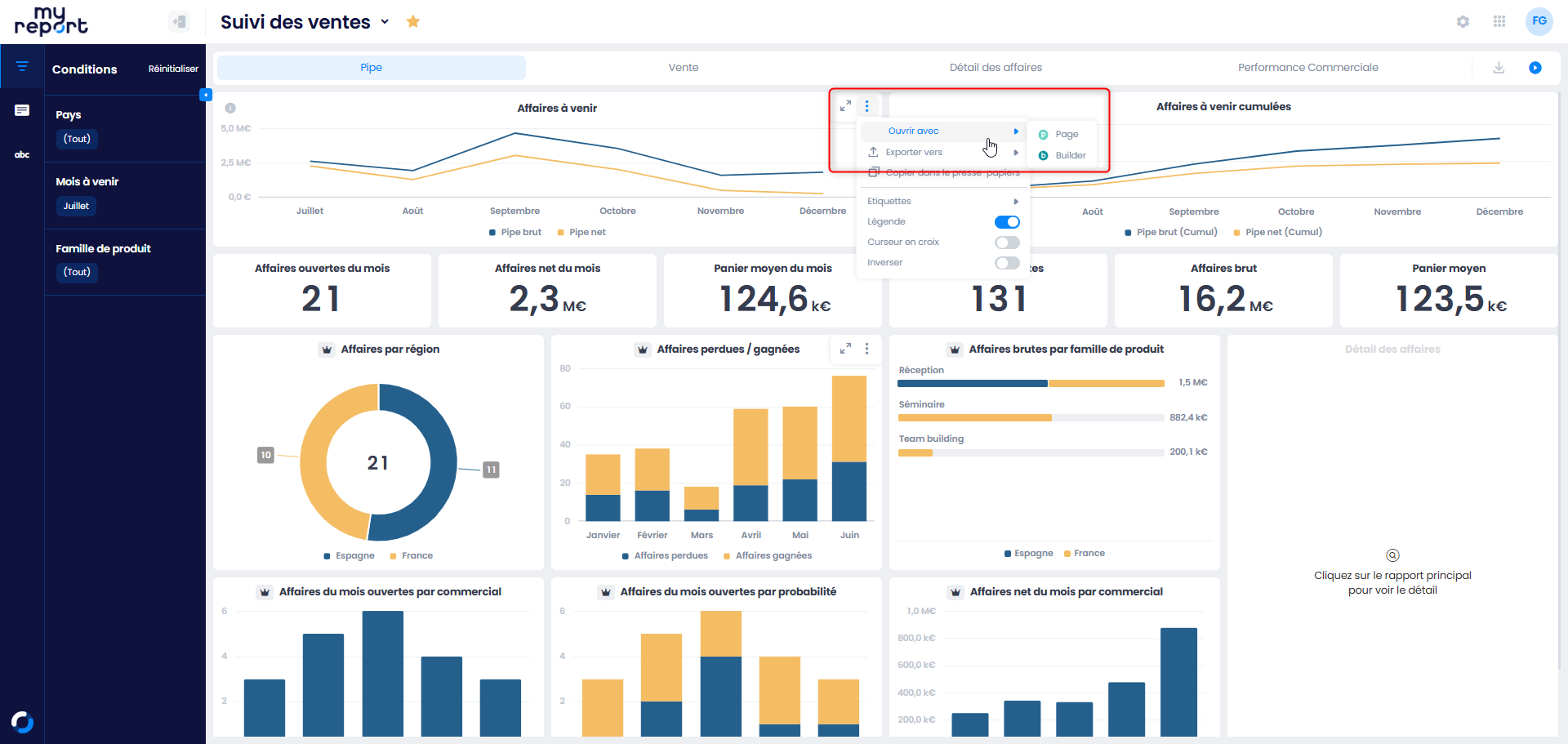
Sur chaque rapport d'un tableau de bord vous avez la possibilité d'ouvrir le rapport avec MyReport Page ou MyReport Builder sans avoir besoin d'ouvrir le produit depuis votre ordinateur.
Pour cela, il suffit de cliquer sur les 3 points verticaux qui se situent en haut à droite de votre rapport quand vous passez la souris sur le rapport.
Ensuite, vous pouvez sélectionner Page ou Builder pour ouvrir votre rapport. MyReport va donc ouvrir par exemple MyReport Page et ouvrir également le paramétrage du rapport pour d'éventuelles modifications de votre part.
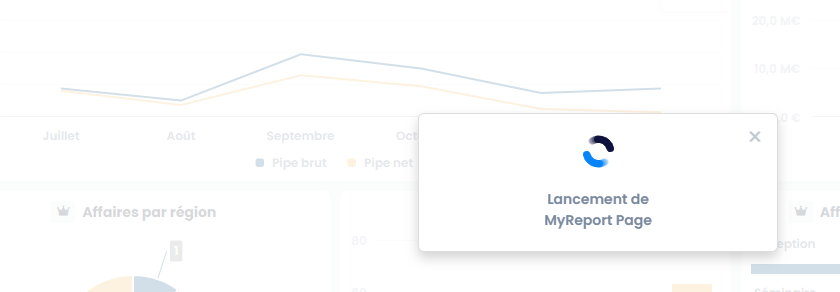
Dès que vous cliquez sur le produit, MyReport ouvre MyReport Page ou Builder :
MyReport ouvre le tableau de bord concerné et surtout le paramétrage du rapport concerné.
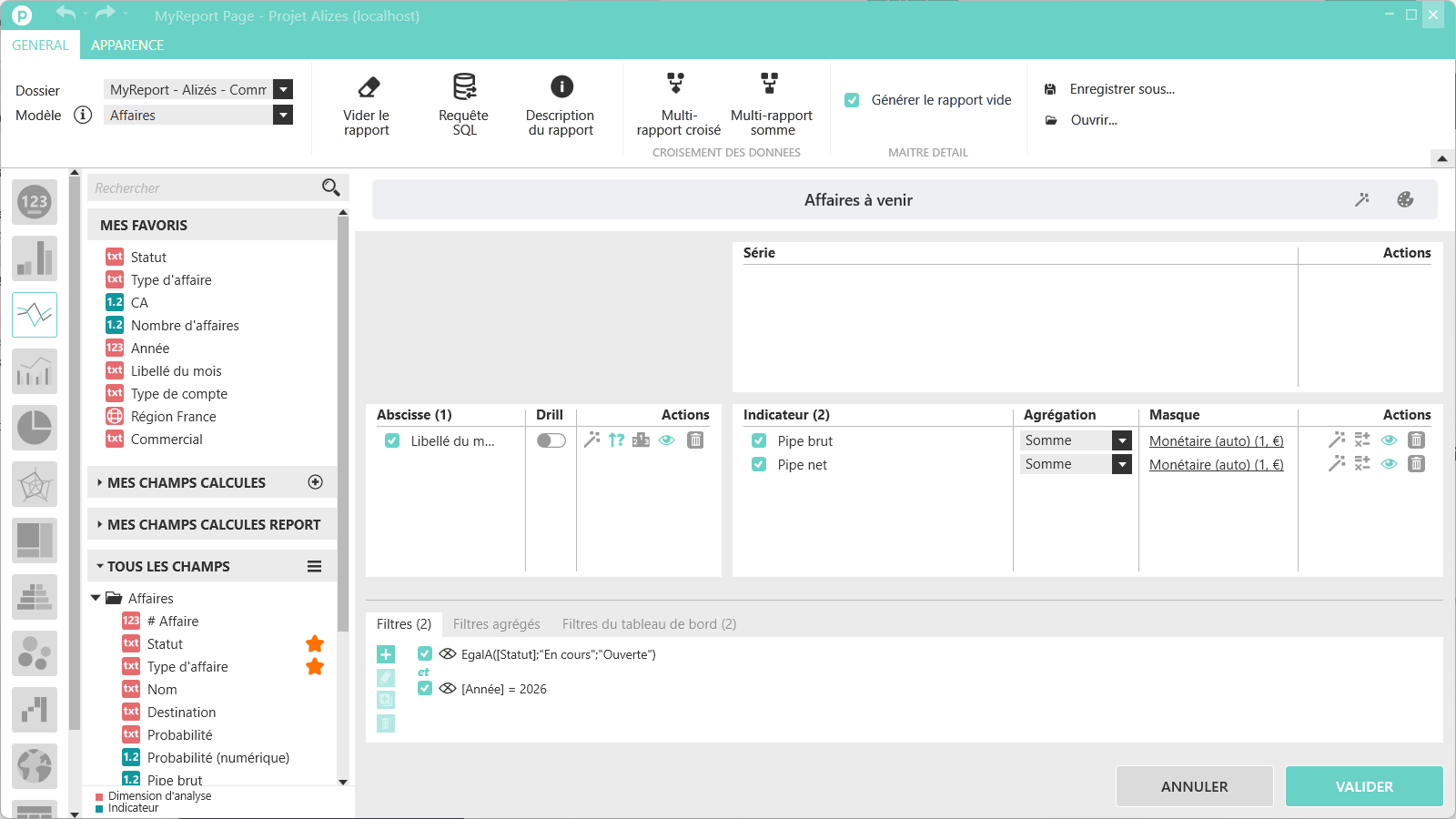
Vous pouvez directement modifier le rapport !
Attention
Prérequis pour que cela fonctionne correctement :
- MyReport doit avoir été installé via l'outil MyReport Updater
- Vous devez avoir le droit Propriétaire (création/modification) du tableau de bord et bien-sûr avoir accès à Page et au modèle utilisé !
- L'adresse externe du serveur doit être renseignée dans la partie Configuration des URL de MyReport Server
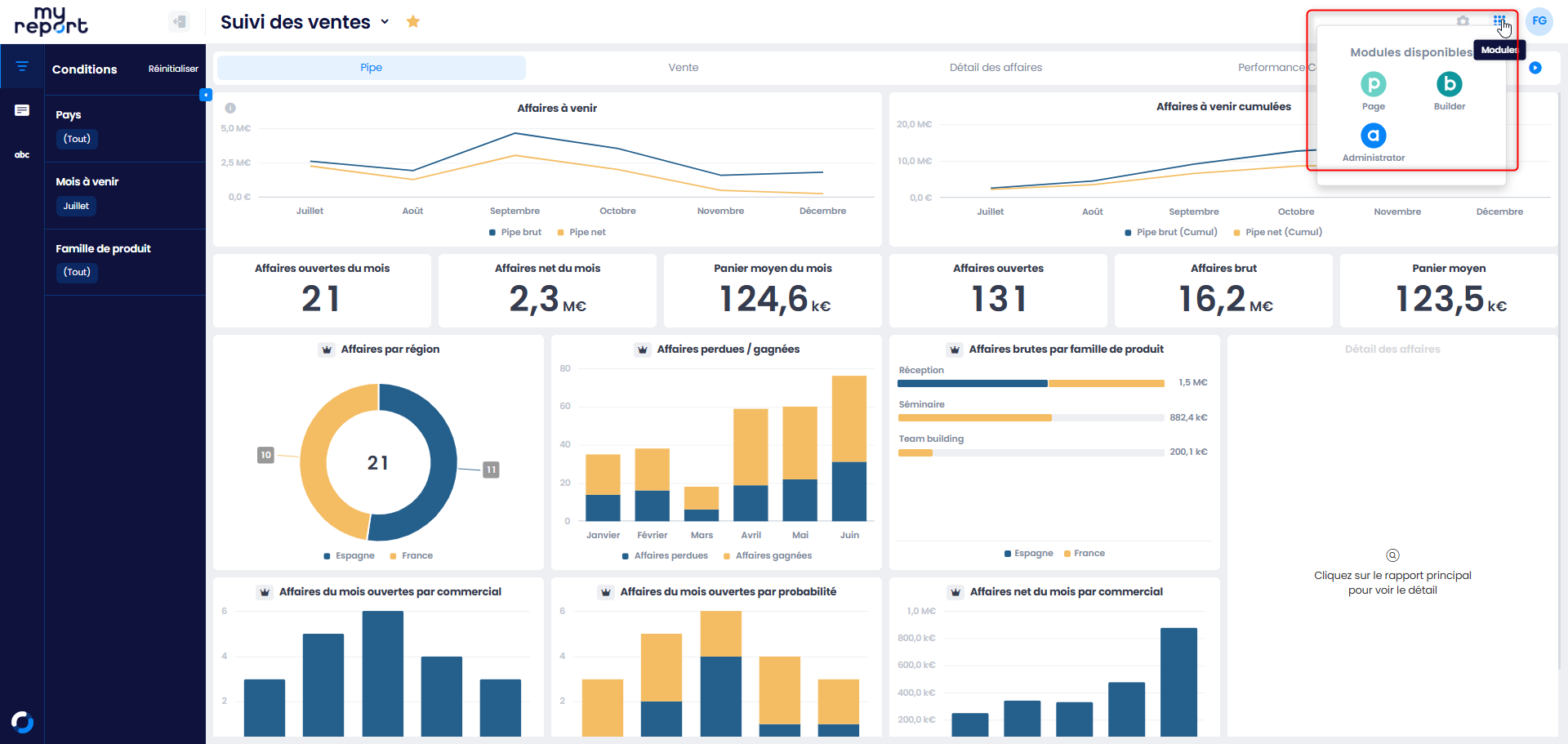
De plus, le bouton  situé en haut à droit permet d'ouvrir les modules disponibles : MyReport Page, Builder ou Administrator directement depuis Center !
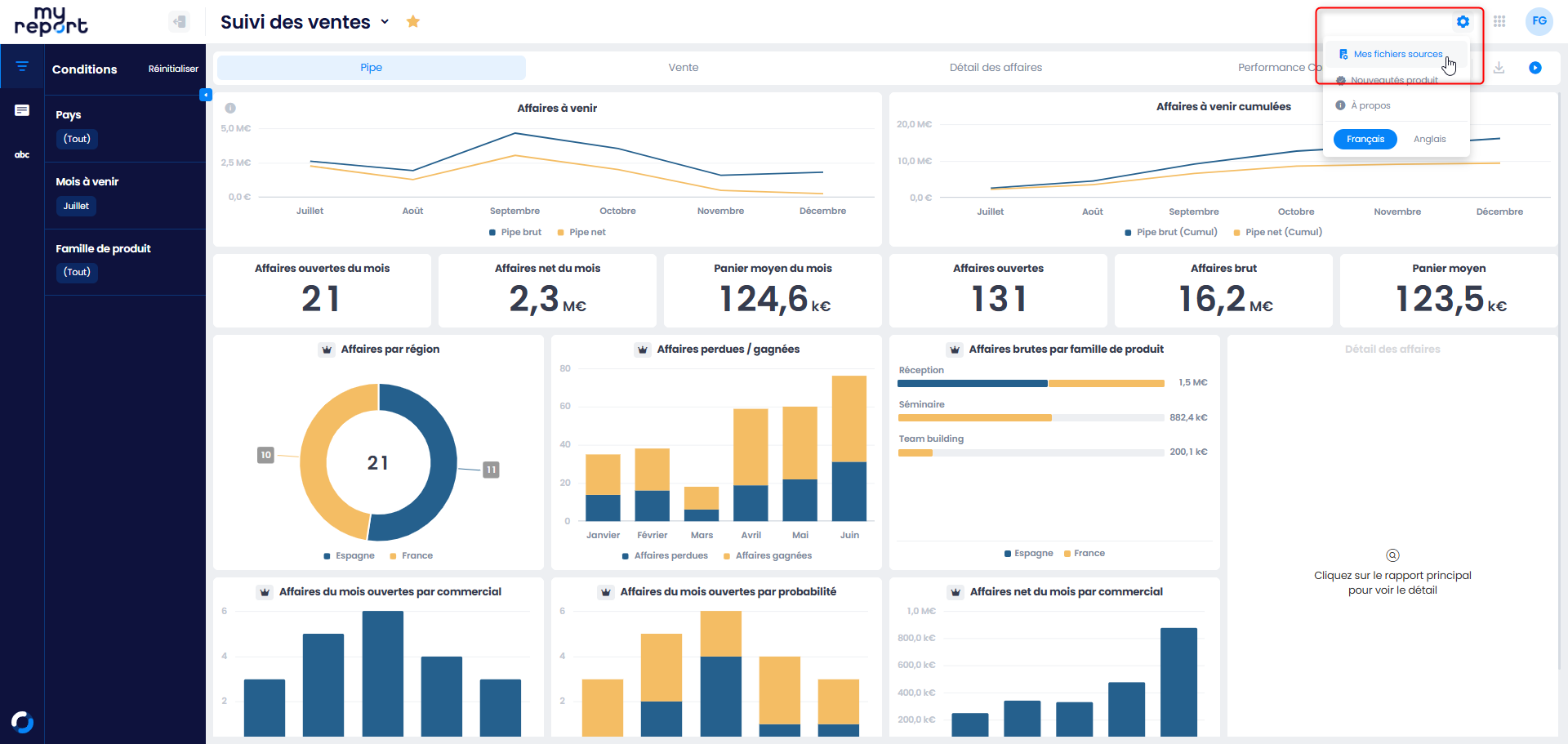
En haut à droite de MyReport Center, le bouton Paramètres  propose de télécharger les fichiers sources des modèles du projet.
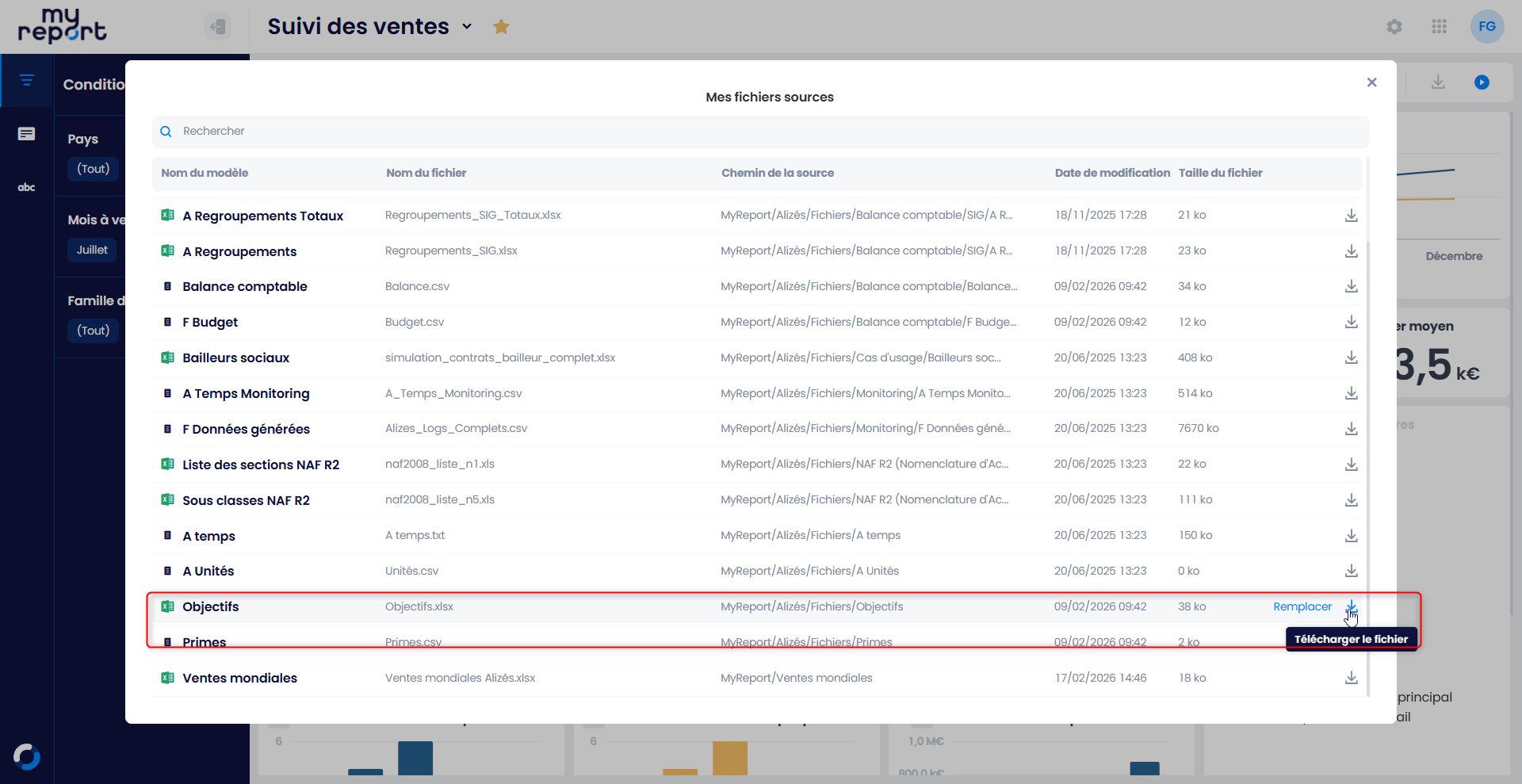
Si vous en avez les droits, vous pouvez alors :
- Télécharger un des fichiers sources (fichiers Excel ou Texte) : il s'enregistrera dans votre dossier Téléchargements
- L'ouvrir et le modifier, puis l'enregistrer
- Remplacer l'ancien fichier par le nouveau fichier modifié
Attention
Le droit de télécharger (download) et de remplacer (upload), ou non, les fichiers sources est défini dans MyReport Administrator !
Pour rappel, les modèles MyReport Data créés à partir de fichiers sources de type Texte (.txt ou .csv) ou de type Excel sont basés sur des fichiers enregistrés potentiellement à l'emplacement défini comme le "MyDrive". L'emplacement du "MyDrive" est généralement situé sur le serveur sous C:\MySystems\[NomDuProjet]\Data. Voir les manuels d'autoformation Data et Administrator.
Attention
Si votre site Center est en HTTP (et non en HTTPS), activez l'option « Connexion sécurisée Center, Activer l'envoi de fichiers depuis un Center non sécurisé (http) ». Ell est située dans MyReport Server, menu Paramètres. Si vous activez cette option, redémarrez MyReport Server.
En haut à droite de MyReport Center, le bouton Paramètres propose de découvrir la liste de toutes les dernières évolutions de MyReport.

En haut à droite de MyReport Center, le bouton Paramètres affiche l'A propos de la version de MyReport Center utilisé.
En haut à droite de MyReport Center, le bouton Paramètres permet de changer la langue de l'interface de MyReport Center en français ou en anglais.
Le bouton  permet d'accéder directement depuis MyReport Center aux autres modules disponibles : Administrator, Builder ou Page. Voir le chapitre Comment ouvrir un rapport dans MyReport Page ou MyReport Builder depuis MyReport Center ?.



