

Par clic droit dans le bandeau de gauche, créez un Nouveau Tableau de bord.
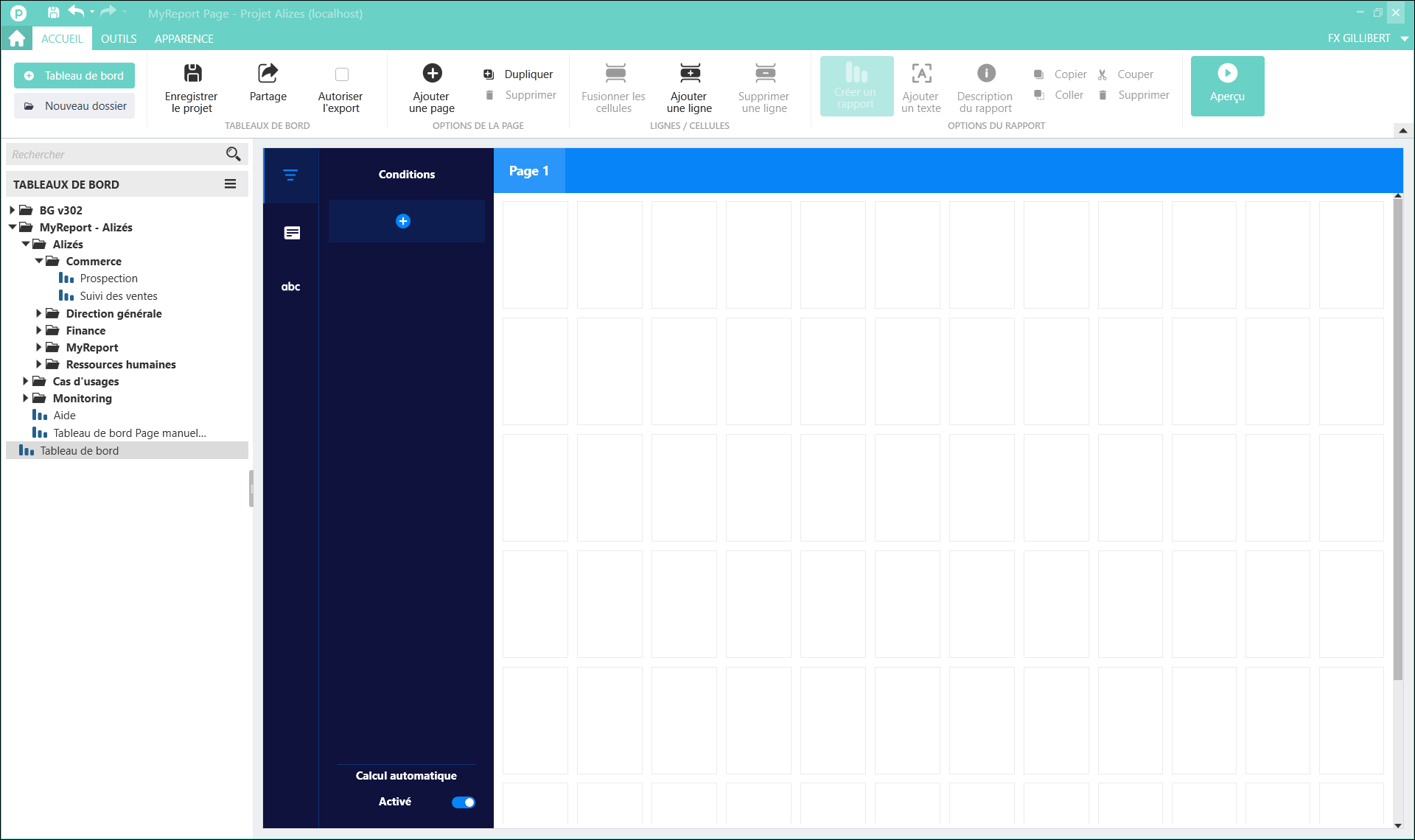
Quand vous sélectionnez votre tableau de bord, une page s'affiche découpée en 84 cellules, sur 12 colonnes de large et 7 lignes de haut.
Astuce
Pourquoi 12 colonnes ? Tout simplement pour que le tableau de bord soit « responsive design ». Comme 12 est un multiple de 1,2,3,4,6 et 12 quand la largeur de l'écran (écran d'ordinateur, tablette, smartphone) se réduit, le tableau de bord s'adapte en conséquence.
Vous pouvez créer un rapport dans une des cellules ou fusionner plusieurs cellules puis cliquez sur l'icône  pour ouvrir l'interface d'insertion d'un rapport.
Sélectionnez les 4 premières cellules (2 lignes sur 2 colonnes) et demandez l'insertion de rapport. L'interface de création de rapport se décompose en 5 parties :
- le ruban en haut de la fenêtre (Général, Apparence), dont le choix du dossier et du modèle
- le choix du type de rapport à gauche de la fenêtre
- juste à côté le choix des champs du modèle choisi à utiliser pour le rapport : sléctionnez le dossier « MyReport-Alizés-Commerce&RH » et le modèle « Affaires ».
- à droite et au centre le placement des champs dans le rapport
- et en bas la partie filtres avec les filtres, les filtres agrégés et les filtres du tableau de bord (conditions)
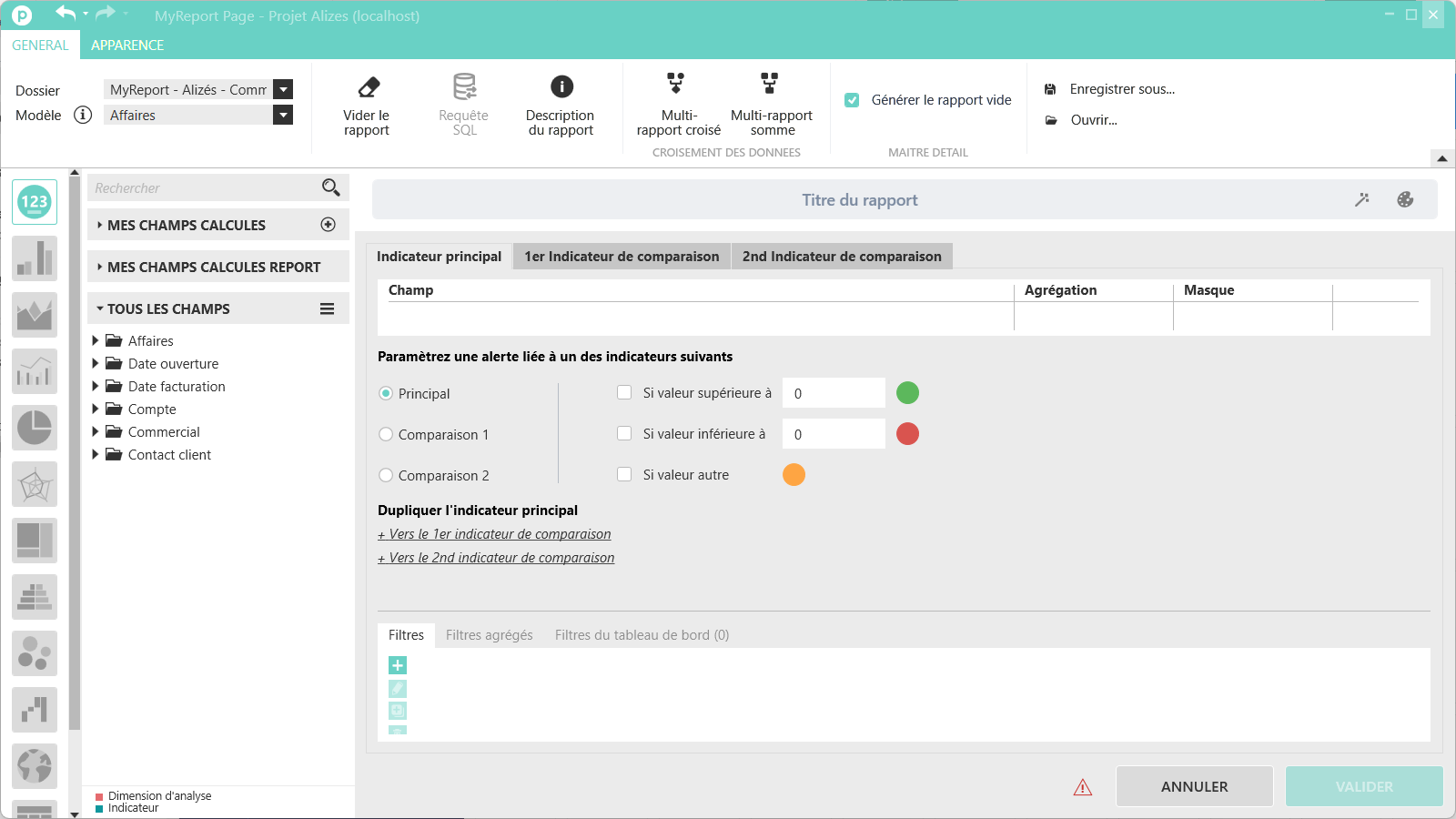

Le ruban est composé de 2 menus : GENERALet APPARENCE
Le menu GENERAL se décompose en cinq parties :
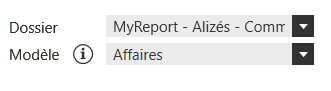 : vous pouvez choisir ici le dossier et le modèle sur lequel vous voulez travailler
 : vous pouvez vider le rapport de tous les champs qu'il contient mais aussi visualiser la requête SQL générée.
 DESCRIPTION DU RAPPORT : ce bouton vous permet d'ajouter une description à l'un des rapports sélectionné
 : pour créer des multi-rapports croisés et des multi-rapports somme.
 : pour les rapports Détail
 Il est également possible d'Enregistrer un rapport au format .mrpx (échange de rapports entre différents tableaux de bord) ou d'ouvrir un rapport existant au format .mrpx ou .mrex (format Builder).
Le menu APPARENCE se décompose en 1 seule partie lorsque vous êtes sur un rapport de type KPI :
 Cette option permet de définir la couleur de fond d'un rapport de type KPI.
Le menu APPARENCE se décompose en plusieurs parties lorsque vous êtes sur d'autres types de rapport et notamment les rapports graphiques :
Pour les rapports de type Histogrammes, le menu APPARENCE se décompose de la manière suivante :
 : permet de choisir les couleurs du graphique
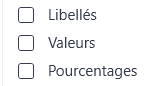 : les étiquettes peuvent être affichées en valeurs et/ou en pourcentages
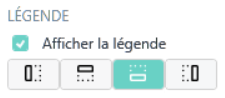 : la légende peut être ou non affichée. Par défaut, elle sera affichée en bas mais vous pouvez l'afficher à gauche, en haut ou à droite du graphique.
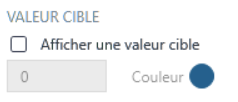 : vous avez la possibilité d'ajouter une valeur cible sur votre graphique, de mettre une valeur et de déterminer la couleur
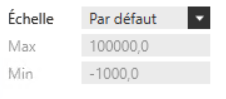 : vous avez la possibilité mettre une échelle dynamique ou une échelle personnalisée en plus de l'échelle par défaut.
Important
Il n'y a pas de menu APPARENCE pour les rapports de types Listing et Tableau

Vous avez à disposition 13 choix de types de rapport :
 le KPI
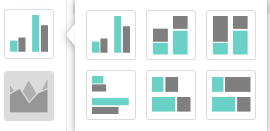 les Histogrammes
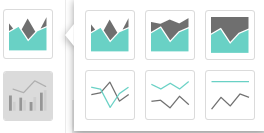 les Aires et courbes
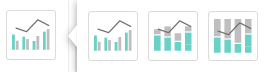 les Graphiques combinés
 les Camemberts
 les Radars
 les Compartiments
 les Pyramides
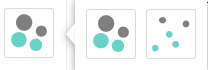 les Bulles et Points
 les Waterfall
  les Cartes
 les Listings
 les Tableaux
Astuce
Il est possible de copier/coller un rapport d'un tableau de bord à un autre.
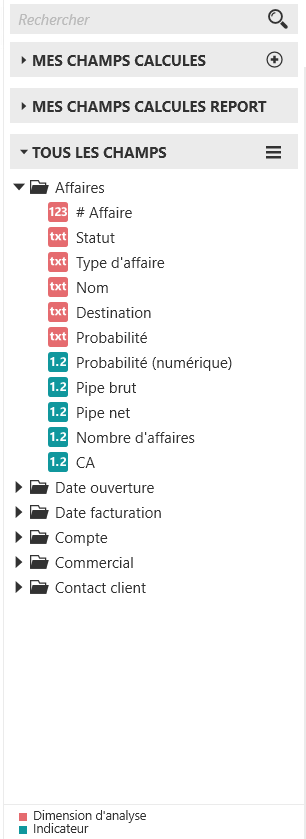
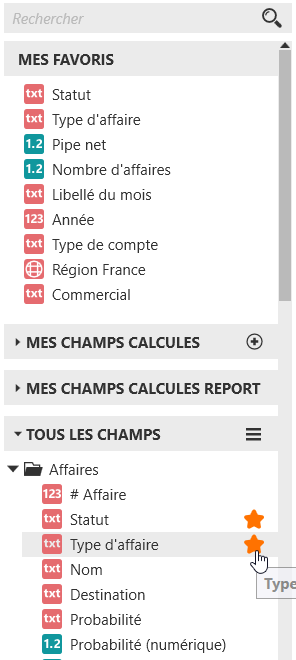
Dans la partie Champs, vous visualisez tous les champs disponibles du dossier et du modèle que vous avez choisi dans le ruban.
Astuce
Vous pouvez ouvrir ou fermer l'arborescence des champs à l'aide de l'icône 
Vous pourrez également créer des champs calculés mais aussi déclarer des champs favoris en cliquant sur la petit étoile à côté du champ. Dès qu'un champ est déclaré en favoris ce dernier a une étoile de couleur jaune et est mis dans la partie « MES FAVORIS ».
Nous vous recommandons d'ajouter en favoris les principaux champs que vous utilisez régulièrement avec un modèle, vous gagnerez du temps !
En bas de la partie des champs vous retrouvez la légende des champs 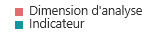 .
.
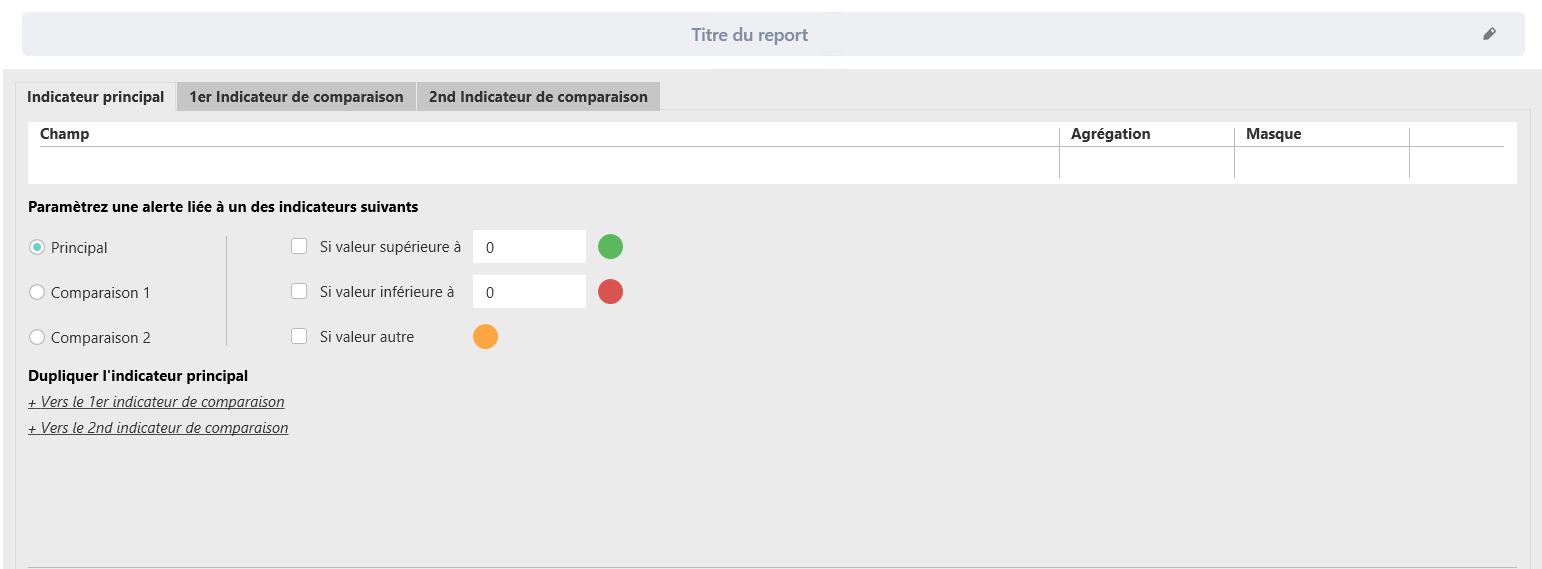
La partie centrale de l'interface création de rapport est réservée au placement des champs dans le rapport. Cette partie changera en fonction du type de rapport choisi.

Vous pouvez bien-sûr filtrer vos rapports grâce aux filtres et aux filtres agrégés.
Dans cette partie, vous pourrez ajouter un filtre, le modifier ou le supprimer grâce aux icônes placées à gauche.
A noter également, le 3ème onglet Filtres du tableau de bord qui permet d'appliquer une Condition.


