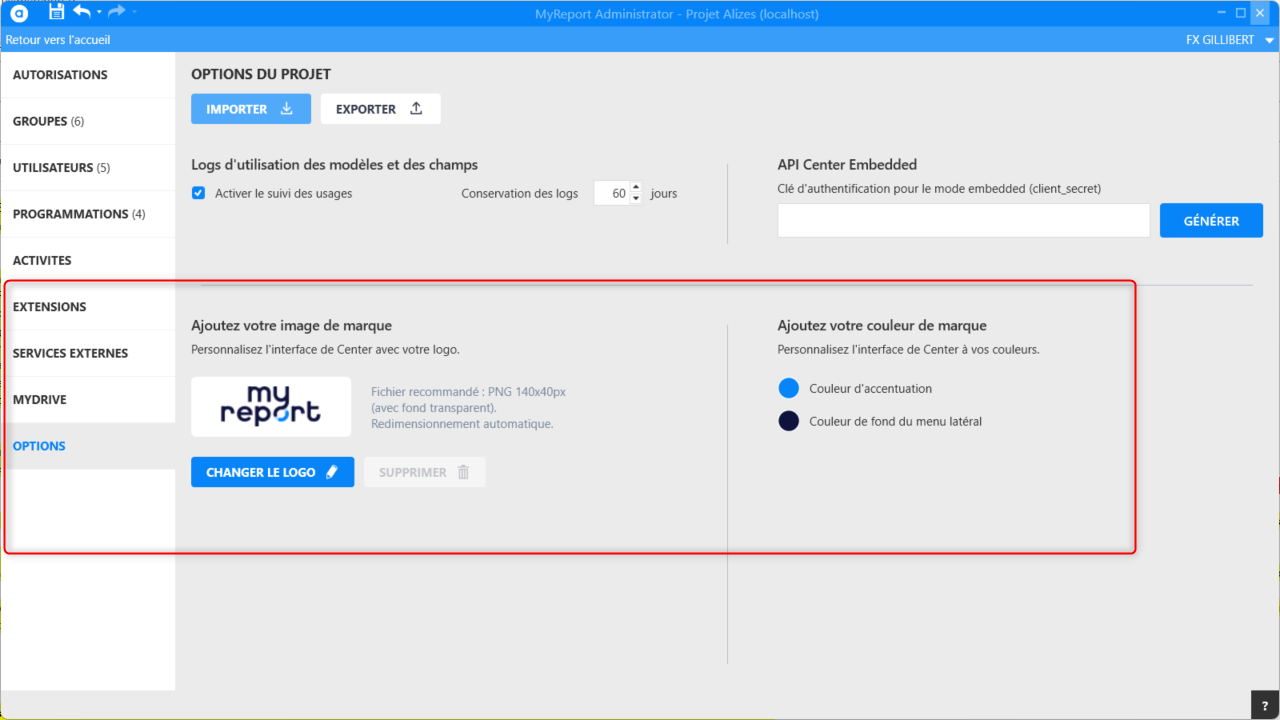
L'interface est composée de 3 parties :
- le ruban contenant les boutons d'actions
- une partie gauche avec la liste des tableaux de bord qui peuvent être organisés dans des dossiers
- la partie centrale qui affiche le contenu d'un tableau de bord
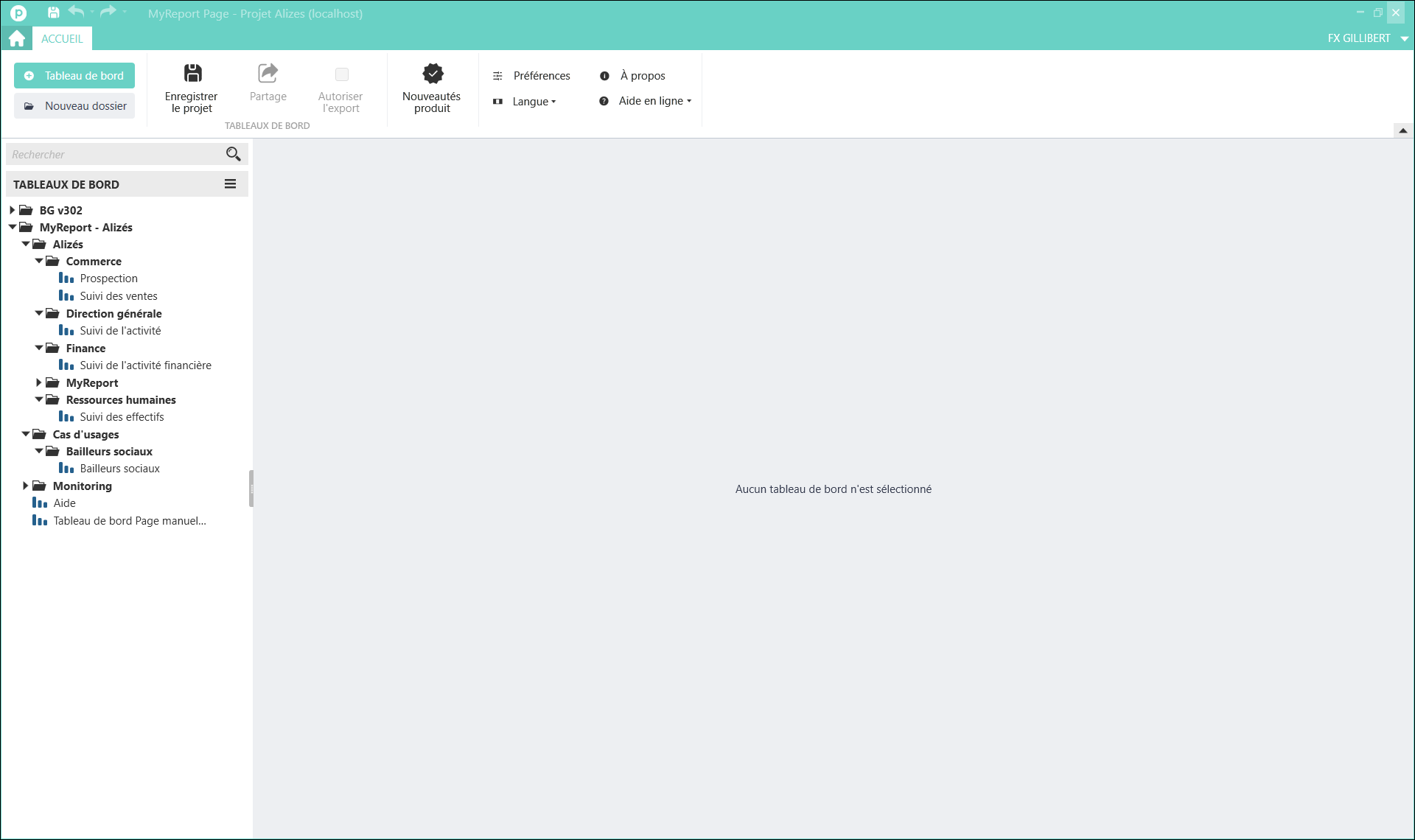
Le ruban
Lorsqu'aucun tableau de bord n'est sélectionné, le ruban s'affiche comme ci-dessous :

Si un tableau de bord est sélectionné, le tableau de bord s'affiche de la manière suivante :

Le ruban se compose de quatre menus :
- Le menu PROJETS (Home) permet de changer de projet.
Le menu ACCUEIL permet de gérer un tableau de bord.
Quand un tableau de bord est sélectionné, vous trouverez les botons suivants :
- L'ajout d'un nouveau tableau de bord
- L'ajout d'un nouveau dossier
Les TABLEAUX DE BORD
- Enregistrer le projet
- Partager le Tableau de bord
- Autoriser l'export
Les OPTIONS DE LA PAGE
- Ajouter une page (renommer une page s'effectue par clic droit ou avec la touche F2)
- Dupliquer une page
- Supprimer une page
Les LIGNES / CELLULES
- Fusionner / Défusionner les cellules
- Ajouter une ligne
- Supprimer une ligne
OPTIONS DU REPORT
- Créer un rapport
- Ajouter un texte
- Description du rapport
- Copier
- Coller
- Couper
- Supprimer
- L'Aperçu (F5)
Le menu OUTILS est composé des éléments suivants :
- Les Propriétés du tableau de bord
Les Outils
- Modèles utilisés
- Modifier par lot
- Mode Embedded
- L'Ordre d'affichage
Les nouveautés produit
L'Aide
- Les Préférences
- La Langue
- L'A Propos
- L'Aide en ligne (manuels d'exploitation, manuels d'autoformation)
- L'Aperçu
Le menu APPARENCE est composé des éléments suivants :
- La palette de couleurs
- La couleur d'accentuation
- La couleur de l'icône du tableau de bord
- La position des titres par défaut
- L'Aperçu
Sélectionnez n'importe quel tableau de bord. Par exemple, le Suivi des ventes du dossier Commerce d'Alizés.
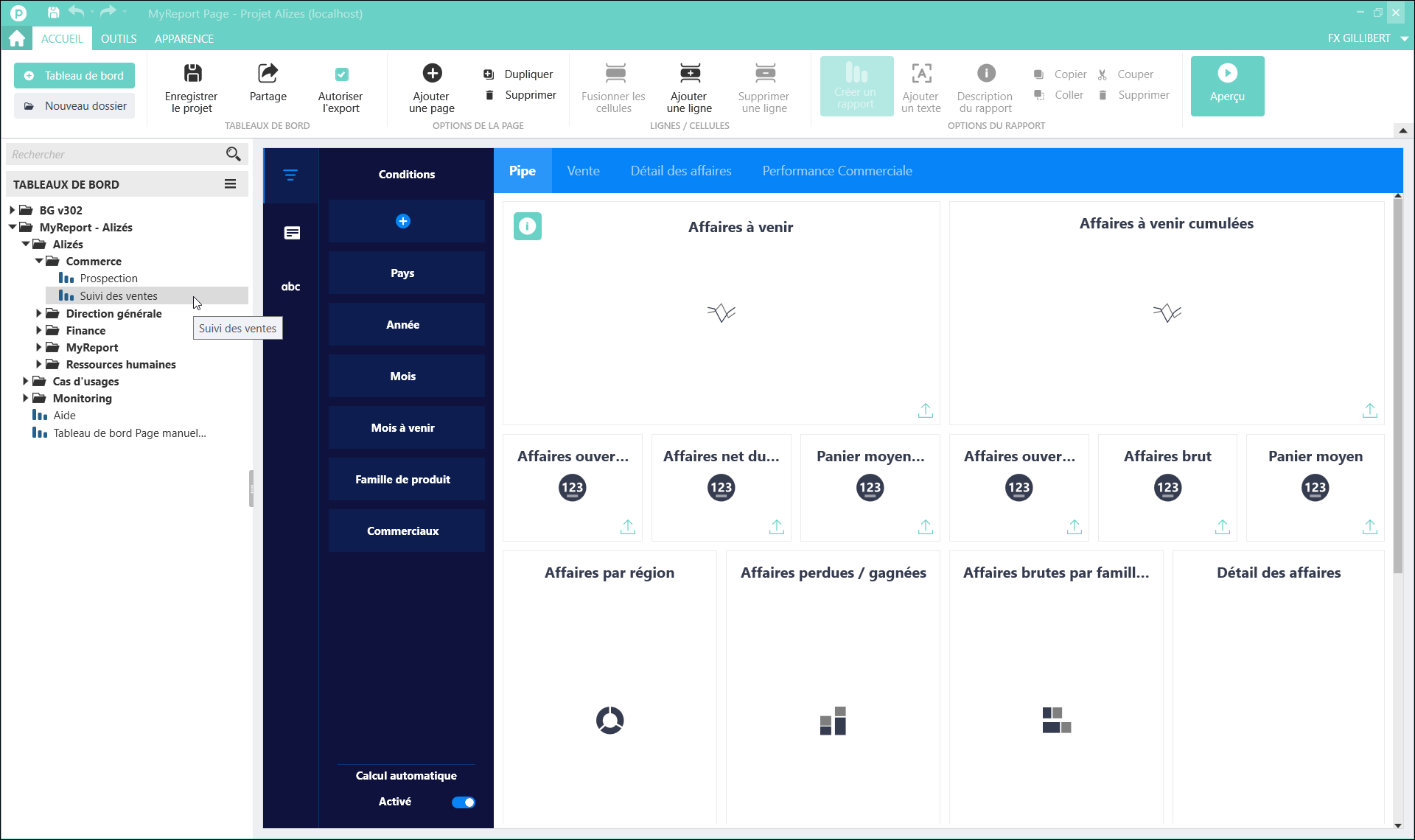
Le menu ACCUEIL est composé des 6 parties suivantes :
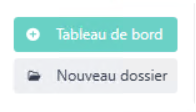 : cette partie permet de créer un nouveau tableau de bord et un nouveau dossier
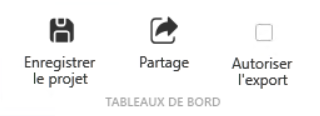 TABLEAU DE BORD : ce sous menu permet d'enregistrer le projet, de partager le tableau de bord et d'autoriser l'export.
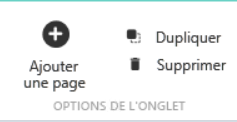 OPTIONS DE L'ONGLET: ce sous menu permet d'ajouter une page dans le tableau de bord, de dupliquer une page ou d'en supprimer une.
 LIGNES / CELLULES : ce sous menu permet d'ajouter une ligne, de supprimer une ligne ou de fusionner des cellules dans une page du tableau de bord.
 OPTIONS DU REPORT: ce sous menu permet de créer un rapport, de le couper, le copier, le coller et le supprimer mais aussi d'ajouter un texte
 DESCRIPTION DU RAPPORT : ce bouton vous permet d'ajouter une description à l'un des rapports sélectionné
 APERCU: aperçu du tableau de bord
Le menu OUTILS apparaît lorsque vous sélectionnez un tableau de bord.

Le menu OUTILS est composé des parties suivantes :
 : ce sous menu permet d'accéder aux propriétés du tableau de bord telles que son nom, sa description, sa date de début et de fin de publication.
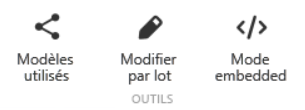 OUTILS : cette partie permet de savoir quels sont les modèles utilisés par le tableau de bord, de modifier par lot le tableau de bord ou encore d'accéder au mode Embedded.
 ORDRE D'AFFICHAGE : ce sous menu permet de modifier l'ordre d'affichage des rapports en mode présentation et en version mobile
 Les NOUVEAUTES PRODUIT : il recense les Nouveautés de la version MyReport que vous utilisez !
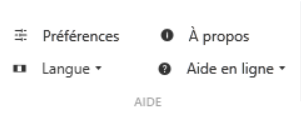 AIDE : ce sous menu permet d'accéder aux préférences, à la langue, à la fenêtre A Propos ou encore d'accéder à l'aide en ligne.
 Aperçu du tableau de bord
Le menu APPARENCE apparaît lorsqu'on sélectionne un tableau de bord.

Le menu APPARENCE est composé de 4 parties :
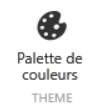 THEME : ce menu permet d'accéder à la palette de couleurs du projet et celle du tableau de bord
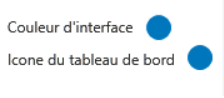 : cette partie permet de modifier la couleur de l'interface et la couleur de l'icône du tableau de bord
 : cette partie permet de déterminer la position des titres par défaut.
- Aperçu du tableau de bord
Note
Attention, la personnalisation du logo, de la couleur d'accentuation et de la couleur de fond du menu latéral des tableaux de bord de tout le projet dans Center s'effectuent depuis MyReport Administrator, menu Options :