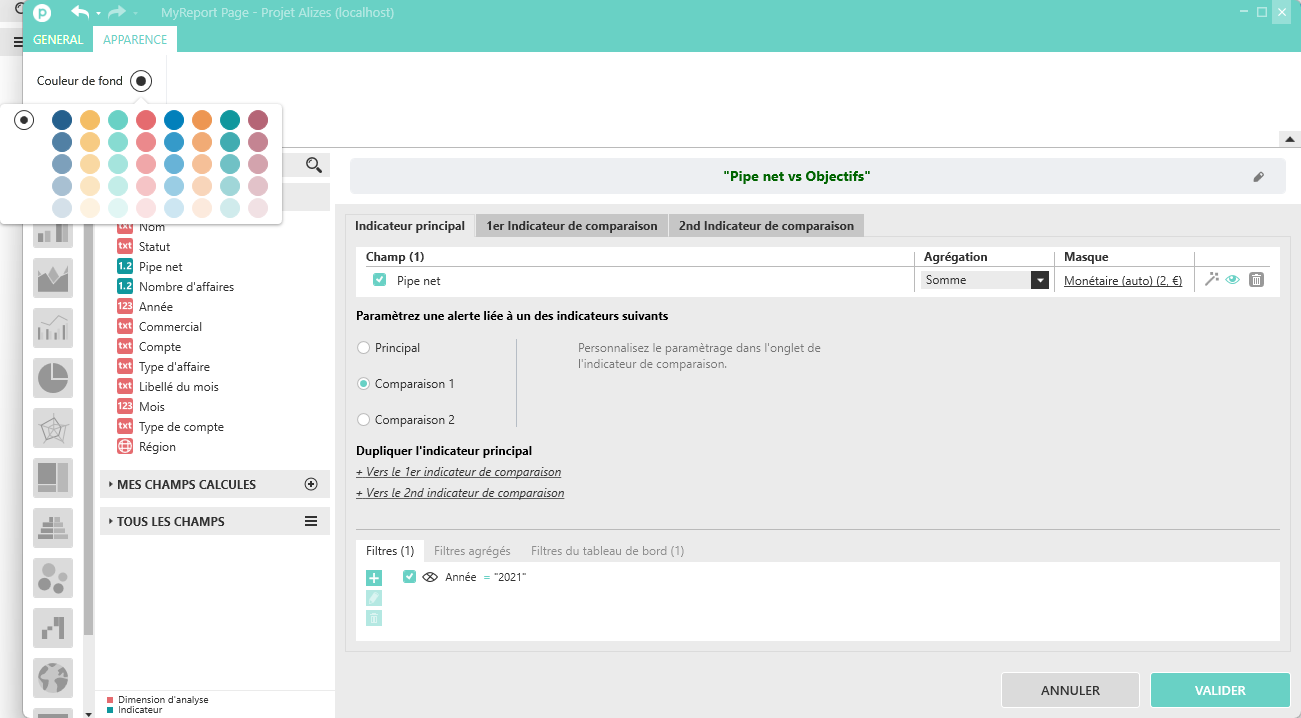
Il est parfois important de respecter la charte graphique d'une société pour la présentation des tableaux de bord de l'entreprise. Il est possible, pour chaque tableau de bord, de :
- définir la palette de couleurs
- affecter des couleurs d'inerface et d'icône du tableau de bord
- Modifier la position des titres
Dans l'onglet APPARENCEdu ruban de menus, cliquez sur l'icône  afin de déterminer les couleurs du thème.
Deux choix s'offrent à vous : 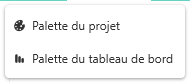
La palette du projet est, par défaut, celle de MyReport :
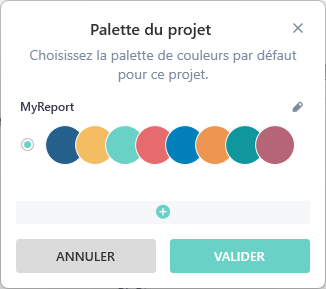
En cliquant sur le petit crayon, la fenêtre suivante s'ouvre :
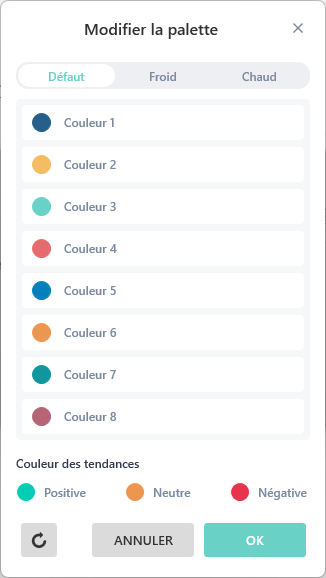
Vous pouvez aussi afficher les couleurs dans Page de la manière suivante :
Soit en « Froid »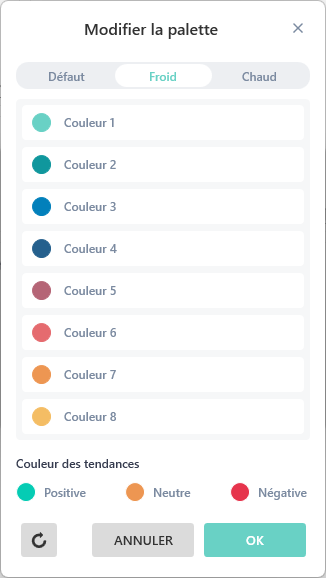 soit en « Chaud »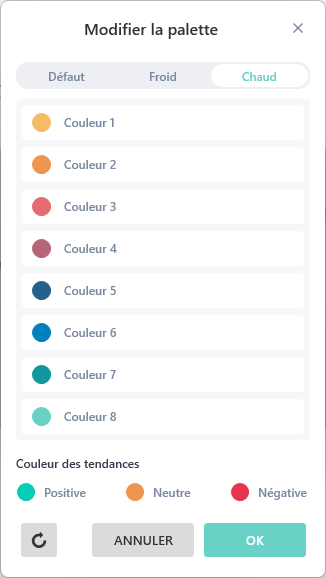
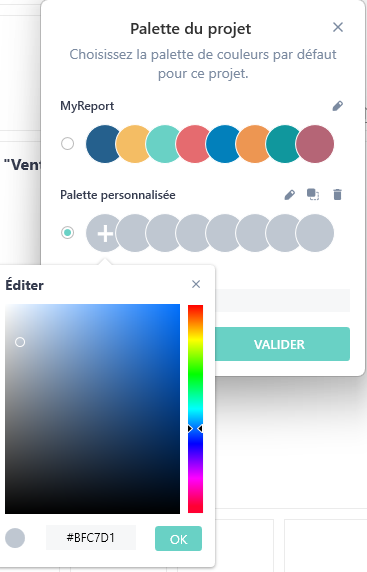
Si vous souhaitez déterminer votre propre palette de couleur, il vous suffit de cliquer sur l'icône Ajouter une palette  :
:
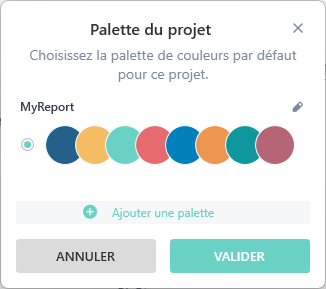
Personnalisez votre palette, en cliquant sur les + de chaque couleur comme ci-dessous :
Note
Contrairement à la palette MyReport, sur la palette personnalisée, vous pouvez modifier les couleurs, les dupliquer ou les supprimer.
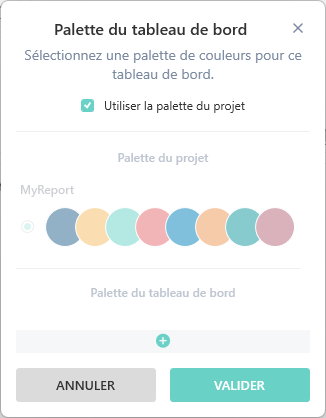
En ce qui concerne le choix de la palette du tableau de bord, par défaut, ce sera celle du projet :
Important
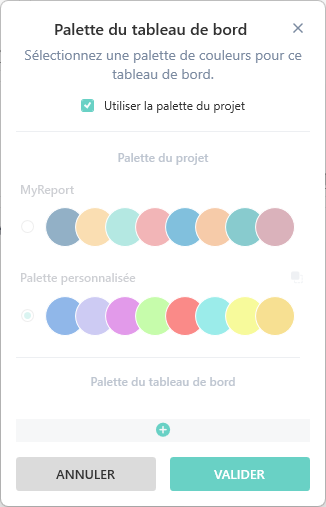
Si une palette personnalisée a été créée au niveau du projet, elle sera présente dans le choix des palettes du tableau de bord :
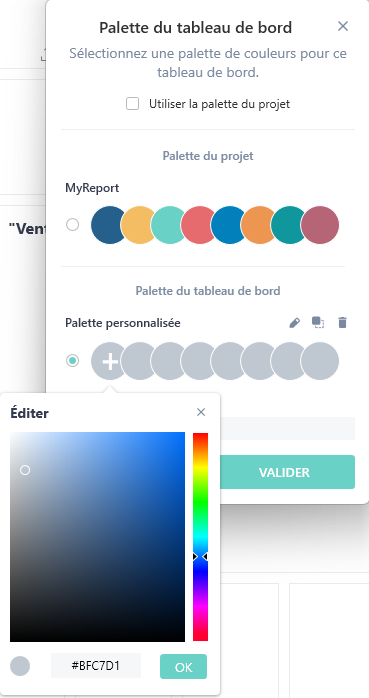
Mais si vous souhaitez créer une palette personnalisée pour votre tableau de bord, vous pouvez le faire comme pour les palettes du projet :
Note
Attention, la personnalisation du logo, de la couleur d'accentuation et de la couleur de fond du menu latéral des tableaux de bord de tout le projet dans Center s'effectuent depuis MyReport Administrator, menu Options :
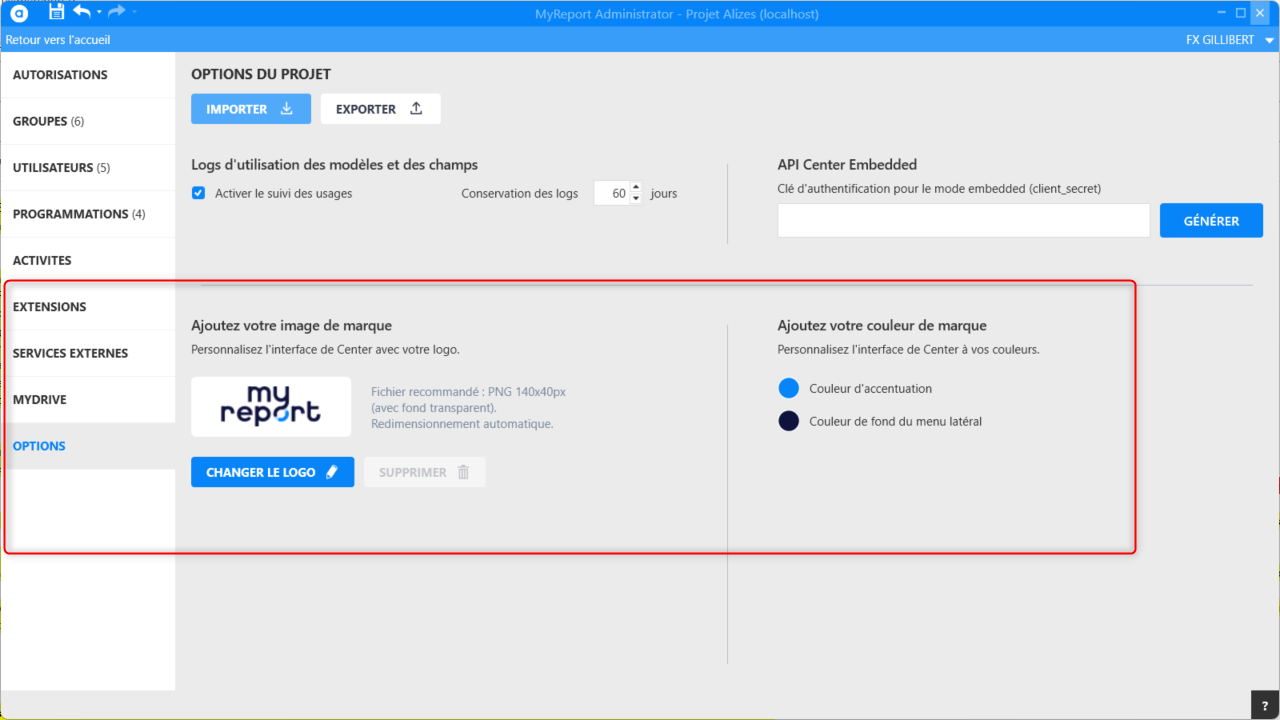
Vous pouvez modifier :
la couleur d'interface : cela permet de mettre en couleur des éléments de l'interface du tableau de bord comme les pages, les boutons du volet de gauche, les conditions.
Important
Par défaut,c'est la première couleur de la palette définie pour le tableau de bord qui est utilisée.
la couleur de l'icône du tableau de bord :
- cela permet de mettre en couleur l'icône du tableau de bord dans la liste des tableaux de bord de MyReport Page
- cela permet de mettre en couleur l'icône ou la vignette du tableau de bord dans la vue des tableaux de bord dans MyReport Center.
Important
Par défaut,c'est la première couleur de la palette définie pour le tableau de bord qui est utilisée.
Attention
Pensez à bien harmoniser vos couleurs pour avoir un tableau de bord facile à lire !!
Rien de plus simple, il vous suffit de cliquer sur le crayon à droite des titres pour accéder aux éléments suivants :
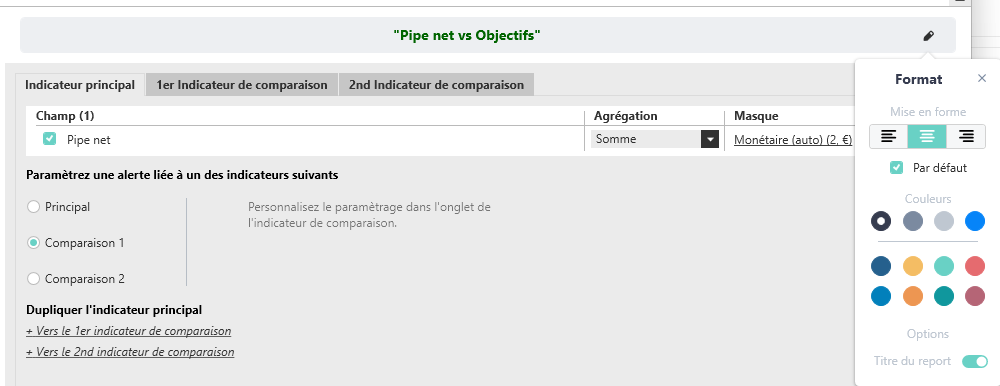
Vous pourrez ainsi :
- modifier la couleur de la police
- modifier sa position (en haut à gauche, en haut au centre, en haut à droite)