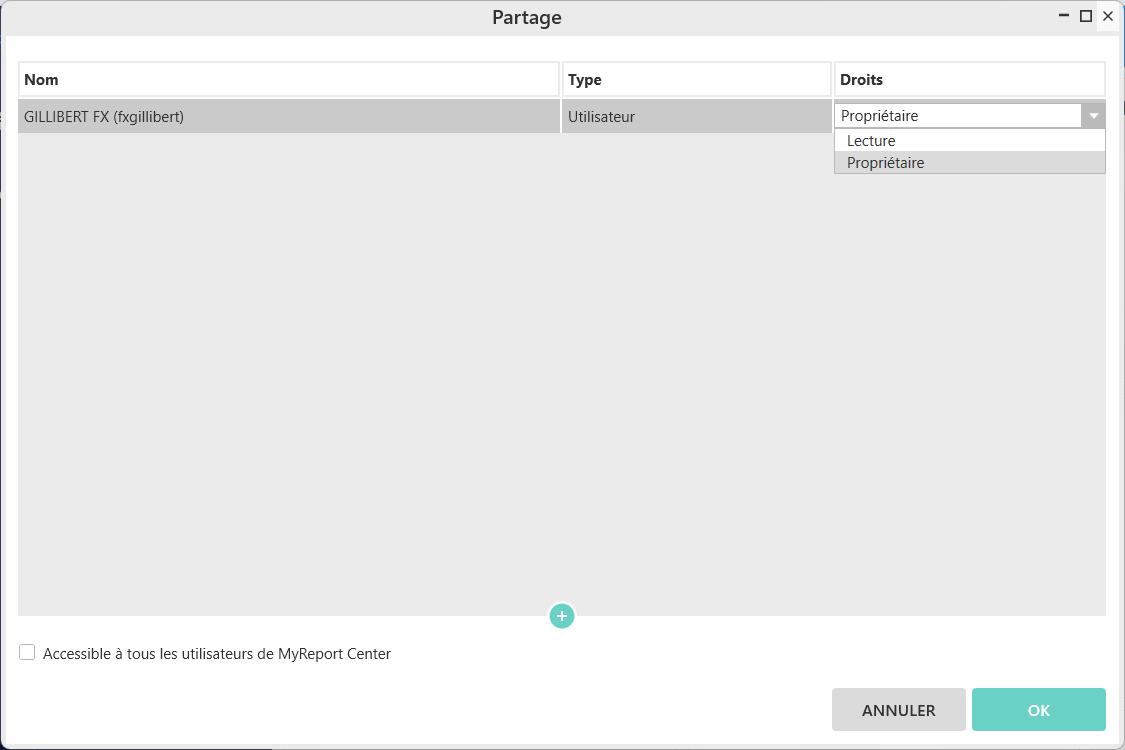
Vous pouvez partager vos Tableaux de bord depuis le menu Accueil avec l'icône  , la fenêtre ci-dessus s'ouvre et vous pouvez ajouter des utilisateurs et/ou des groupes d'utilisateurs sur lesquels vous allez donner des droits de Lecture (dans MyReport Center) ou de Propriétaire (droit de modification du Tableau de bord dans MyReport Page).
L'option « Accessible à tous les utilisateurs de MyReport Center » offre à tous les utilisateurs un accès en lecture à ce Tableau de bord dans MyReport Center.
Vous accédez aux propriétés du tableau de bord depuis l'onglet OUTILS et l'icône 
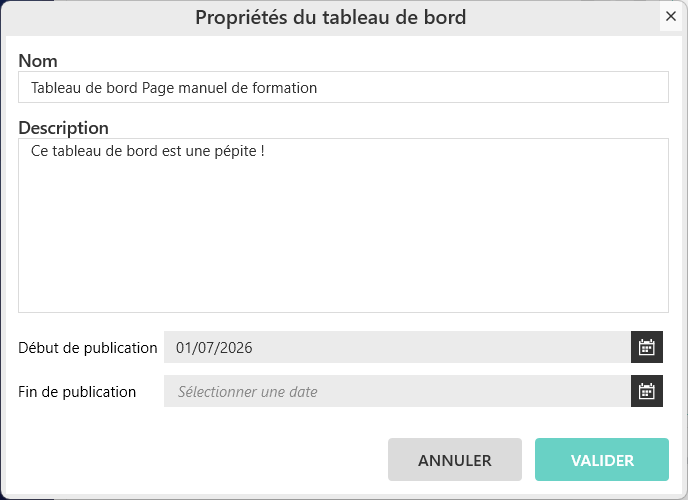
Dans les propriétés, vous pouvez modifier le nom de votre Tableau de bord mais également lui ajouter une description.
La description sera visible dans MyReport Center sous le titre du tableau de bord.
Il est possible de mettre une date de début de publication et une date de fin de publication si vous souhaitez que votre dashboard ne s'affiche que pour une période.
Vous pouvez accéder au mode Embedded depuis l'icône  du menu OUTILS.
Pour plus d'explications, voir le chapitre 10 du manuel d'exploitation Page & Center : Manuel d'exploitation.
Comme vous l'avez vu précédemment, l'icône  vous permet de prévisualiser le résultat de votre Tableau de bord dans MyReport Center.
Vous pouvez également utiliser le raccourci clavier F5.
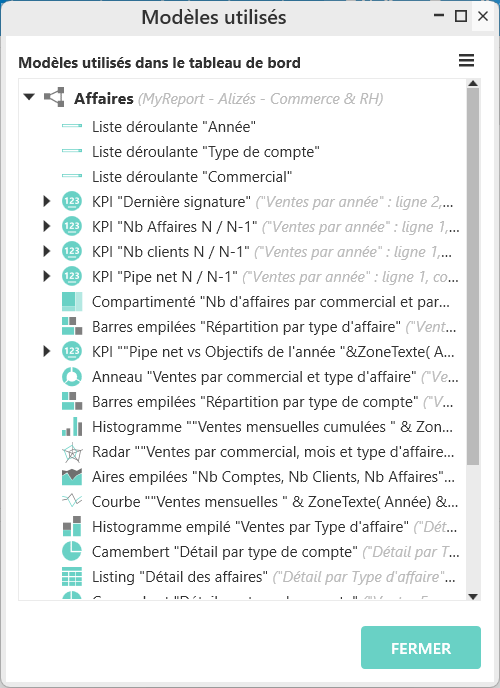
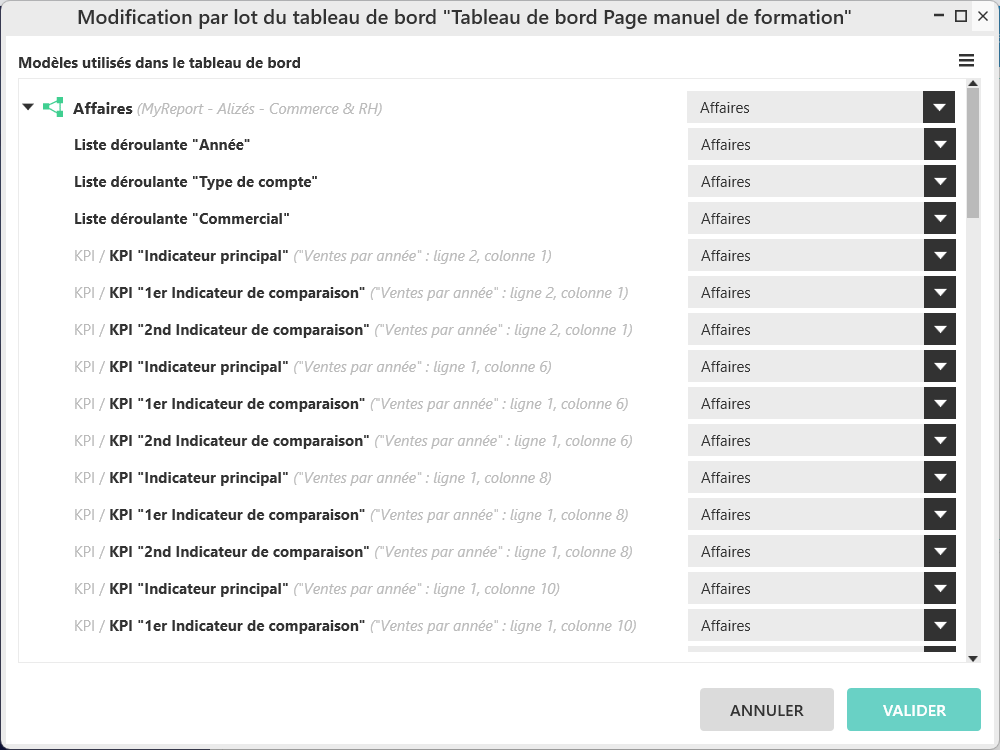
Dans le menu OUTILS, via le bouton  , il est possible de savoir quels sont les modèles utilisés dans votre Tableau de bord.
Pour chaque modèle utilisé, les types de rapport et leurs titres sont listés.
Dans le menu OUTILS, le bouton « Modifier par lot »  permet de modifier les noms des modèles utilisés dans les rapports (par exemple, s'ils avaient été renommés dans MyReport Data) :
Depuis Page, il est possible d'autoriser les utilisateurs de MyReport Center à exporter les rapports d'un tableau de bord, en cliquant sur le bouton « Autoriser l'export » : 
Tous les rapports sont considérés alors comme exportables. Une icône verte est présente sur chaque report. Vous pouvez éventuellement interdire l'export de certains rapports en cliquant sur cette icône.
Autre possibilité : il est possible de paramétrer l'export de chaque rapport individuellement sans cliquer sur le bouton « Autoriser l'export ».
Dans ce cas, activez le bouton  pour chaque rapport un par un.
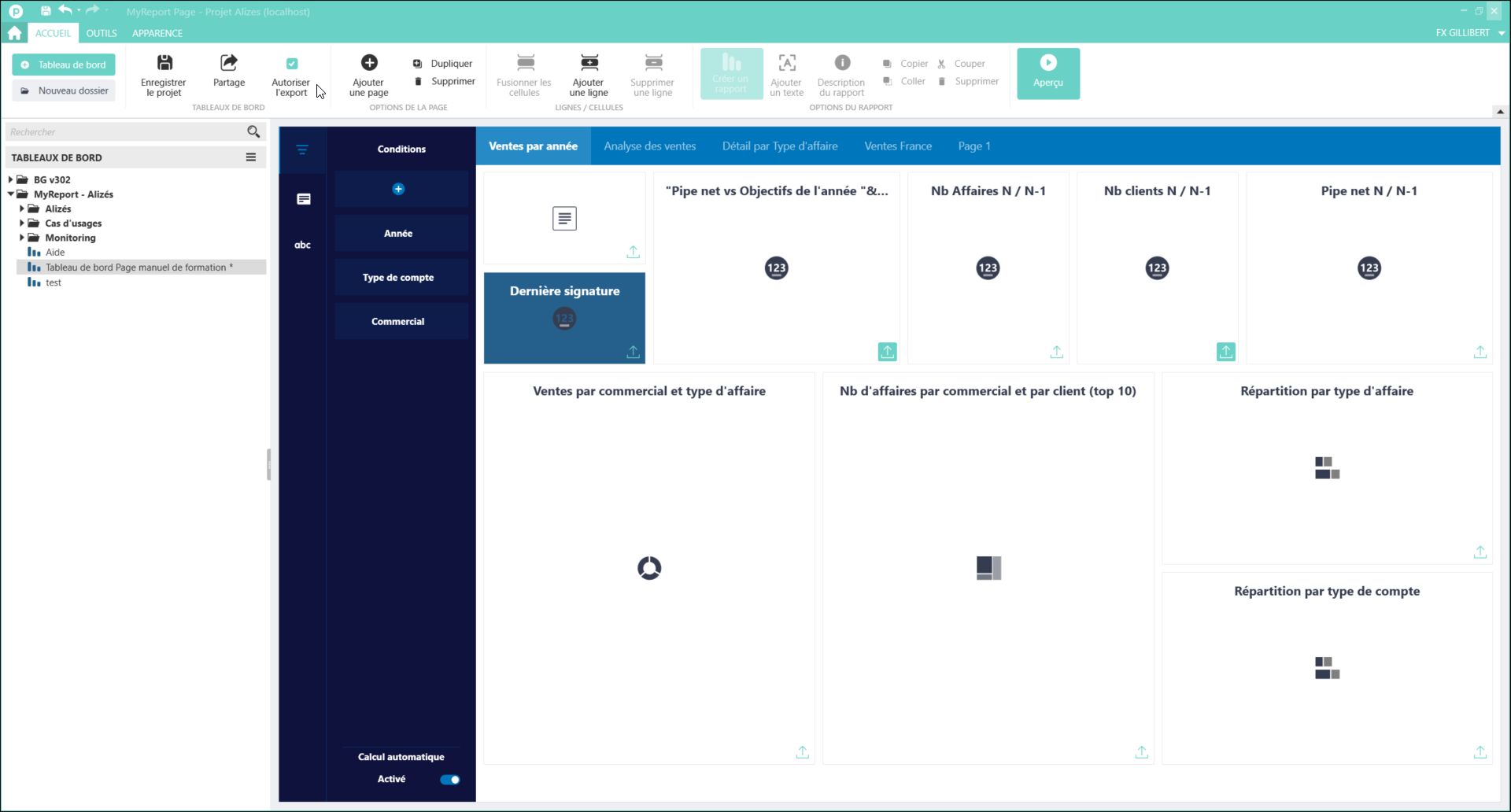
Les rapports seront alors exportables (ou non) depuis le site Center.
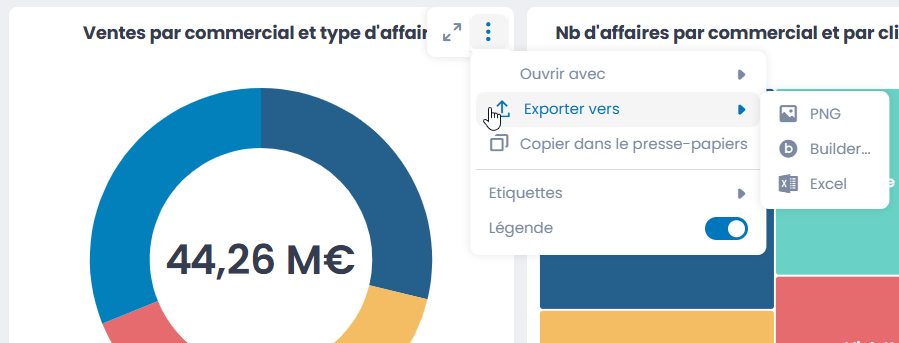
Sur les rapports dont l'export est autorisé, les lecteurs du tableau de bord peuvent cliquer sur le bouton situé en haut à droite d'un rapport et choisir de l'exporter :
Exporter vers :
- PNG : l'image est sauvegardée au format .PNG par défaut dans le dossier « Téléchargements » de l'utilisateur.
- Builder... : un fichier .MREX est sauvegardé par défaut dans le dossier « Téléchargements » de l'utilisateur. Un fichier .MREX peut être ouvert avec MyReport Builder (Menu Outils / Ouvrir, dans MyReport Builder).
- Excel : le fichier Excel est sauvegardé par défaut dans le dossier « Téléchargements » de l'utilisateur. Le fichier peut être ouvert avec Excel, et modifié avec MyReport Builder.
- Copier l'image dans le Presse-papiers. Nota : Firefox (desktop) ainsi que les navigateurs mobiles ne la supportent pas, l'élément du menu est alors masqué. En usage mobile, pour envoyer une capture par e-mail par exemple, il est préconisé d'utiliser d'exporter l'image en PNG, puis de la partager.
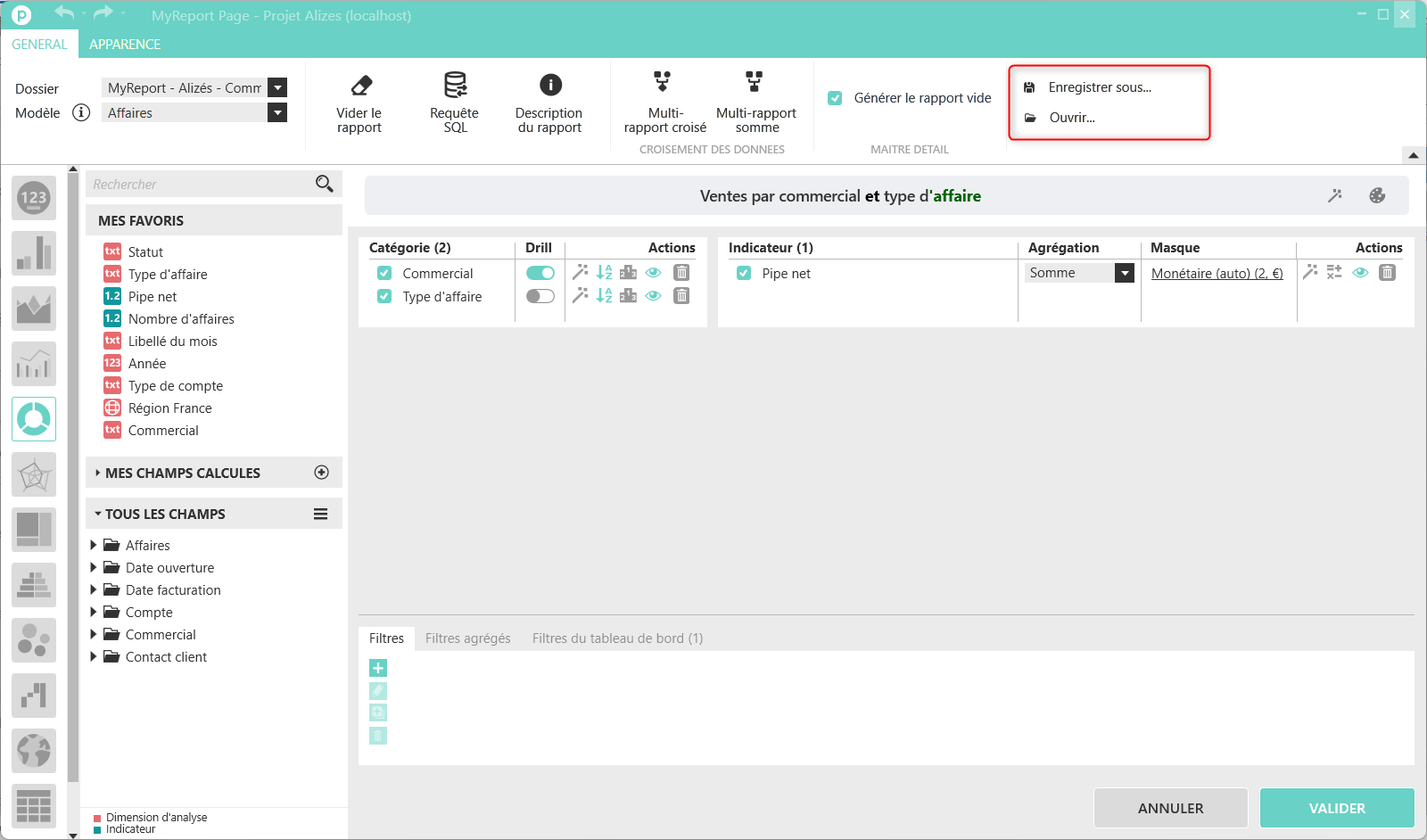
Un rapport peut être exporté depuis MyReport Page au format .MRPX via le bouton « Enregistrer sous ».
Il peut alors être importé dans un autre tableau de bord, en créant un nouveau report, et en utilisant le bouton « Ouvrir ».
Egalement, un rapport peut être exporté depuis MyReport Builder au format .MREX via le menu « Outils » de MyReport Builder, bouton « Enregistrer sous ».
Il peut alors être importé dans un autre tableau de bord Page, en créant un nouveau report, et en utilisant le bouton « Ouvrir ».
Juste en-dessous du bouton des conditions, il est possible de créer un texte d'informations concernant une page du tableau de bord. L'intéret est de donner plus d'informations aux utilisateurs.
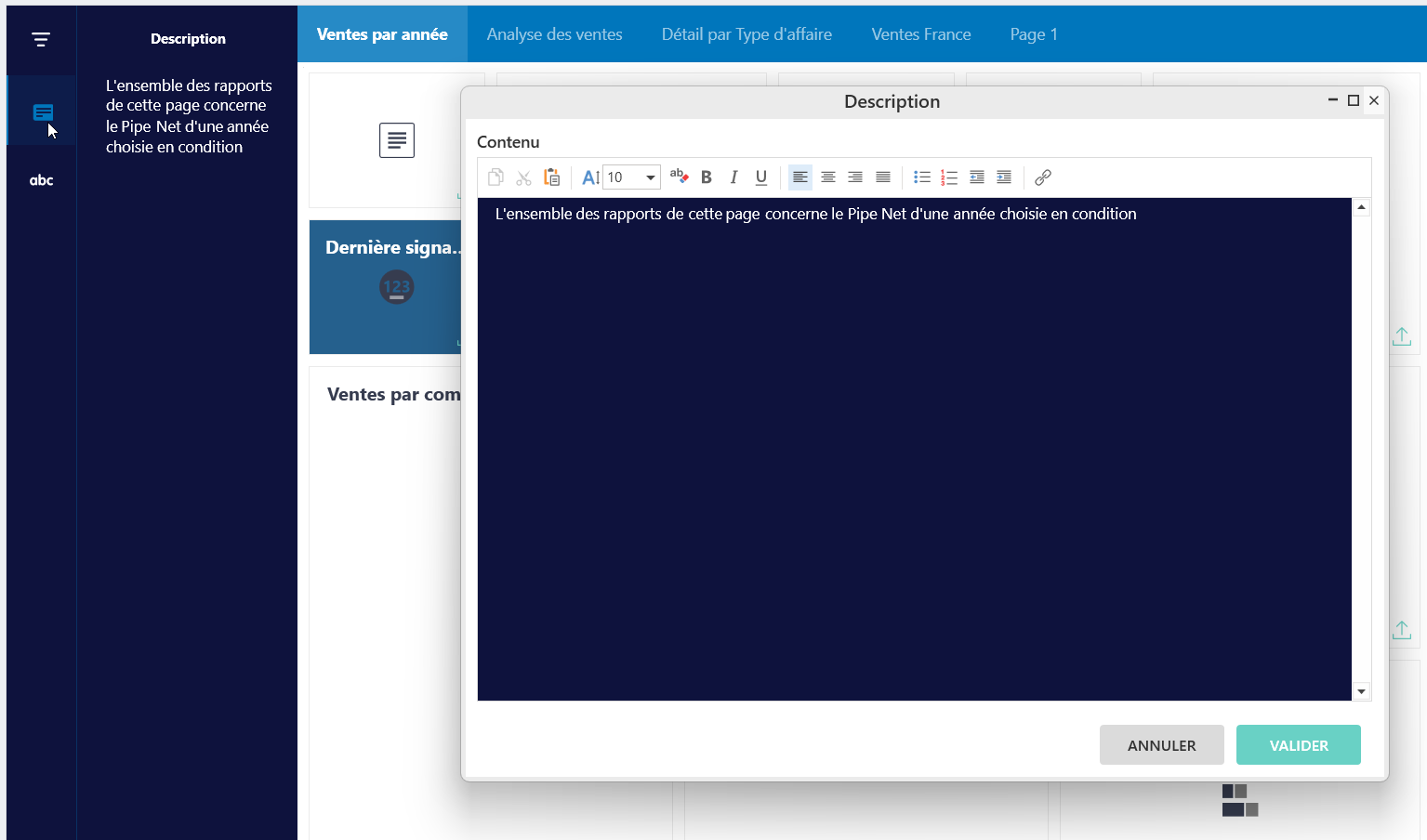
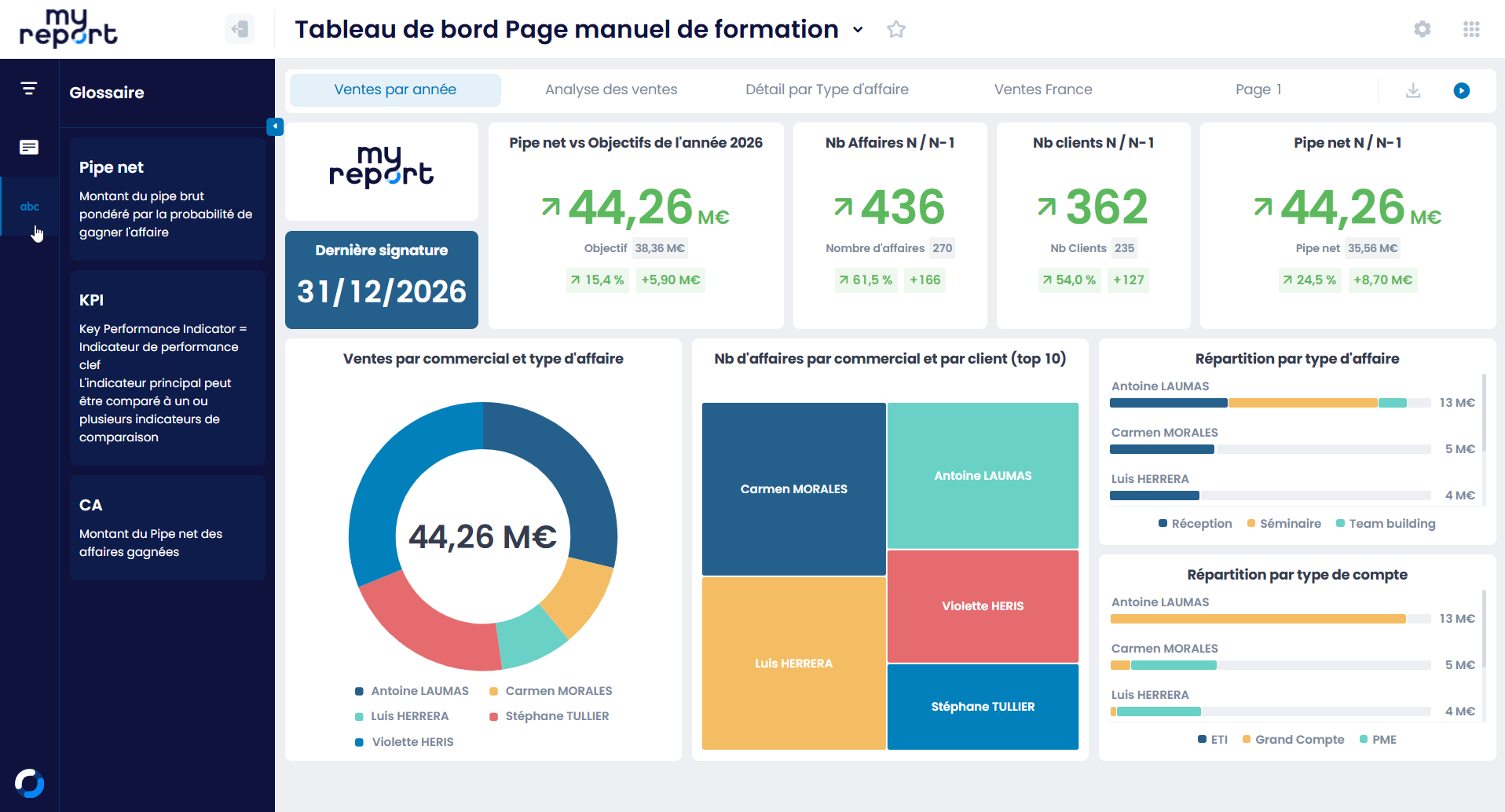
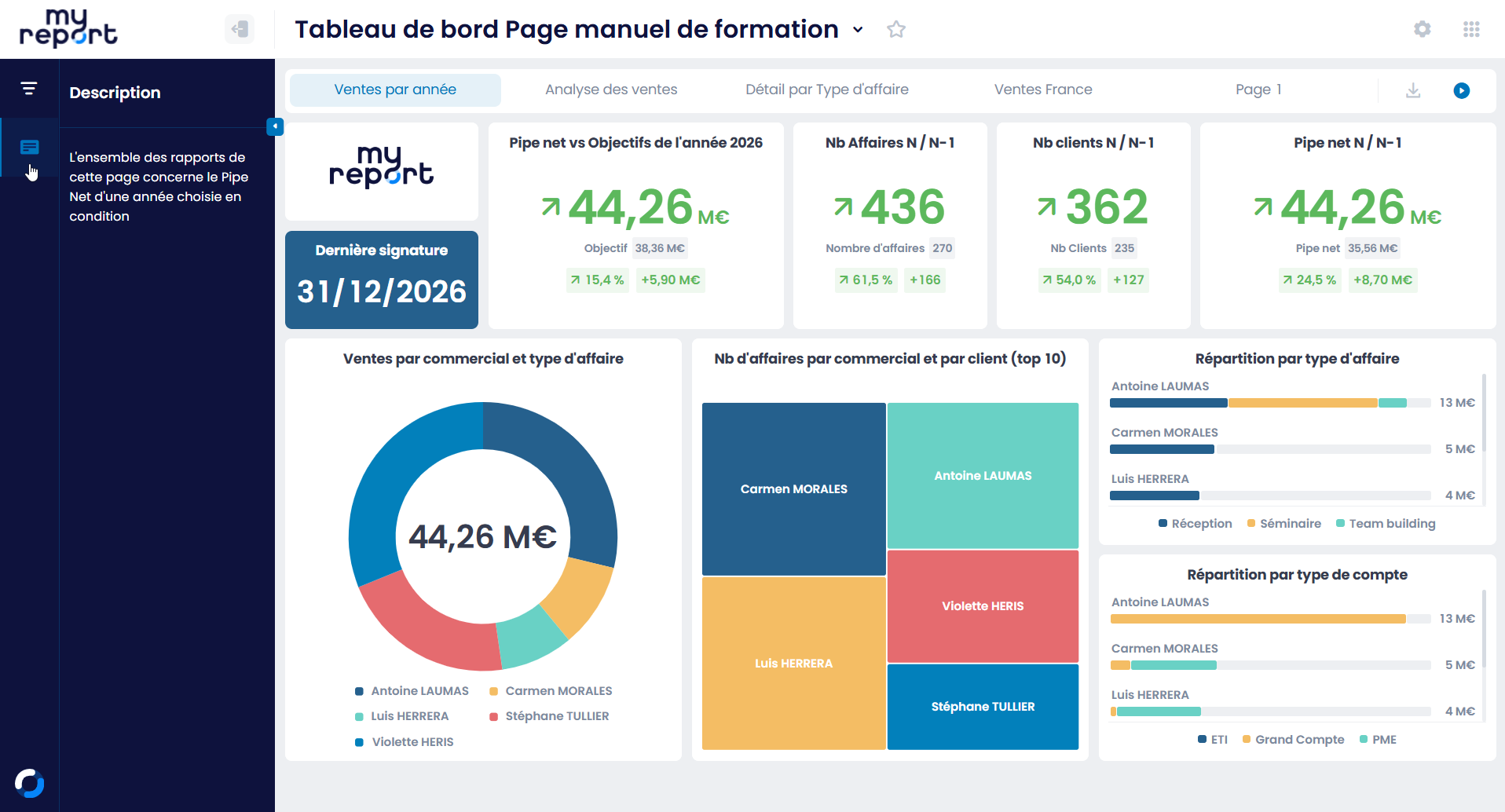
Dans MyReport Center, une marque  indique qu'une information existe pour cette page
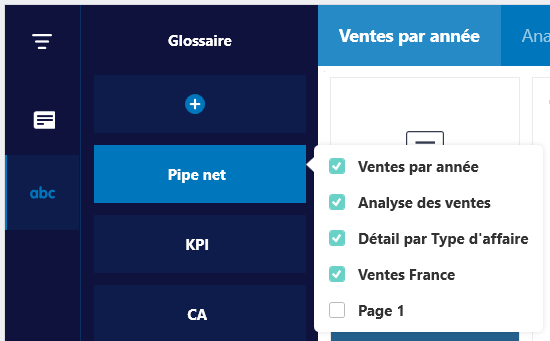
Juste en-dessous du bouton de description, il est possible de créer un glossaire de mots clefs. L'intéret est de donner des définitions claires aux utilisateurs.
Chaque mot clef apparaît par défaut sur toutes les pages du Tableau de bord mais il est possible de désélectionner leur apparition sur certaines pages si ce n'est pas pertinent.
Dans MyReport Center, une marque  indique qu'au moins un mot clef du glossaire existe et est affecté à la page;