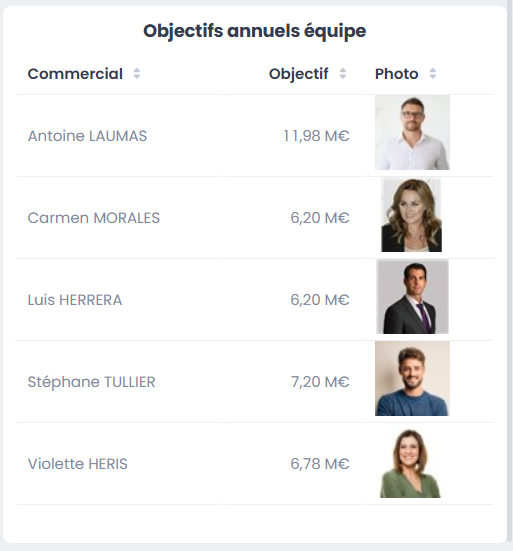
Vous allez maintenant modifier votre tableau de bord afin de pouvoir filtrer vos données.
Dans ce chapitre, vous allez voir comment mettre en place des « filtres » et des « conditions ».
Il existe plusieurs types de filtres :
- les filtres sur Valeurs fixes
- les filtres sur valeurs dynamiques : vous retrouvez l'ensemble des conditions créées
- les filtres sur Attributs
- les filtres sur Champs
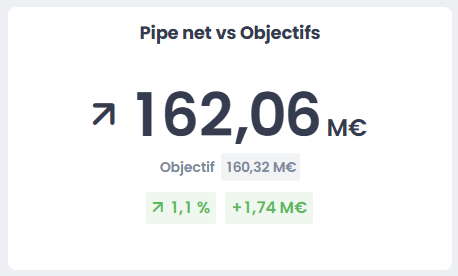
Avant la mise en place d'un filtre sur valeurs fixes, votre KPI donnait comme résultat :
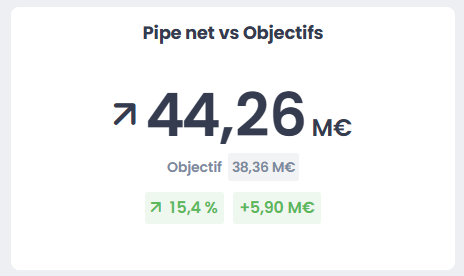
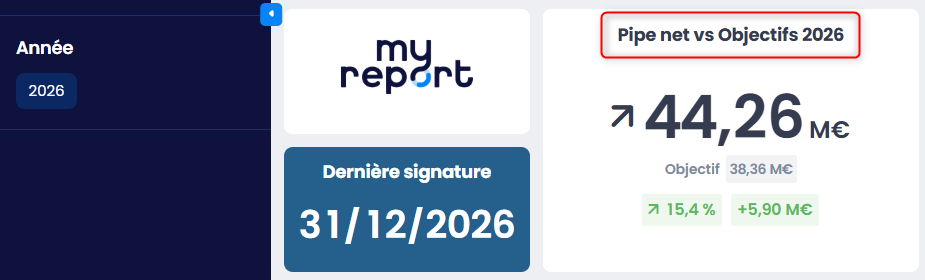
Après la mise en place du filtre sur Valeurs fixes, votre KPI donne le résultat suivant pour l'année 2024 :
Pour obtenir ce résultat, double-cliquez sur votre KPI dans MyReport Page, l'interface de création de rapport s'ouvre.
Pour l'indicateur principal,
Cliquez sur l'icône « + » de la partie Filtres.

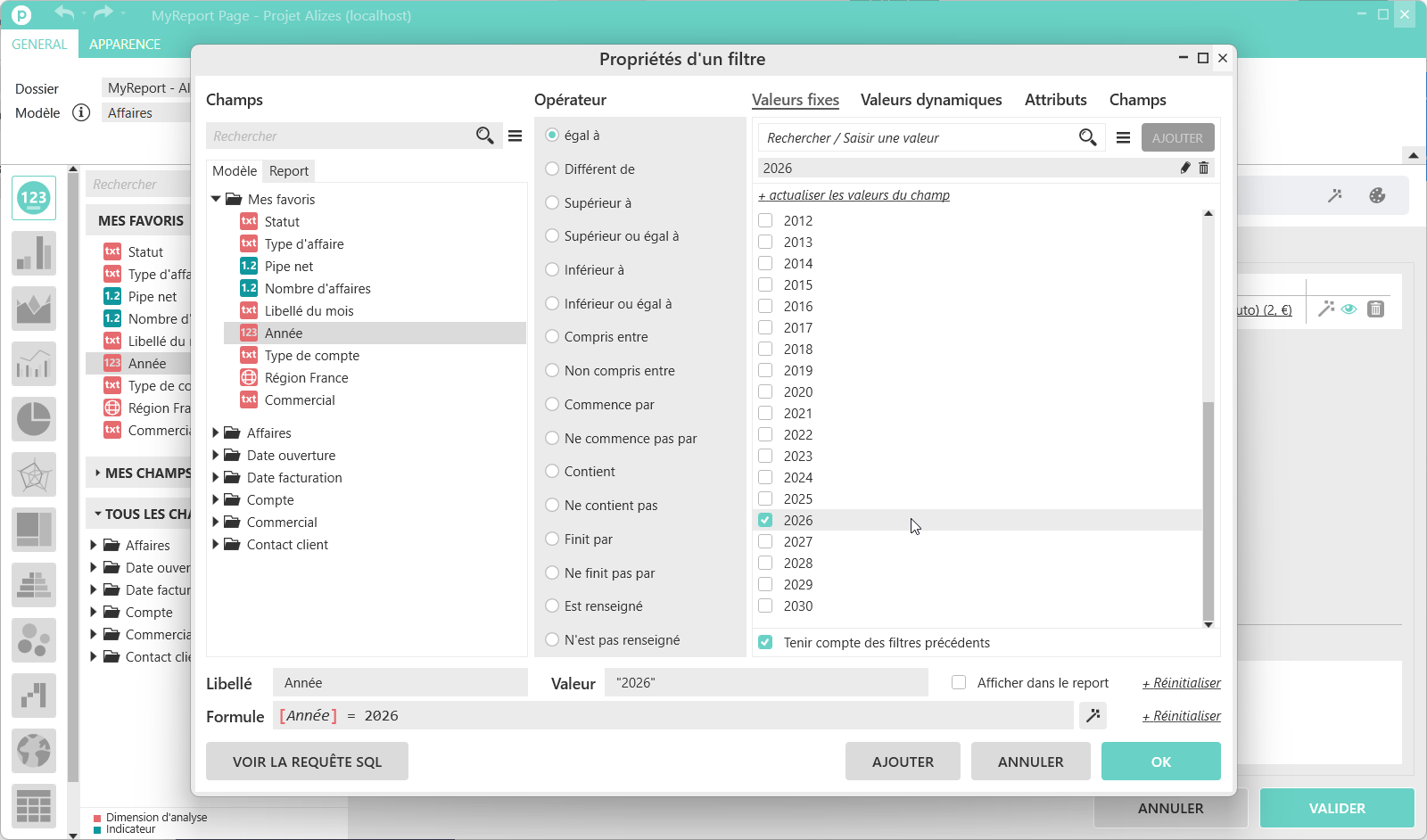
La fenêtre de « Propriétés d'un filtre » s'ouvre.
Sélectionnez le champ Année du modèle Affaires, puis l'opérateur « égal à » . Cliquez ensuite sur « Valeurs fixes »,cochez la valeur 2026 et validez en cliquant sur le bouton OK.
Faites-en de même pour le 1er indicateur de comparaison Objectifs.
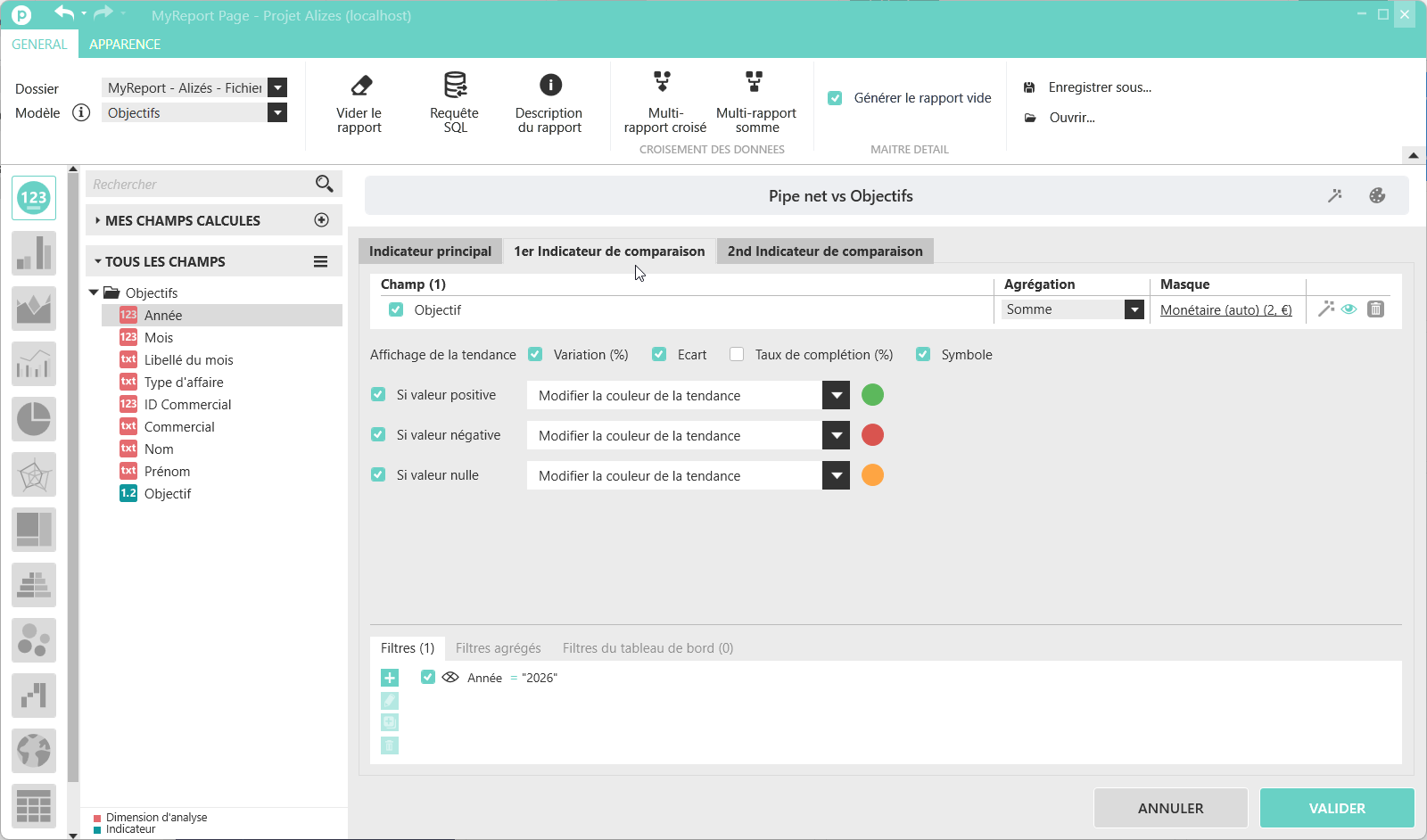
Et voici le résultat pour l'année 2026 :
Si vous aviez ajouté un 2nd indicateur de comparaison, il aurait également fallu ajouter ce filtre.
Les filtres sur Valeurs dynamiques peuvent être utilisés une fois que les conditions sont mises en place.
Vous retrouvez l'ensemble des conditions créées.
Vous verrez donc leur fonctionnement après l'explication du fonctionnement des conditions.
Qu'est-ce qu'un attribut ?
Un attribut est une variable paramétrable dans MyReport Data (menu Outils >> Options du projet), rattachée à un utilisateur ou un groupe d'utilisateurs (complété dans MyReport Administrator Projet).
Par exemple, pour construire un rapport n'affichant que les régions de l'utilisateur connecté à MyReport Center, il faudra mettre en place le filtre suivant :
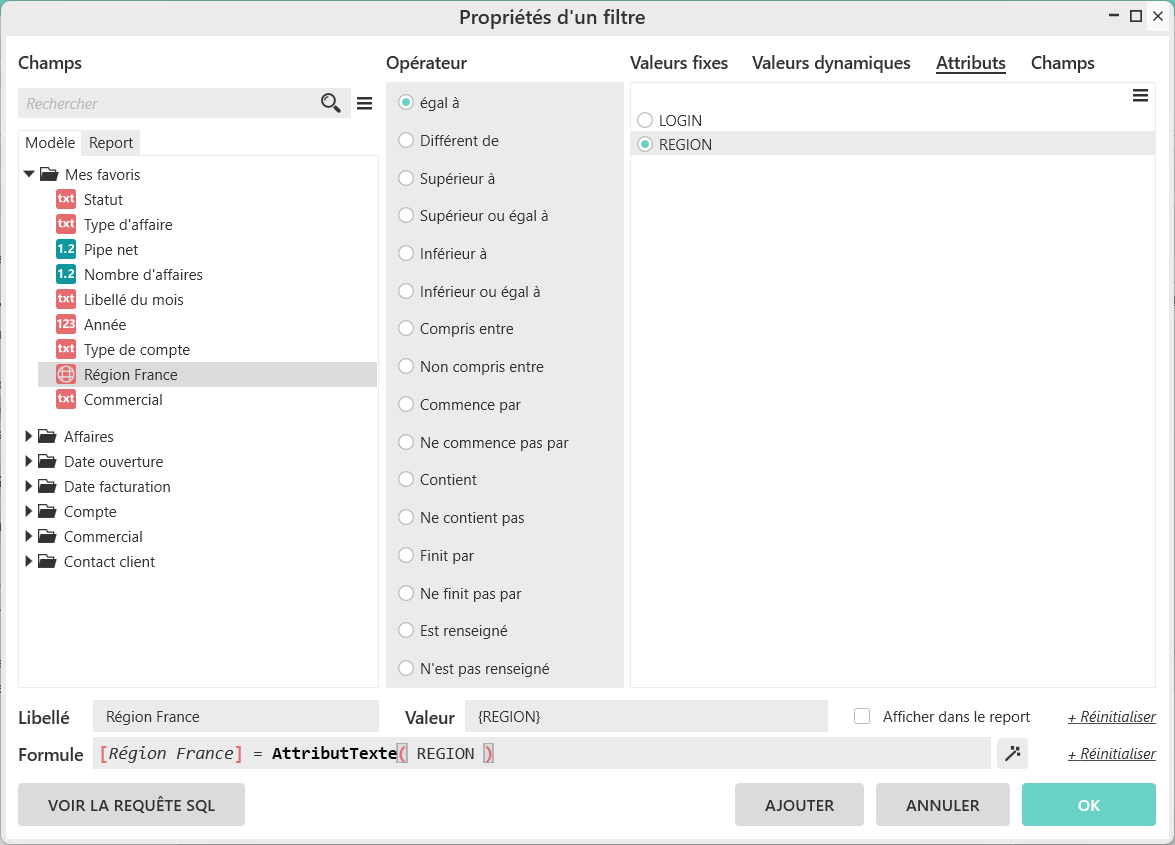
Sa mise en place complète est détaillée dans le manuel MyReport Builder.
Qu'est-ce qu'un filtre sur Champs ?
Un filtre sur Champs est un filtre qui s'applique entre deux champs d'un même modèle.
Par exemple, pour comparer 2 dates entre elles :
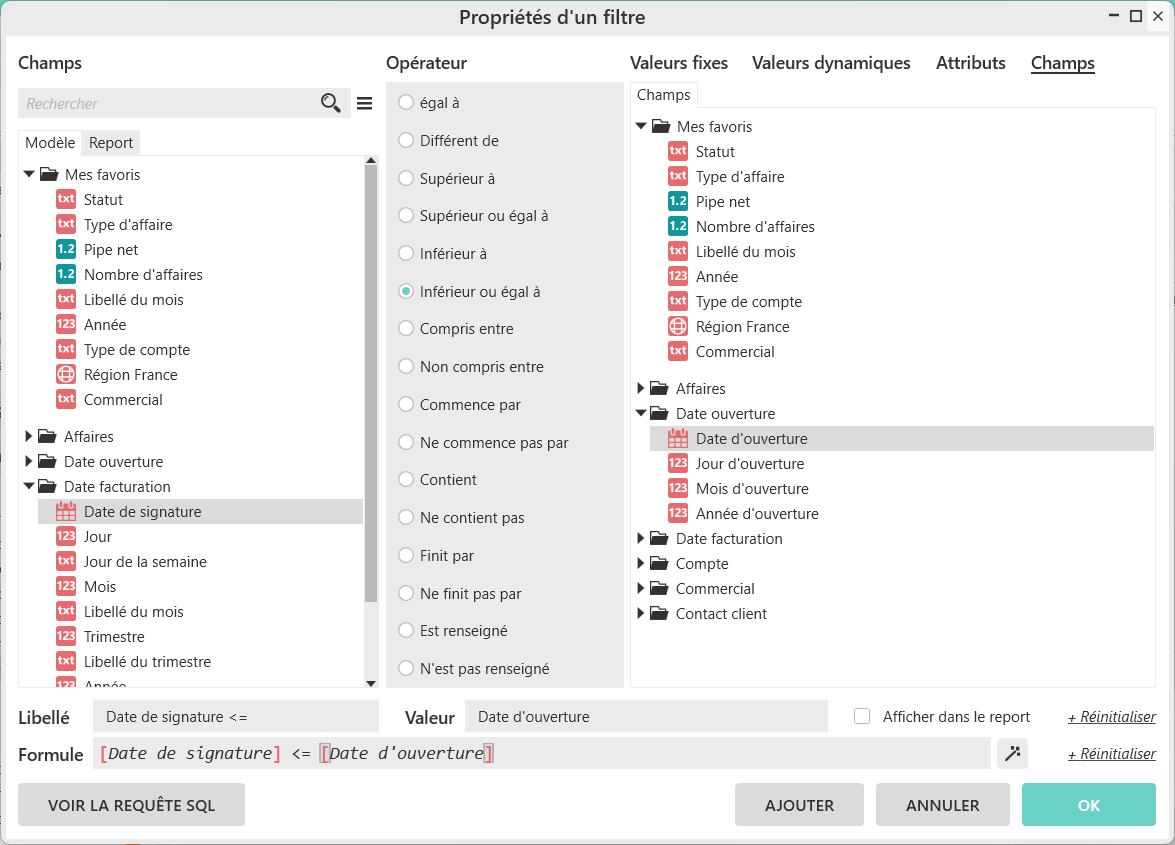
Et en rajoutant +3 à cette formule ( par exemple : [Date de signature] <= [Date d'ouverture]+3), vous n'obtiendrez que les affaires signées 3 jours après leur date d'ouverture.
Sa mise en place complète est détaillée dans le manuel MyReport Builder.


Les « conditions » sont également appelées les « Filtres du tableau de bord ». Vous retrouvez d'ailleurs cet onglet dans chaque rapport, en bas à côté des Filtres et des Filtres agrégés. Les conditions seront activables si et seulement si elles utilisent le même modèle que le rapport. Sinon, il faudra créer un filtre de type valeurs dynamiques.
Volet des conditions :
- Le volet des conditions, à gauche du tableau de bord, peut être affiché ou masqué :
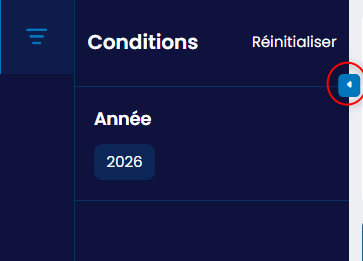
- Si le volet des conditions est replié, le symbôle
 apparaît : il indique qu'au moins une condition existe et est affectée à au moins un rapport de la page.
Il existe différents types de conditions :
- la « Liste déroulante » : elle propose une sélection unique (avec ou sans l'option "Tout") ou une sélection multiple (permettant de cocher plusieurs valeurs).
- la « Saisie libre » : le visiteur du site MyReport Center devra saisir une valeur (attention à respecter la casse Majuscule/Minuscule !).
La condition Liste déroulante à choix unique proposera dans MyReport Center de choisir une valeur exclusive via un bouton radio.
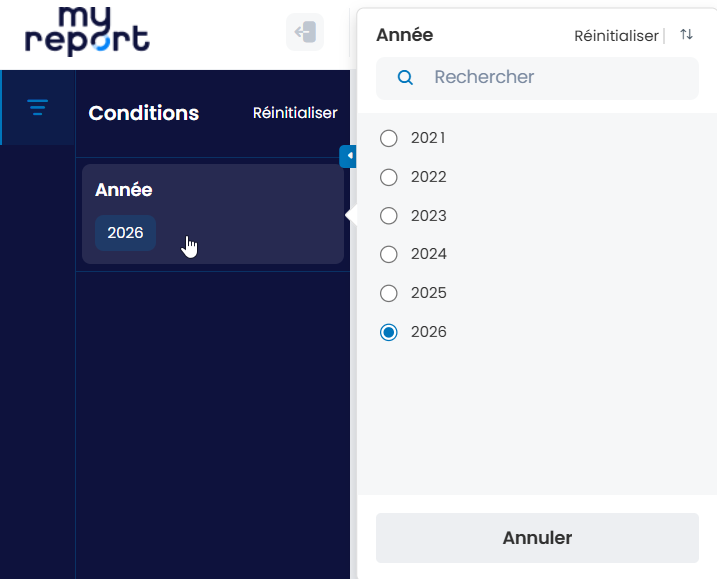
Le Type de sélection d'une condition peut être :
- une sélection unique : la liste présentera des boutons radios exclusifs (comme ci-dessus).
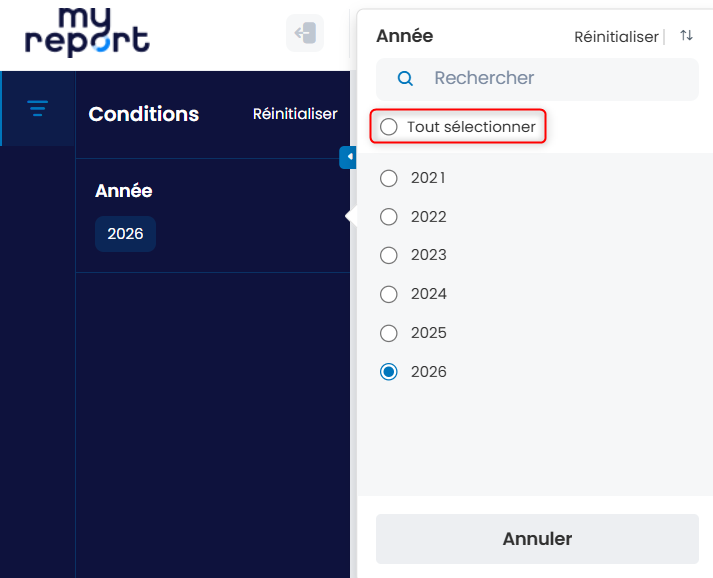
- une sélection unique avec "(tout)" : la liste présentera des boutons radios exclusifs ET la possibilité de sélectionner toutes les valeurs (comme ci-dessous).
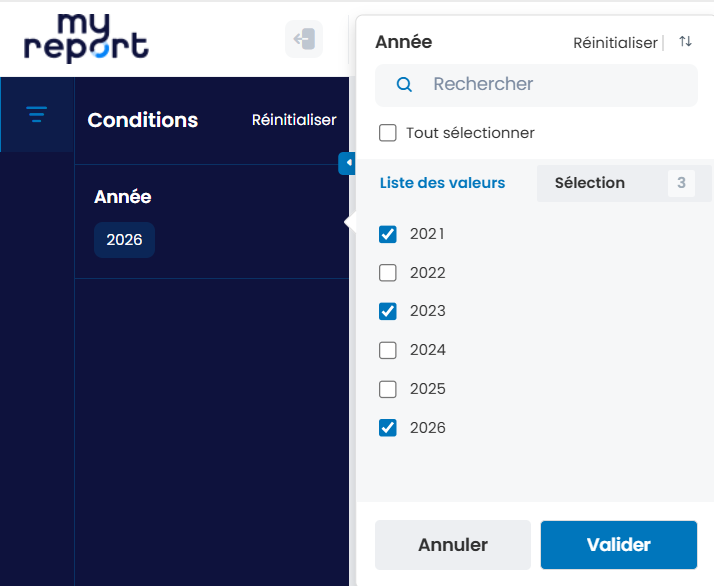
- une sélection multiple : la liste présentera des cases à cocher ET la possibilité de sélectionner toutes les valeurs (comme la 2nde image ci-dessous).
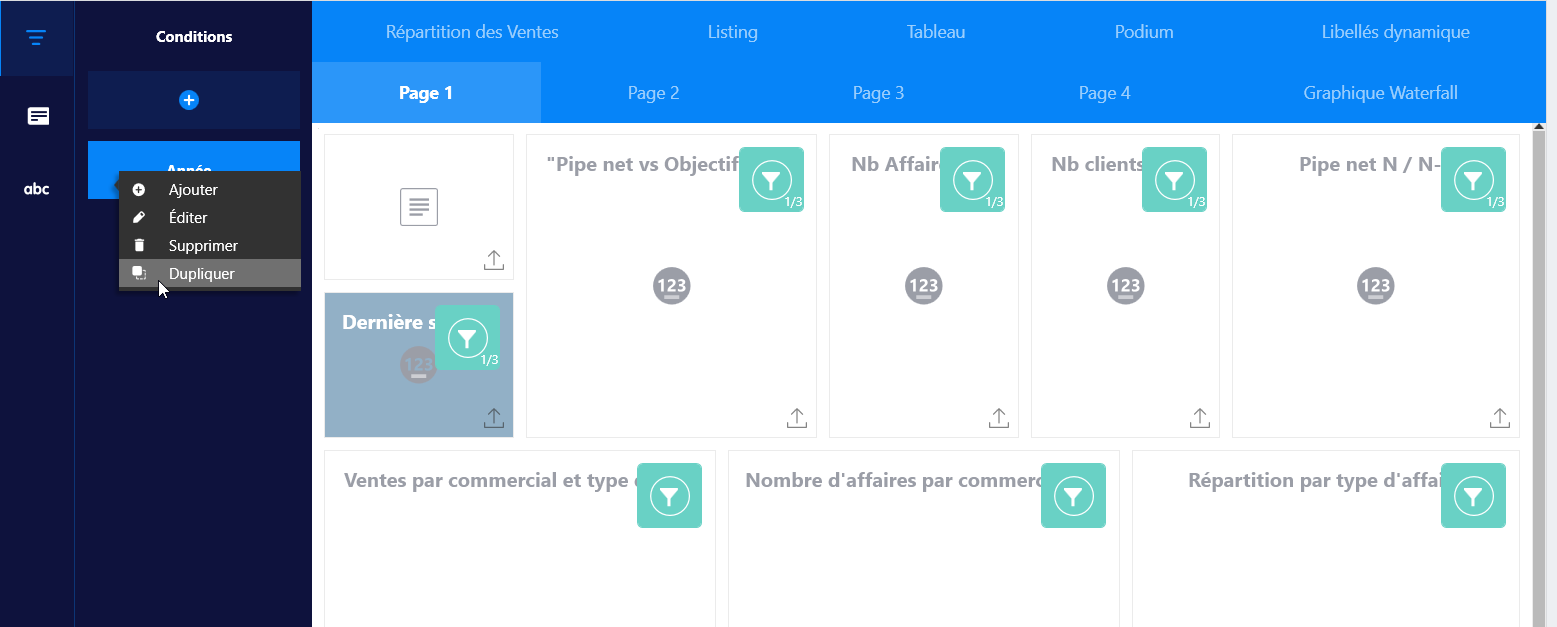
Pour créer une condition dans MyReport Page, effectuez un clic droit dans la zone Conditions à gauche de votre Tableau de bord ou cliquez sur l'icône  de la partie Conditions .
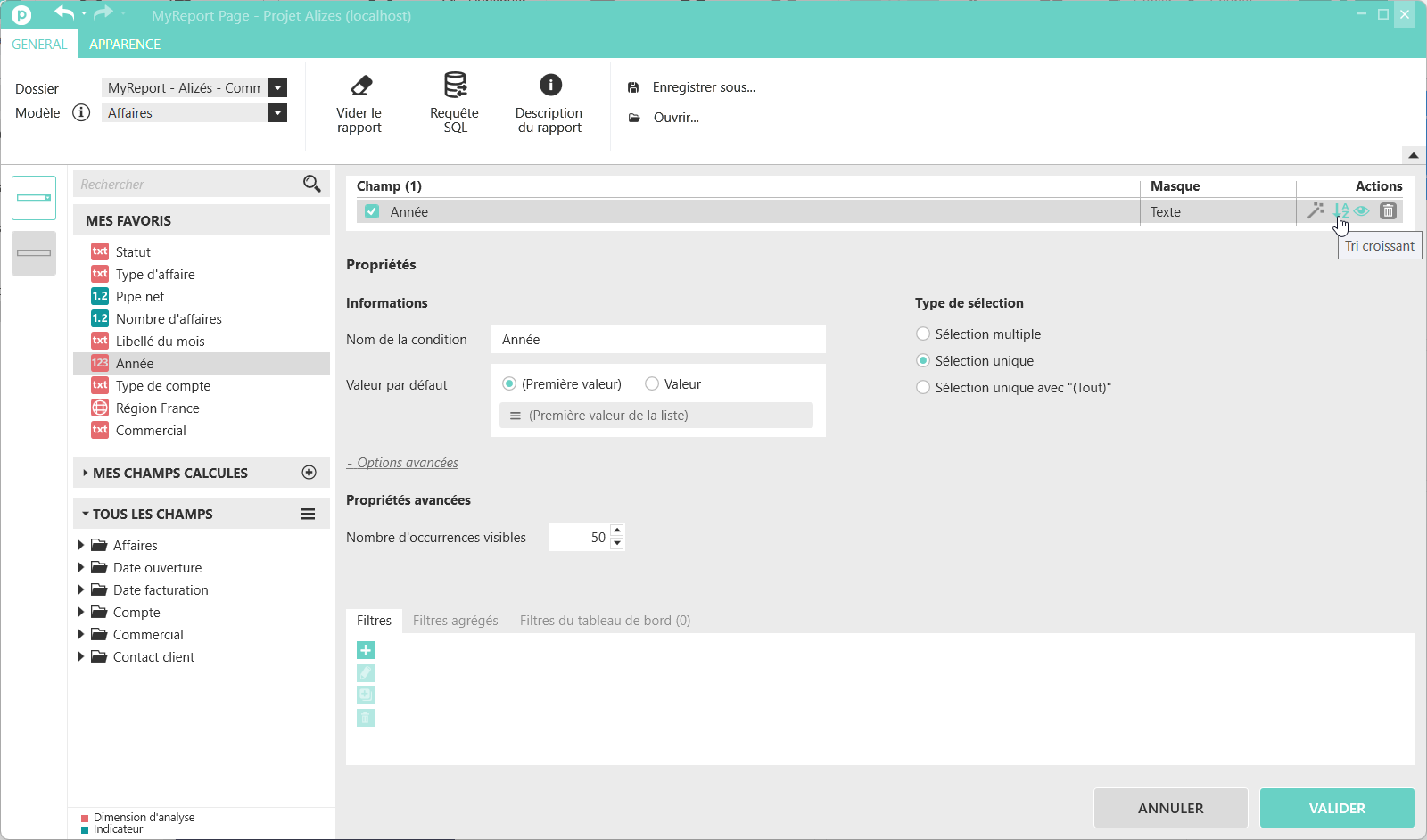
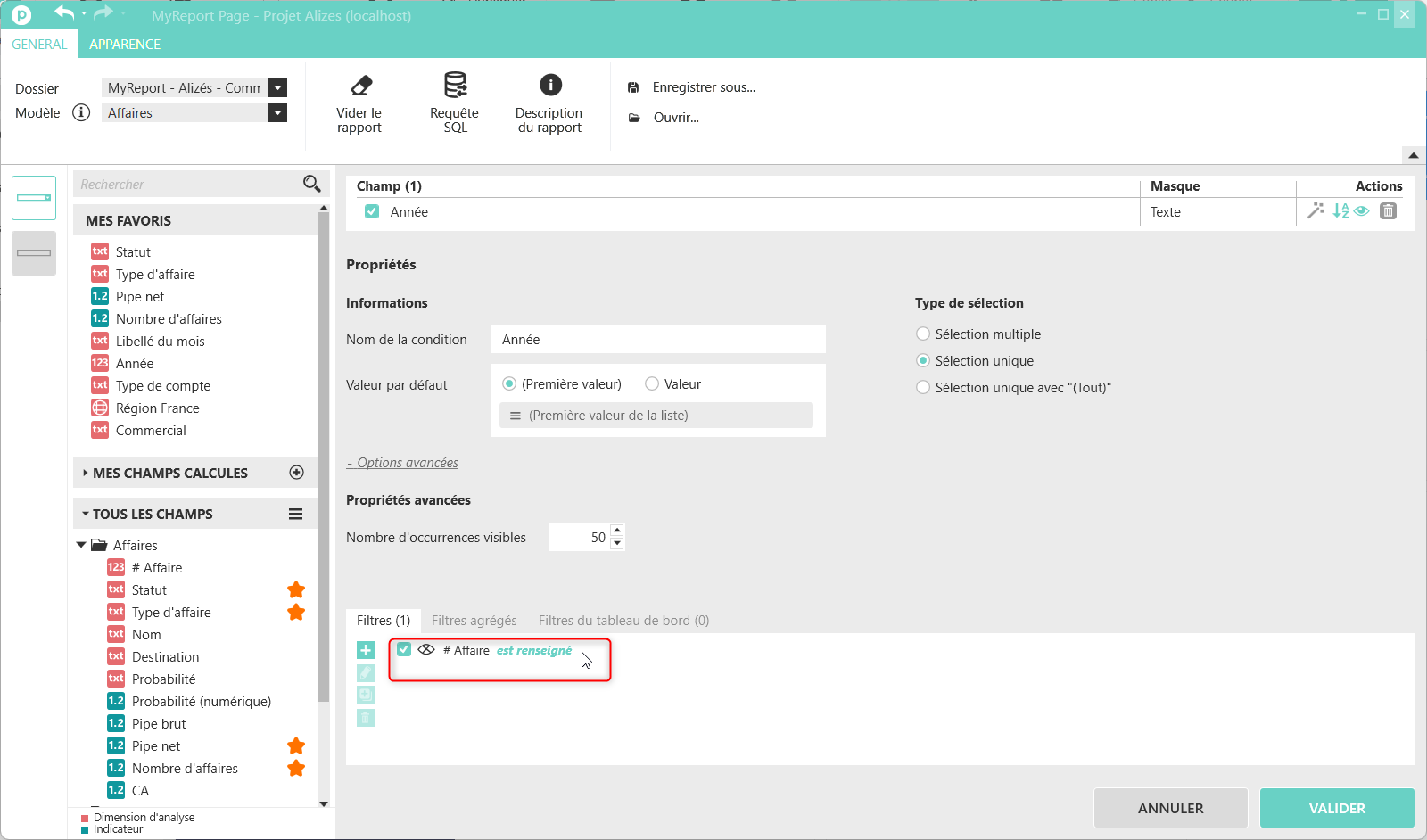
- Ajoutez le champ « Année ».
- Nommez la condition Année. C'est le nom qui apparaîtra dans la zone Conditions.
- A droite, en Type de sélection, choisissez une Sélection unique : une seule année à la fois pourra être sélectionnée.
- Dans Valeur par défaut, cliquez sur le bouton Valeurs, et choisissez « 2026 ». Il s'agit de la valeur par défaut initiale lorsqu'un visiteur consultera pour la première fois ce Tableau de bord ou lorsqu'il réinitialisera les conditions dans MyReport Center. Il est possible de créer également une formule en cliquant sur le bouton Formule : par exemple, la formule « Annee( Aujourdhui ) -1 » renverra l'année N-1 par rapport à l'année d'aujourd'hui. Et pour les conditions de type "Sélection unique" et "Sélection unique (avec Tout)", il est possible de choisir l'option "Première valeur" (en fonction de l'ordre de tri) comme valeur par défaut.
- Sélectionnez un type Sélection unique.
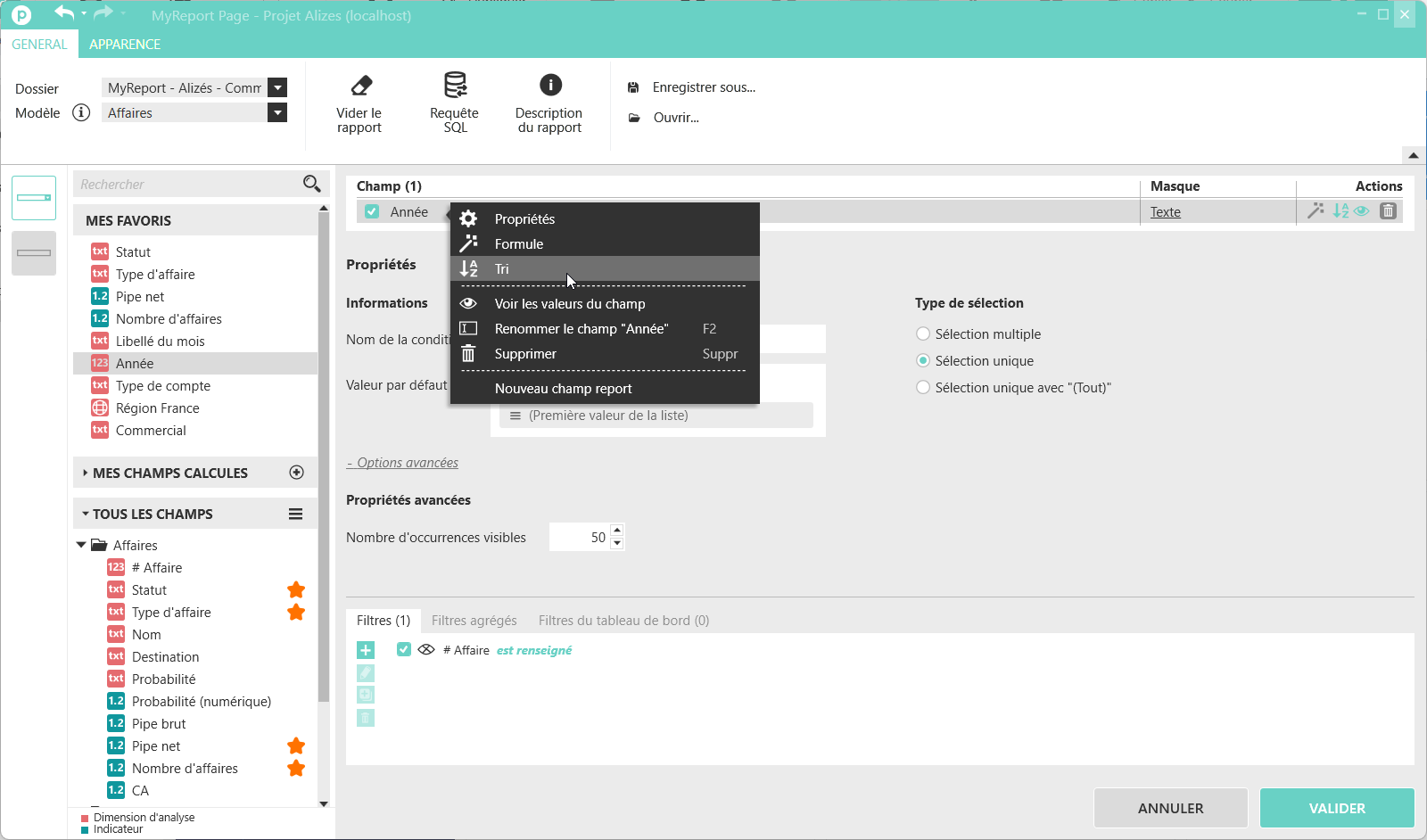
- Et appliquez un tri croissant sur le champ « Année ». Cela évitera que les années s'affichent de façon aléatoire.
En Options avancées, il est possible de modifier le nombre de valeurs visibles. Ce paramètre est par défaut à 50.
Si votre modèle possède un grand nombre d'années, nous vous recommandons d'ajouter un filtre à la condition, comme par exemple Année comprise entre 2021 et 2026, ou encore #Affaire Est renseigné. Ce qui limitera le nombre d'années sélectionnables dans la condition.
Astuce
Les données de cette condition peuvent être triées de façon croissante, décroissante, ou de façon personnalisée. Effectuez un clic droit sur le champ placé en condition, puis Tri :
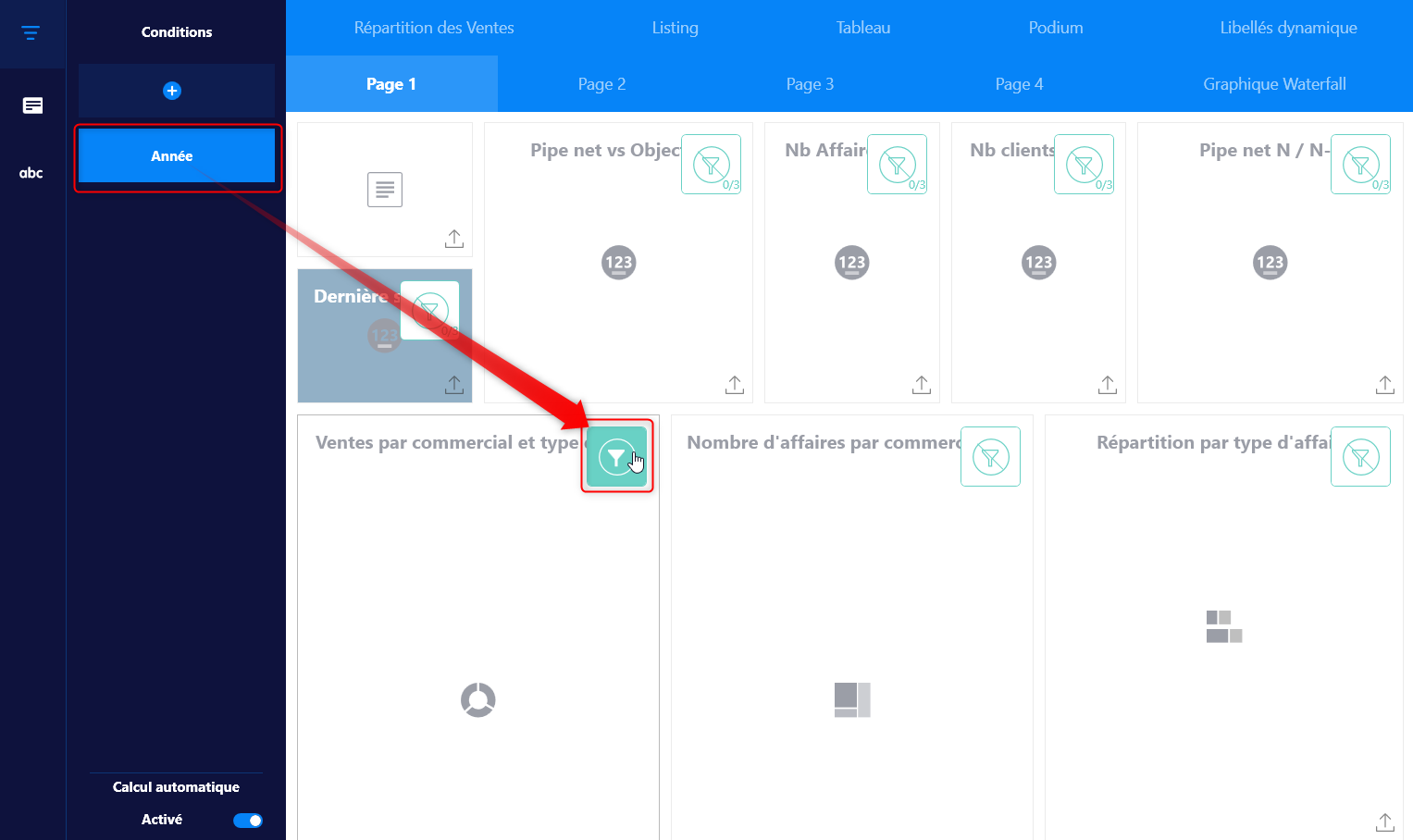
Pour affecter cette condition à un des rapports de votre page, vous pouvez :
- Sélectionner la condition et cliquer sur le bouton en forme d'entonnoir d'un des rapports de la page :
 :
:
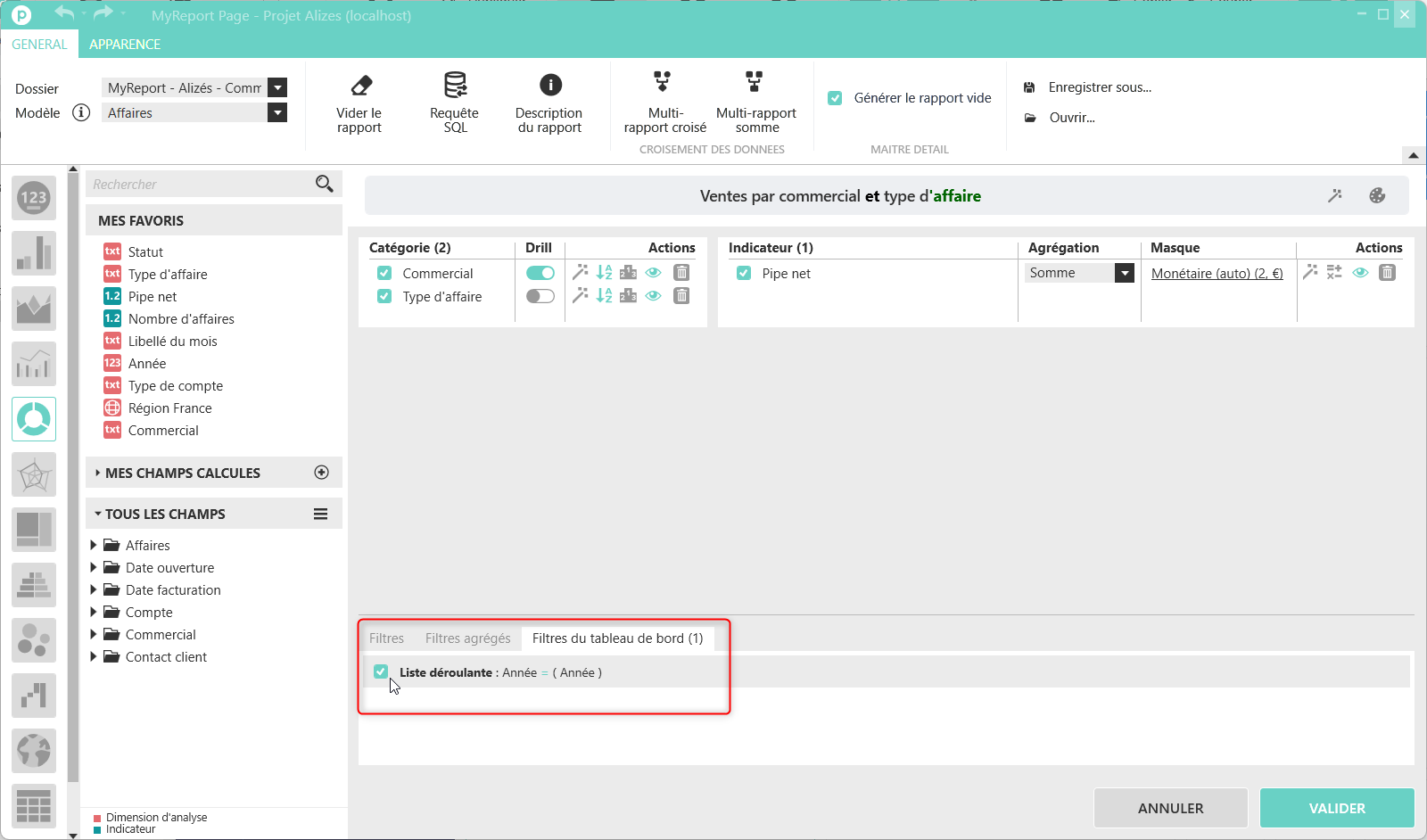
- Ou ouvrir un des rapports de la page, et dans l'onglet « Filtres du tableau de bord », cocher la Liste déroulante.
Affectez également cette condition au rapport de type KPI « Pipe net vs Objectifs ».
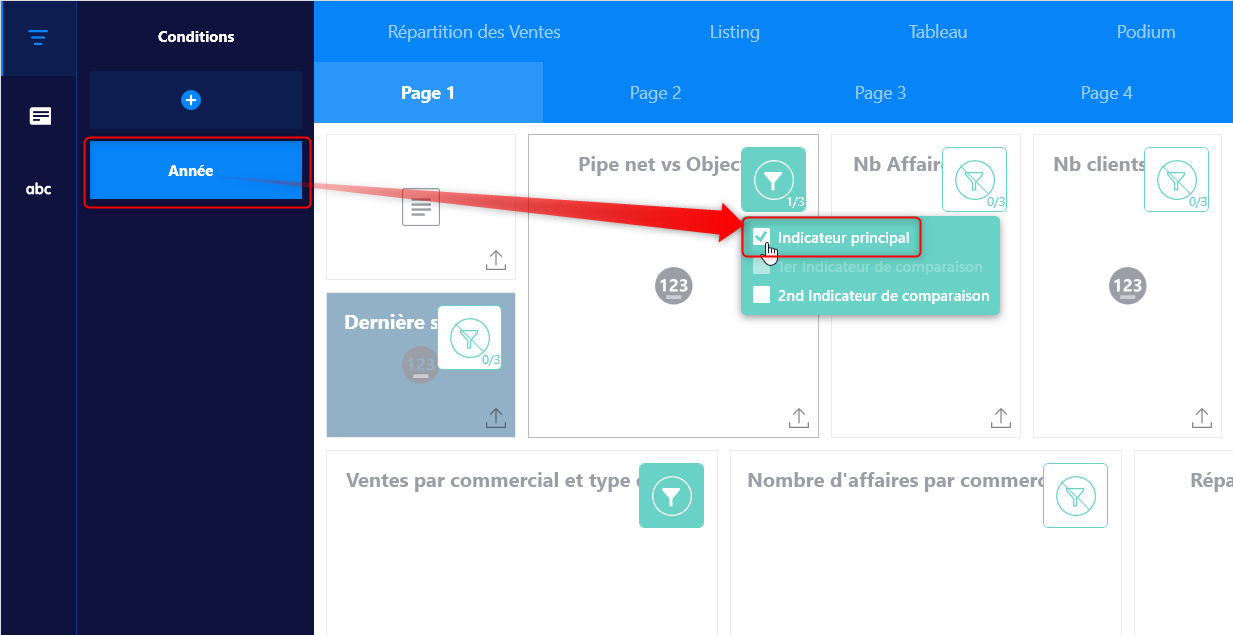
Pour l'affecter à l'indicateur principal, pas de souci.
Mais pour ce KPI, le 1er indicateur de comparaison n'utilise pas le même modèle : vous devrez alors créer un filtre Valeurs dynamiques pour l'indicateur de comparaison.
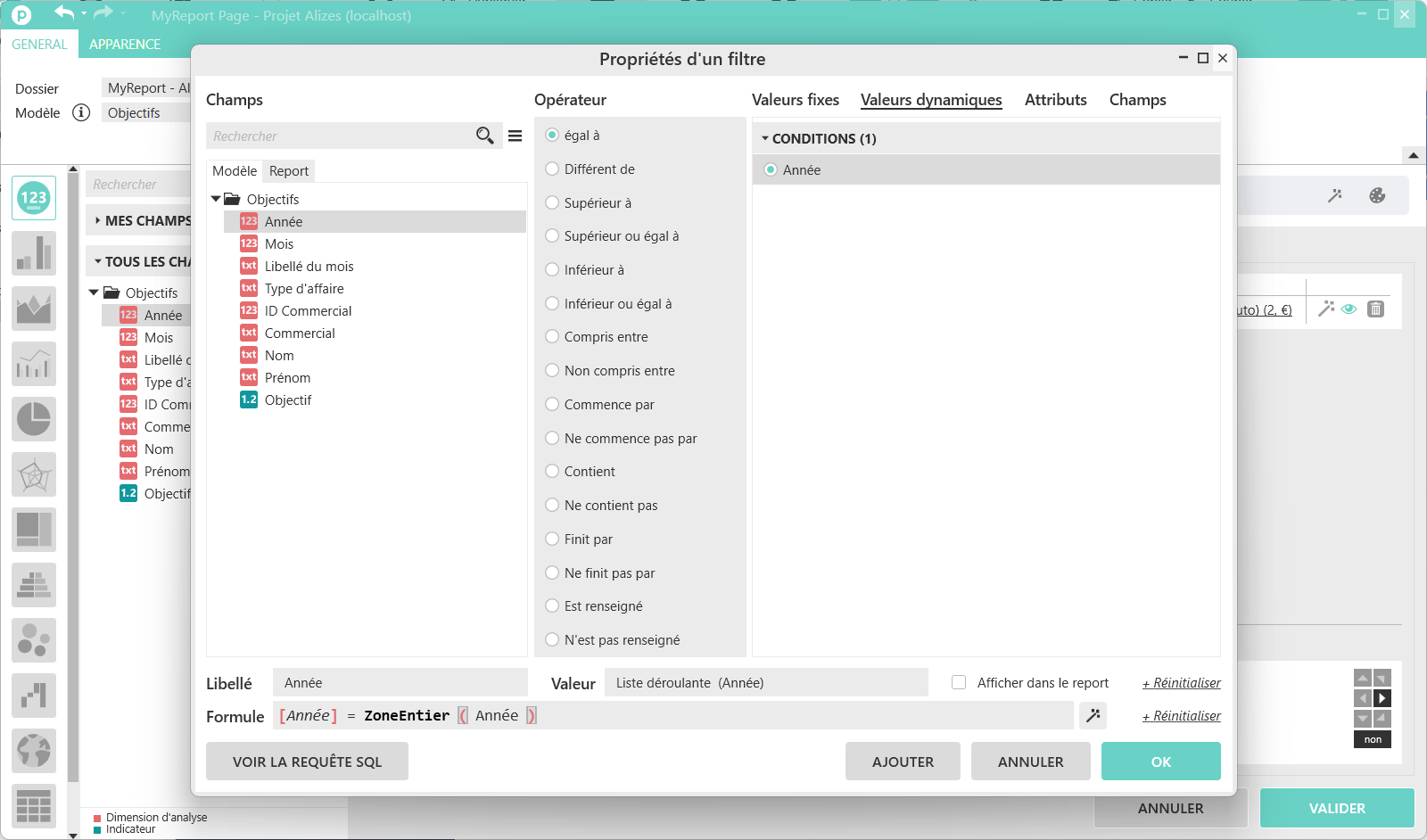
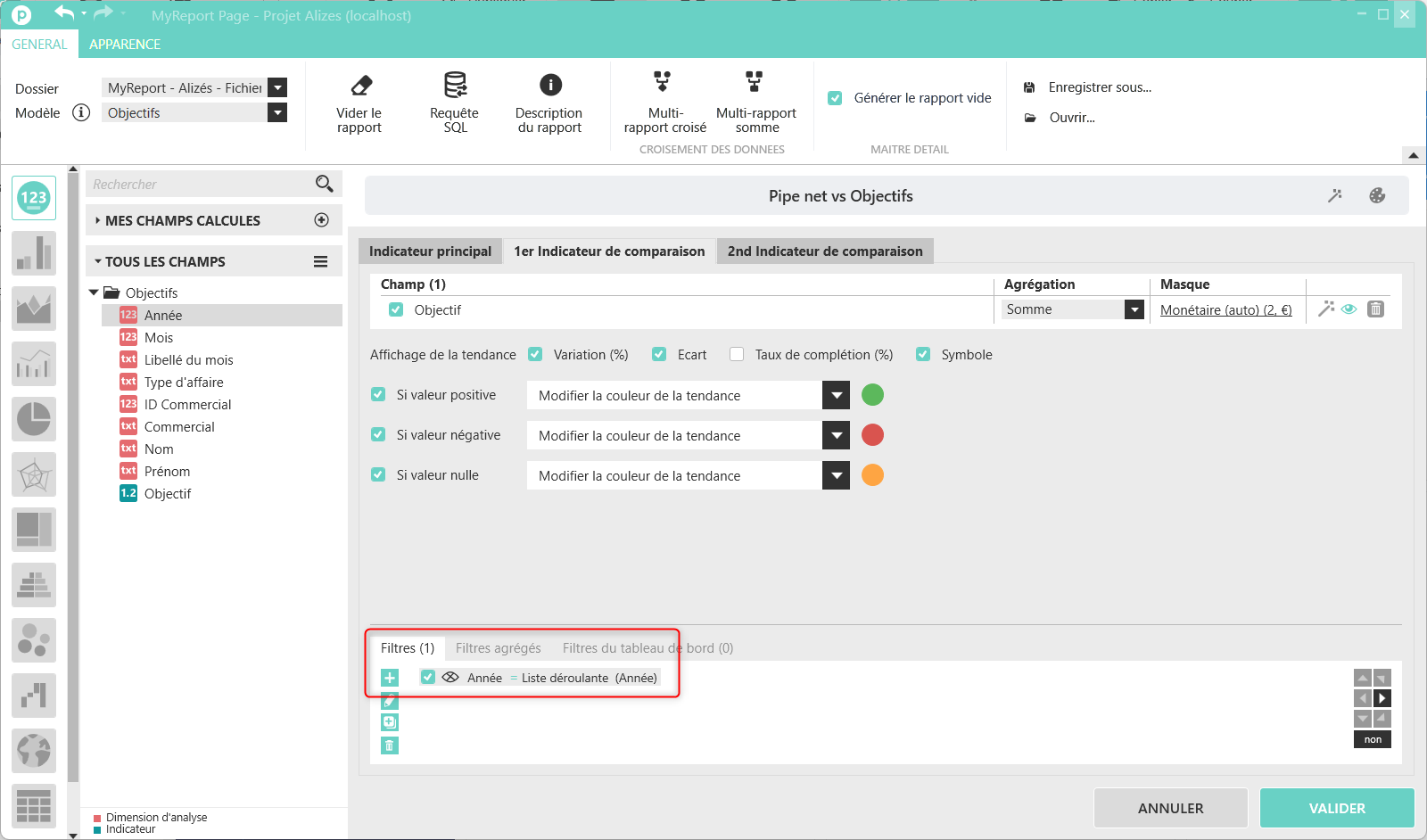
Attention, si lors de l'exercice précédent vous aviez créé des filtres simples Année = 2026 à ce KPI (indicateur principal et indicateur de comparaison), pensez à les supprimer !
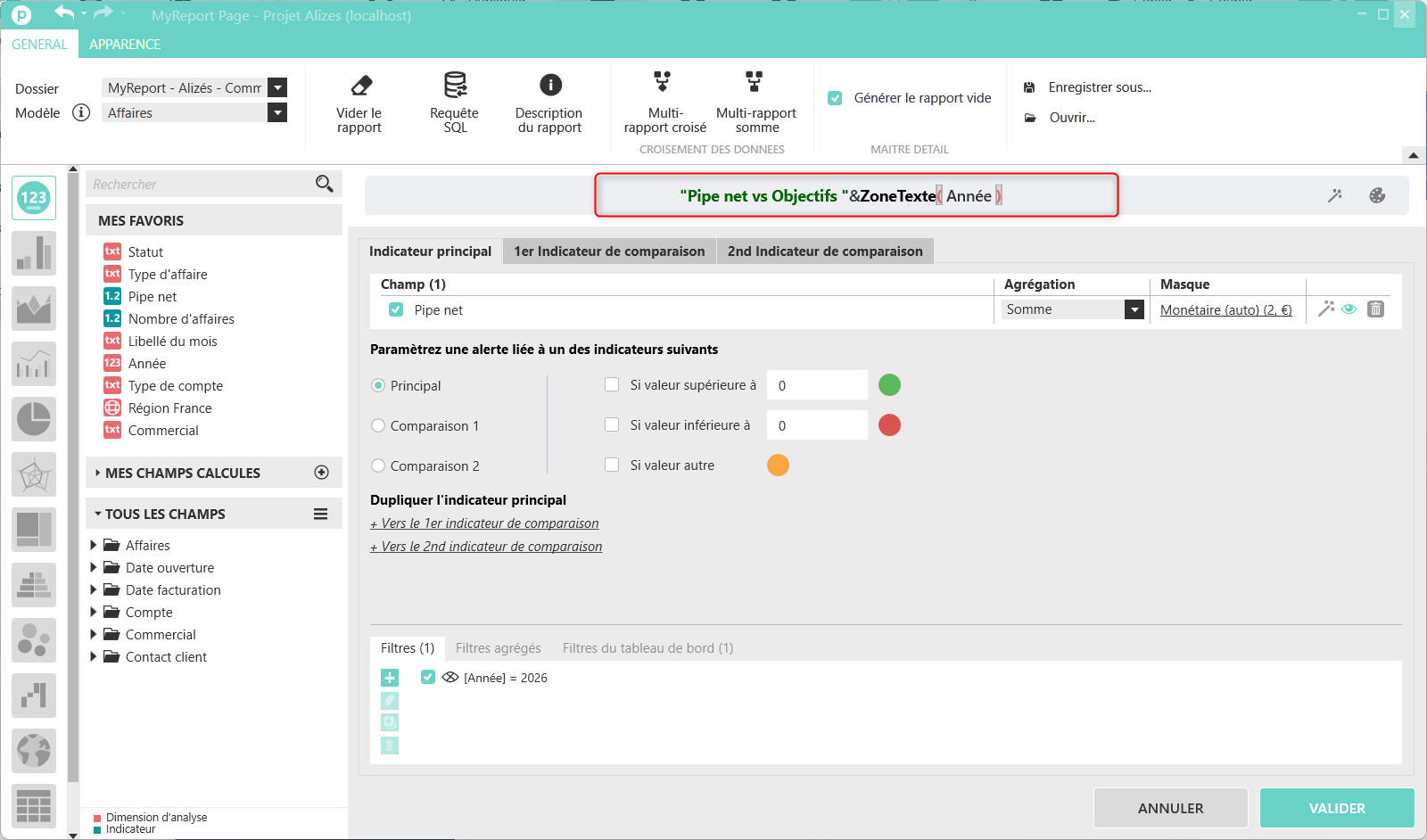
La condition peut même s'afficher dans le titre du KPI Pipe net vers Objectifs en mettant le texte entre guillemets et en ajoutant la formule vue au chapitre précédent concernant les titres : &ZoneTexte(Année).
Voir le chapitre concernant la création de titres dans un rapport.
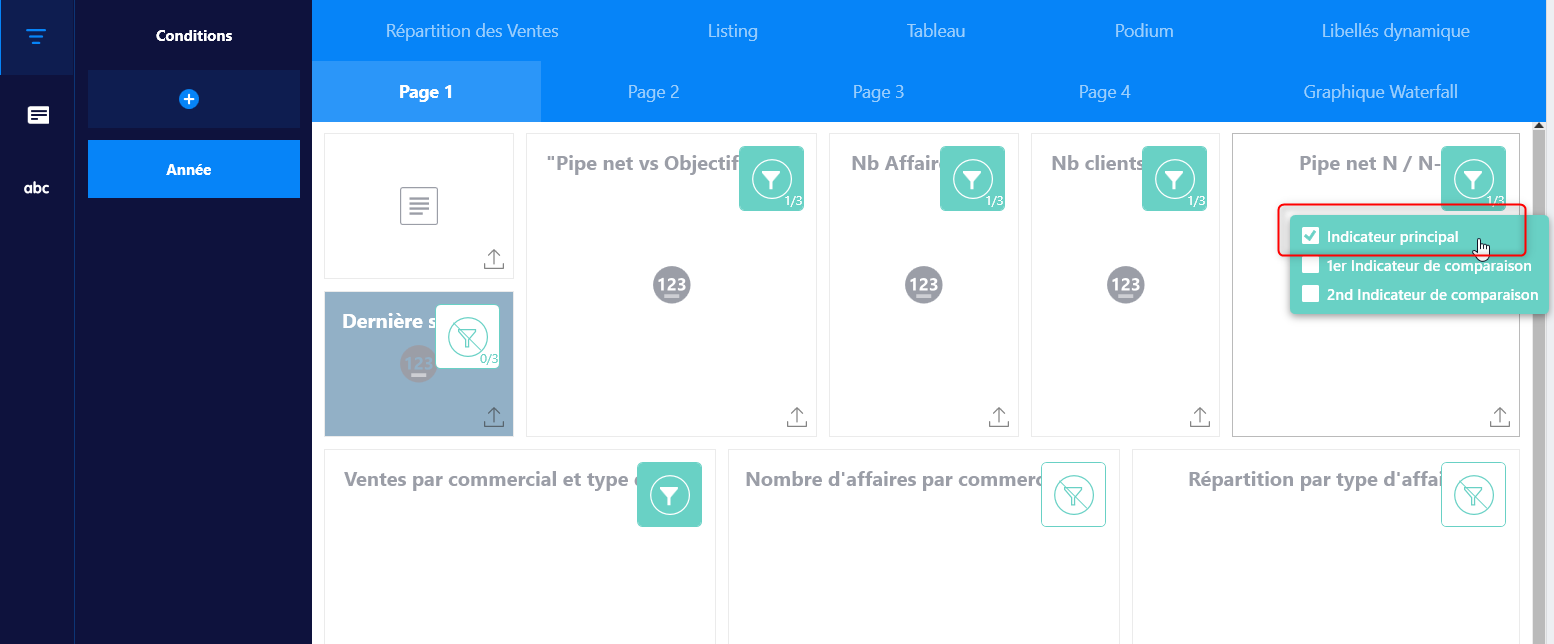
Affectez cette condition aux autres rapports de type KPI pour leur indicateur principal :
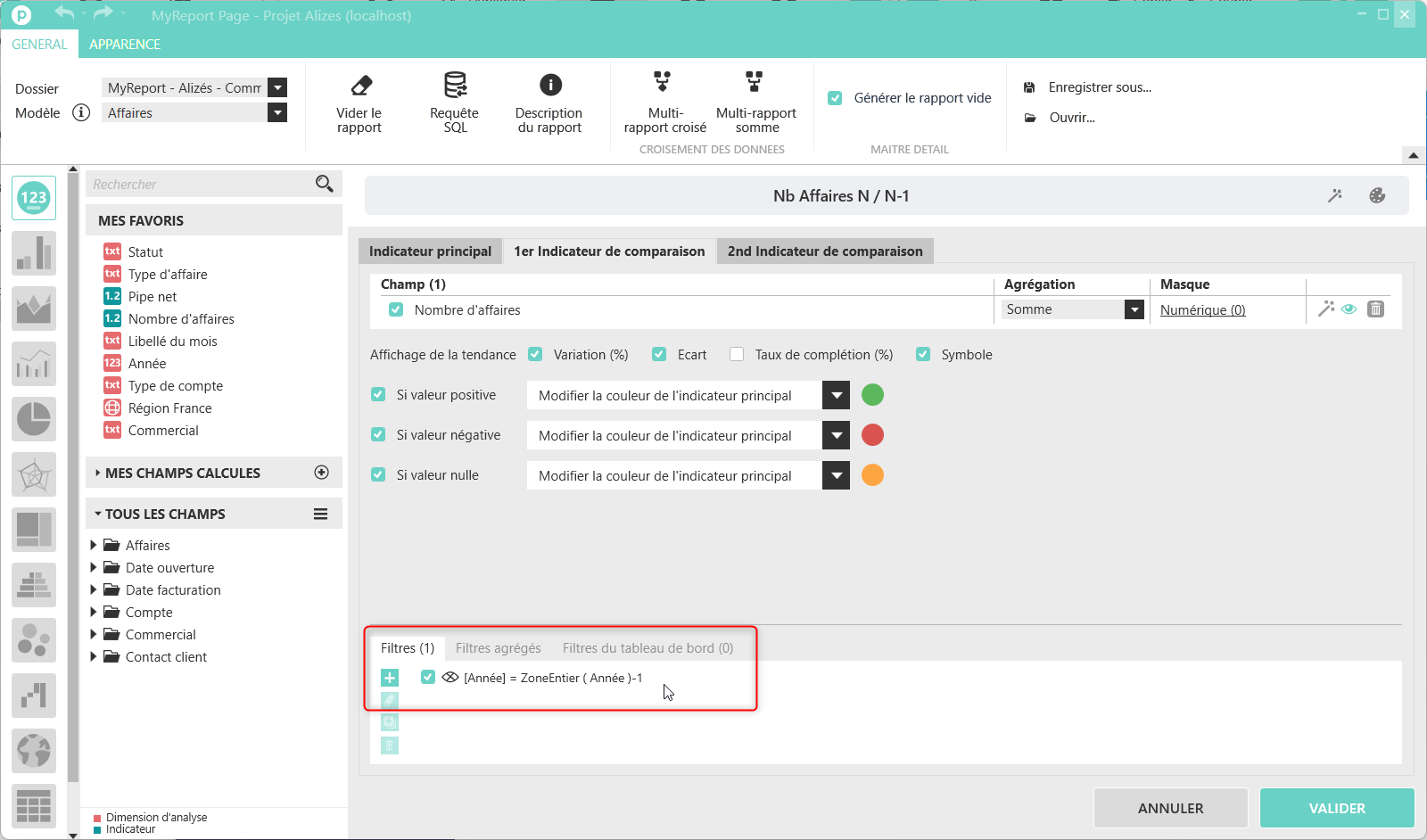
En revanche, pour leurs indicateurs de comparaison, vous devrez créer des filtres Valeurs dynamiques pour chaque indicateur de comparaison et modifier la formule du filtre en ajoutant "-1" :
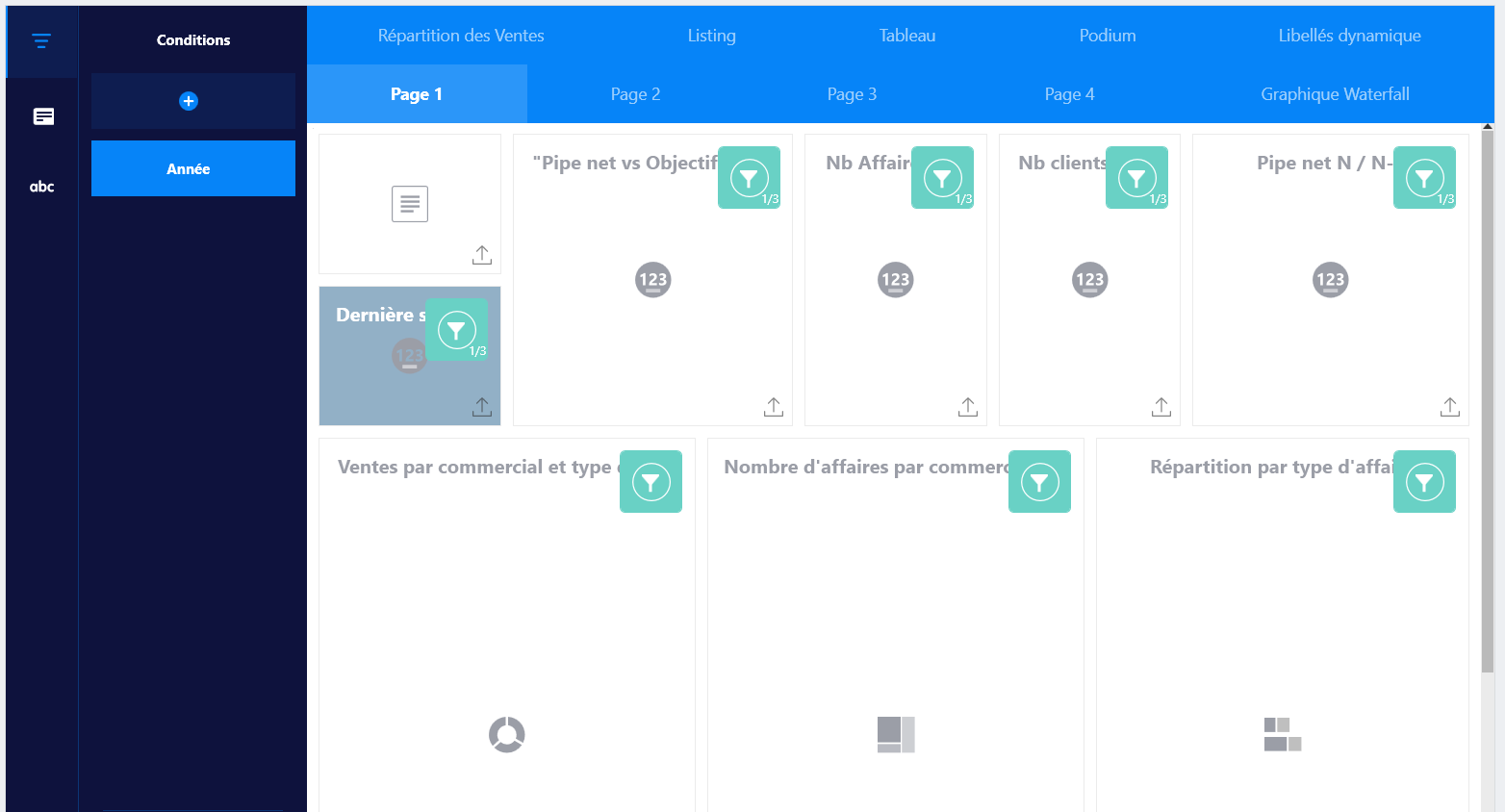
Vous pouvez enfin affecter cette condition Année aux autres rapports de la page.
Astuce
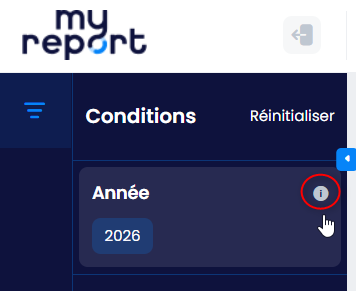
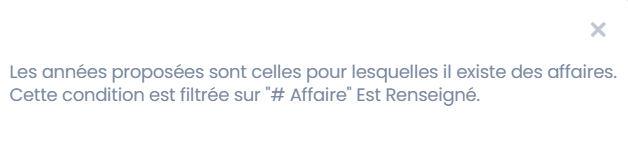
Comme pour les rapports, il est possible d'ajouter une « Description » pour chaque condition à l'aide du bouton 
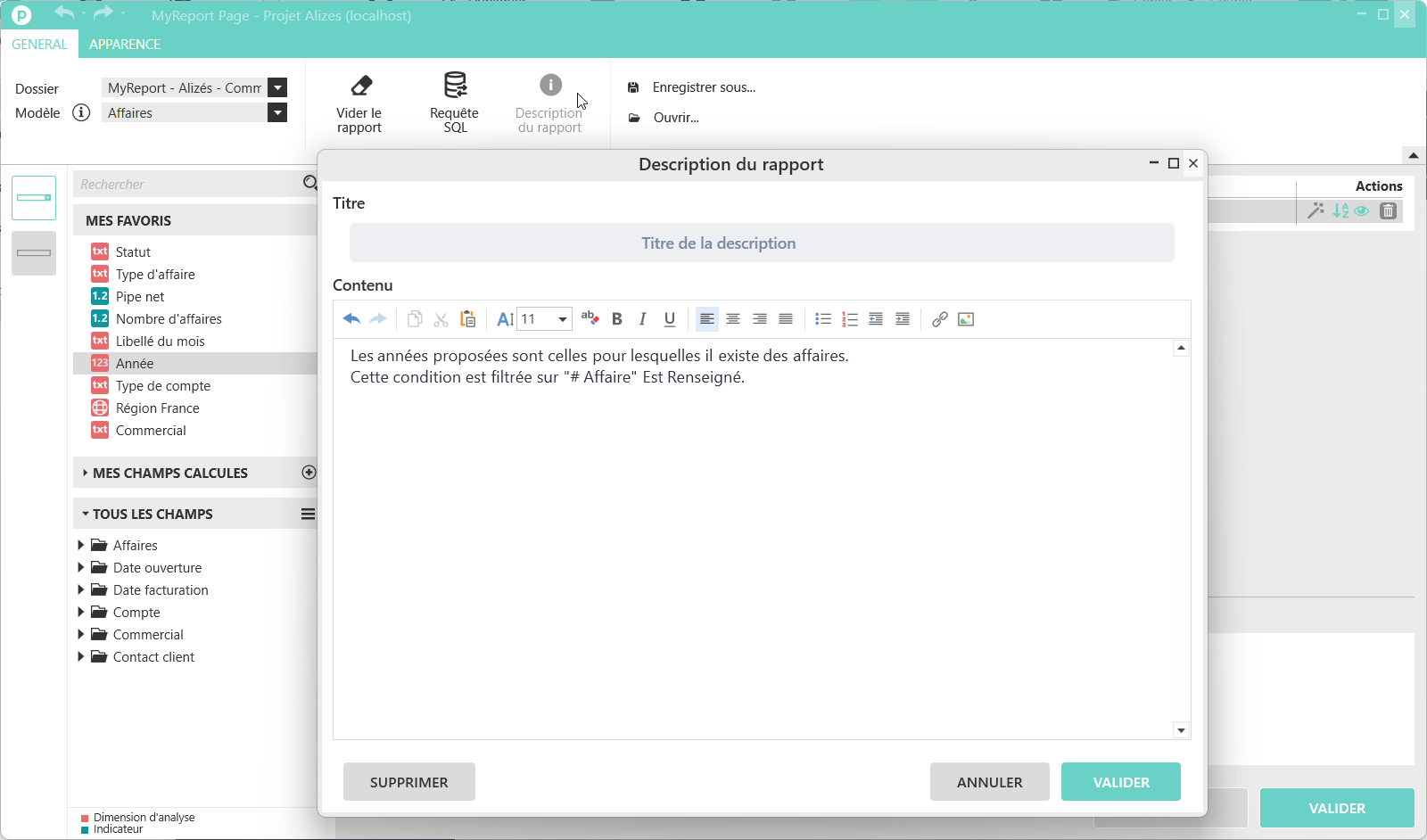
Sur le tableau de bord, une marque d'information est alors présente sur la condition :
Pour créer une deuxième condition dans MyReport Page, effectuez un clic droit dans la zone Conditions à gauche de votre Tableau de bord ou cliquez sur l'icône de la partie Conditions .
Créez une condition Liste déroulante utilisant le champ « Type de compte » que vous positionnerez dans la partie Champ.
Nommez la condition Type compte. C'est le nom qui apparaîtra dans la zone Conditions.
A droite, en Type de sélection, choisissez la Sélection multiple : la liste présentera des cases à cocher.
Dans Valeur par défaut, cliquez sur le bouton Valeurs, et choisissez « PME ». Il s'agit de la valeur par défaut initiale lorsqu'un visiteur consultera pour la première fois ce Tableau de bord ou lorsqu'il réinitialisera les conditions dans MyReport Center.
En Options avancées, il est possible de modifier le nombre de valeurs visibles. Ce paramètre est par défaut à 50.
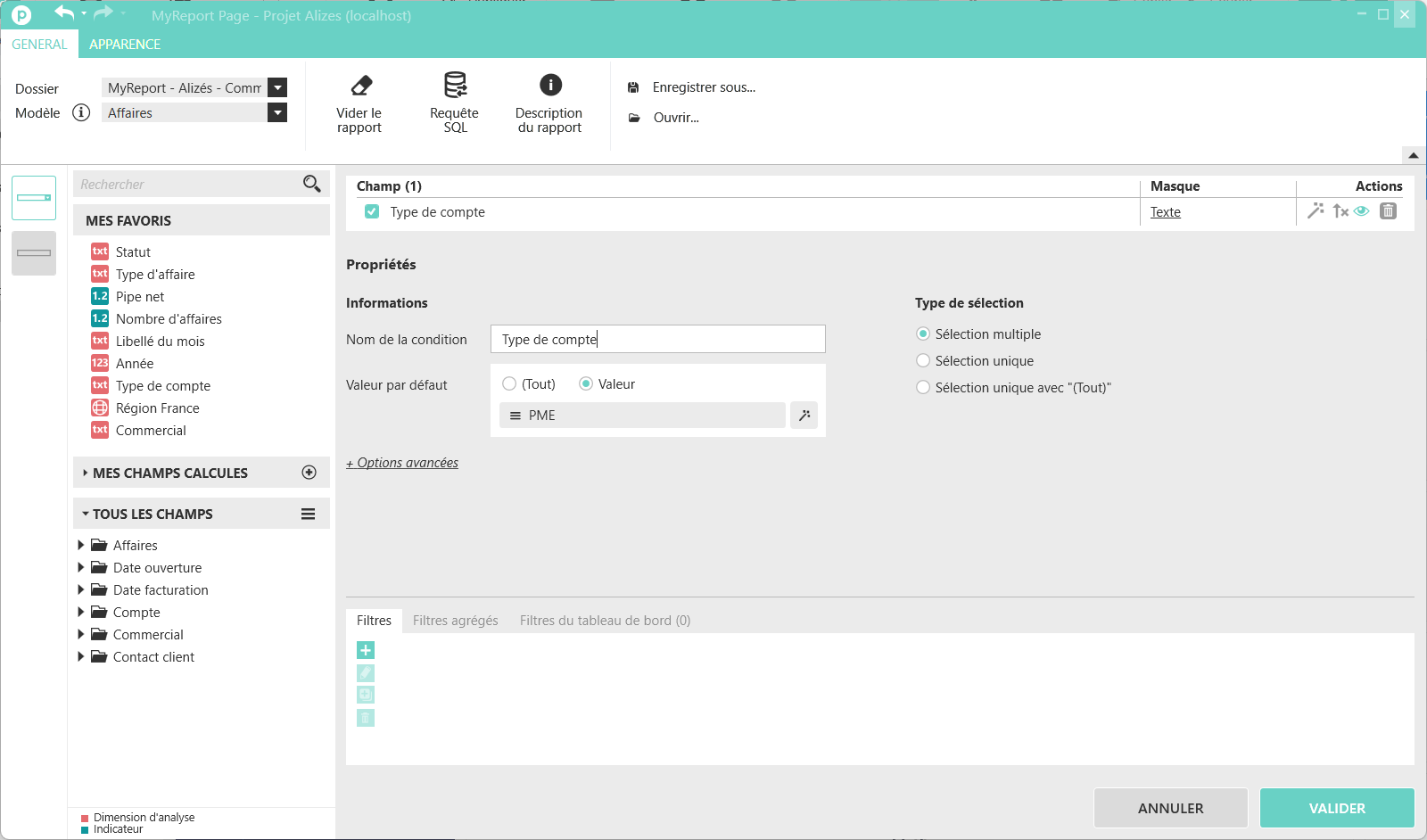
Validez la création de votre condition.
Affectez la condition Type compte aux 2 rapports Anneau et Compartimentés.
Pour affecter cette condition à un des rapports de votre page, vous pouvez :
- Sélectionner la condition et cliquer sur le bouton en forme d'entonnoir d'un des rapports de la page : :
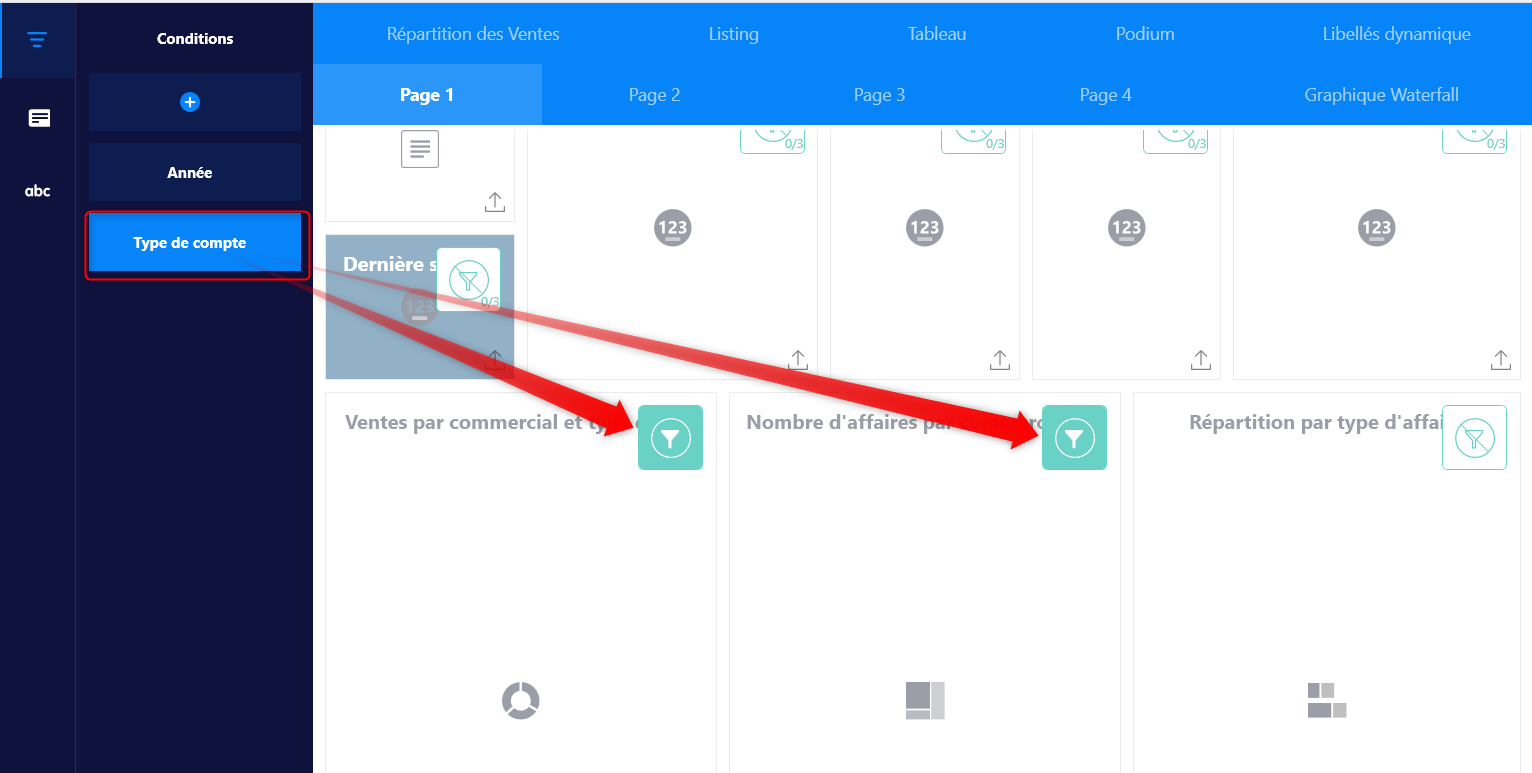
- Ou ouvrir un des rapports de la page, et dans l'onglet « Filtres du tableau de bord », cocher la Liste déroulante Type compte.
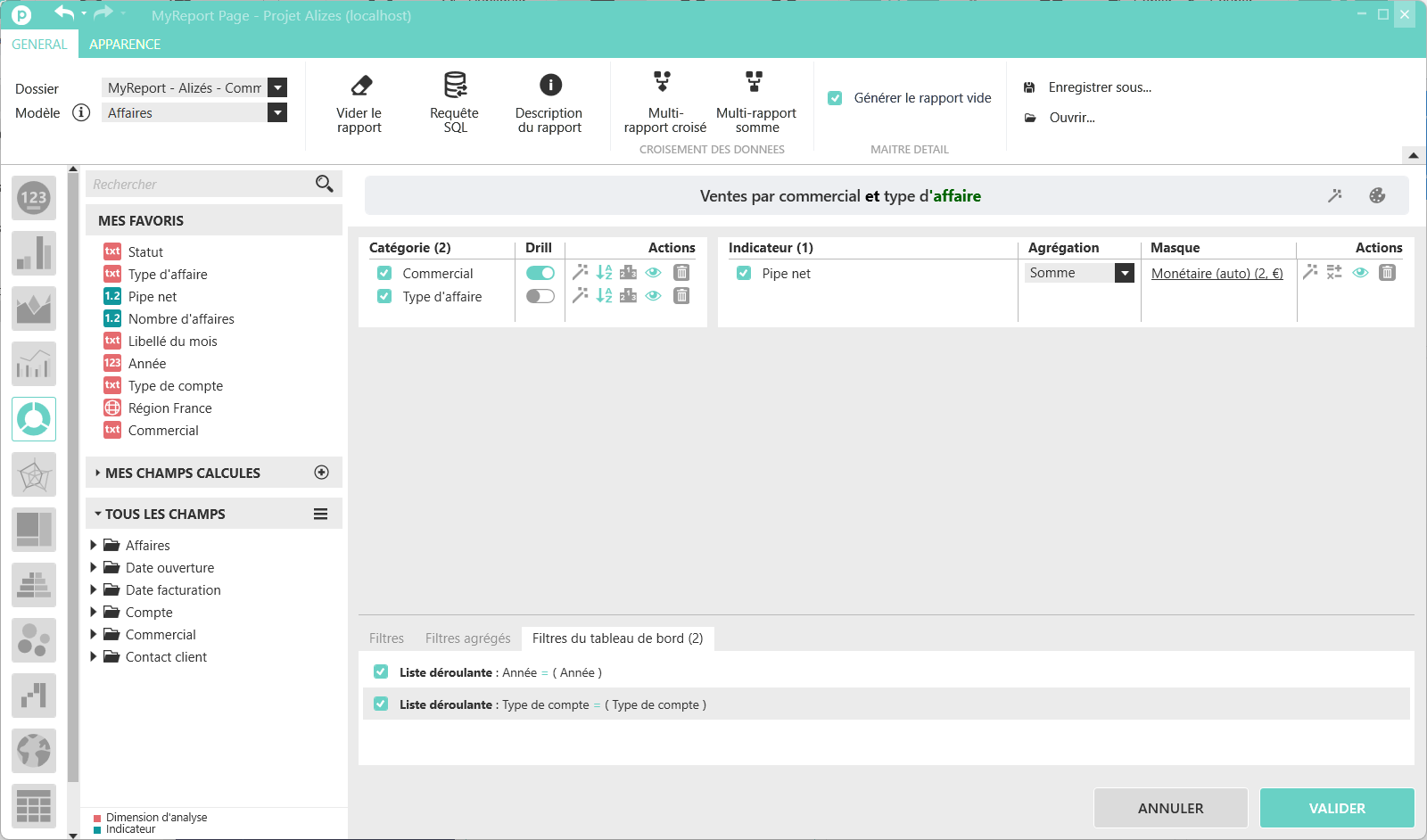
La condition et le rapport doivent utiliser le même modèle.
Si ce n'est pas le cas, vous pouvez retrouver cette condition en créant un filtre Valeurs dynamiques.
Validez et enregistrez votre tableau de bord.
Affichez l'aperçu du tableau de bord et constatez l'impact des conditions sur la page de votre tableau de bord :
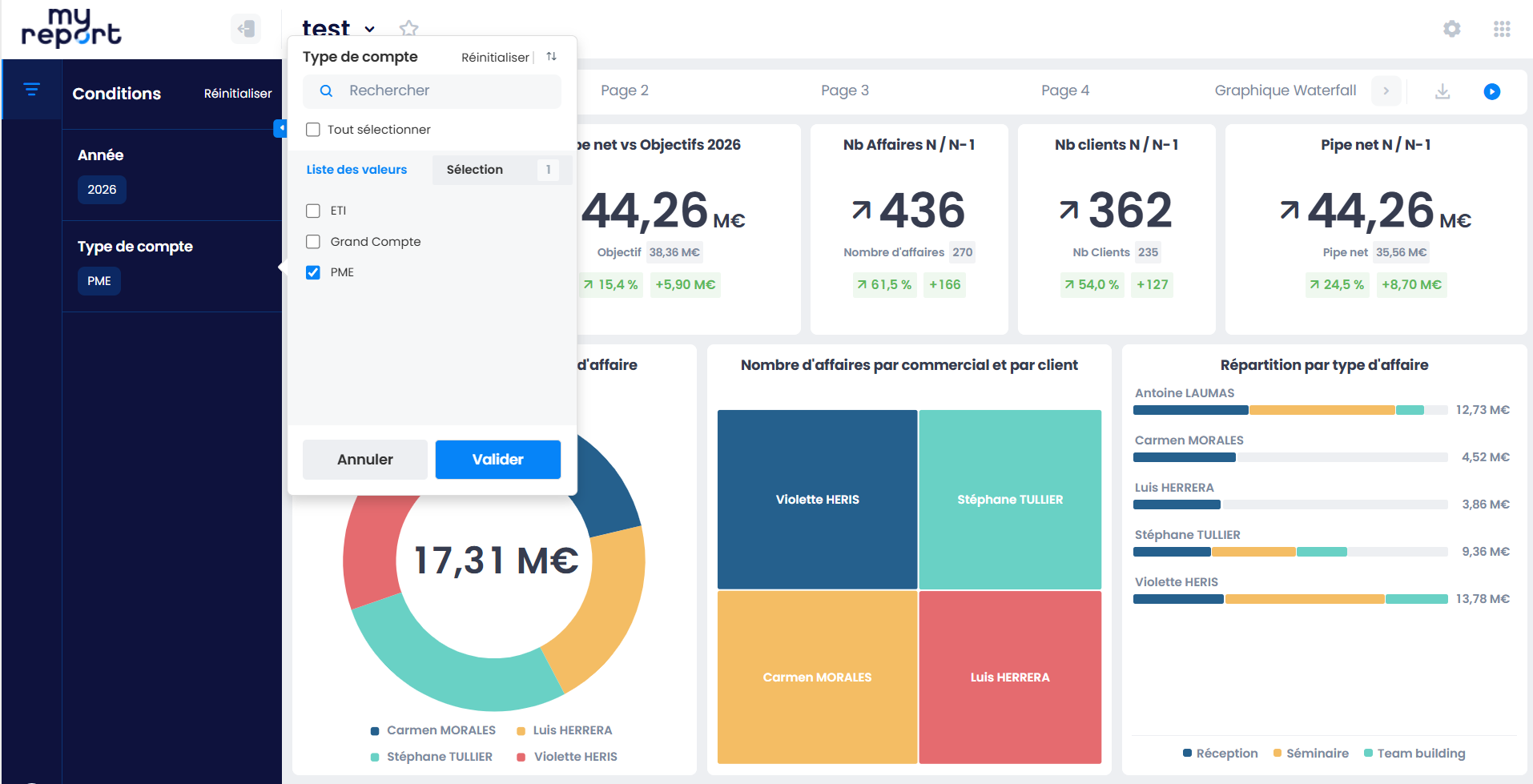
La condition Saisie Libre comme son nom l'indique permettra à l'utilisateur de saisir la valeur qu'il souhaite pour filtrer son ou ses rapports. Attention, il devra saisir la valeur exactement attendue, à la casse près (Majuscule/minuscule) !
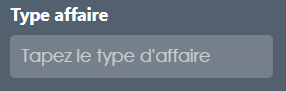
Créez une nouvelle condition dans MyReport Page, via un clic droit dans la zone Conditions à gauche de votre Tableau de bord ou en cliquant sur l'icône de la partie Conditions.
Sélectionnez Saisie libre à gauche dans les types de conditions.
Ajoutez le champ « Type d'affaire ».
Dans la zone Filigrane, il est possible d'indiquer un texte tel que "Tapez le type d'affaire" pour aider l'utilisateur de MyReport Center.
Nommez la condition Type affaire. C'est le nom qui apparaîtra dans la zone Conditions.
Dans Valeur par défaut, sélectionnez (Tout). Il s'agit de la valeur par défaut initiale lorsqu'un visiteur consultera pour la première fois ce Tableau de bord ou lorsqu'il réinitialisera les conditions dans MyReport Center. Il est possible de créer également une formule en cliquant sur le bouton Formule. Mais également la 1ère valeur en fonction du tri réalisé sur le champ.
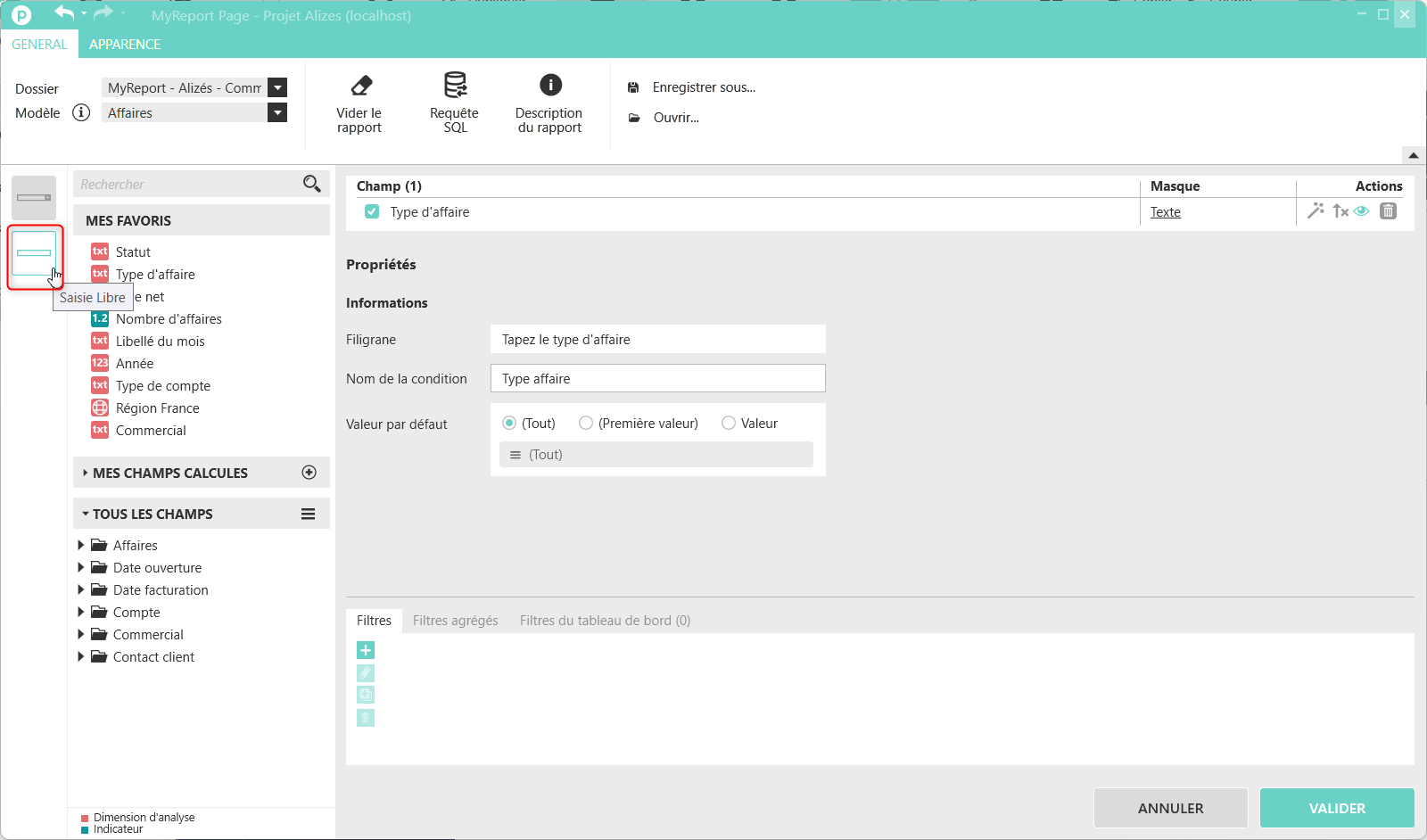
Validez la création de la condition.
Testez l'affectation de cette condition à un de vos rapports en sélectionnant la condition puis en cliquant sur le bouton du rapport (Vous pouvez également retrouver la liste des conditions dans les « Filtres du tableau de bord » d'un rapport).
Dans MyReport Center, vous devez saisir la valeur exactement attendue, à la casse près (Majuscule/minuscule) ! Essayez avec Réception ou Séminaire. Si aucun nom n'est saisi, la condition applique l'ensemble des types d'affaire.
Astuce
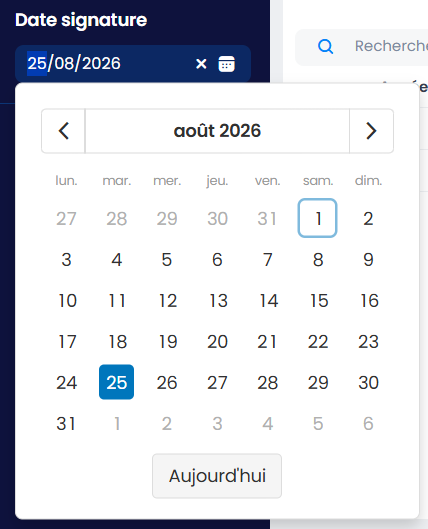
Une condition de type Saisie libre peut être assez intéressante avec une date. Par exemple avec la formule Aujourdhui qui renverra la date... d'aujourd'hui !
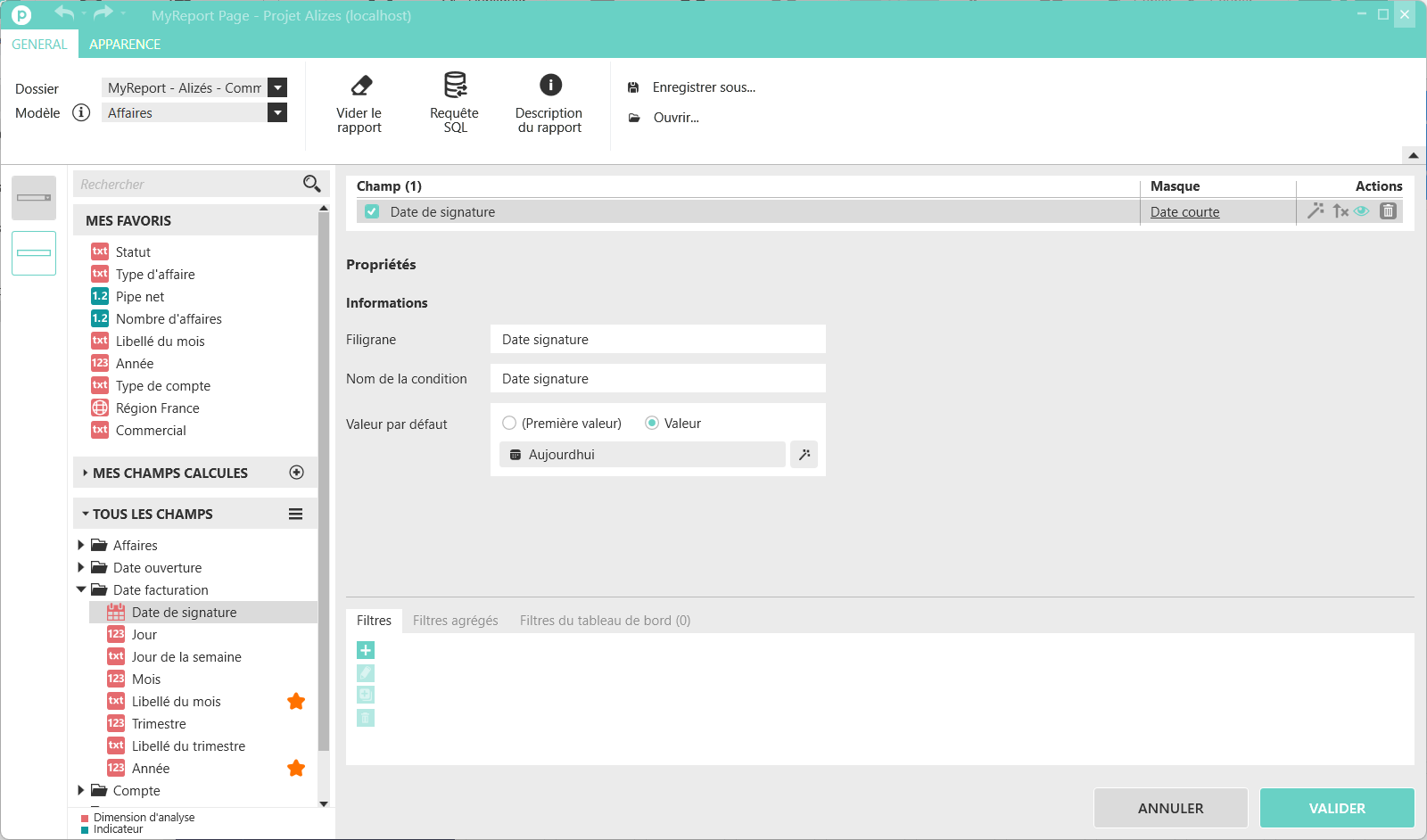
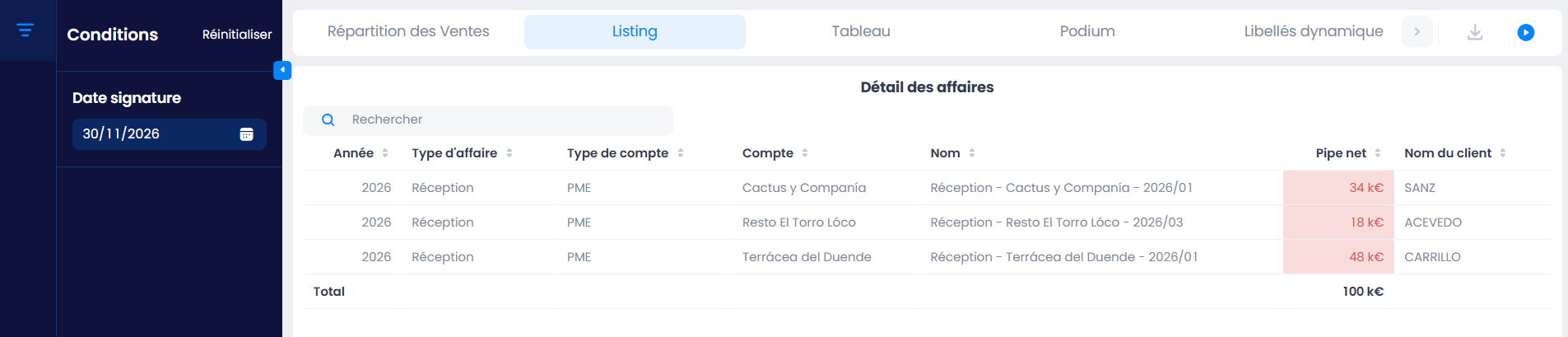
Appliquez cette condition à votre Listing par exemple.
Dans MyReport Center, les utilisateurs seront guidés au travers d'un calendrier par jour, mois, année, décennie !
Astuce
Pour ce type de condition, les utilisateurs du tableau de bord peuvent également cliquer sur Aujourd'hui pour sélectionner la date du jour !
La liste des conditions appliquées à un rapport est visible dans l'onglet « Filtres du tableau de bord » au niveau des filtres quand le rapport est en édition.
Attention
Ce système possède plusieurs limitations :
Le modèle utilisé dans la condition doit être le même que le modèle du rapport à conditionner.
Le champ utilisé dans la condition est aussi le champ filtré dans le rapport.
Le filtre défini pour une condition est du type "Égal à".
Astuce
Pour faire un autre type de filtre ("Commence par", "Compris entre", "Supérieur à", "Inférieur à", "+1", "-1", ...), ou sur un autre champ, vous devez définir un filtre dynamique classique dans l'onglet « Filtres » du rapport.
Important
Seules les conditions utilisées par les tableaux de bord de la page en cours s'affichent dans MyReport Center.
Avertissement
Lors de la création du Tableau de bord avec Page, son créateur a pu décocher l'option "Calcul automatique" des conditions. Dans ce cas, après avoir sélectionné une ou plusieurs conditions dans MyReport Center, vous devrez cliquer sur le bouton Appliquer pour appliquer vos choix aux rapports concernés. Nota : Le bouton Appliquer dans les conditions dans MyReport Center ne s'affiche que si le tableau de bord contient au minimum deux conditions. Nous vous conseillons cette option uniquement pour des raisons de performance sur des tableaux de bord ayant un grand nombre de conditions et de rapports.
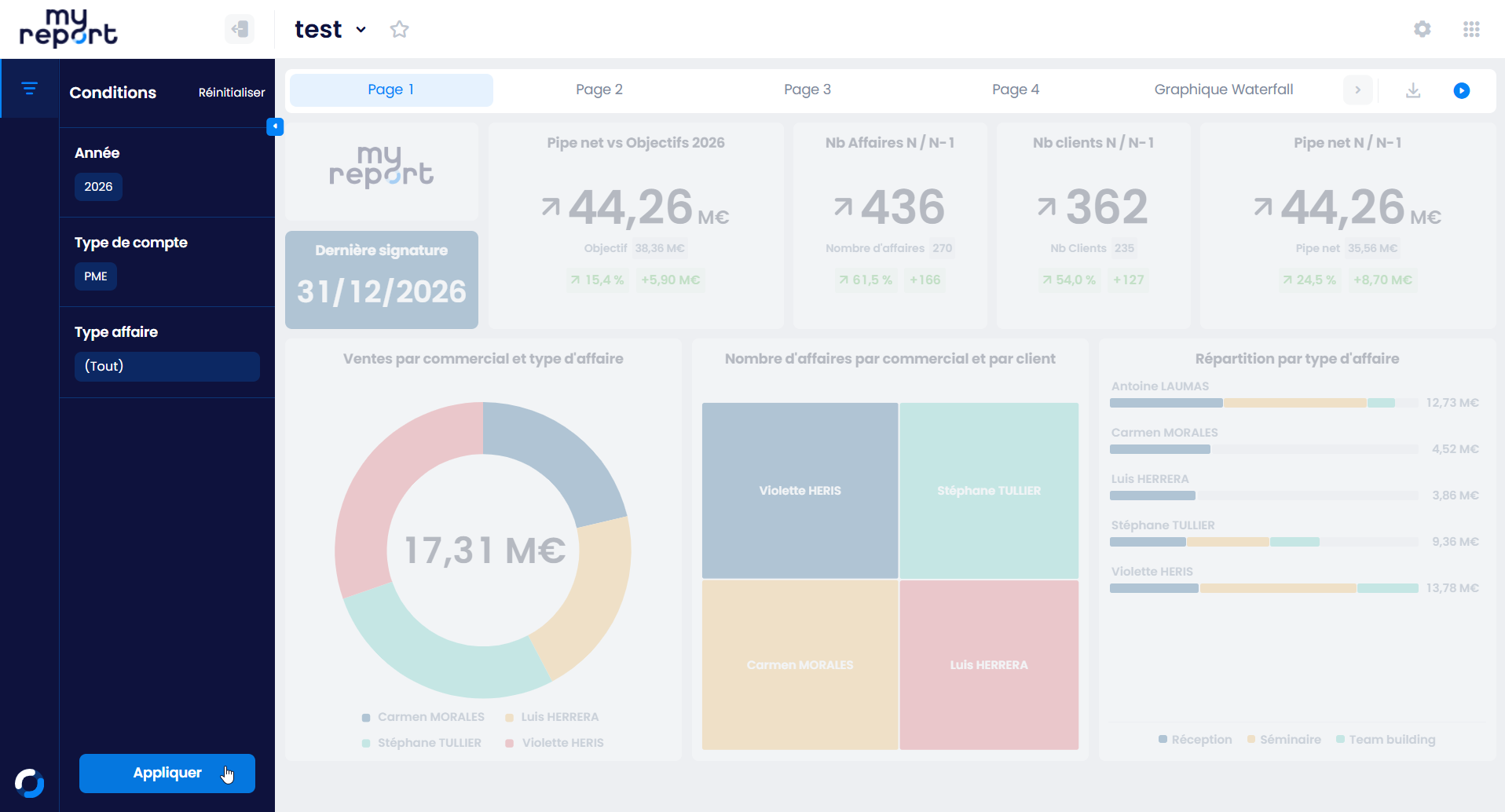
Si l'option "Calcul automatique" n'a pas été désactivée dans les conditions de Page, les conditions s'appliquent automatiquement dans MyReport Center (c'est l'option par défaut).
Sur tous les types de rapport (sauf le KPI et le Texte), il est possible de regrouper les données. On parle alors de la fonction Drill.
Sur les rapports de type Histogrammes, Aires et courbes, Graphiques combinés, Camemberts , Radars , Compartimentés, Pyramides, vous pouvez activer la case Drill  sur un champ de dimension (sauf naturellement sur le dernier champ), comme dans les exemples vus aux sections précédentes : Comment créer un rapport Camembert ou Anneau ? ou Comment créer un rapport Radar ?
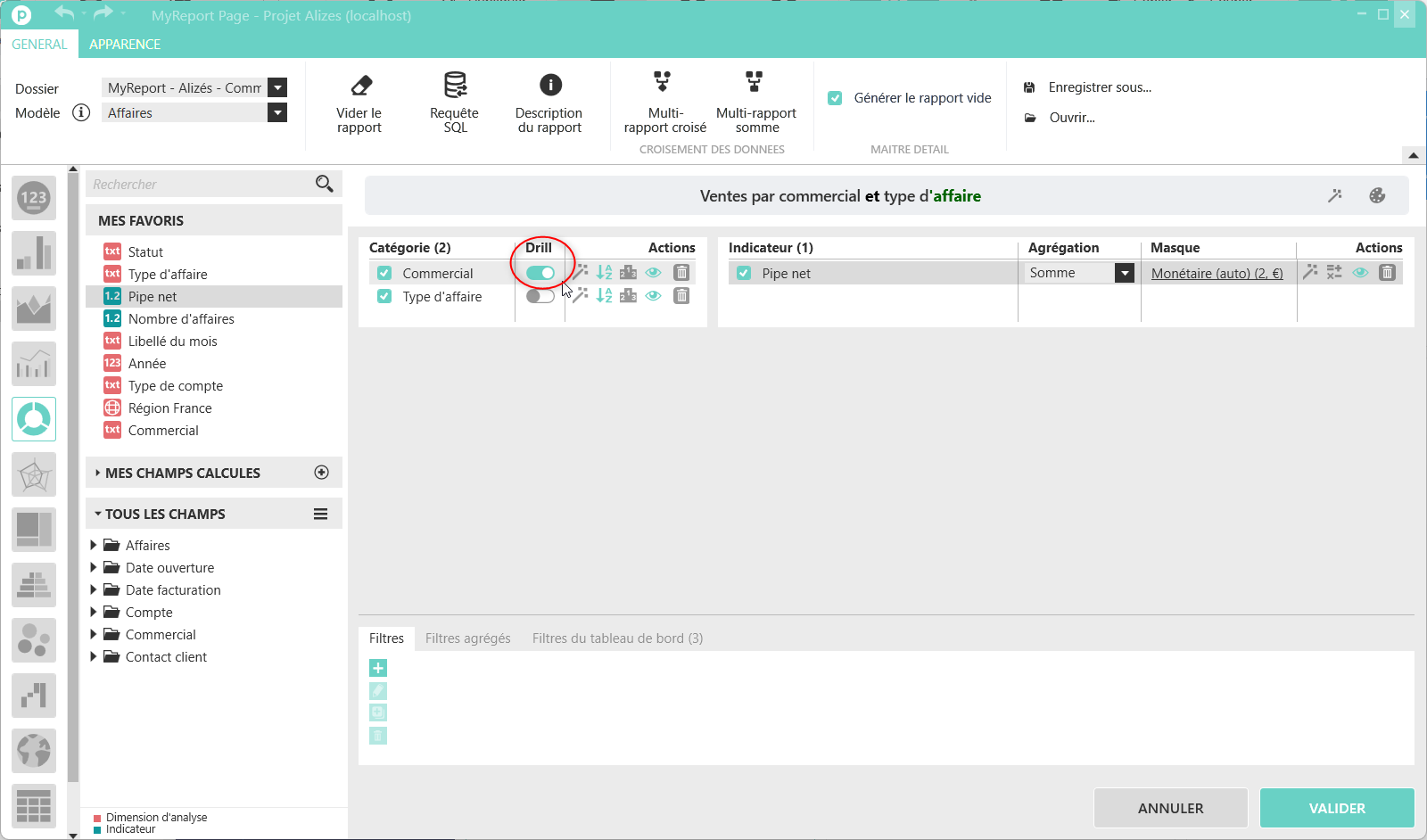
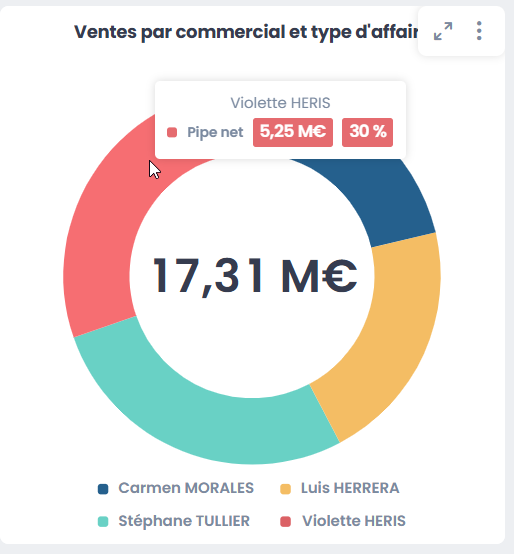
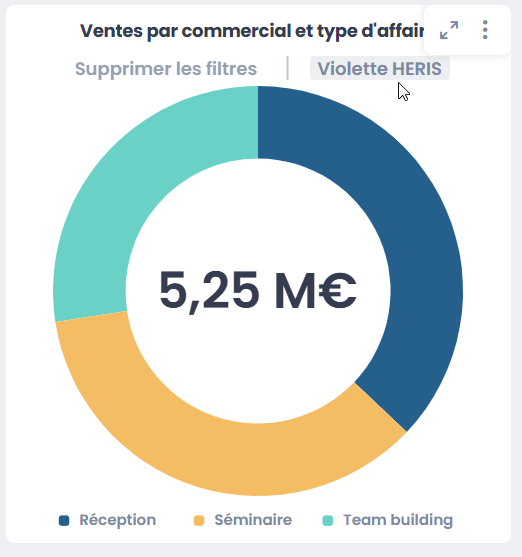
Il vous suffit de cliquer sur un élément du rapport pour faire une analyse descendante.
Astuce
Pour revenir au rapport initial, il suffit de cliquer sur Supprimer les filtres en-dessous de votre titre et au-dessus du rapport.
Note
Pour les types de rapports Listing, il n'y a pas de notion de Drill mais vous pouvez activer un tri et un sous-total sur le champ souhaité.
Par défaut, les sous-totaux sont repliés, il suffit de cliquer sur le petit triangle devant le premier champ pour déplier le contenu.
Sur les rapports de type Tableau, un sous-total sur le champ vous permet d'obtenir le même résultat que pour le Listing.
Quand un rapport possède un drill et est « maître »d'un autre rapport, le clic sur une valeur permet de choisir si on veut activer soit le drill, soit le « détail » avec les icônes suivantes : 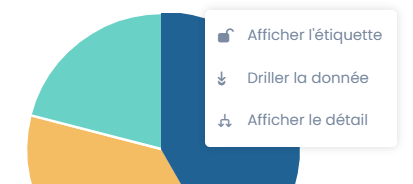 :
:
 : cette icône permet d'afficher ou non l'étiquette de la partie du rapport sélectionnée
 : cette icône permet de driller sur la donnée
 : cette icône permet d'afficher le détail du graphique quelque soit le niveau de navigation
Astuce
Il est donc possible d'afficher un détail à n'importe quel niveau de drill
Cette fiche technique vous explique comment profiter du langage HTML pour rendre plus attrayant vos listings Center. Vous saurez mettre en couleur, en gras, ajouter des images, faire des liens,...
Pour le découvrir, c'est par ici : lien FT - Rendre les listings MyReport Center plus dynamiques et attractifs grâce aux langage HTML
Cette FAQ présente la méthode pour obtenir un listing des objectifs avec la photo des commerciaux.
Pour y accéder, c'est ici !