

Un tableau de bord dans MyReport Center correspond à un ensemble de rapports organisé sous forme d’objets de KPI, de graphiques, de cartes, de listings, de tableaux organisés par page.
Voici le résultat que vous devez obtenir dans MyReport Center :
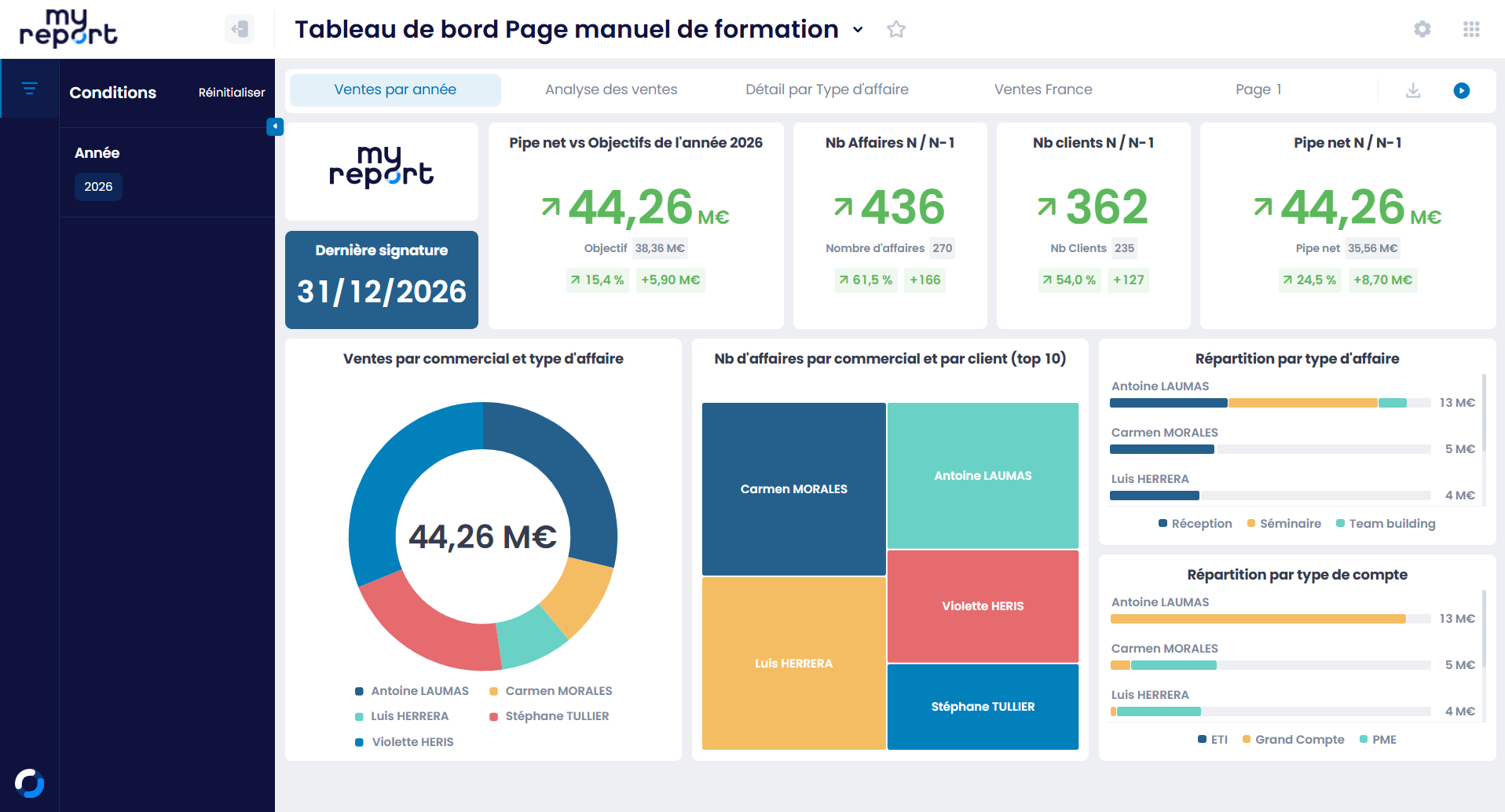
Pour arriver à ce résultat, plusieurs étapes sont nécessaires.
La première partie du travail consiste à organiser cet espace de publication.
Bien que cela ne soit pas obligatoire, vous pouvez organiser vos tableaux de bord dans des dossiers.
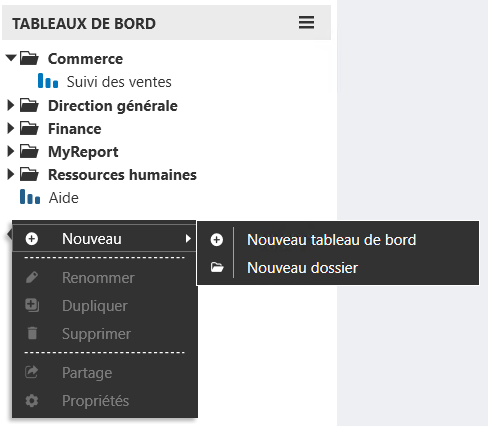
Une fois positionné sur le nouveau dossier, vous pourrez :
- soit créer un sous-dossier
- soit créer un tableau de bord
Note
Vous pouvez également cliquer sur les icônes  dans l'onglet ACCUEIL du ruban.
Créez un nouveau Tableau de bord.
- La Description est facultative mais recommandée.
- La date de Début de publication est, par défaut, la date du jour : ce Tableau de bord pourra être vu dans MyReport Center à partir de cette date.
- La date de Fin de publication est, par défaut, vide. Si une date est renseignée, ce Tableau de bord ne pourra plus être vu dans MyReport Center après cette date.
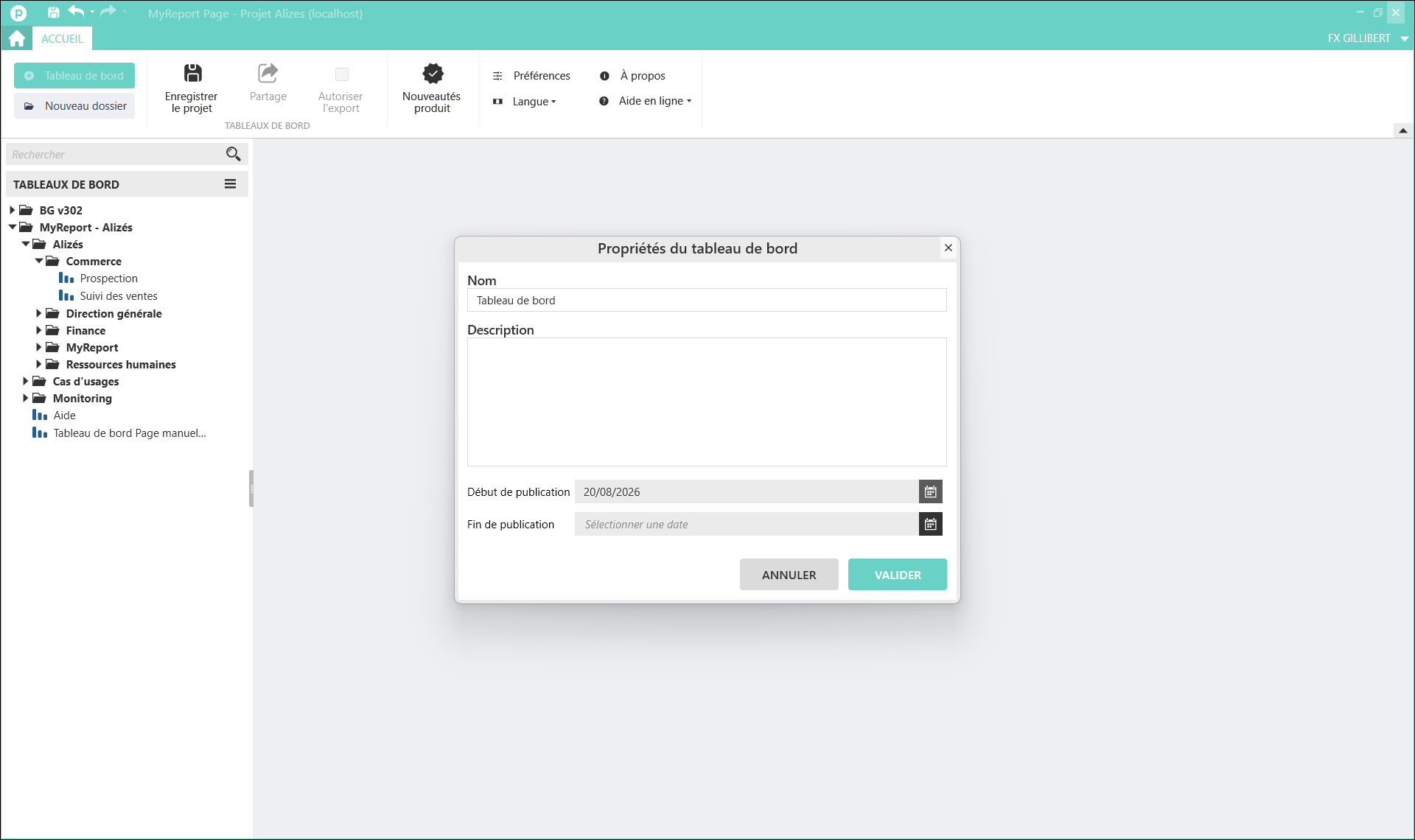
L'espace de publication correspond à la page que vous verrez apparaître dans MyReport Center.
Il est primordial de créer une maquette de votre tableau de bord.
Vous allez donc paramétrer votre espace de publication de la manière suivante :
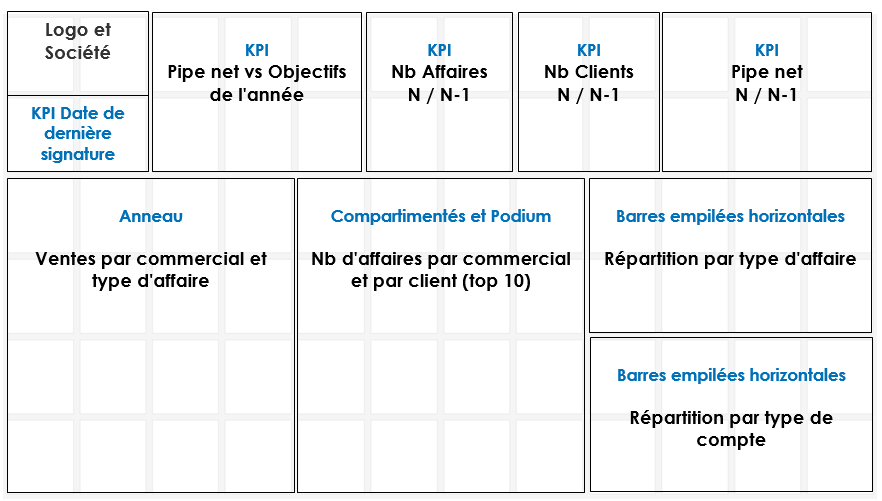
Vous pouvez sélectionner plusieurs cellules et les fusionner à l'aide de l'icône  :
:
Vous pouvez également sélectionner plusieurs cellules et créer un rapport, les cellules seront automatiquement fusionnées.
Sélectionnez les 2 premières cellules de la 1ère ligne puis cliquez sur l'icône  .
.
Le titre n'est pas obligatoire, vous pouvez saisir un texte dans la zone contenu, le mettre en forme et même ajouter une image.
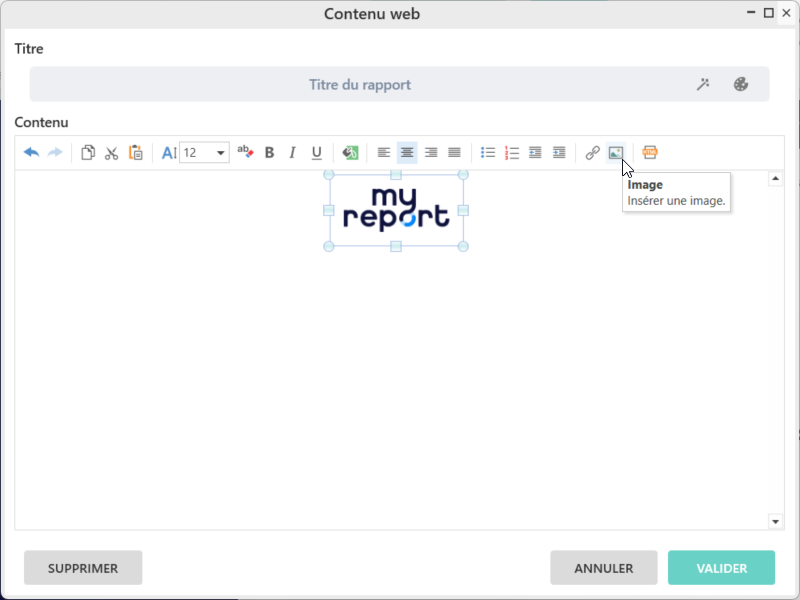
Validez et cliquez sur le bouton Aperçu pour voir le résultat.
Astuce
Une fois la zone de texte créée, l'icône devient  afin de pouvoir modifier le texte. Mais un double clic sur la zone de texte permet également de la modifier.
Important
Avec un KPI vous allez pouvoir afficher plus d'informations : vous allez pouvoir mettre en place un indicateur principal et jusqu'à deux indicateurs de comparaison. Exemple : Pipe net vs Pipe net N-1 et Objectif
Le résultat que vous devez obtenir est le suivant :
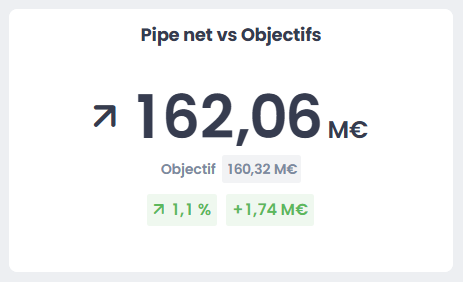
Pour obtenir ce résultat, sélectionnez 3 cellules de large sur 2 hauteurs de lignes, et cliquez sur l'icône  (ou utilisez la touche Entrée).
Par défaut, nous sommes sur un rapport de type KPI.
Pour l'onglet « Indicateur principal »,
Sélectionnez le champ « Pipe net » du dossier MyReport-Alizés-Commerce&RH, modèle Affaires dans la liste des champs et faites-le glisser dans la partie Champ de l'onglet Indicateur principal.
Modifiez son masque d'affichage en Monétaire (auto) à 2 décimales. Ce masque d'affichage est idéal pour afficher les montants en kilo, millions, milliards...
Indiquez un titre Pipe net vs Objectifs.
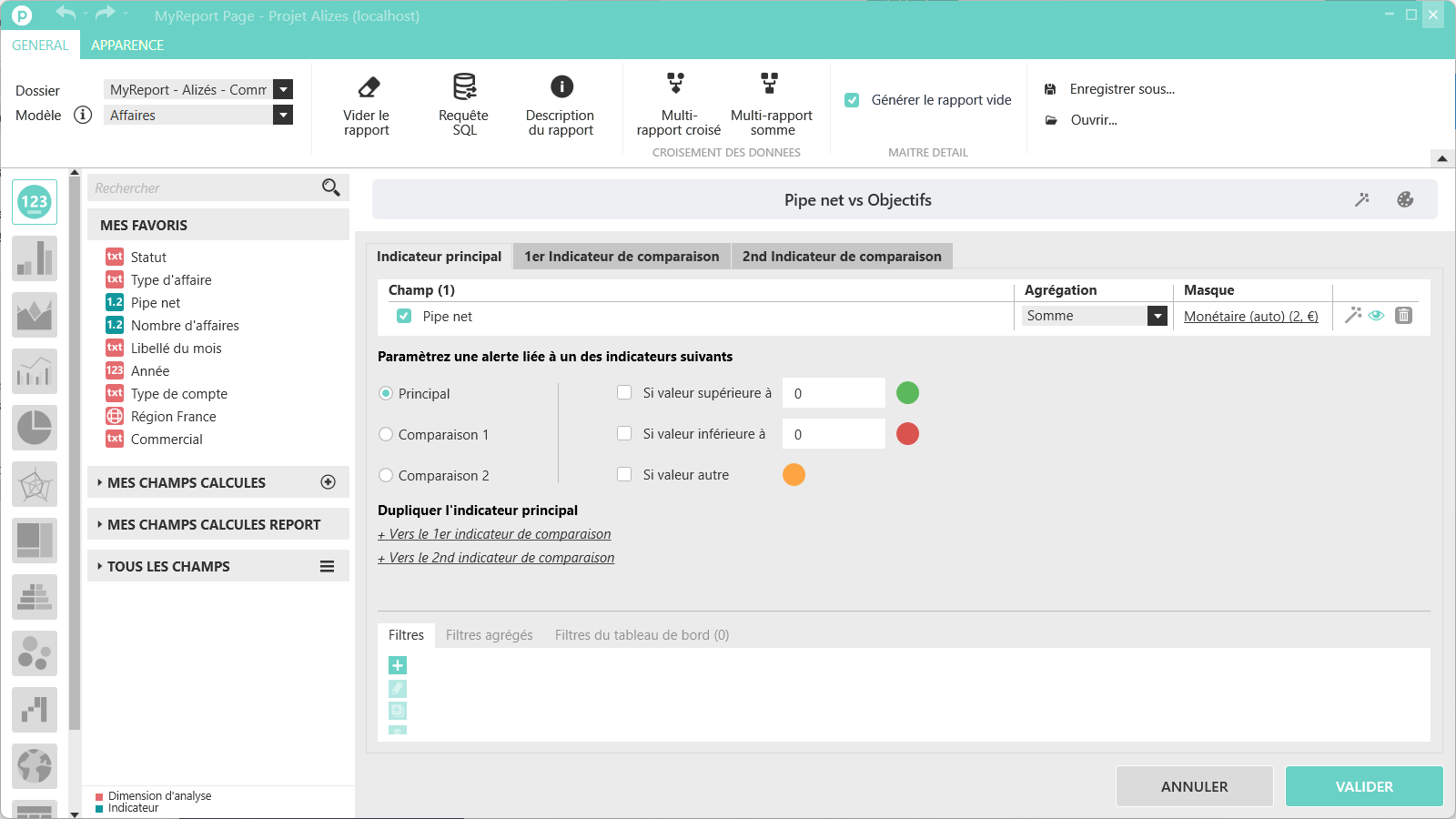
Cliquez sur l'onglet « 1er Indicateur de comparaison ».
Sélectionnez le champ « Objectifs » du dossier MyReport-Alizés-FichiersSources, modèle Objectifs dans la liste des champs et faites-le glisser dans la partie Champ de l'onglet 1er Indicateur de comparaison.
Modifiez son masque d'affichage en Monétaire (auto) à 2 décimales. Ce masque d'affichage est idéal pour afficher les montants en kilo, millions, milliards...
Un rapport de type KPI peut utiliser des champs de 2, voire 3, modèles différents !
Pour les tendances, cochez la variation, l'écart et le symbole.
Astuce
Il est possible de faire afficher le taux de complétion. Dans ce cas, la variation ne pourra pas être affichée en même temps.
Et enfin, renseignez le libellé de la tendance puis cochez les 3 options concernant les valeurs positives, négatives ou nulle.
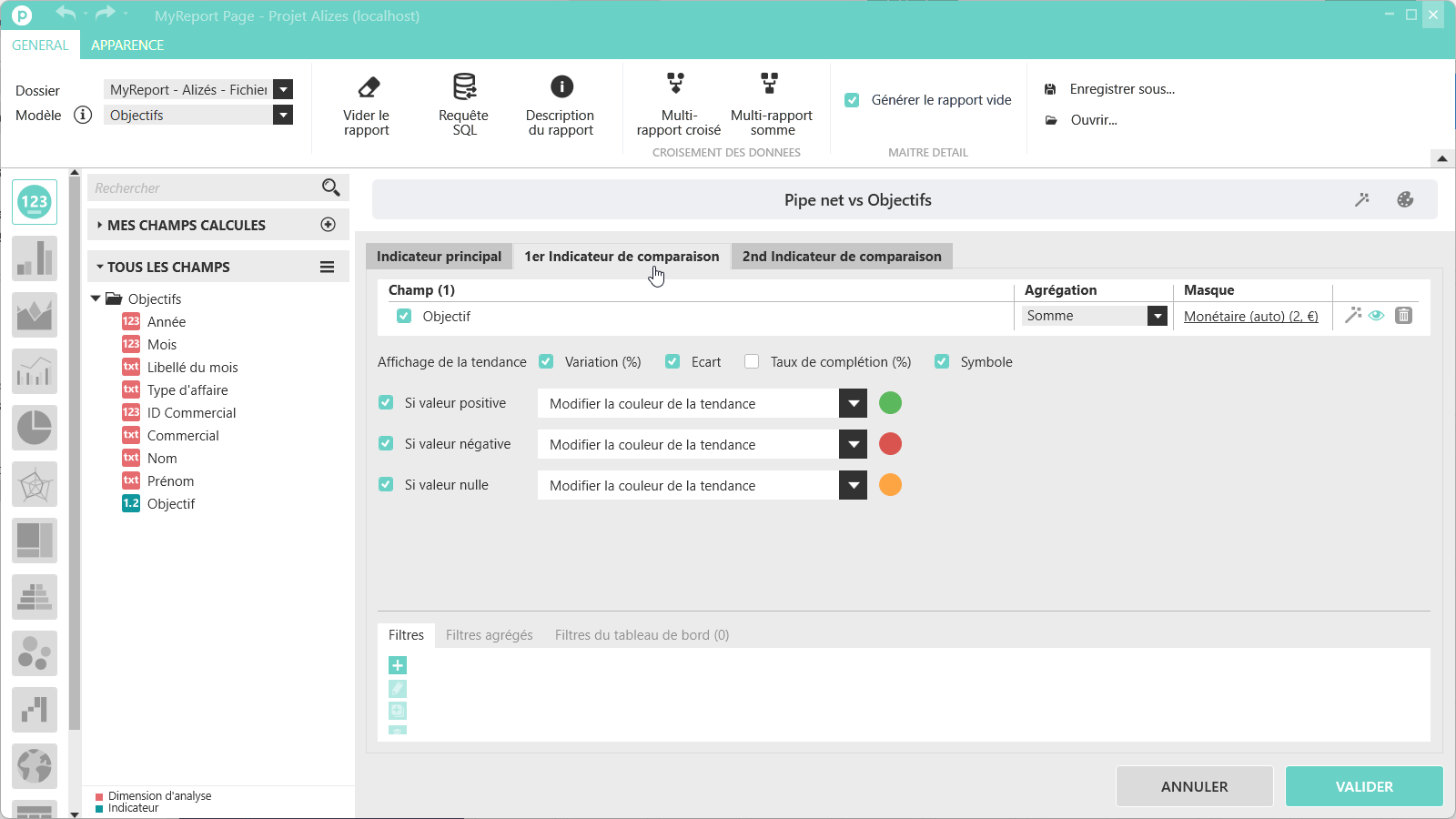
Concernant les couleurs, il est possible de :
- Modifier la couleur de l'indicateur principal
- Modifier la couleur de la tendance (sélection par défaut)
- Modifier la couleur de fond du rapport
Note
La tendance permettra d'afficher l'indicateur principal (sélection par défaut) en vert, rouge ou orange si la variation et l'écart entre l'indicateur principal et l'indicateur de comparaison est positif, négatif ou nul.
Enregistrez votre tableau de bord. Vous avez créé un rapport KPI. Cliquez sur le bouton Aperçu pour voir le résultat.
Pour l'instant, il porte sur toutes les années. Vous aborderez ce sujet dans les chapitres Comment filtrer un rapport et Comment créer des conditions...
Astuce
Il est possible de dupliquer les paramètres de l'indicateur principal vers l'onglet de l'indicateur de comparaison. Dans ce dernier, il vous suffira d'ajouter un filtre pour, par exemple, comparer la valeur de l'indicateur principal avec la valeur du même indicateur en comparaison filtré sur une année particulière ou un certain type de produit.
Astuce
Les couleurs de tendance peuvent être modifiées via le menu APPARENCE du tableau de bord, Palette de couleurs !
Si vous souhaitez respecter notre maquette définie au chapitre Comment paramétrer l'espace de publication dans MyReport Page ?, vous pouvez créer les autres KPI, mais il vous faudra également apprendre à créer des filtres et des conditions avec les chapitres Comment filtrer un rapport et Comment créer des conditions...
Note
Il est possible de créer un deuxième indicateur de comparaison dans l'onglet correspondant. Par exemple, un KPI affichant en indicateur principal le Pipe net de l'année N, en 1er indicateur de comparaison le Pipe net de l'année N-1 et enfin en 2nd indicateur de comparaison le montant de l'objectif de l'année N.
Le résultat que vous devez obtenir est le suivant :
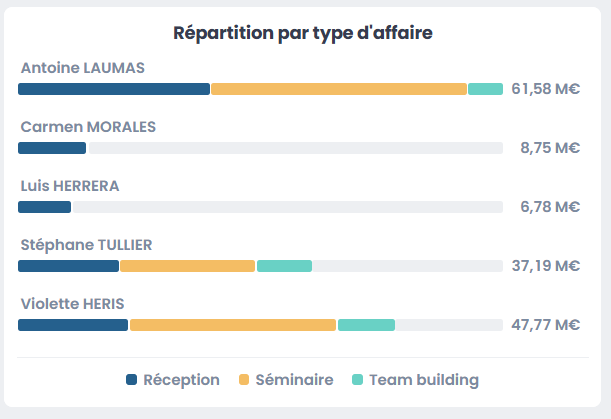
Sélectionnez une zone de 4 colonnes de large sur 3 hauteurs de ligne et cliquez sur l'icône (ou utilisez la touche Entrée).
Cliquez sur l'icône Histogramme en-dessous du KPI.
Vous avez le choix entre 6 types d'histogrammes :
- l'histogramme
- l'histogramme empilé
- l'histogramme empilé 100%
- les barres
- les barres empilées
- les barres empilées 100%
Cliquez sur le type d'histogramme Barres empilées.
Sélectionnez le dossier MyReport-Alizés-Commerce&RH, modèle Affaires.
Placez le champ « Commercial » en Abscisse, le champ « Type d'affaire » en Série et le champ « Pipe net » en indicateur.
Modifiez le masque d'affichage du champ « Pipe net » en Monétaire (auto) avec 0 décimales.
Indiquez un titre pour ce rapport : Répartition par type d'affaire.
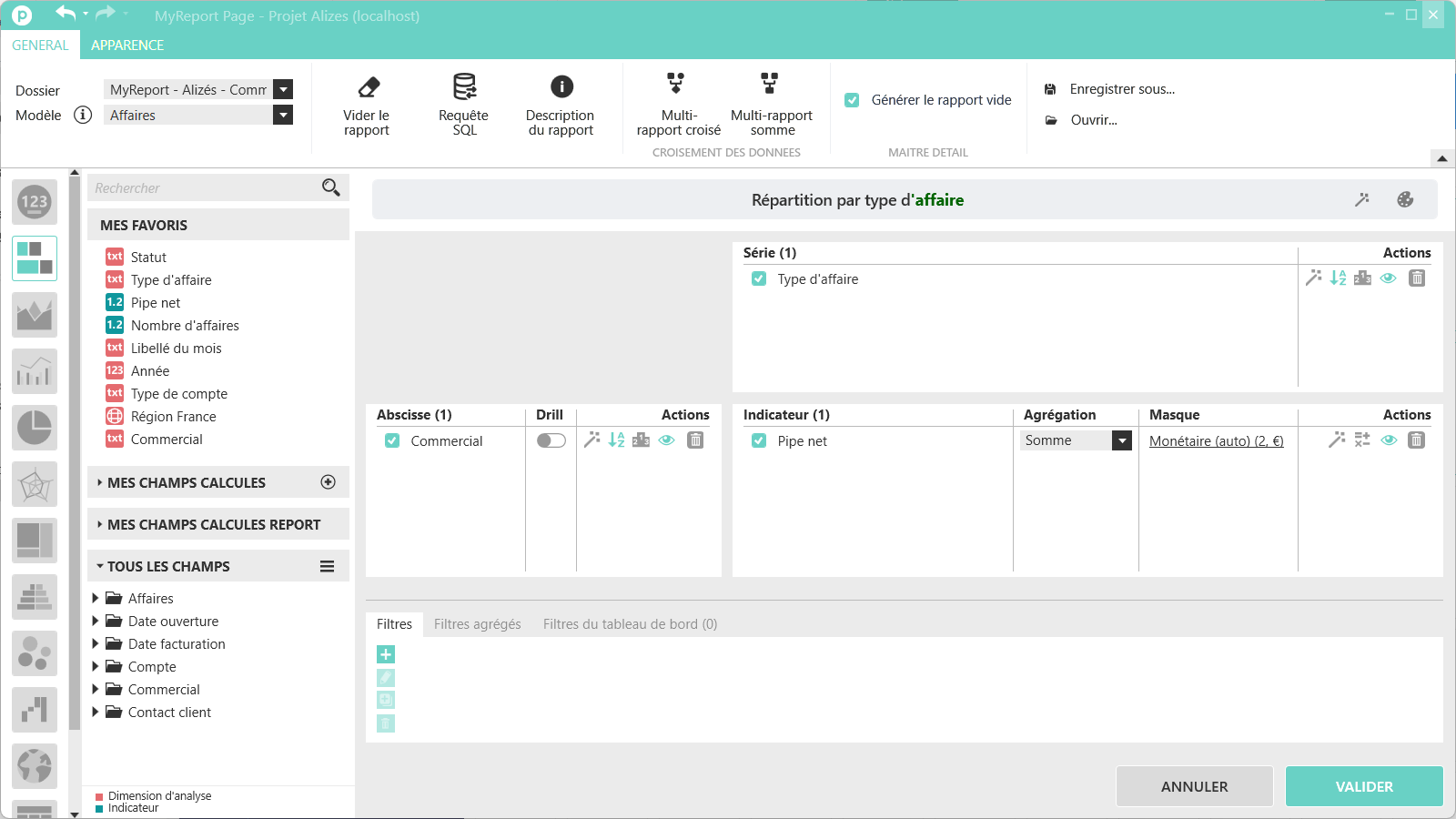
Validez et cliquez sur le bouton Aperçu pour voir le résultat.
Si vous souhaitez respecter notre maquette définie au chapitre Comment paramétrer l'espace de publication dans MyReport Page ?, vous pouvez couper/coller ce rapport et le placer en bas à droite de la page.
Astuce
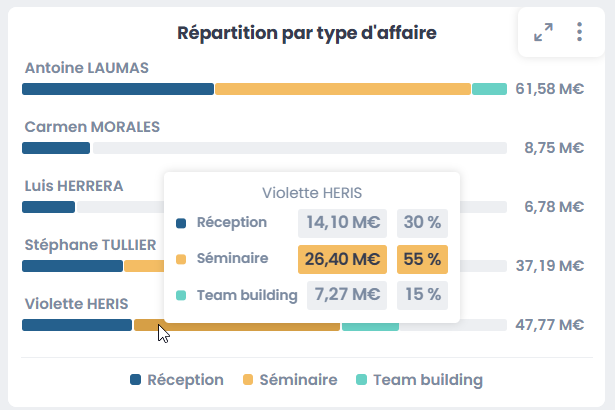
Dans l'aperçu ou dans MyReport Center, en survolant un graphique, vous pouvez obtenir plus d'informations sur un élément (ici dans l'exemple les résultats de Violette Heris) :
Le résultat que vous devez obtenir est le suivant :
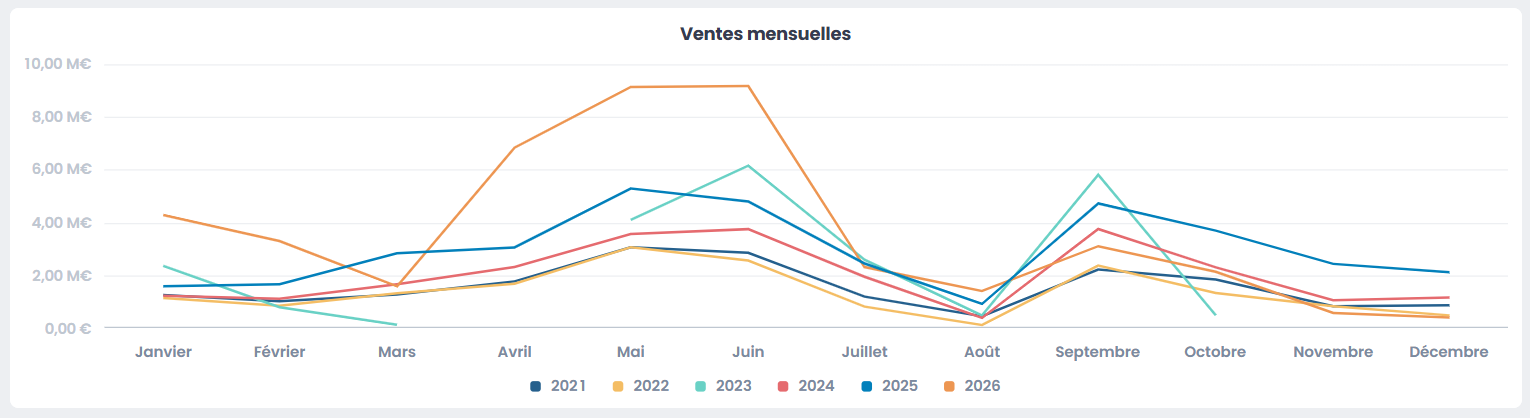
Sélectionnez une zone de 10 colonnes de large sur 3 hauteurs de ligne et cliquez sur l'icône (ou utilisez la touche Entrée).
Cliquez sur l'icône « Aires et Courbes » dans les choix de rapport.
Vous avez le choix entre 6 types d'Aires et de Courbes :
- les Aires
- les Aires empilées
- les Aires empilées 100%
- les Courbes
- les Courbes empilées
- les Courbes empilées 100%
Cliquez sur le type d'histogramme Courbes.
Sélectionnez le dossier MyReport-Alizés-Commerce&RH, modèle Affaires.
Placez le champ « Libellé du mois » en Abscisse, le champ « Année » en Série et le champ « Pipe net » en indicateur.
Modifiez le masque d'affichage du champ « Pipe net » en Monétaire (auto) avec 2 décimales.
Indiquez un titre pour ce rapport : Ventes mensuelles.
Validez et cliquez sur le bouton Aperçu pour voir le résultat.
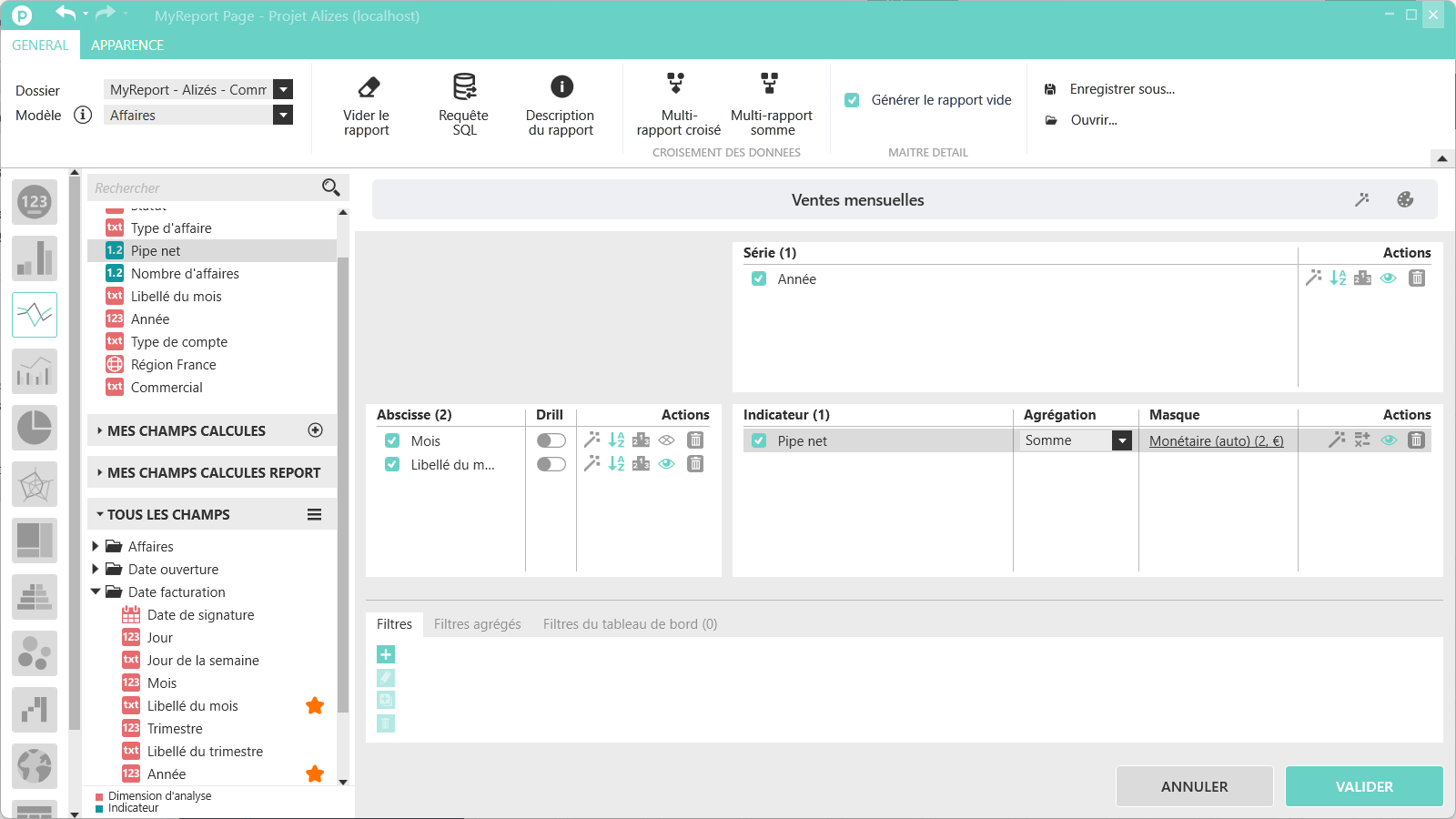
Si les mois s'affichent dans le résultat en ordre croissant, vous pouvez modifier le tri des mois de 2 façons :
- Par un clic droit sur le champ « Libellé du mois » en abscisse : effectuez un tri personnalisé et modifiez leur ordre d'affichage.
- Ou en ajoutant en abscisse le champ « Mois » et en décochant l'œil de ce champ. Ainsi le champ Mois sera utilisé pour trier les mois par numéros mais ne sera pas visible.
Vous pouvez afficher une valeur cible sur votre courbe si vous le souhaitez (qui pourrait pas exemple être un objectif à atteindre en renseignant une valeur manuellement). Pour mettre en place la valeur cible, il vous suffit d'aller dans l'onglet APPARENCE, cochez la case « Afficher une valeur cible » et indiquer le montant de la valeur cible.
Ce rapport n'était pas inclus sur la première page de notre maquette définie au chapitre Comment paramétrer l'espace de publication dans MyReport Page ?. Si vous souhaitez le conserver, créez une deuxième page et copiez/collez-le sur la page 2.
Le résultat que vous devez obtenir est le suivant :
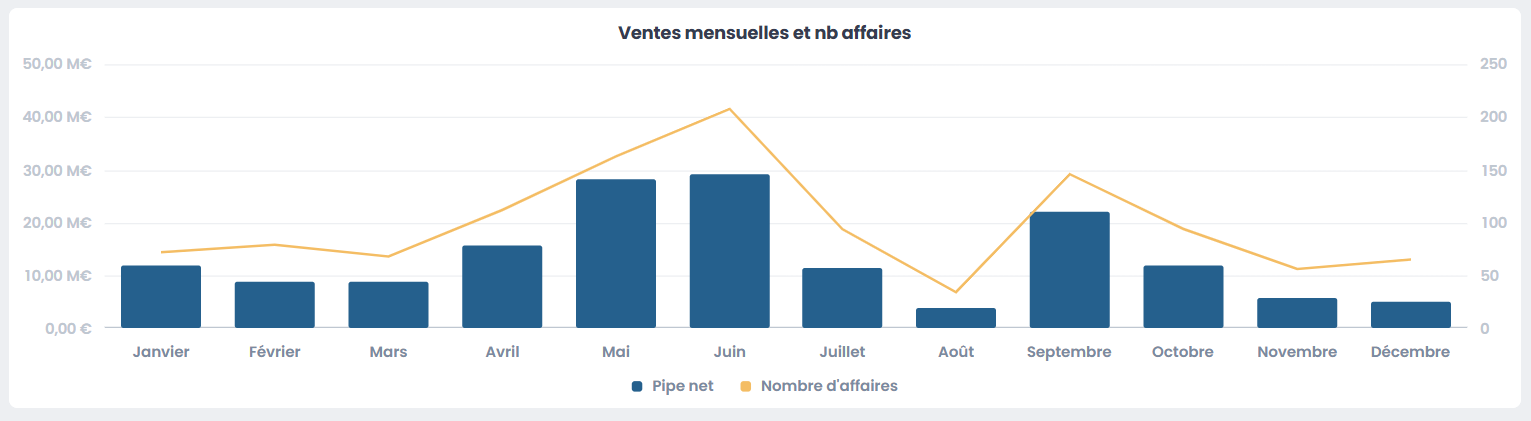
Sélectionnez une zone de 10 colonnes de large sur 3 hauteurs de ligne et cliquez sur l'icône (ou utilisez la touche Entrée).
Cliquez sur l'icône « Graphiques combinés » dans les choix de rapport.
Vous avez le choix entre 3 types de Graphiques combinés :
- les Graphiques combinés
- les Graphiques combinés empilés
- les Graphiques combinés empilés 100%
Cliquez sur le type « Graphiques combinés ».
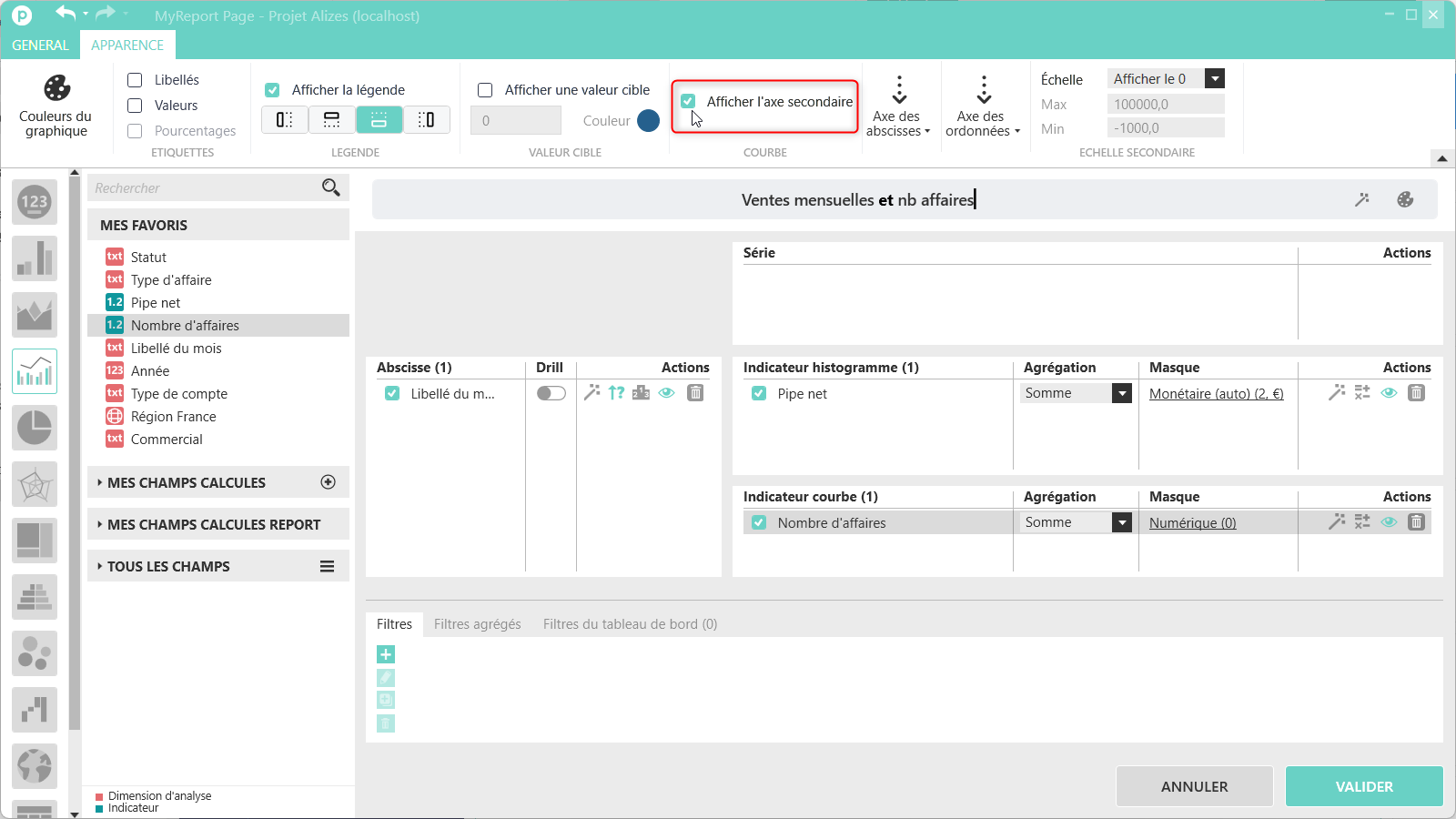
Placez le champ « Libellé du mois » en Abscisse, le champ « Pipe net » en indicateur histogramme et le « Nombre d'affaires » en indicateur courbe.
Attention
Afin que votre courbe ait sa propre échelle sur le graphique, n'oubliez pas de cocher la case « Afficher l'axe secondaire » dans le menu APPARENCE !
Modifiez le masque d'affichage du champ « Pipe net » en Monétaire (auto) avec 2 décimales.
Indiquez un titre pour ce rapport : Ventes mensuelles et nb affaires.
Validez et cliquez sur le bouton Aperçu pour voir le résultat.
Si les libellés des mois s'affichent dans le résultat en ordre alphabétique croissant, vous pouvez modifier le tri des mois de 2 façons :
- Par un clic droit sur le champ « Libellé du mois » en abscisse : effectuez un tri personnalisé et modifiez leur ordre d'affichage.
- Ou en ajoutant en abscisse le champ « Mois » et en décochant l'œil de ce champ. Ainsi le champ Mois sera utilisé pour trier les mois par numéros mais ne sera pas visible.
Cochez la case Afficher l'axe secondaire dans le menu APPARENCE car le champ « Pipe net » n'est pas à la même échelle que le champ « Nombre d'affaires ».
Note
Vous pouvez afficher une valeur cible sur votre courbe si vous le souhaitez (qui pourrait pas exemple être un objectif à atteindre).
Vous avez créé un rapport graphiques combinés.
Astuce
Il est possible de personnaliser le comportement des échelles des graphiques (Axe des ordonnées ou Echelle secondaire) à partir du menu APPARENCE : 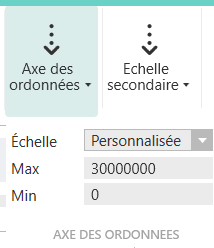
Les 3 modes possibles sont :
Afficher le 0 :
- Si toutes les valeurs sont positives, l'axe s'étend de 0 jusqu'au maximum des valeurs
- Si toutes les valeurs sont négatives, l'axe s'étend du minimum des valeurs jusqu'à 0
- Sinon l'axe s'étend du minimum au maximum des valeurs
Dynamique :
- L'axe des ordonnées s'adapte automatiquement aux extremums détectés dans le jeu de données
Personnalisée :
- Vous pouvez définir les extremums de l'axe des ordonnées
- Si les valeurs dépassent, les extremums sont recalculées et un warning est affiché à côté du titret du rapport dans MyReport Center
Cette personnalisation d'échelle est valable pour les histogrammes, les courbes, les graphiques combinés et les radars.
Ce rapport n'était pas inclus sur la première page de notre maquette définie au chapitre Comment paramétrer l'espace de publication dans MyReport Page ?. Si vous souhaitez le conserver, créez une deuxième page et copiez/collez-le sur la page 2.
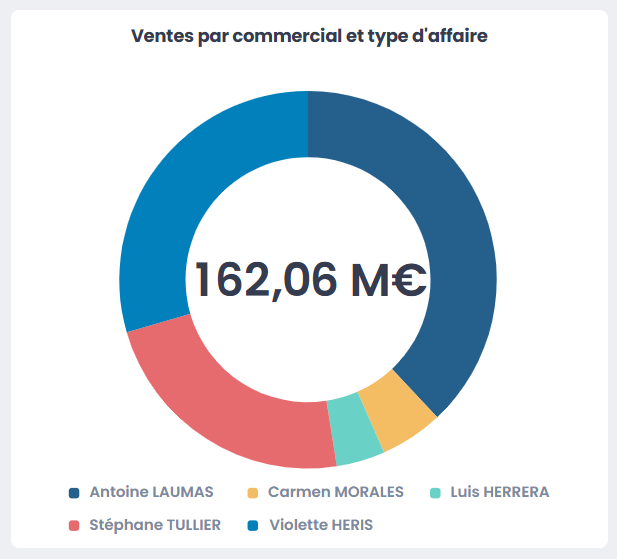
Le résultat que vous devez obtenir est le suivant :
En bas à gauche de votre Page1 (voir notre maquette initiale),
Sélectionnez une zone de 4 colonnes de large sur 4 hauteurs de ligne et cliquez sur l'icône (ou utilisez la touche Entrée).
Cliquez sur l'icône « Camemberts » dans les choix de rapport.
Vous avez le choix entre 2 types de graphique :
- Camembert
- Anneau : à la différence des camemberts, les graphiques de type anneau incluent un KPI des résultats au centre
Cliquez sur le type de graphique Anneau.
Placez les champs « Commercial » et « Type d'affaire » en Catégorie et le champ « Pipe net » en indicateur.
Activez la fonction Drill sur le champ « Commercial » : Ainsi, dans le résultat, en cliquant sur un des commerciaux, vous accèderez aux différents Types d'affaire de ce commercial !
Modifiez le masque d'affichage du champ « Pipe net » en Monétaire (auto) avec 0 décimales.
Indiquez un titre pour ce rapport : Ventes par commercial et type d'affaire.
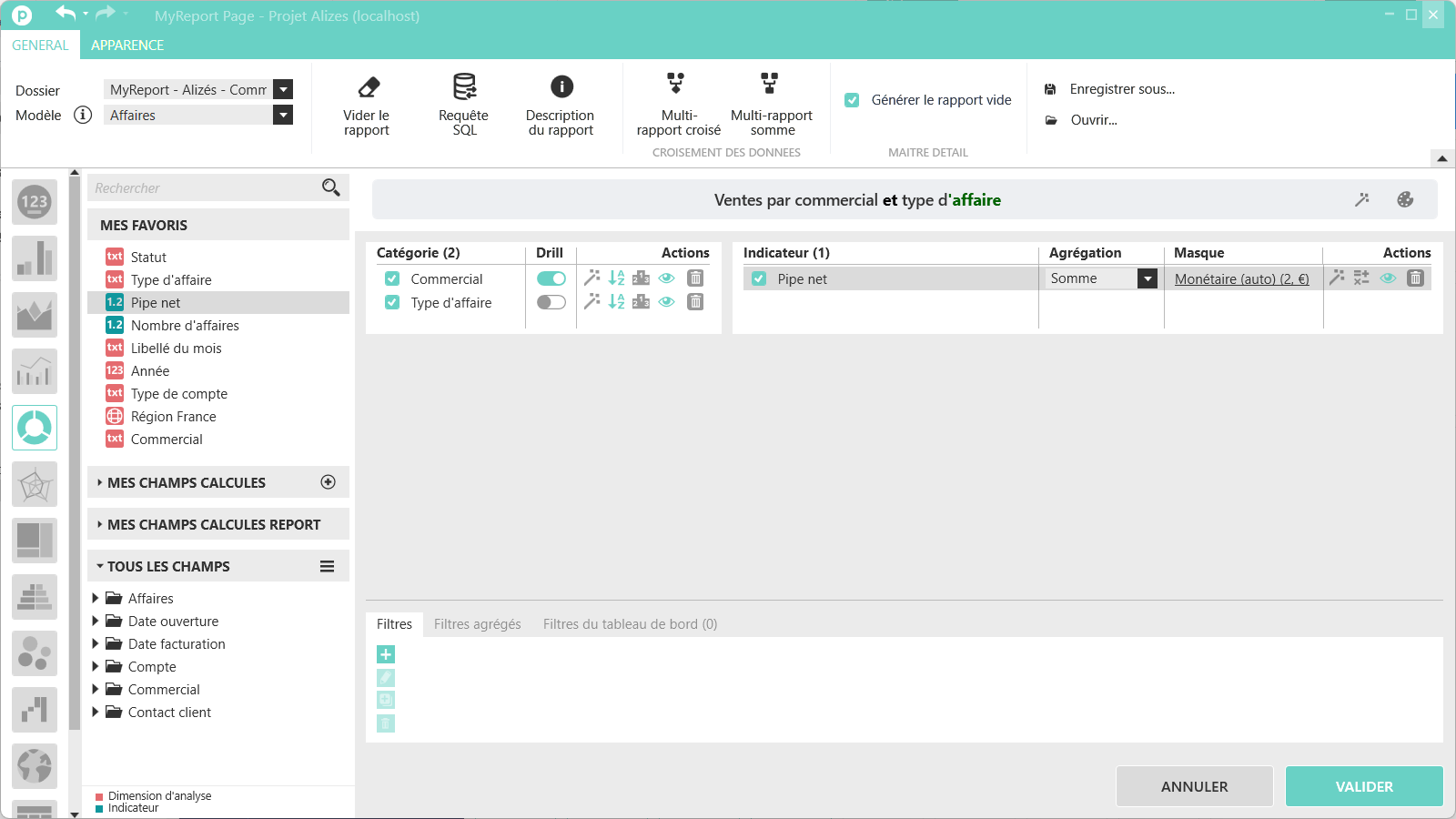
Validez et cliquez sur le bouton Aperçu pour voir le résultat.
Le résultat que vous devez obtenir est le suivant :
Sélectionnez une zone de 5 colonnes de large sur 4 hauteurs de ligne et cliquez sur l'icône (ou utilisez la touche Entrée).
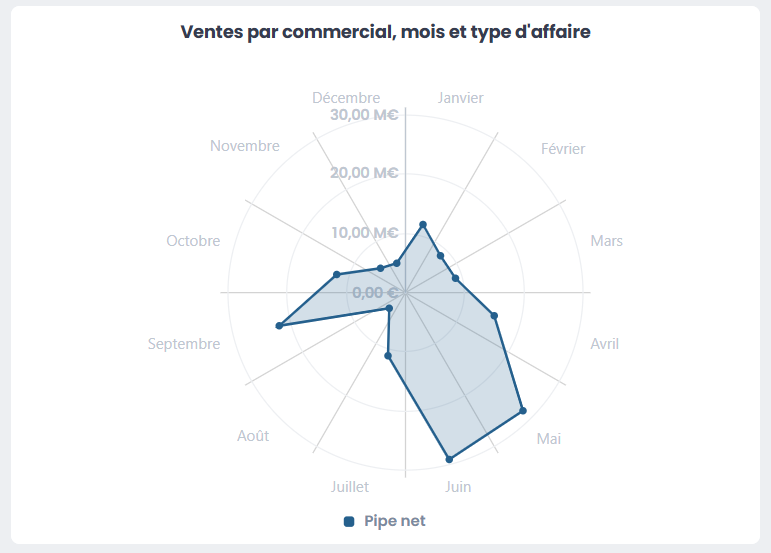
Cliquez sur l'icône « Radar » dans les choix de rapport.
Placez les champs « Libellé du mois », « Commercial » et « Type d'affaire » en Catégorie et le champ « Pipe net » en indicateur.
Activez la fonction Drill sur les champs « Libellé du mois » et « Commercial » : Ainsi, dans le résultat, en cliquant sur un des libellé de mois, vous accèderez aux différents commerciaux, puis à leurs Types d'affaire !
Modifiez le masque d'affichage du champ « Pipe net » en Monétaire (auto) avec 0 décimales.
Indiquez un titre pour ce rapport : Ventes par commercial, mois et type d'affaire.
Pour que les libellés des mois s'affichent dans le résultat en ordre alphabétique croissant, vous pouvez modifier le tri des mois de 2 façons :
- Par un clic droit sur le champ « Libellé du mois » en abscisse : effectuez un tri personnalisé et modifiez leur ordre d'affichage.
- Ou en ajoutant en abscisse le champ « Mois » et en décochant l'œil de ce champ. Ainsi le champ Mois sera utilisé pour trier les mois par numéros mais ne sera pas visible.
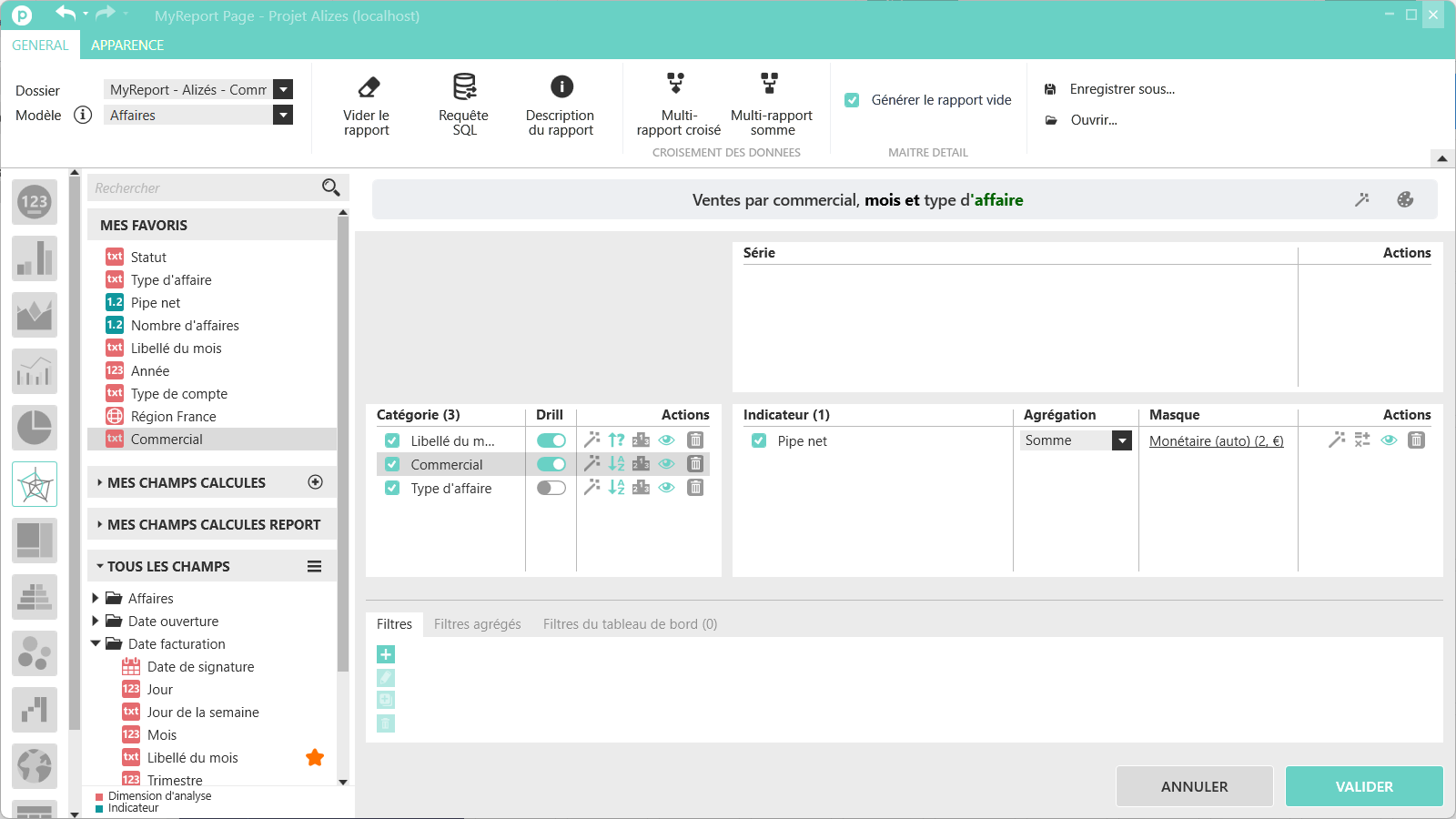
Validez et cliquez sur le bouton Aperçu pour voir le résultat.
Ce rapport n'était pas inclus sur la première page de notre maquette définie au chapitre Comment paramétrer l'espace de publication dans MyReport Page ?. Si vous souhaitez le conserver, copiez/collez-le sur la page 2.
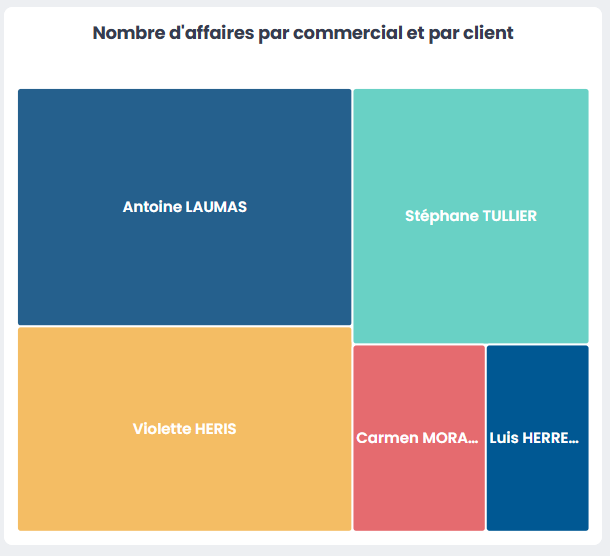
Voici le résultat que vous devrez obtenir :
Puis en drillant sur un des commerciaux :
Un graphique de type Compartimentés fournit une vue hiérarchique de vos données et vous permet de représenter facilement des données volumineuses, ce qu'un camembert ou un tableau présenteraient moins graphiquement.
En bas à gauche de votre Page1 (voir notre maquette initiale), à droite de l'anneau,
Sélectionnez une zone de 4 colonnes de large sur 4 hauteurs de ligne et cliquez sur l'icône (ou utilisez la touche Entrée).
Cliquez sur l'icône « Compartimentés » dans les choix de rapport.
A partir du modèle Affaires,
Placez les champs « Commercial » et « Nom du client » en catégorie, et le « Nombre d'affaires » en indicateur
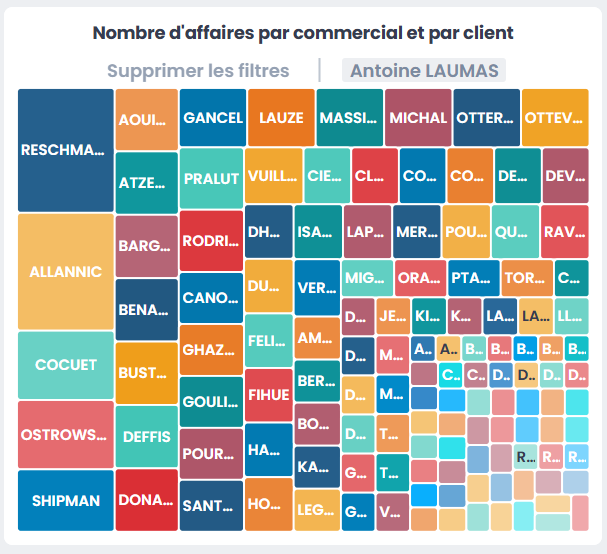
Activez la fonction Drill sur le champ « Commercial » : Ainsi, dans le résultat, en cliquant sur un des commerciaux, vous accèderez aux différents Clients de ce commercial !
Indiquez un titre pour ce rapport : Nombre d'affaires par commercial et par client.
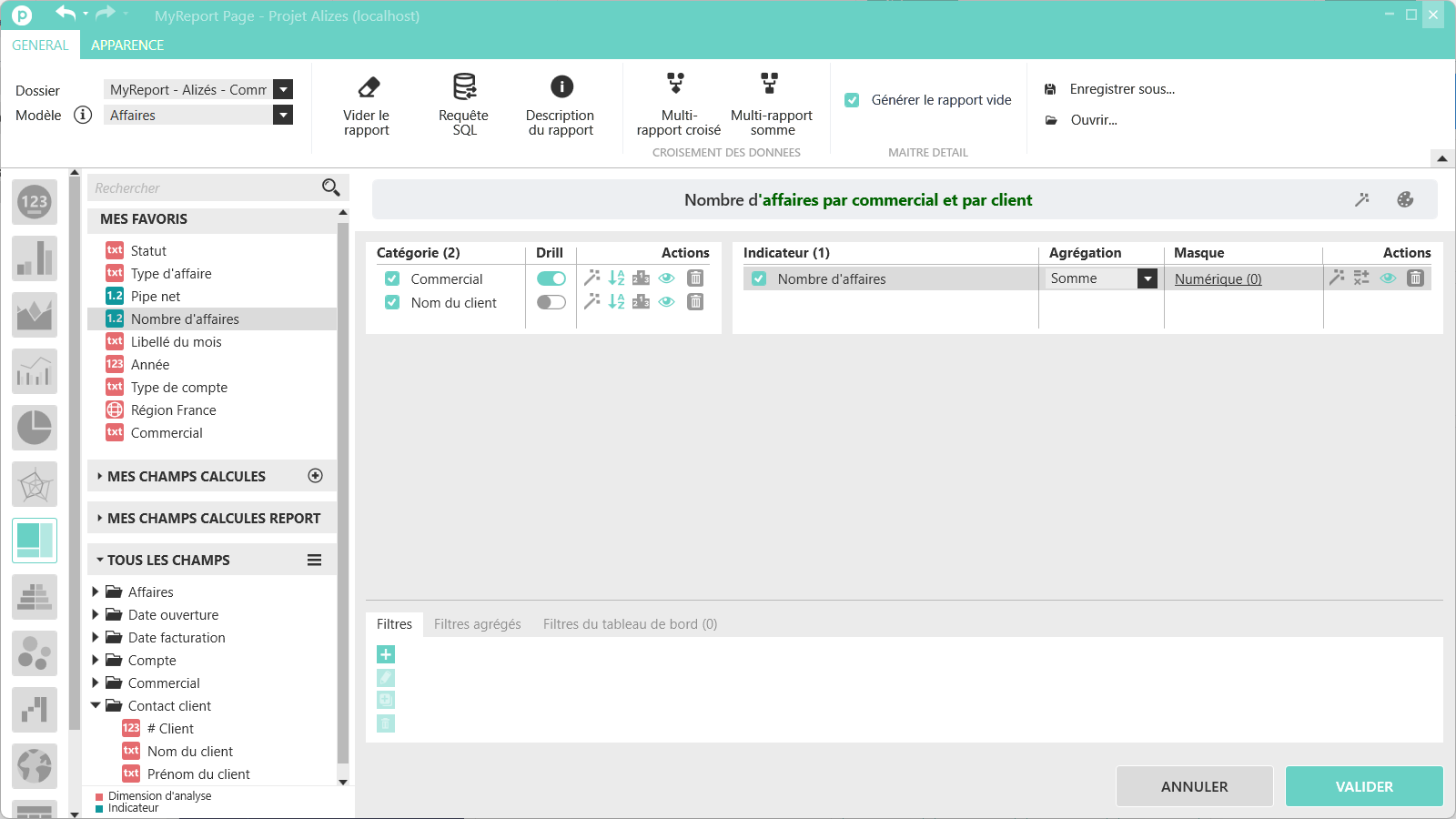
Validez et cliquez sur le bouton Aperçu pour voir le résultat.
Si vous souhaitez respecter notre maquette définie au chapitre Comment paramétrer l'espace de publication dans MyReport Page ?, vous pouvez placer ce rapport sur la Page1 au centre, à froite de l'anneau.
Voici le résultat que vous devrez obtenir :
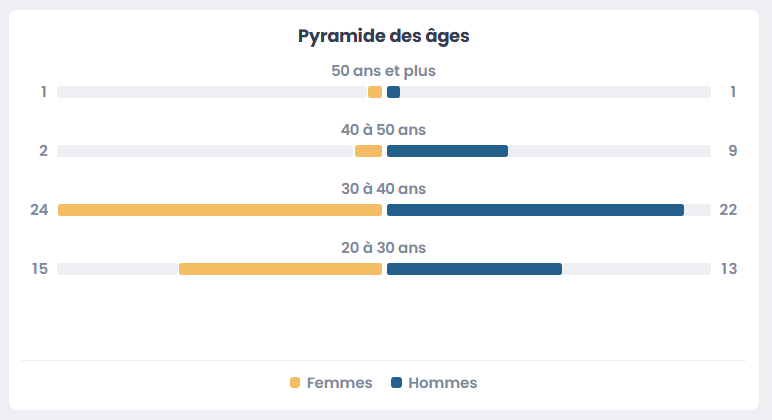
La Pyramide des âges est un outil de gestion des ressources humaines. Elle permet de prévoir notamment les départs à la retraite et donc d'anticiper les besoins en matière de transfert des compétences. Mais elle peut aussi être un outil de pilotage de la politique des rémunérations. Un rapport Pyramide peut également refléter la répartition d'une activité ayant 2 grands types de produits, tout est dans le choix de votre critère de répartition.
Sélectionnez une zone de 5 colonnes de large sur 3 hauteurs de ligne et cliquez sur l'icône (ou utilisez la touche Entrée).
Pour cet exercice, nous allons utiliser le modèle Contacts (et non le modèle Affaires) !
Cliquez sur l'icône « Pyramides » dans les choix de rapport.
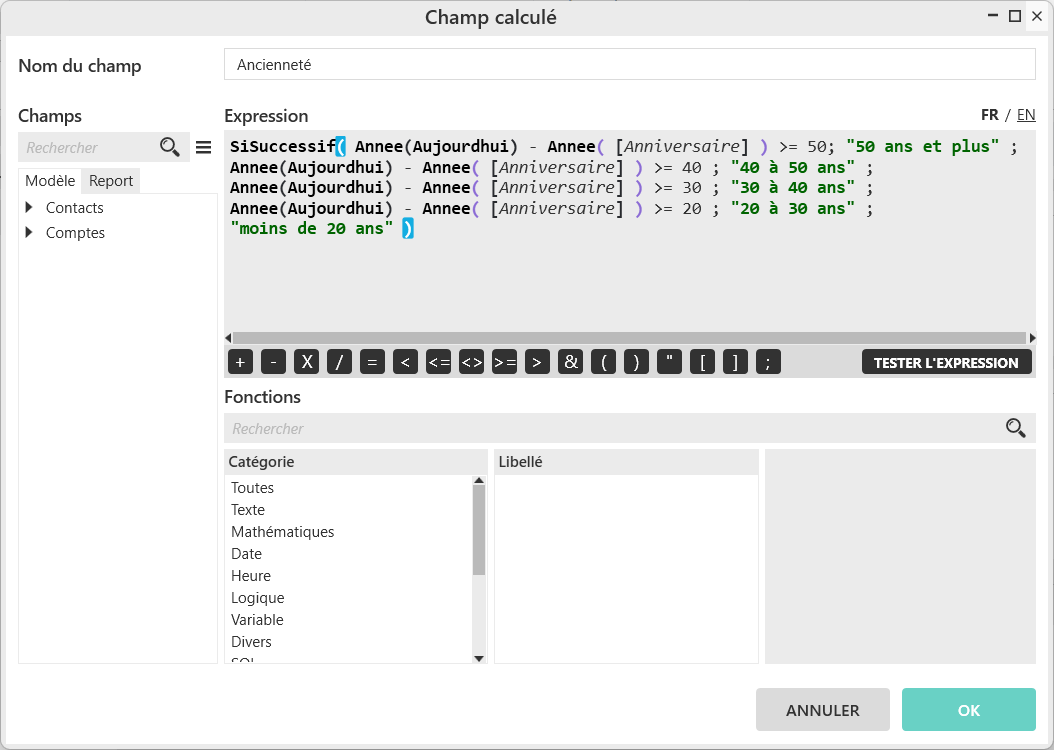
Dans la zone Plage de valeurs, créez une nouvelle dimension en abscisse. Nommez-la « Ancienneté » et, dans la zone expression de ce champ calculé, créez une formule SiSuccessif de ce type :
SiSuccessif( Annee(Aujourdhui) - Annee( [Anniversaire] ) >= 50; "50 ans et plus" ; Annee(Aujourdhui) - Annee( [Anniversaire] ) >= 40 ; "40 à 50 ans" ; Annee(Aujourdhui) - Annee( [Anniversaire] ) >= 30 ; "30 à 40 ans" ; Annee(Aujourdhui)- Annee( [Anniversaire] ) >= 20 ; "20 à 30 ans" ; "moins de 20 ans" )
Astuce
Il est possible d'enregistrer ce champ complexe Ancienneté que vous venez de créer pour le réutiliser en faisant un clic droit dessus et en sélectionnant Ajouter le Champ dans« Mes champs calculés »
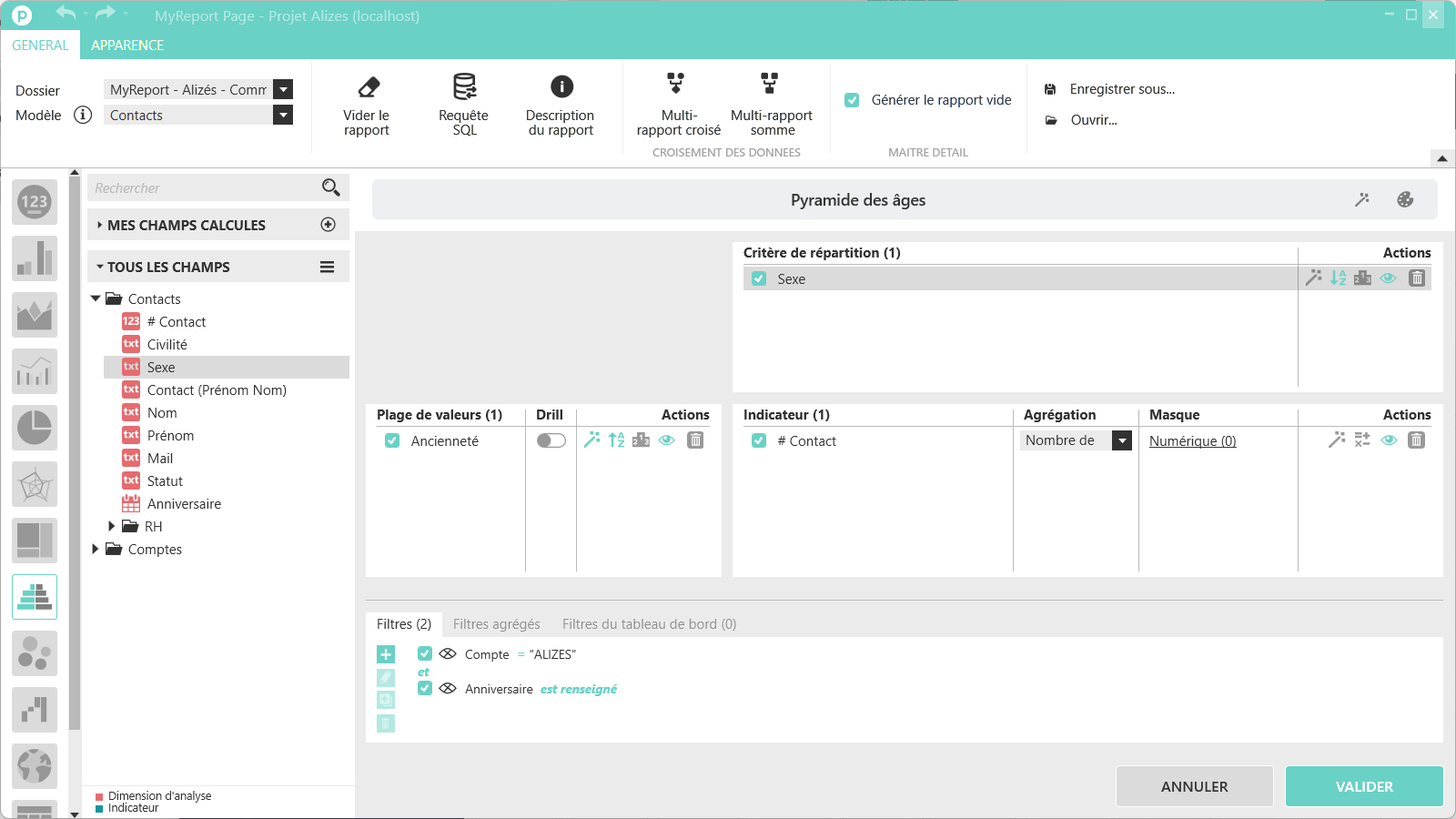
Dans la zone Plage de valeurs, effectuez un tri décroissant sur le champ « Ancienneté ».
Dans la zone Critère de répartition, ajoutez le champ « Sexe ».
Dans la zone Indicateurs, ajoutez le champ « # Contact » avec une agrégation Nombre de.
Dans le zone de Filtres, afin de sélectionner uniquement les collaborateurs de la société Alizés qui sont encore en poste,
- ajoutez le champ « Compte » et choisissez le compte ALIZES.
- ajoutez le champ « Anniversaire » et l'opérateur Est renseigné.
Indiquez un titre pour ce rapport : Pyramide des âges.
Dans le menu MISE EN PAGE PERSONNALISEE, en cliquant sur Couleurs du graphique, vous pouvez choisir les couleurs de chaque série. Par exemple Couleur1 en orange pour les femmes, Couleur2 en bleu pour les hommes, .
Ce rapport n'était pas inclus sur la première page de notre maquette définie au chapitre Comment paramétrer l'espace de publication dans MyReport Page ?. Si vous souhaitez le conserver, copiez/collez-le sur une nouvelle page.
Un graphique à bulles est une représentation graphique qui affiche des données en trois dimensions. Chaque entité avec son triplet de valeurs (v1, v2, v3) de données associées est représentée sous la forme d'un disque qui exprime deux des valeurs (v1 et v2) par son emplacement xy et la troisième (v3) par sa taille. Les graphiques à bulles peuvent faciliter la compréhension des interactions sociales, économiques, médicales et autres interactions scientifiques.
Les graphiques à bulles peuvent être considérés comme une variante du graphique à nuage de points, dans lequel les points de données sont remplacés par des bulles.
Définition Wikipedia (https://fr.wikipedia.org/wiki/Graphique_%C3%A0_bulles)
Ajoutez une nouvelle page à votre Tableau de bord, et nommez cette page « Analyses Bulles et Points ».
Sélectionnez une zone de 6 colonnes de large sur 5 hauteurs de ligne et cliquez sur l'icône (ou utilisez la touche Entrée).
Cliquez sur l'icône « Bulle » dans les choix de rapport.
Pour cet exercice, nous allons revenir au modèle Affaires (et non plus Contacts si vous veniez de l'utiliser pour la Pyramide vue au chapitre précédent) !
A partir du modèle Affaires, positionnez les champs suivants :
- « Type d'affaire » dans la partie Couleur,
- « Type de compte » dans la partie Information,
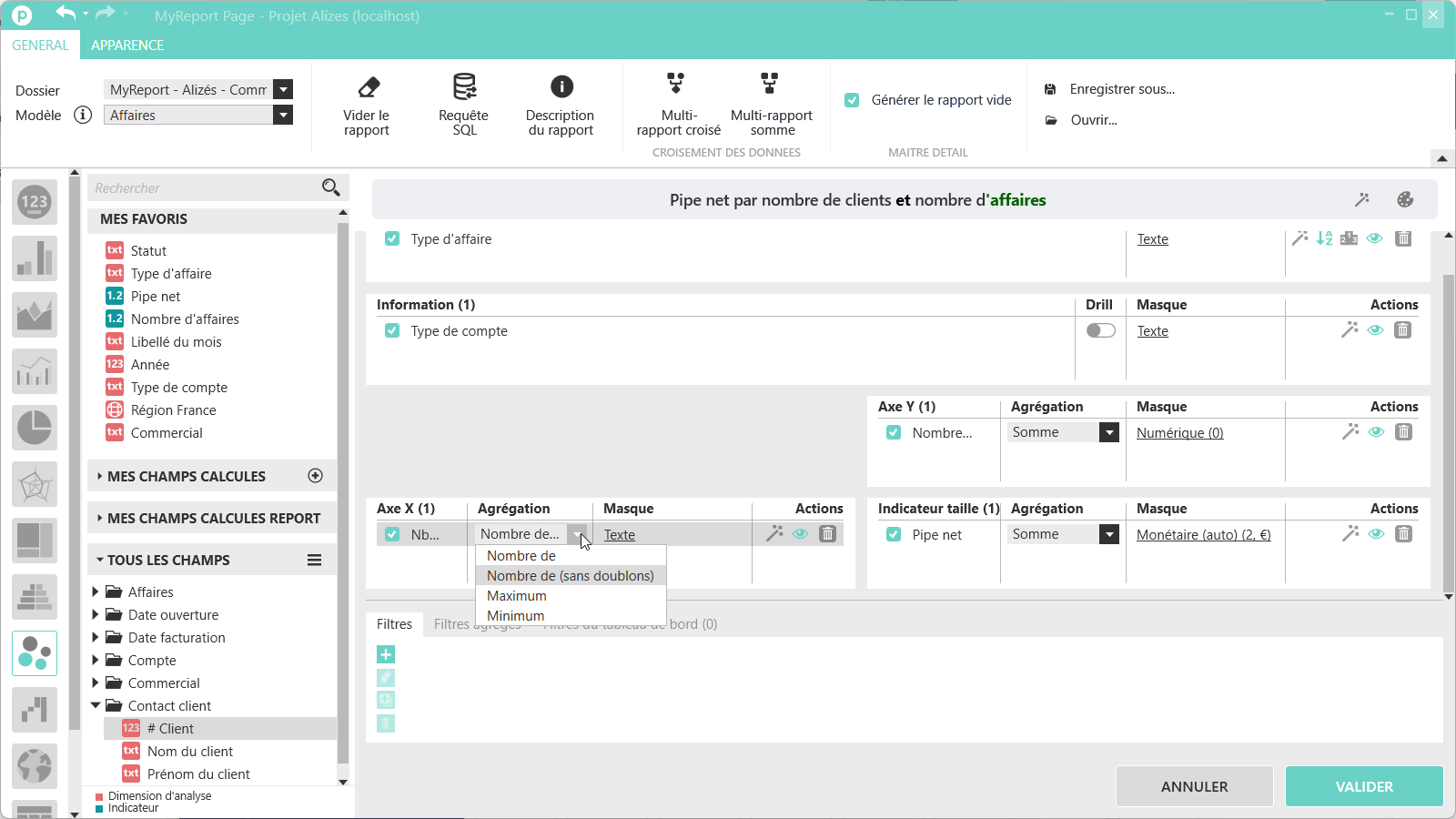
- « # Client » dans la partie Axe X, et renommez ce champ « Nb clients », avec une agrégation Nombre de sans doublons.
- « Nombre d'affaires » dans la partie Axe Y, avec une agrégation Somme.
- « Pipe net » dans la partie Indicateur taille avec un masque Monétaire (auto) avec 2 décimales.
Indiquez le titre : Pipe net par nombre de clients et nombre d'affaires.
Voici son aperçu :
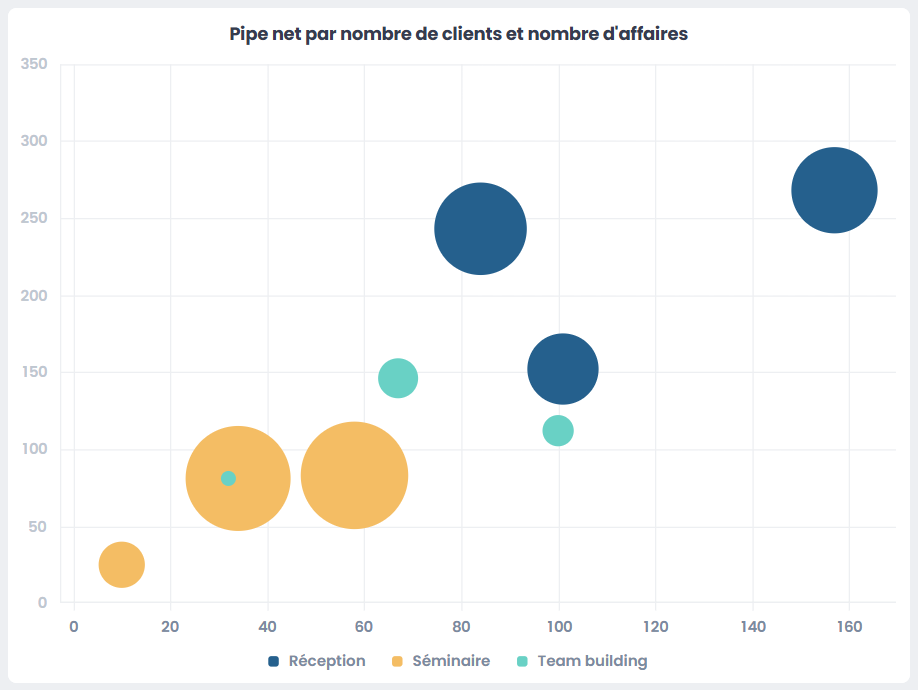
- L'axe des abscisses (axe X, en bas) représente le nombre de clients. L'axe des ordonnées (axe Y, à gauche) représente le nombre d'affaires.
- La taille de chaque bulle correspond au montant du Pipe net.
- Chaque Type d'affaire possède une couleur particulière, dont la légende s'affiche en bas par défaut.
- Le Type de compte apparait dans la bulle d'information au survol de la souris.
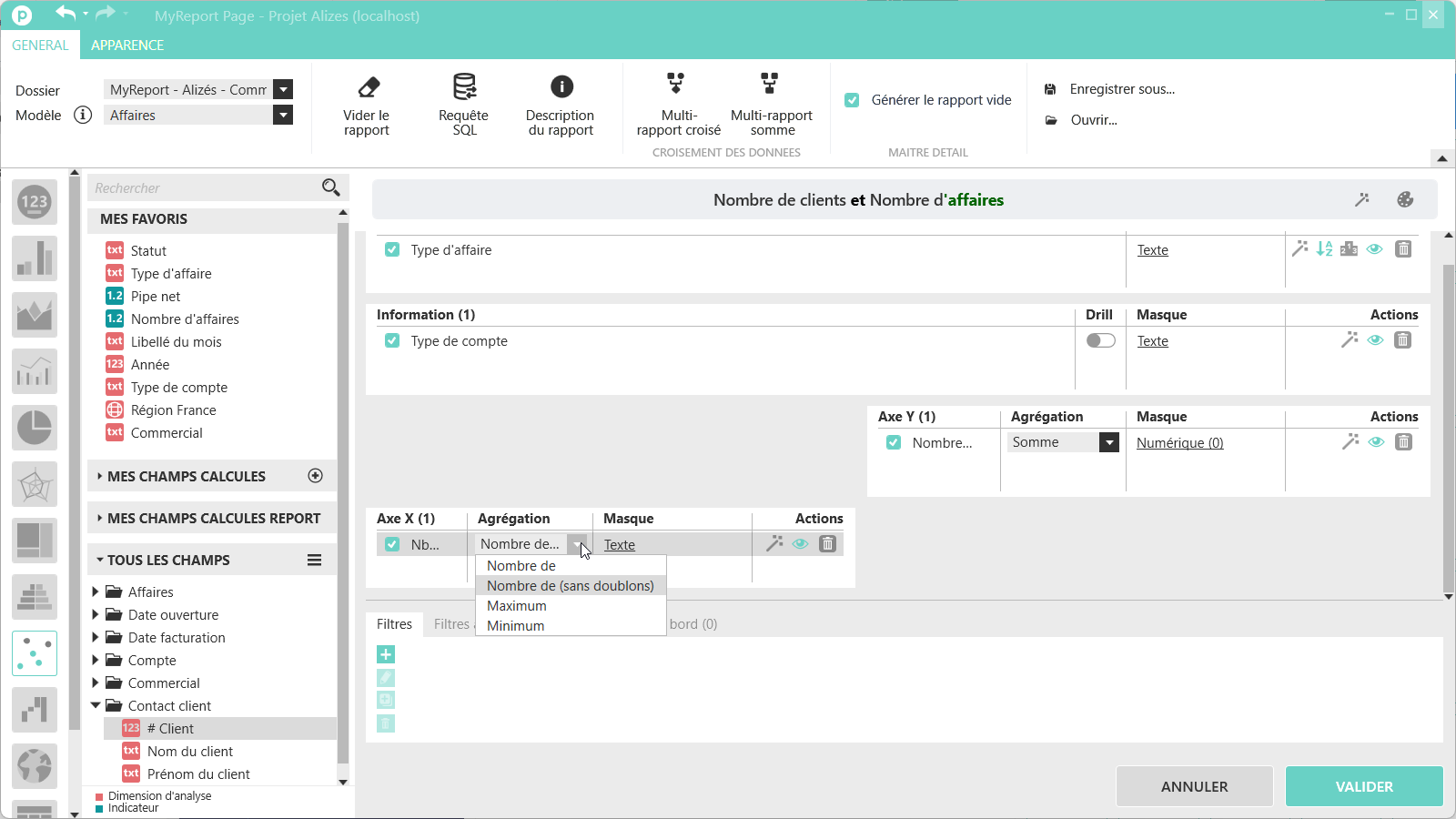
Sélectionnez les 6 cellules restantes, à droite du rapport Bulles, et les 5 premières lignes. Insérez un rapport de type Point.
Positionnez les champs suivants :
- « Type d'affaire » dans la partie Couleur,
- « Type de compte » dans la partie Information,
- « # Client » dans la partie Axe X, et renommez ce champ « Nb clients », avec une agrégation Nombre de sans doublons.
- « Nombre d'affaires » dans la partie Axe Y, avec une agrégation Somme.
Indiquez le titre suivant : Nombre de clients et Nombre d'affaires.
Voici son aperçu (à droite du rapport Bulles) :
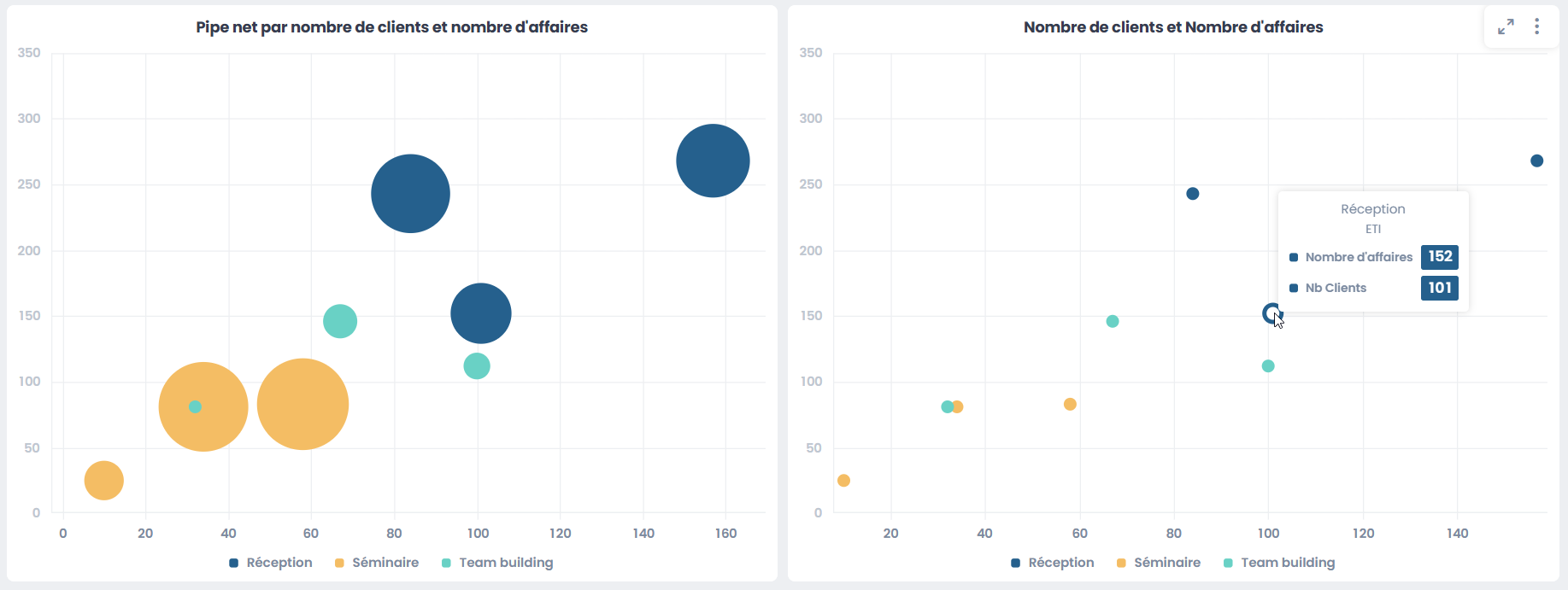
- L'axe des abscisses (axe X, en bas) représente le nombre de clients. L'axe des ordonnées (axe Y, à gauche) représente le nombre d'affaires.
- Chaque Type d'affaire possède une couleur particulière, dont la légende s'affiche en bas par défaut.
- Le Type de compte apparait dans la bulle d'information au survol de la souris.
Les graphiques de type « Waterfall », aussi appelés graphique en cascade, sont une représentation graphique permettant de simplifier visuellement des écarts ou des variations entre des valeurs totales.
Ajoutez une nouvelle page à votre Tableau de bord, et nommez cette page « Graphique Waterfall ». Sélectionnez les 10 premières cellules des 3 premières lignes et insérez un rapport de type Waterfall  .
.
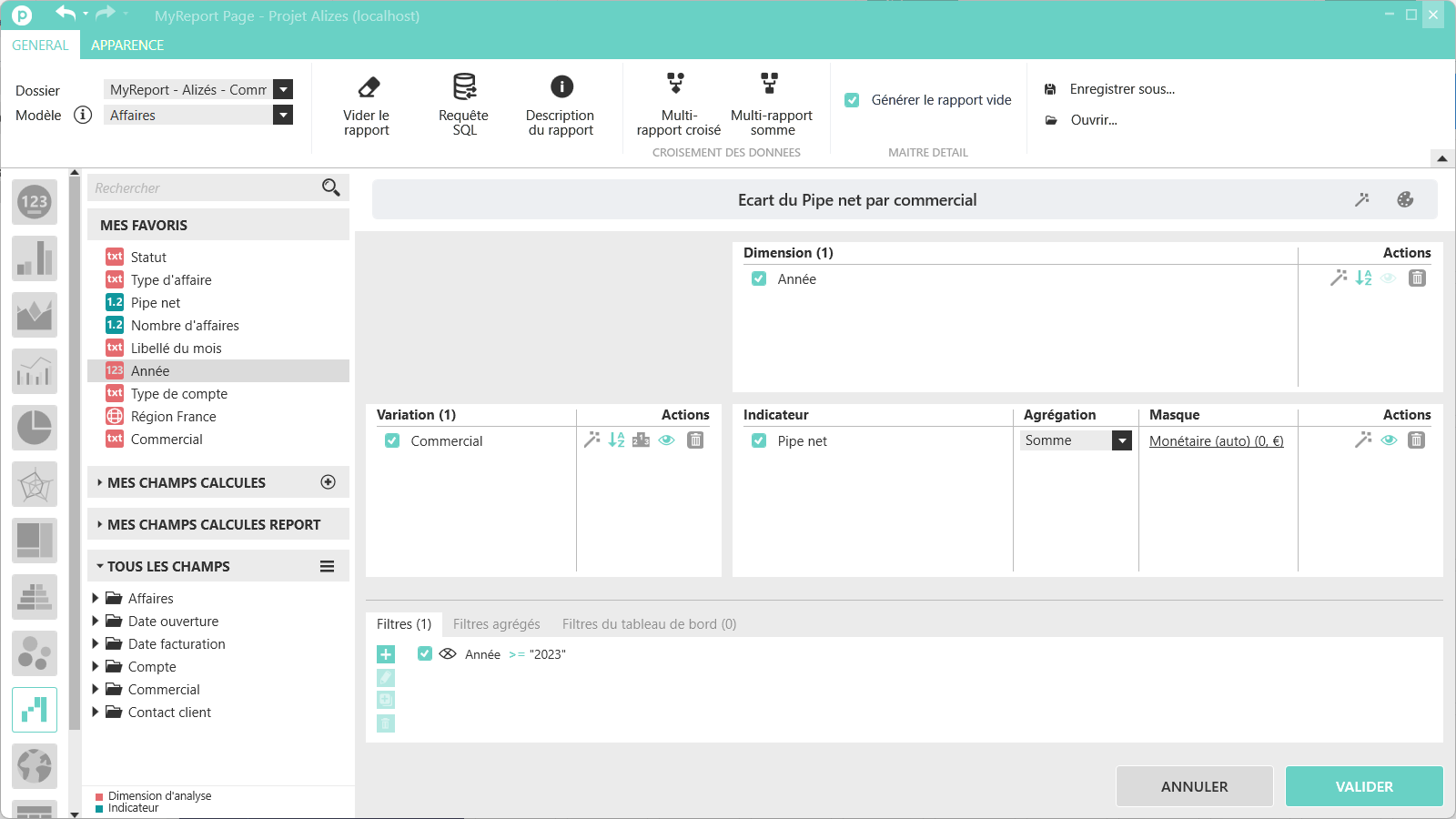
Positionnez les champs suivants (du modèle Affaires) :
« Commercial » en variation
« Année » en dimension
« Pipe net » en indicateur avec un masque Monétaire (auto) sans décimales.
Ajoutez également un filtre valeur fixe sur l’année pour qu’elle soit supérieure ou égale à 2023. Si vous gardez toutes les années le graphique sera très grand et pour cet exercice il n’est pas nécessaire d’avoir une vue globale.
Indiquez le titre suivant : Ecart du Pipe net par commercial.
Attention
Pour la position des champs, il est à noter que :
La zone Variation peut accueillir plusieurs champs qui serviront de niveaux de détails
La zone Dimension ne peut accueillir qu’un champ
La zone Indicateur peut accueillir plusieurs champs mais un seul pourra être visible dans le graphique Waterfall
Rappel : Le choix de la visibilité se fait par l’icône de l’œil  sur le champ en question.
Voici son aperçu :
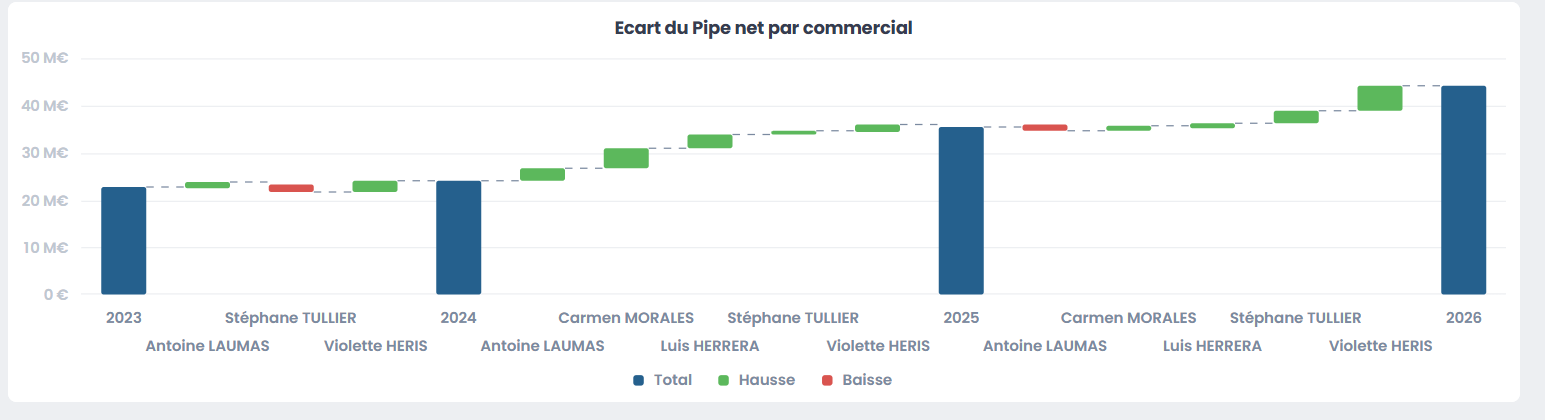
L’axe des abscisses représente les années avec leur total de couleur bleu, ainsi que les commerciaux qui sont représentés par les variations négatives en rouge et positives en vert.
L’axe des ordonnées représente le montant du Pipe net.
Astuce
Pour une lecture efficace, il faut le lire de gauche à droite :
La différence entre 2023 et 20242 s’explique par les variations entre les deux. Ainsi en prenant le total de 2023 et en y ajoutant les variations des commerciaux, on tombe sur le total de 2024.
La différence entre 2024 et 2025 s’explique par les variations entre les deux. Ainsi en prenant le total de 2024 et en y ajoutant les variations des commerciaux, on tombe sur le total de 2025.
Etc...
Ce rapport n'était pas inclus sur la première page de notre maquette définie au chapitre Comment paramétrer l'espace de publication dans MyReport Page ?. Si vous souhaitez le conserver, copiez/collez-le sur une nouvelle page.
De la même manière que la fonction Drill présente sur d’autres représentations graphiques, il est possible d’ouvrir le détail d’une variation.
Reprenez le paramétrage du graphique Waterfall, et ajoutez le champ « Type d'affaire » dans Variation.
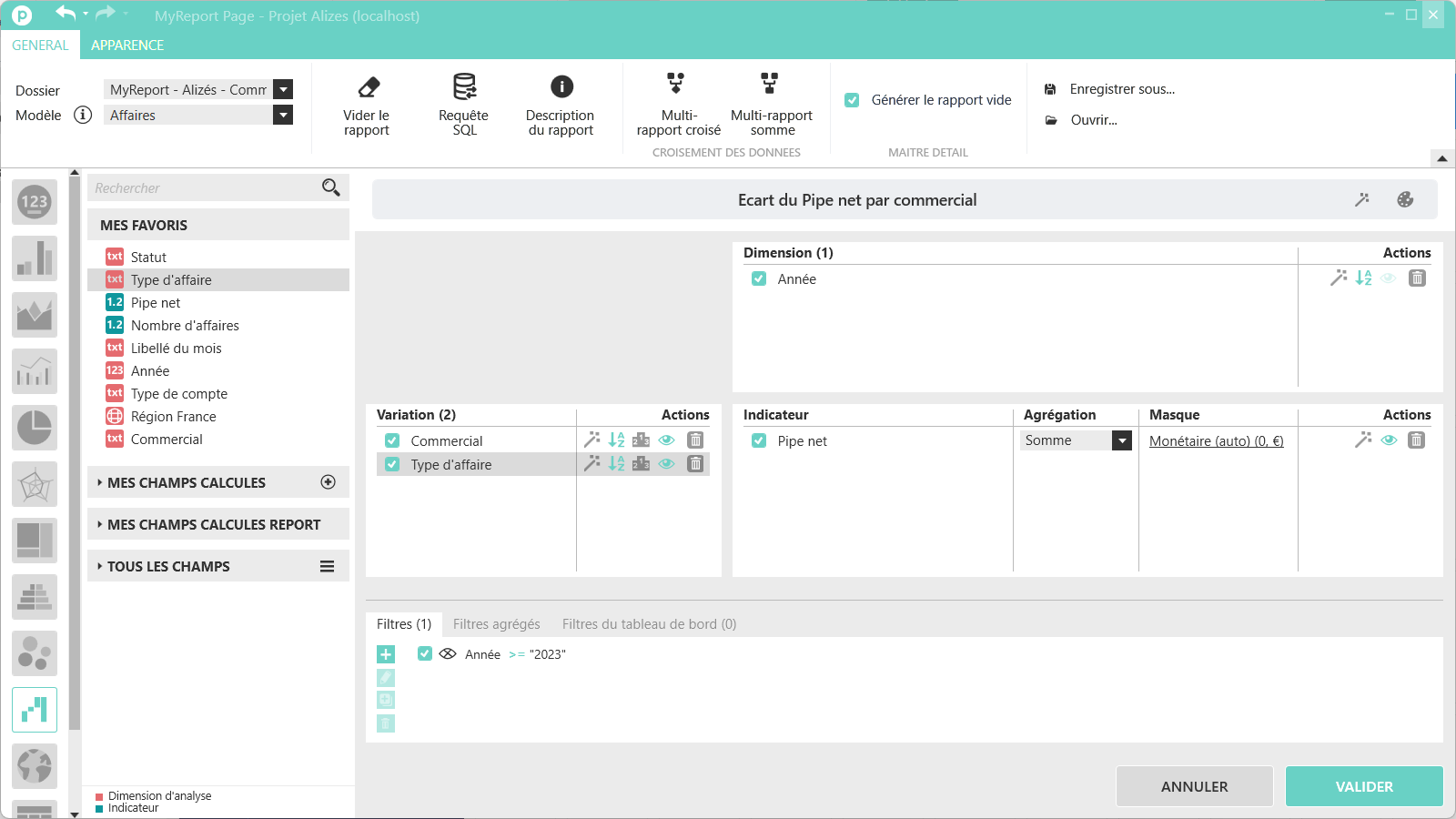
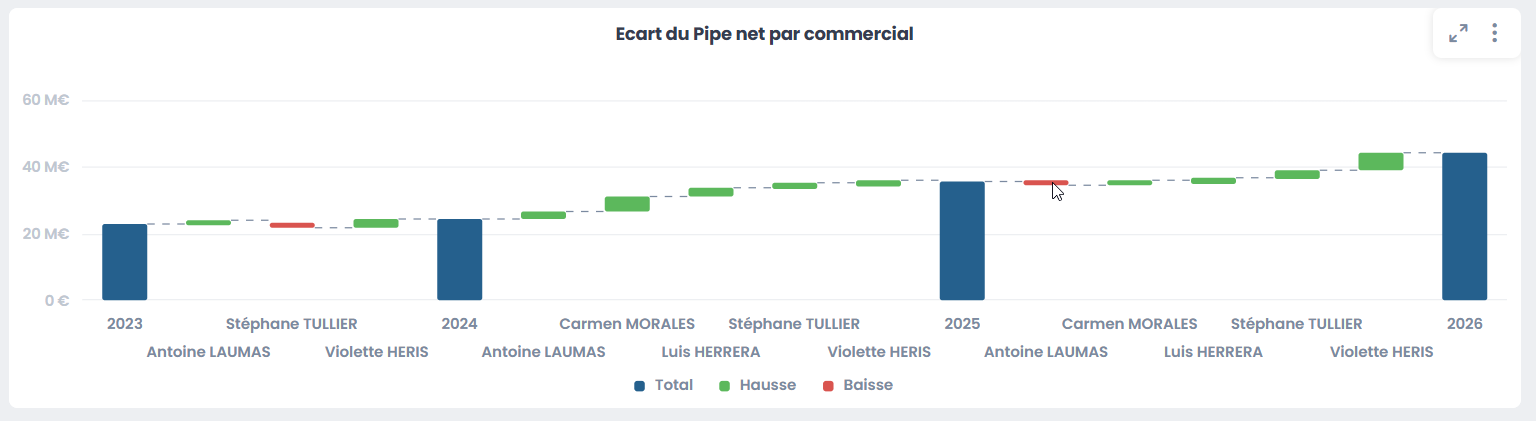
Après validation et en lançant l’aperçu, vous retrouvez la même présentation du graphique...
Mais...si vous cliquez sur la variation négative d'Antoine LAUMAS en 2024, vous obtenez le détail de son Pipe net par Type d'affaire :
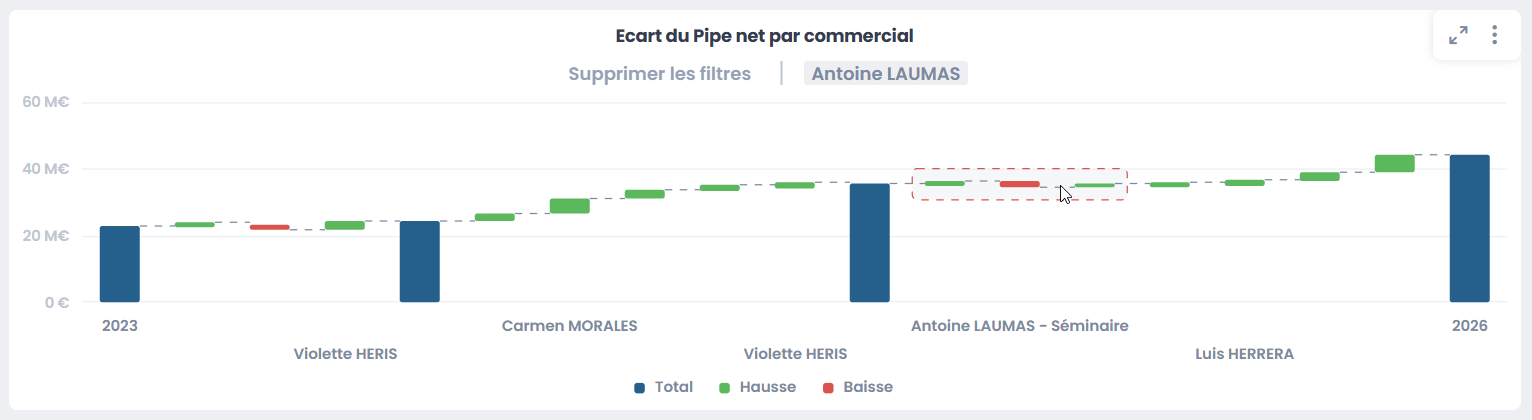
Remarquez que les autres valeurs restent affichées.
Vous pouvez revenir au graphique initial en cliquant sur une autre partie du graphique ou en cliquant sur le lien « Supprimer les filtres » situé sous le titre.
Note
Il est possible d’ajouter plusieurs champs dans la zone Variation et ainsi de faire plusieurs niveaux de détails.
Soyez vigilant vis-à-vis du nombre de niveau de détails car il sera, au bout d’un moment, difficile de lire le graphique, même en l'affichant en plein écran. Pour simplifier cette visibilité, vous pouvez appliquer un podium pour ne faire, par exemple, apparaitre que les meilleures valeurs de votre deuxième variation.
A partir du menu APPARENCE du rapport Waterfall, vous pouvez :
Modifier les couleurs du graphique
Afficher ou non les valeurs
Afficher ou non la légende (par défaut elle est affichée) et positionner la légende à gauche, en haut, en bas (par défaut), à droite
Modifier l'affiche des libellés
Modifier l'échelle en dynamique ou personnalisée

Voici le résultat que vous devez obtenir :
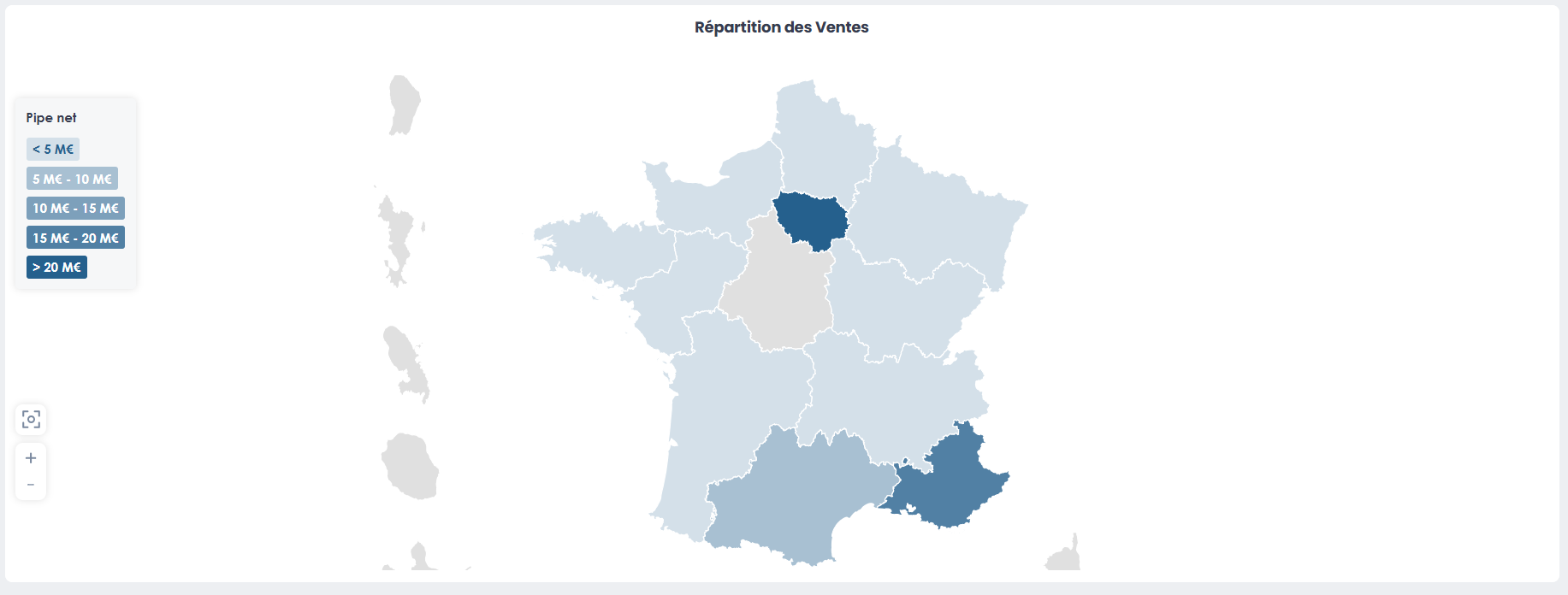
La carte est un outil d'analyse très visuel qui va permettre de se poser plusieurs questions pour un même besoin.
Prenez le résultat de ci-dessus, votre directeur commercial pourra se poser les deux questions suivantes :
- Où doit-on renforcer les forces commerciales afin d'augmenter les ventes ?
- Où ne doit-on pas renforcer les forces commerciales ?
Astuce
La Cartographie est plus visuelle qu'un rapport de type Compartimentés et elle sera donc à privilégier pour représenter des zones géographiques.
Attention
Les champs pouvant être utilisés dans la partie Localisation sont des champs qui ont été qualifiés de type Localisation dans le modèle créé avec MyReport Data. Ils utilisent le référentiel que vous pouvez retrouver à l'adresse suivante : https://map-reference.myreport.fr/
Ajoutez une nouvelle page à votre Tableau de bord, et nommez cette page « Répartition des Ventes ».
Sélectionnez une zone de 12 colonnes de large sur 5 hauteurs de ligne et cliquez sur l'icône (ou utilisez la touche Entrée).
Cliquez sur l'icône « Carte » dans les choix de rapport.
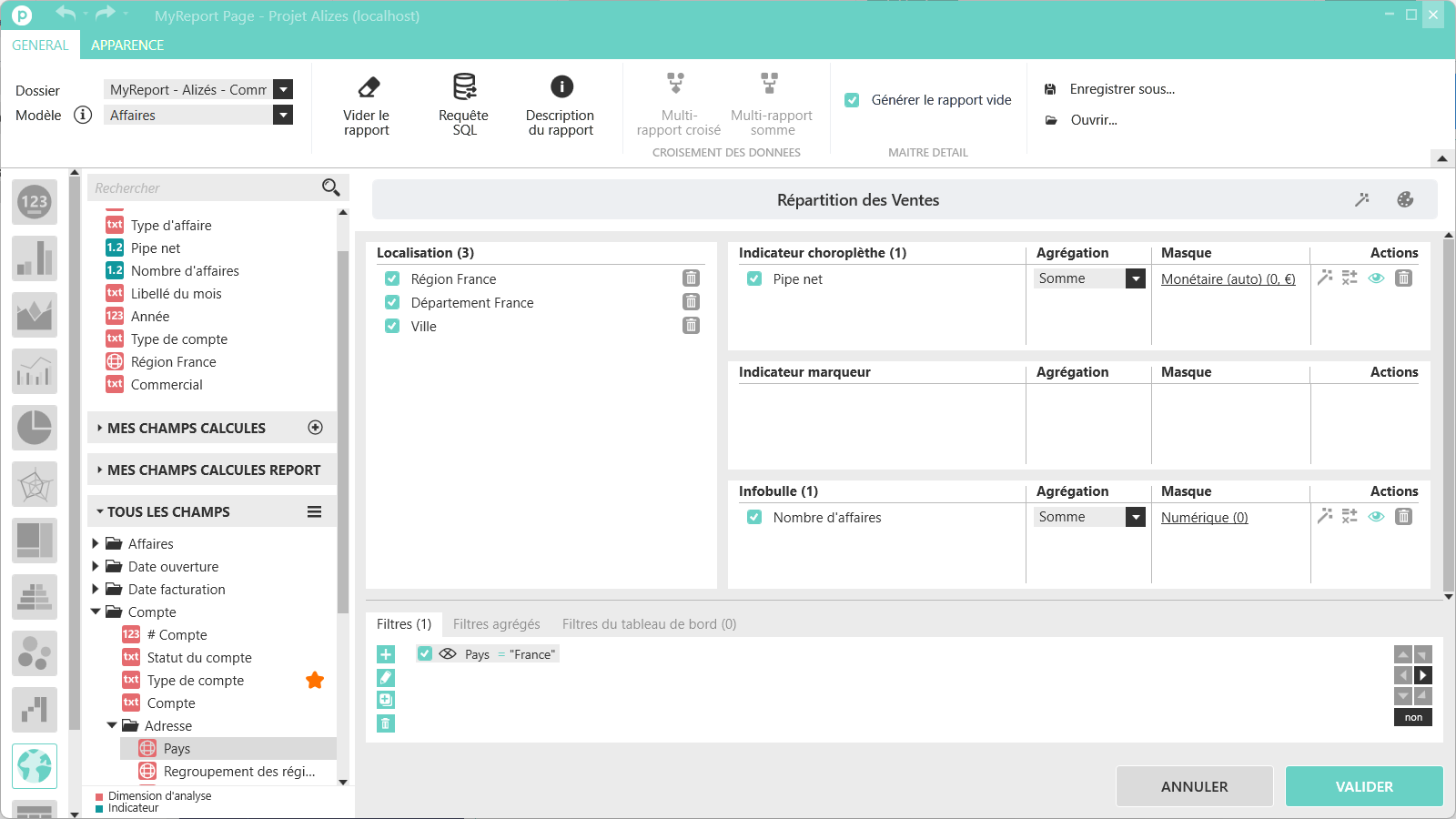
A partir du modèle Affaires, positionnez les champs suivants :
- « Région France », « Département France », « Ville » dans la partie Localisation,
- Ajoutez un filtre « Pays » = France
- « Pipe net » dans la partie Indicateur choroplèthe avec un masque Monétaire (auto) avec 0 décimales,
- « Nombre d'affaires » dans la partie Infobulle.
Indiquez le titre : Répartition des Ventes.
Note
Vous auriez pu ajouter un indicateur marqueur : vous auriez eu alors des points plus ou moins gros en fonction de la valeur de l'indicateur qui aurait été positionné.
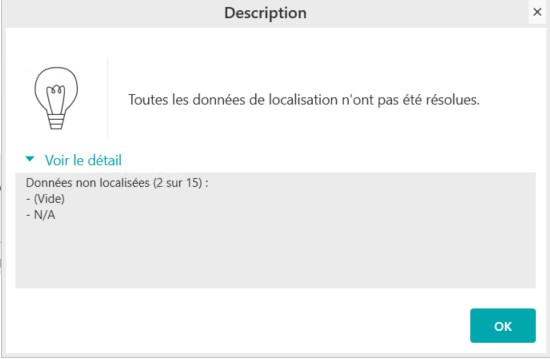
Si des points d'information s'affichent à côté des champs positionnés dans la partie Localisation, MyReport vous informe que toutes les données de localisation n'ont pas été résolues et il vous les liste. Ce qui vous permettra d'aller modifier le traitement des valeurs dans MyReport Data pour éviter d'avoir ces points d'information. Sachez que ces points d'information n'empêche pas le bon fonctionnement de la cartographie mais cela affichera un warning en haut à droite du résultat dans MyReport Center pour dire que certaines données n'ont pas été localisées.
Important
Qu'est-ce qu'un choroplèthe ?
Chaque objet géographique est coloré d'une certaine couleur selon la valeur de l'indicateur, il s'agit donc d'une carte choroplèthe.
Une carte choroplèthe est une carte thématique où par exemple les régions sont colorées ou remplies d'un motif qui montre une mesure statistique, tels la densité de population ou les ventes par année.
Le fait d'avoir plusieurs champs dans la partie Localisation vous permet de pouvoir faire une analyse descendante dans MyReport Center : Région, Département, Ville...
Le menu APPARENCE vous permet de de régler le niveau de zoom que vous souhaitez par défaut ainsi que le focus de la carte
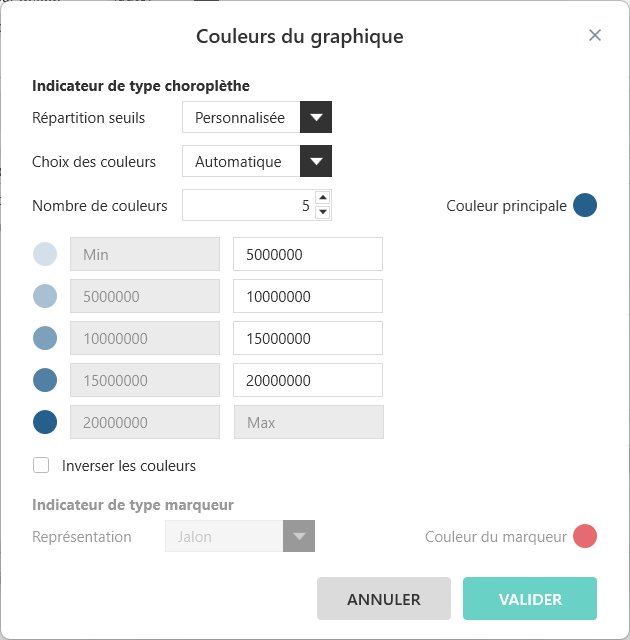
Vous pouvez aussi modifier les couleurs de tous les indicateurs ainsi que les seuils de la légende.
Dans l'exemple ici, il y a un dégradé de bleu. Mais en allant dans le menu APPARENCE et en cliquant sur l'icône Couleurs du graphique  , la fenêtre suivante s'ouvre pour vous permettre de choisir les couleurs que vous souhaitez et définir des seuils personnalisés :
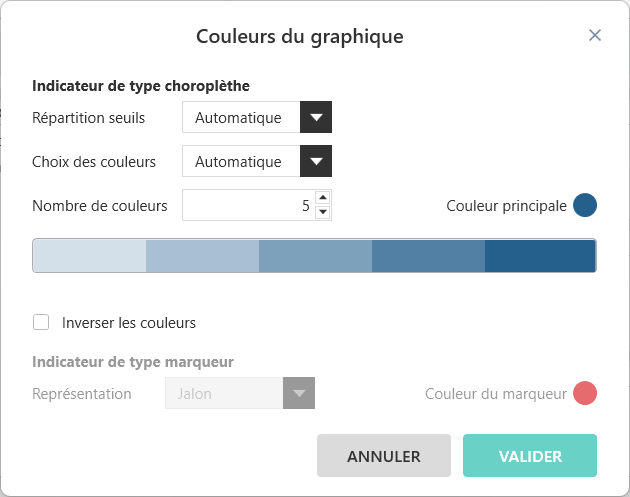
Vous pouvez modifier la couleur des indicateurs que vous avez positionné dans le paramétrage de votre carte.
Vous pouvez également modifier la Répartition des seuils en sélectionnant Personnalisée dans la liste déroulante qui est par défaut en Automatique. Dans cet exemple, vous pouvez modifier la répartition des seuils en tranche de 5 millions :
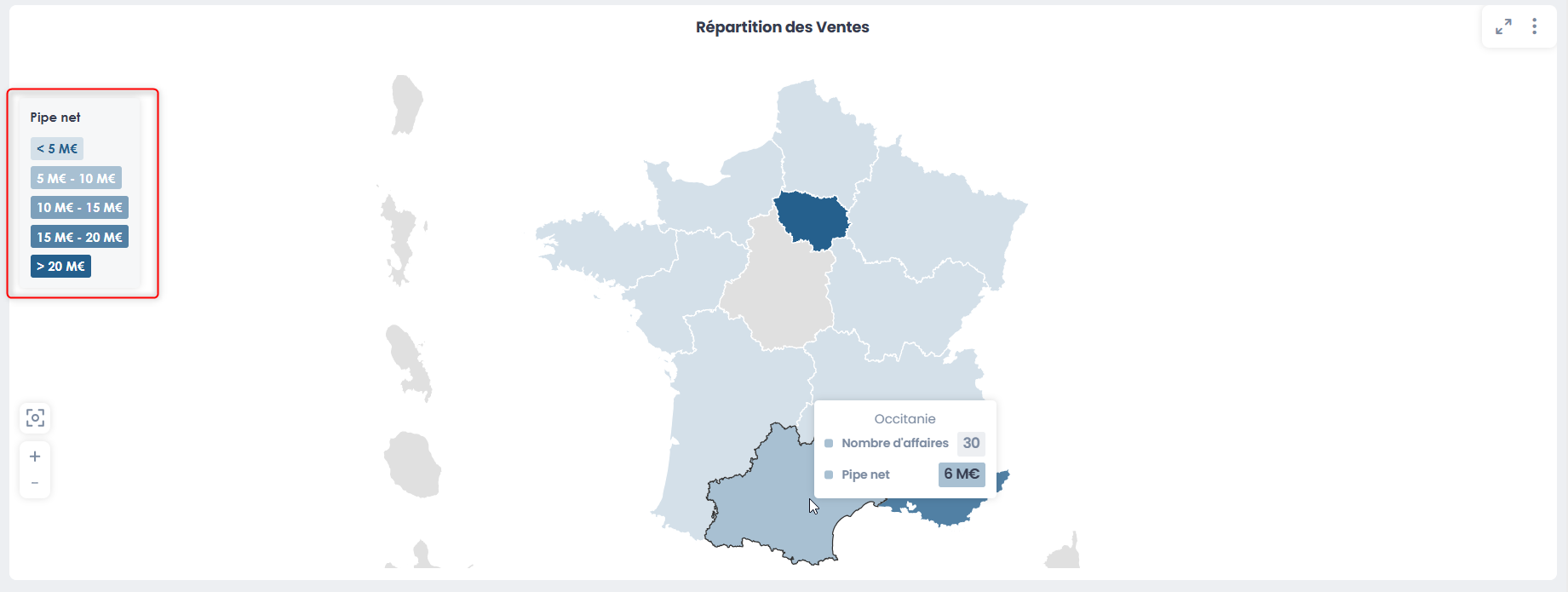
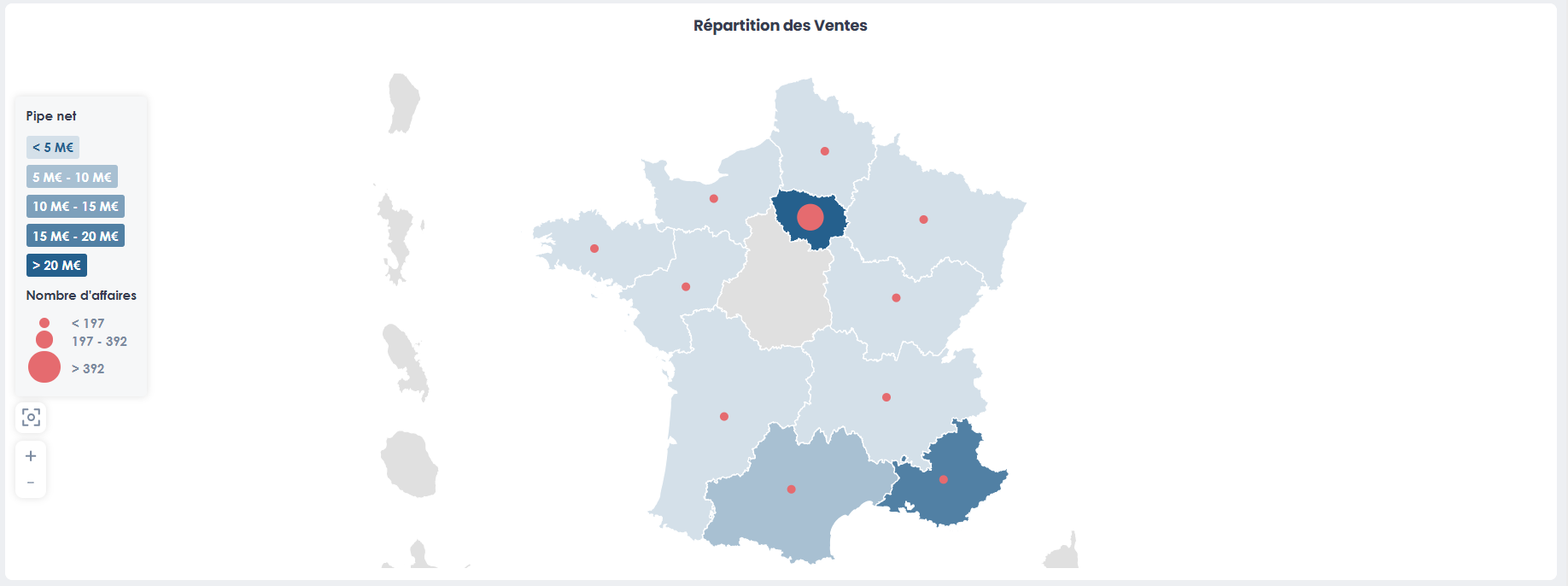
Le champ « Nombre d'affaires », placé dans la zone Indicateur marqueur, peut également être affiché dans la carte sous la forme d'un marqueur de type bulle :
Le drill des champs de localisation est natif pour les cartes. Ainsi, en cliquant sur une Région de la carte, vous affichez ses Départements puis les Villes du département :
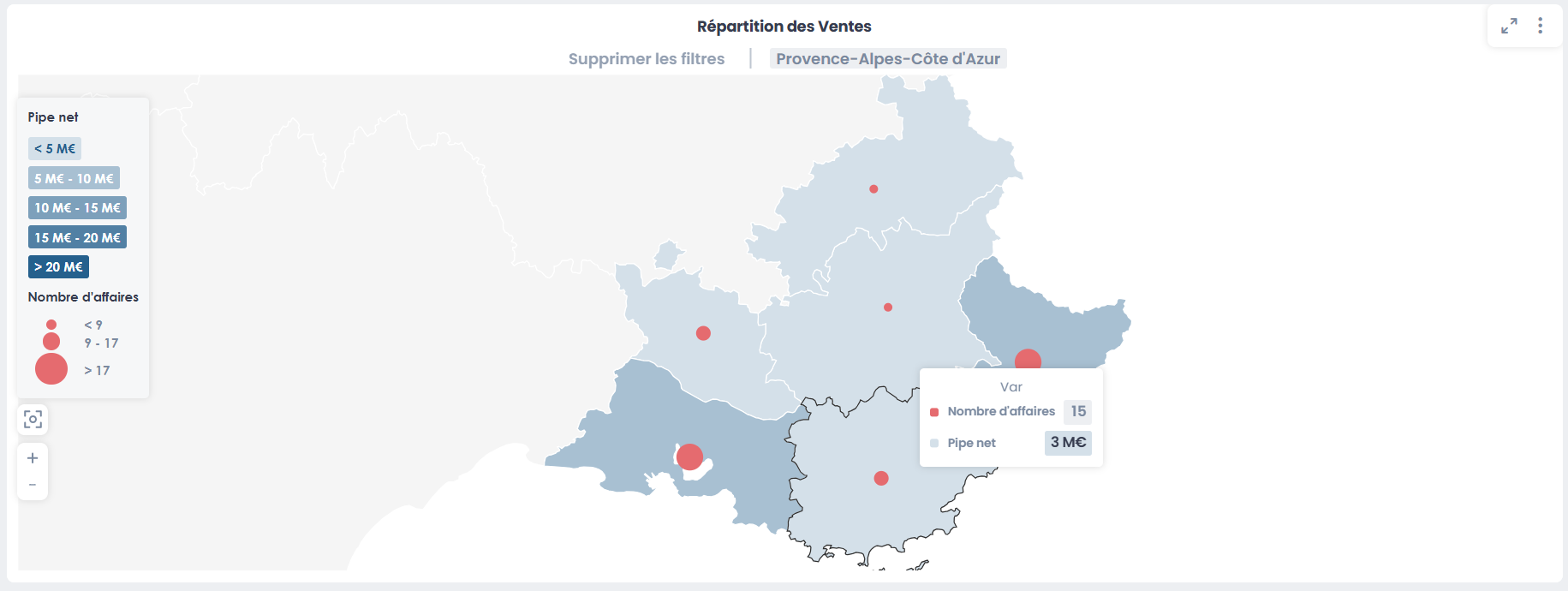
Ce rapport n'était pas inclus sur la première page de notre maquette définie au chapitre Comment paramétrer l'espace de publication dans MyReport Page ?. Si vous souhaitez le conserver, copiez/collez-le sur une nouvelle page.
Le résultat que vous devez obtenir est le suivant :
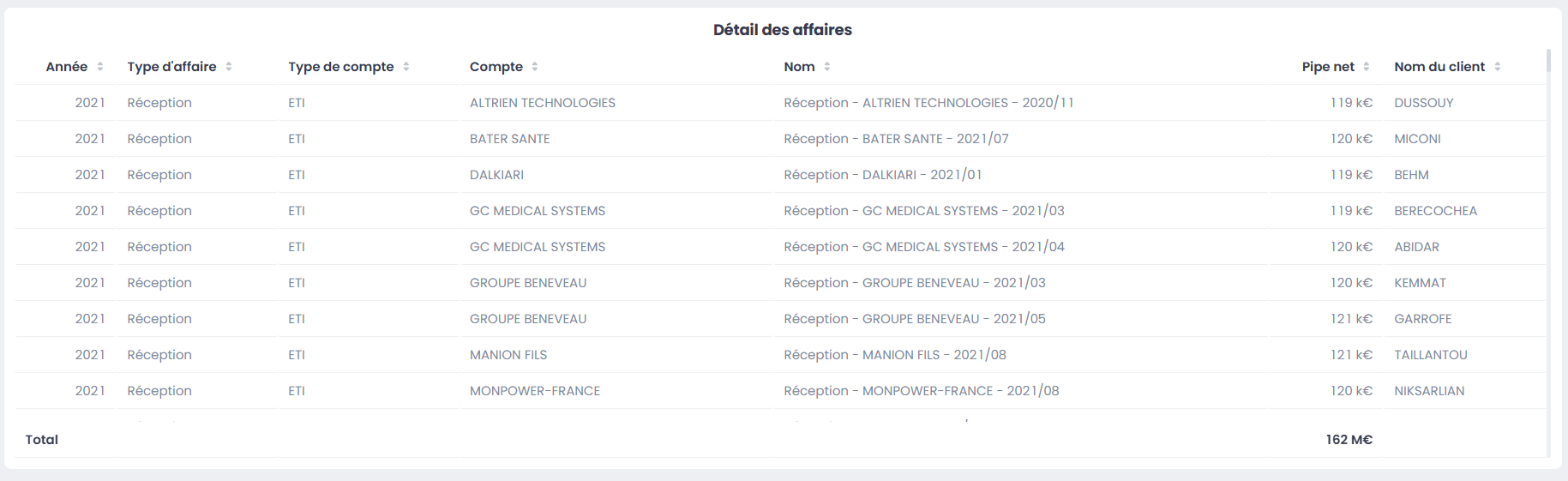
Sélectionnez une zone de 12 colonnes de large sur 4 hauteurs de ligne et cliquez sur l'icône (ou utilisez la touche Entrée).
Cliquez sur l'icône « Listing » dans les choix de rapport.
Placez les champs « Année », « Type d'affaire », « Type de compte », « Compte », « Nom », « Pipe net » en Monétaire (auto) avec 0 décimales et « Nom du client »
Ajoutez un total général en bas des champs.
Indiquez un titre pour ce rapport : Détail des affaires.
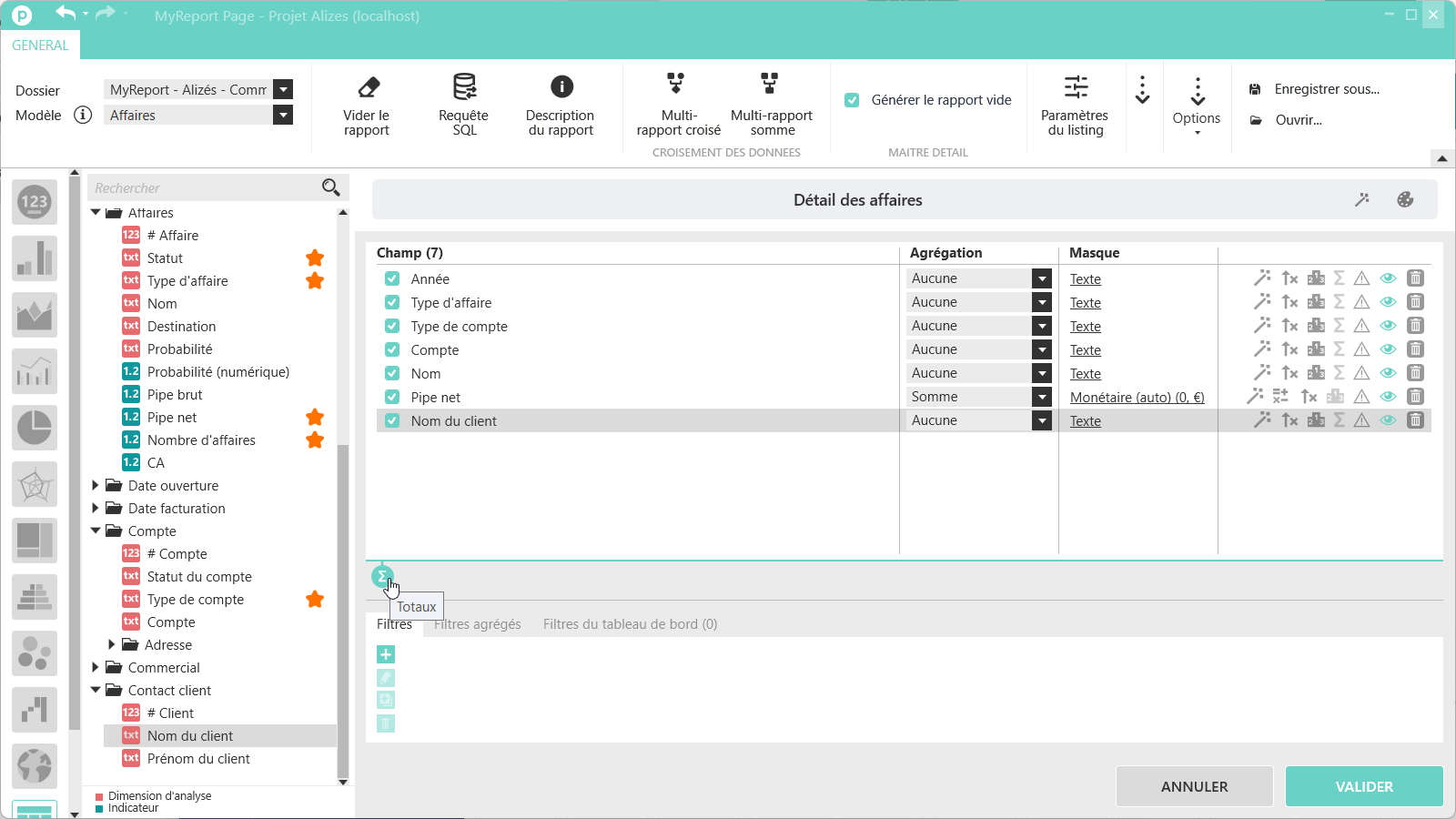
Validez et cliquez sur le bouton Aperçu pour voir le résultat.
Comme avec les Listings de MyReport Builder, il est possible de trier les champs, de leur ajouter des sous-totaux, de créer un podium sur un champ, de paramétrer des alertes simples et bien entendu de créer de nouveaux champs report (champs calculés).
Ce rapport n'était pas inclus sur la première page de notre maquette définie au chapitre Comment paramétrer l'espace de publication dans MyReport Page ?. Si vous souhaitez le conserver, copiez/collez-le sur une autre page.
Note
Notez que dans un listing, il peut y avoir beaucoup d'enregistrements. Un ascenseur vertical est présent si besoin à droite du listing pour parcourir l'ensemble des données. De plus, la barre des intitulés de colonnes ne bouge pas, ce qui permet d'avoir toujours les libellés affichés quand on navigue dans le listing.
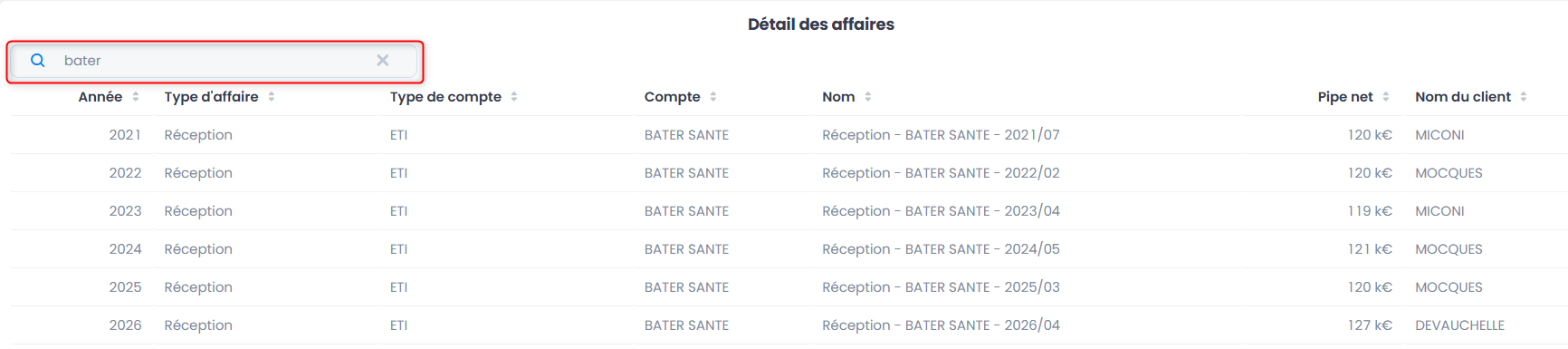
C'est très simple, reprenez le listing de votre tableau de bord et allez dans le menu GENERAL, dans les Options et cocher la case « Afficher la recherche » 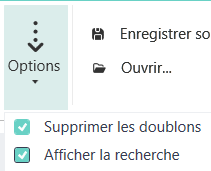 comme ci-dessous :
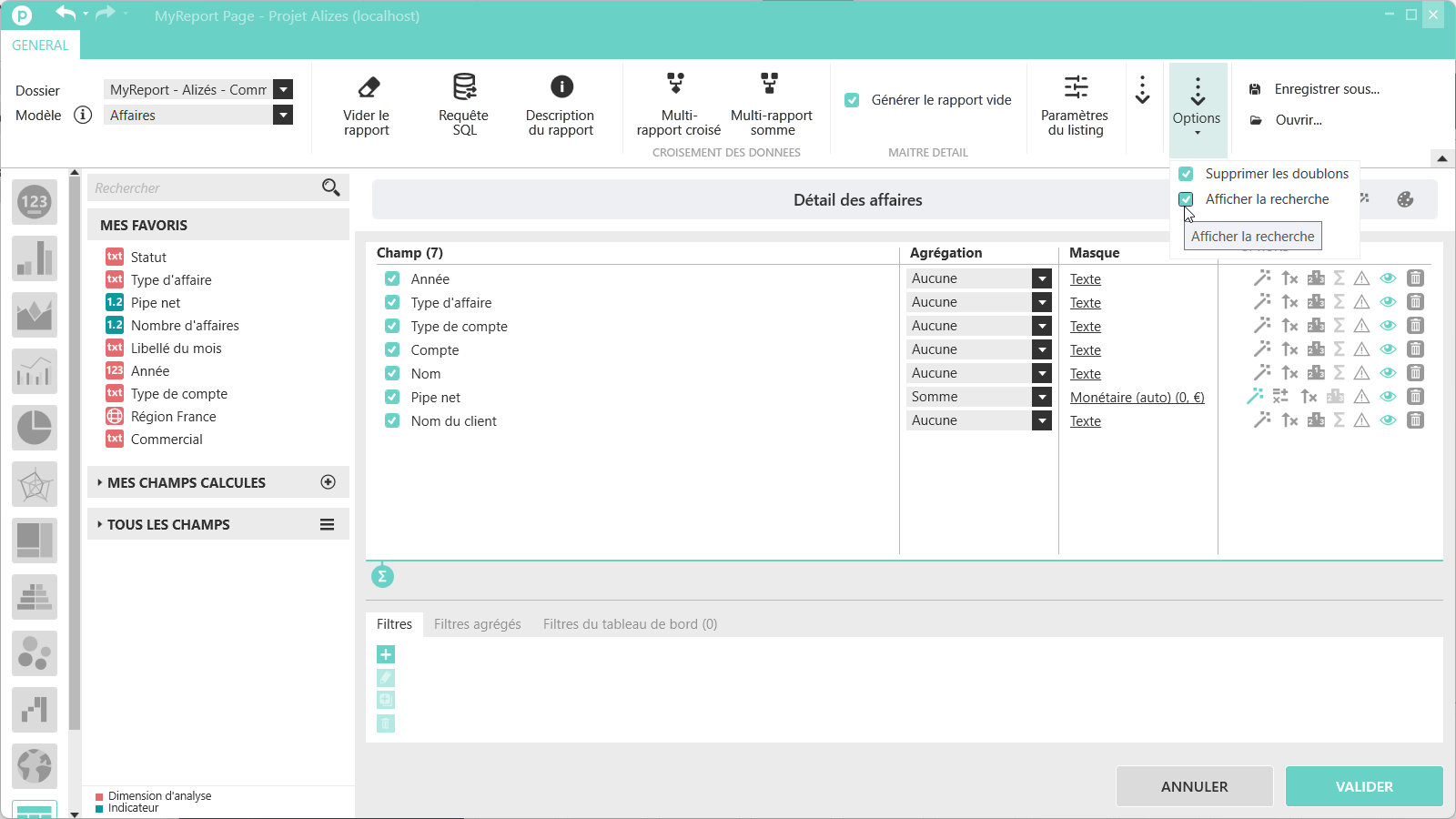
La zone de recherche s'affichera en haut à gauche de votre listing. Elle porte sur tous les champs.
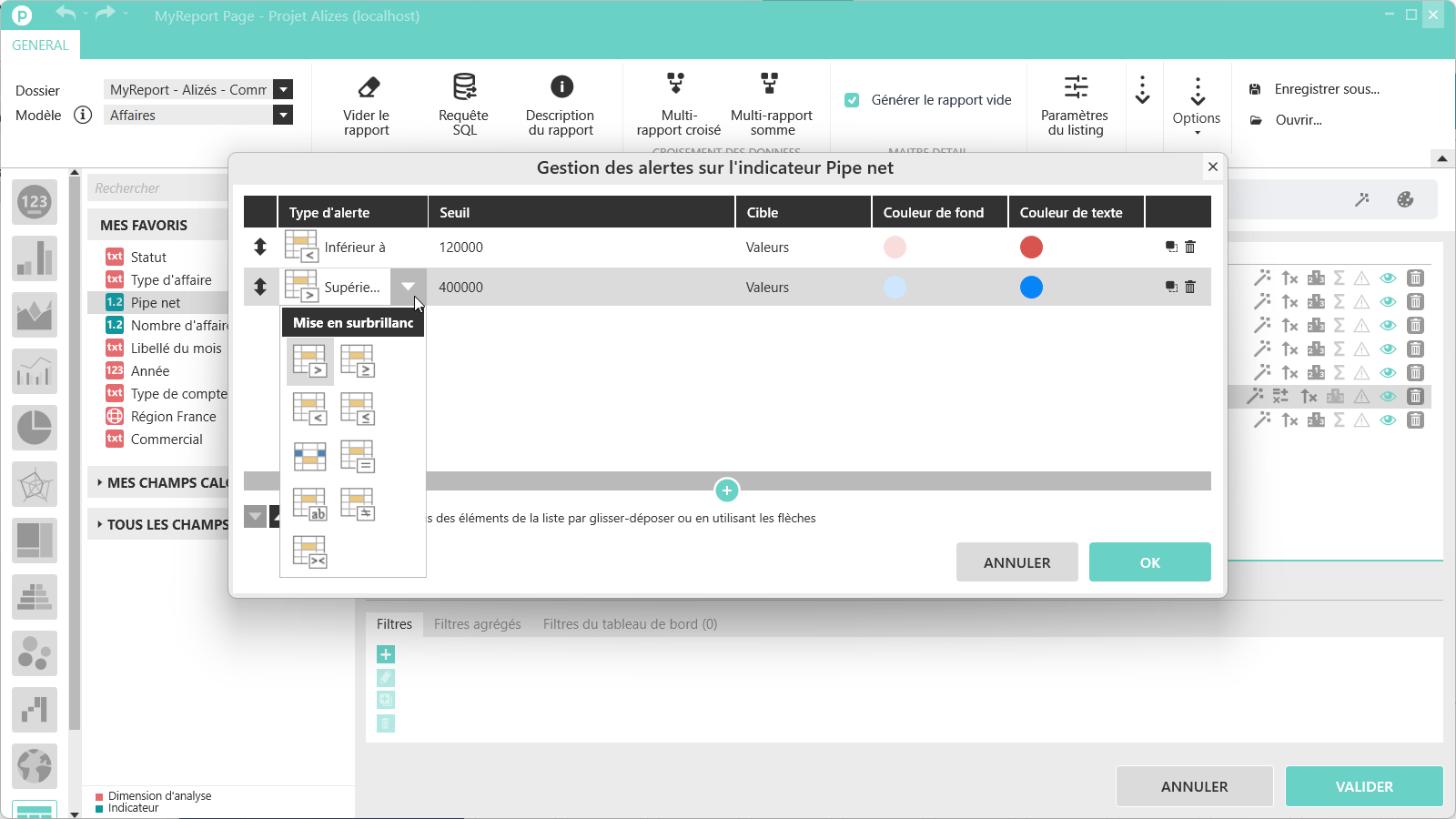
Reprenez votre listing et cliquez sur l'icône Alerte au niveau du champ « Pipe net ».
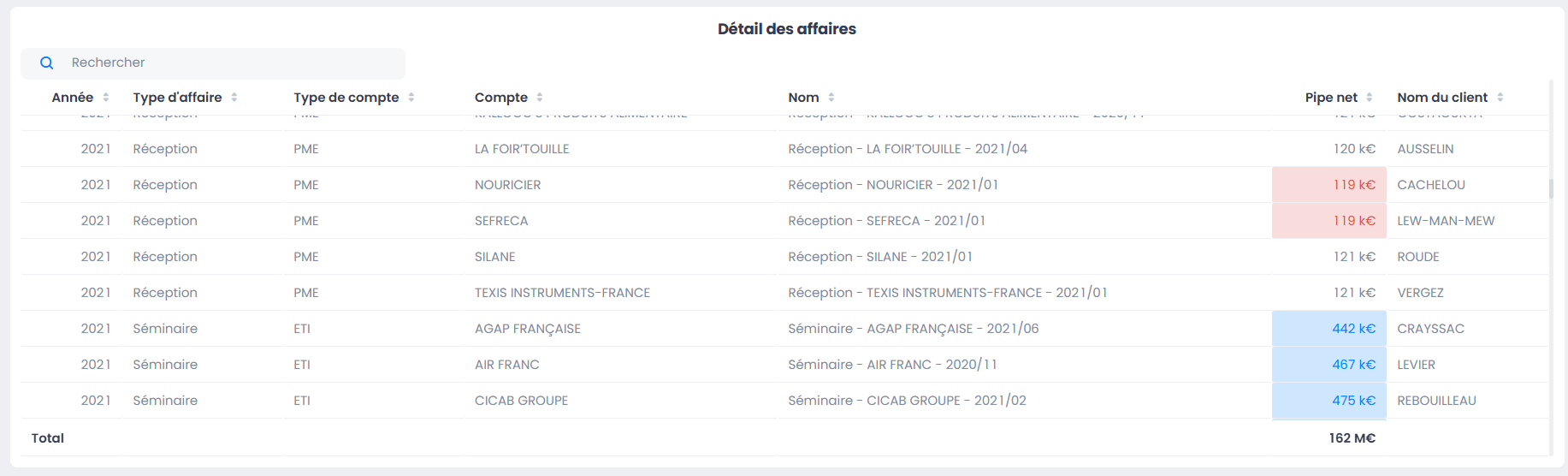
Créez par exemple 2 alertes : les montants inférieurs à 120.000 en rouge, les montants supérieurs à 400.000 en bleu.
Vous obtenez le résultat suivant :
Important
Lorsque plusieurs alertes sont actives pour une valeur, ce sont les couleurs de la dernière alerte qui sont utilisées. Il est cependant possible de modifier l'ordre des alertes.
Astuce
Il est désormais possible de dupliquer une alerte en sélectionnant un alerte existante, puis en cliquant sur le bouton  . Ne reste plus qu'à modifier la nouvelle alerte.
Le résultat que vous devez obtenir est le suivant :
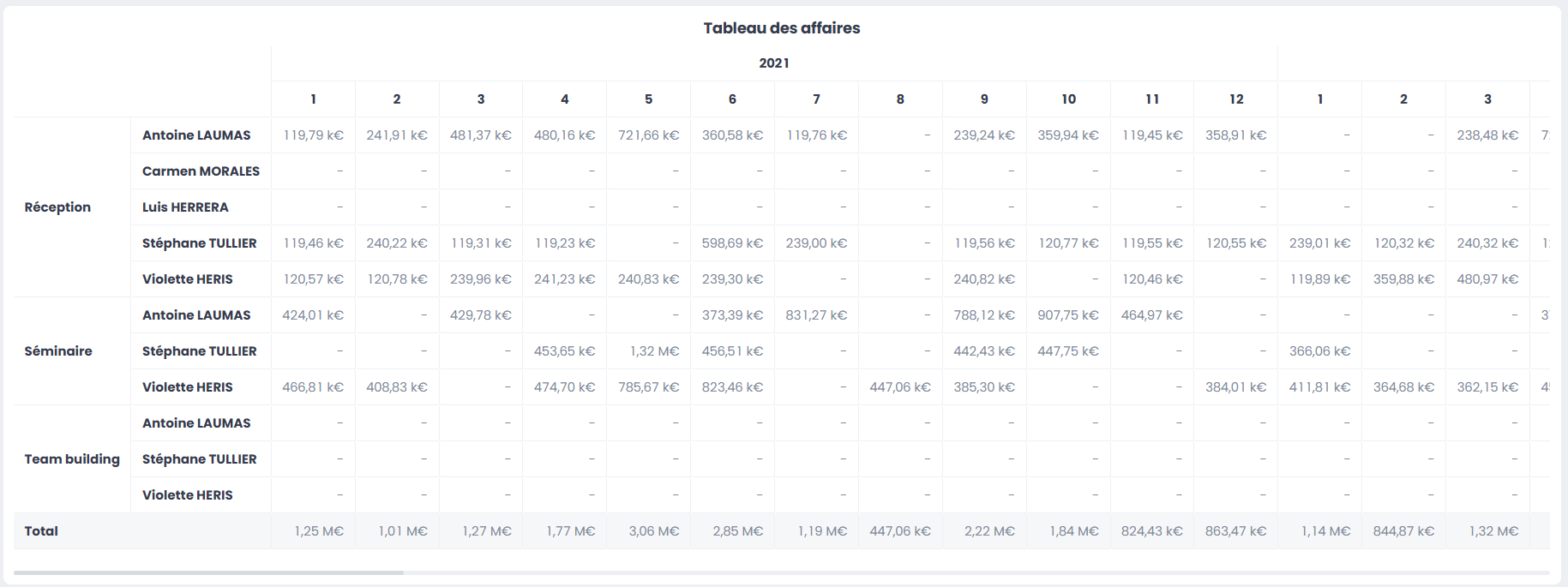
Sélectionnez une zone de 12 colonnes de large sur 5 hauteurs de ligne et cliquez sur l'icône (ou utilisez la touche Entrée).
Cliquez sur l'icône « Tableau » dans les choix de rapport.
Placez les champs « Type d'affaire » et « Commercial » en ligne, « Année » et « Mois » en colonne, et « Pipe net » en indicateur avec un masque Monétaire (auto) avec 2 décimales.
Ajoutez un total général en bas des lignes.
Indiquez un titre pour ce rapport : Tableau des affaires.
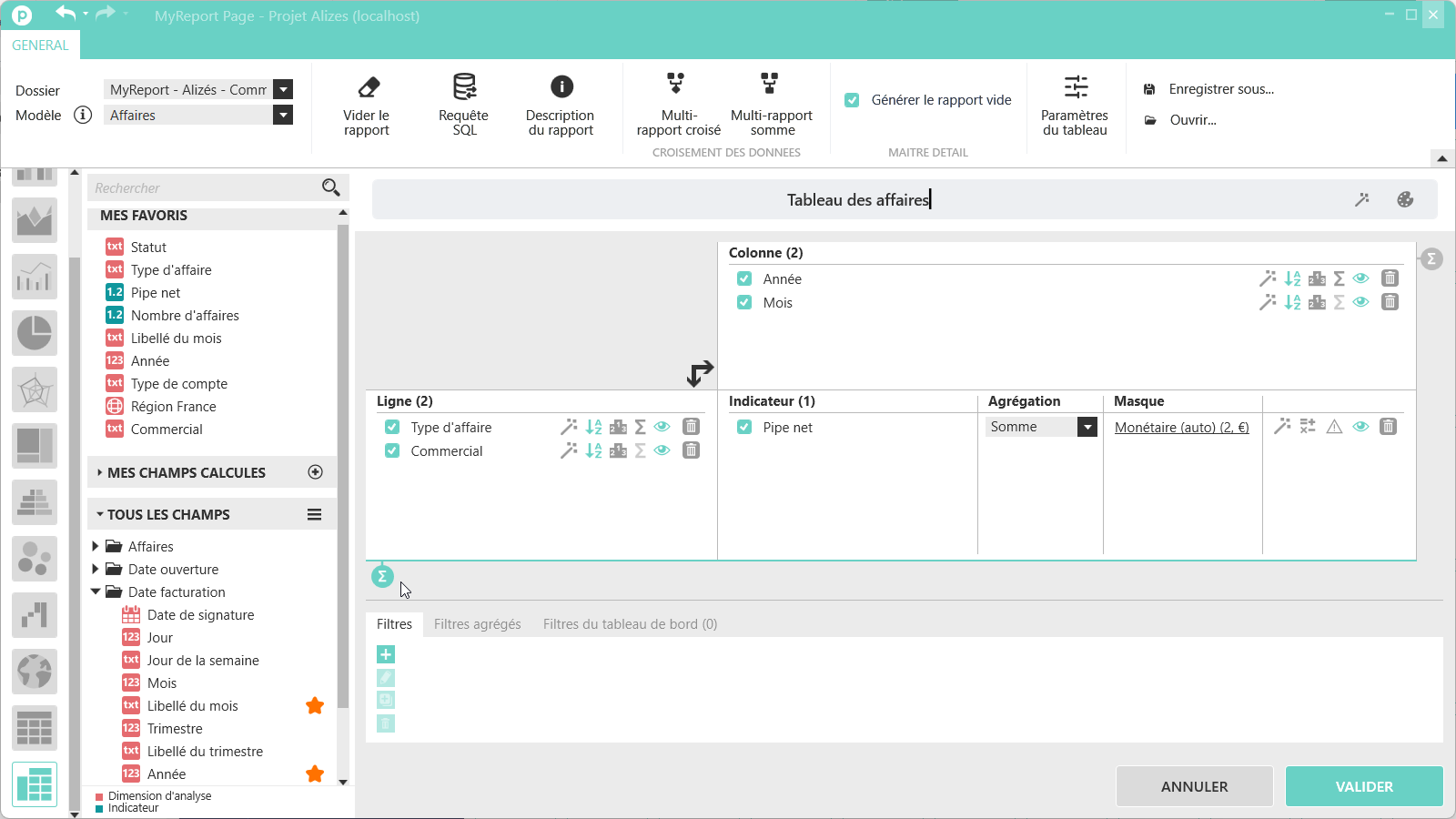
Validez et cliquez sur le bouton Aperçu pour voir le résultat.
Comme avec les Tableaux de MyReport Builder, il est possible de trier les champs, de leur ajouter des sous-totaux, de créer un podium sur un champ, de paramétrer des alertes simples et bien entendu de créer de nouveaux champs report (champs calculés).
Astuce
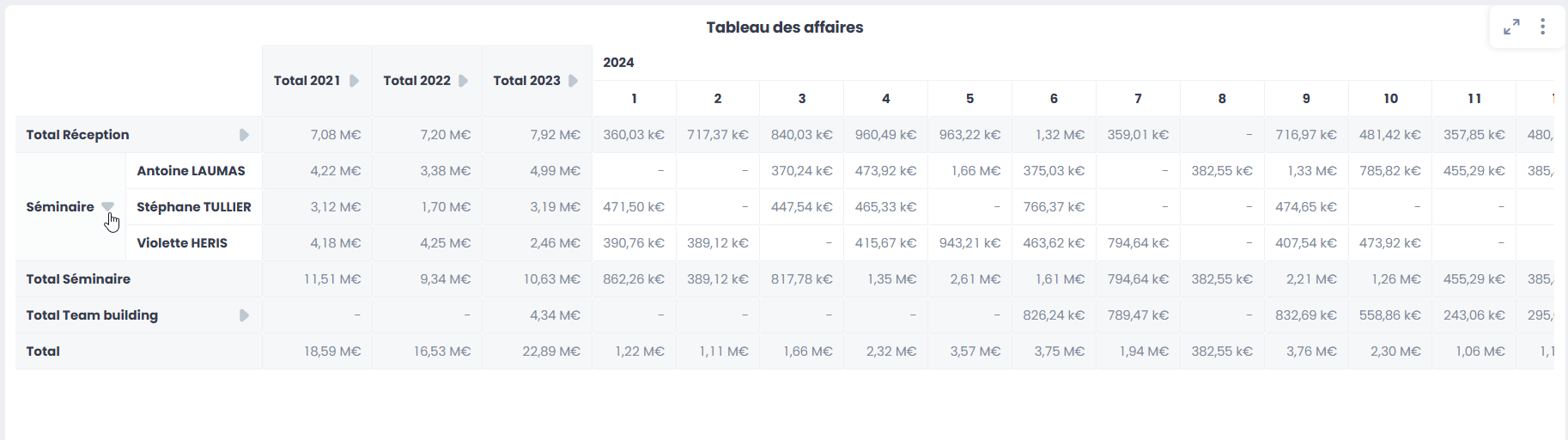
Quand il y a plusieurs dimensions en lignes ou en colonne, il est possible de regrouper les dimensions en ligne et/ou en colonne en faisant des sous-totaux :
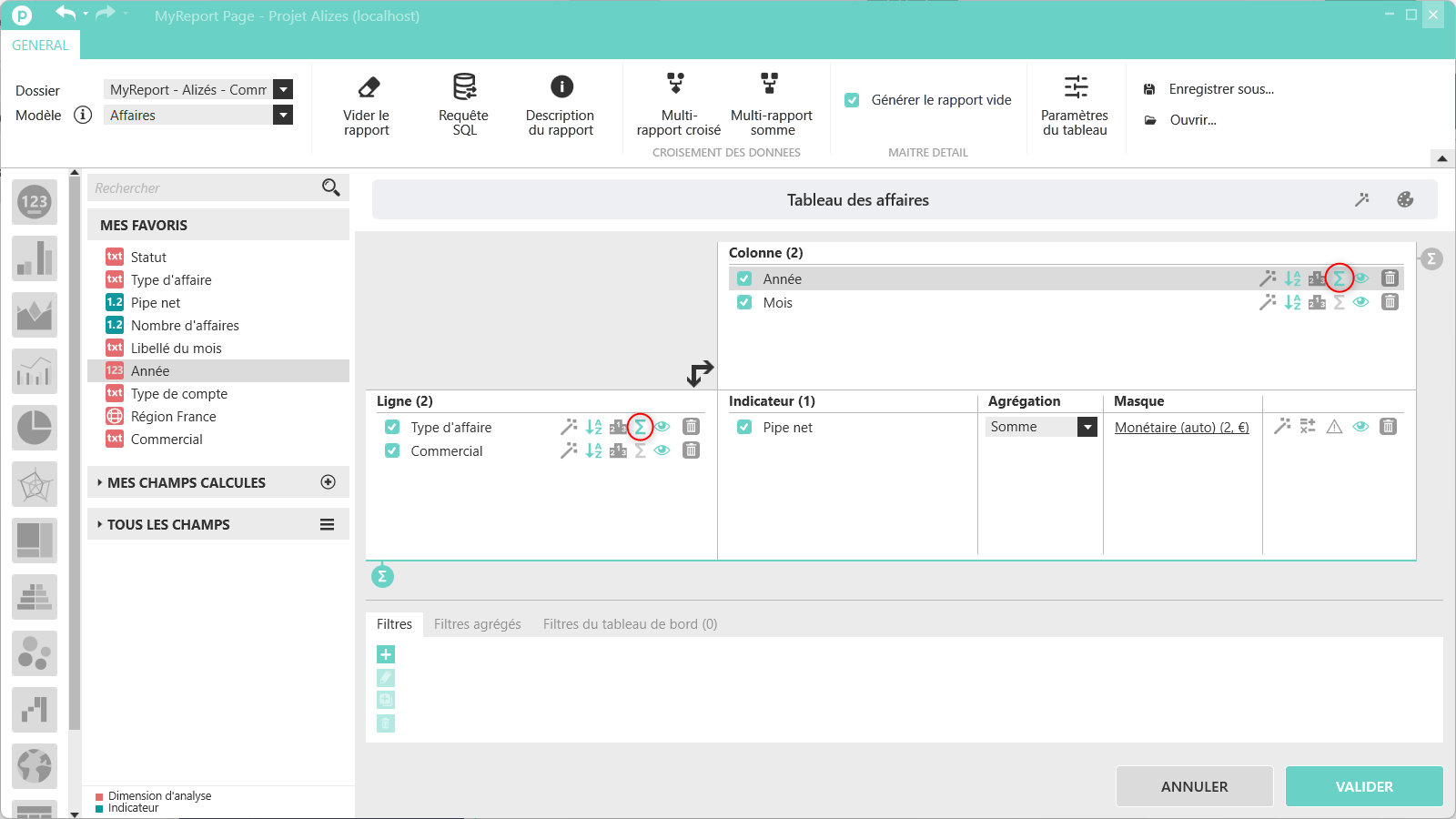
Ce qui permet d'obtenir le résultat suivant :
Important
MyReport Page & Center sont faits pour la datavisualisation. Les rapports de type Tableau sont donc à utiliser avec modération dans vos tableaux de bord.
Ce rapport n'était pas inclus sur la première page de notre maquette définie au chapitre Comment paramétrer l'espace de publication dans MyReport Page ?. Si vous souhaitez le conserver, copiez/collez-le sur une autre page.
Pour tous les types de rapports (à l'exception des KPI et des Cartes), il est possible de créer un Podium, aussi simplement qu'avec MyReport Builder.
La fonctionnalité « Podium » de MyReport permet d’afficher les premières ou dernières valeurs d’un élément triées selon un critère mais aussi les valeurs intermédiaires.
Le nombre de valeurs à afficher peut-être défini de trois manières différentes :
Affichage d’un nombre fixe d’éléments (ex : affichage du top 3 des Régions),
Affichage des éléments permettant d’atteindre une certaine valeur (ex : affichage des Régions permettant d’atteindre 120 000 000€ de Pipe net).
Affichage des éléments permettant d’atteindre un certain pourcentage de la valeur totale (ex : affichage des Régions permettant d’atteindre 90% du Pipe net),
Sélectionnez une zone de 8 colonnes de large sur 7 hauteurs de ligne et cliquez sur l'icône (ou utilisez la touche Entrée).
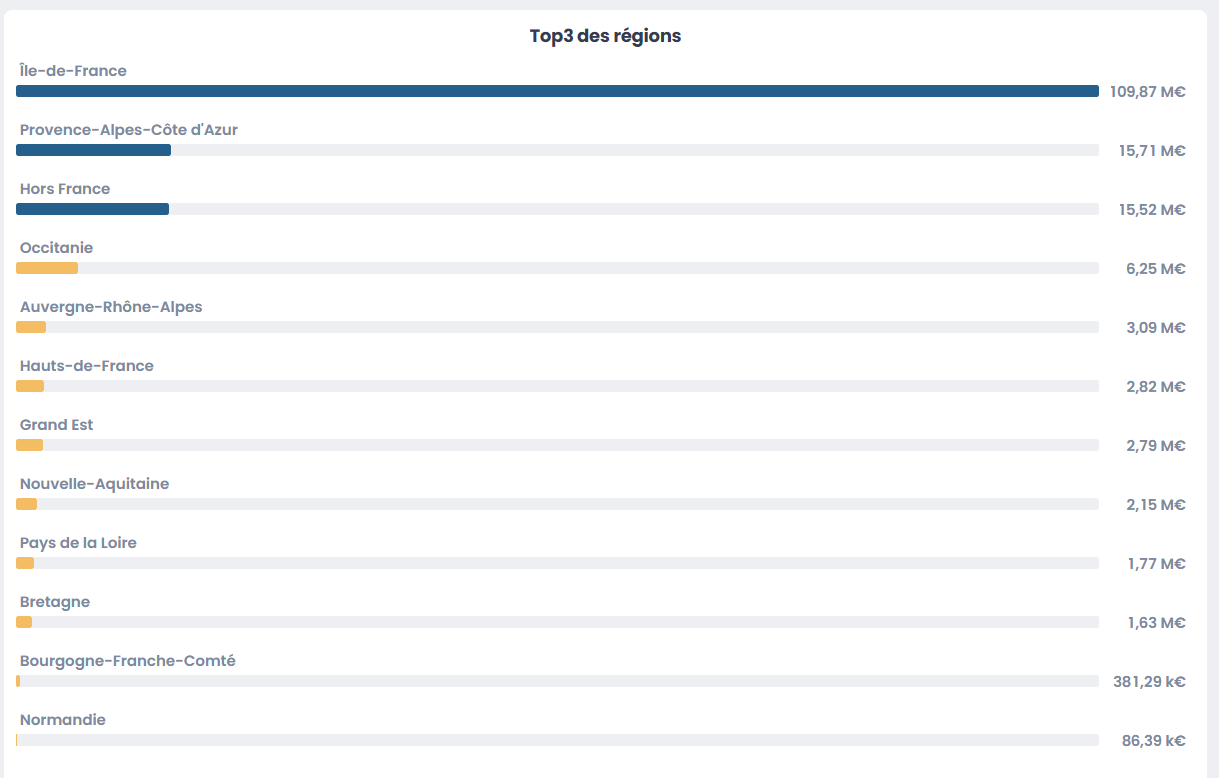
Créez un rapport Barres (Histogramme horizontal) affichant le « Pipe net » par « Région France ». Positionnez le champ « Région France » en ligne et le « Pipe net » en indicateur avec un masque Monétaire (auto) avec 2 décimales.
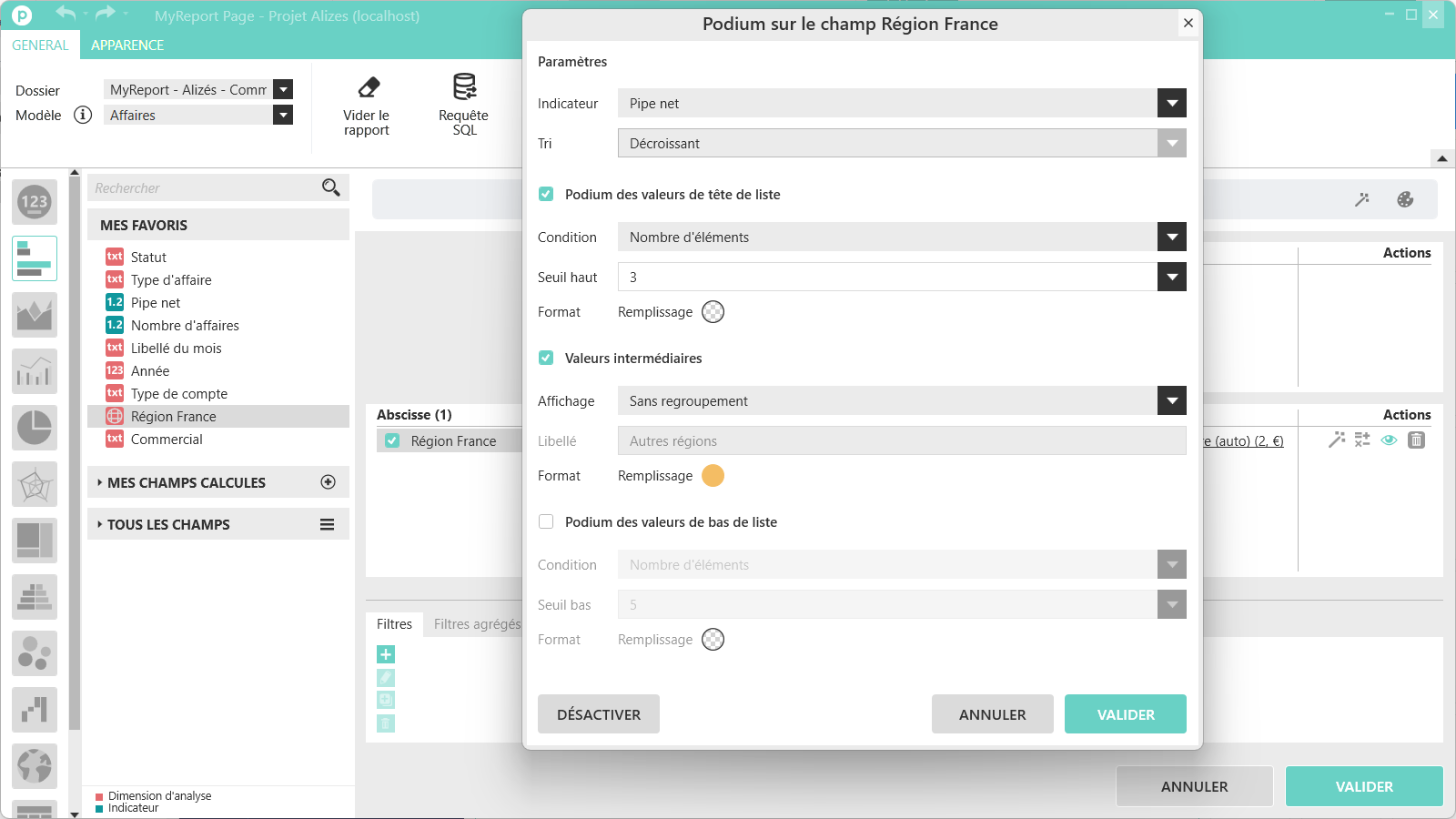
Effectuez un clic droit sur le champ « Région », et sélectionnez Podium.
Dans la fenêtre Podium sur le champ Région, conservez la sélection du choix de l’indicateur « Pipe net » et tri Décroissant.
Sélectionnez la condition Nombre d'éléments et indiquez en Seuil haut le chiffre 3. Sans remplissage. Ainsi, les 3 meilleures régions seront les valeurs de tête de liste du podium.
Afin de savoir quelles sont les autres régions, activez les Valeurs intermédiaires, avec un affichage Sans regroupement. Et un remplissage de couleur Orange. Ainsi les autres régions s'afficheront et auront un barre d'histogramme orange.
Indiquez un titre : Top3 des régions.
Voici son aperçu :
La condition Eléments permettant d’atteindre le pourcentage pour les valeurs de tête de liste ou de bas de liste, permet d'illustrer Le principe de Pareto, aussi appelé Loi de Pareto ou encore Loi des 80-20. Ce principe est un phénomène empirique constaté dans certains domaines : environ 80% des effets sont le produit de 20% des causes. Il a été appliqué à des domaines comme le contrôle qualité (Cf : Principe de Pareto ou https://fr.wikipedia.org/wiki/Principe_de_Pareto).
Pour chaque éléments du podium, vous pouvez définir la couleur de remplissage et la couleur de texte (pour les tableaux et listings).
Les "Valeurs intermédiaires" d'un Podium proposent différents types d'affichage :
- Regroupé en cascade (sans détail sur les valeurs intermédiaires)
- Regroupé (avec détail des valeurs intermédiaires)
- Sans regroupement
Au dessus de chaque rapport, vous pouvez (devez) ajouter un titre. Cette zone est nécessairement une zone de texte.
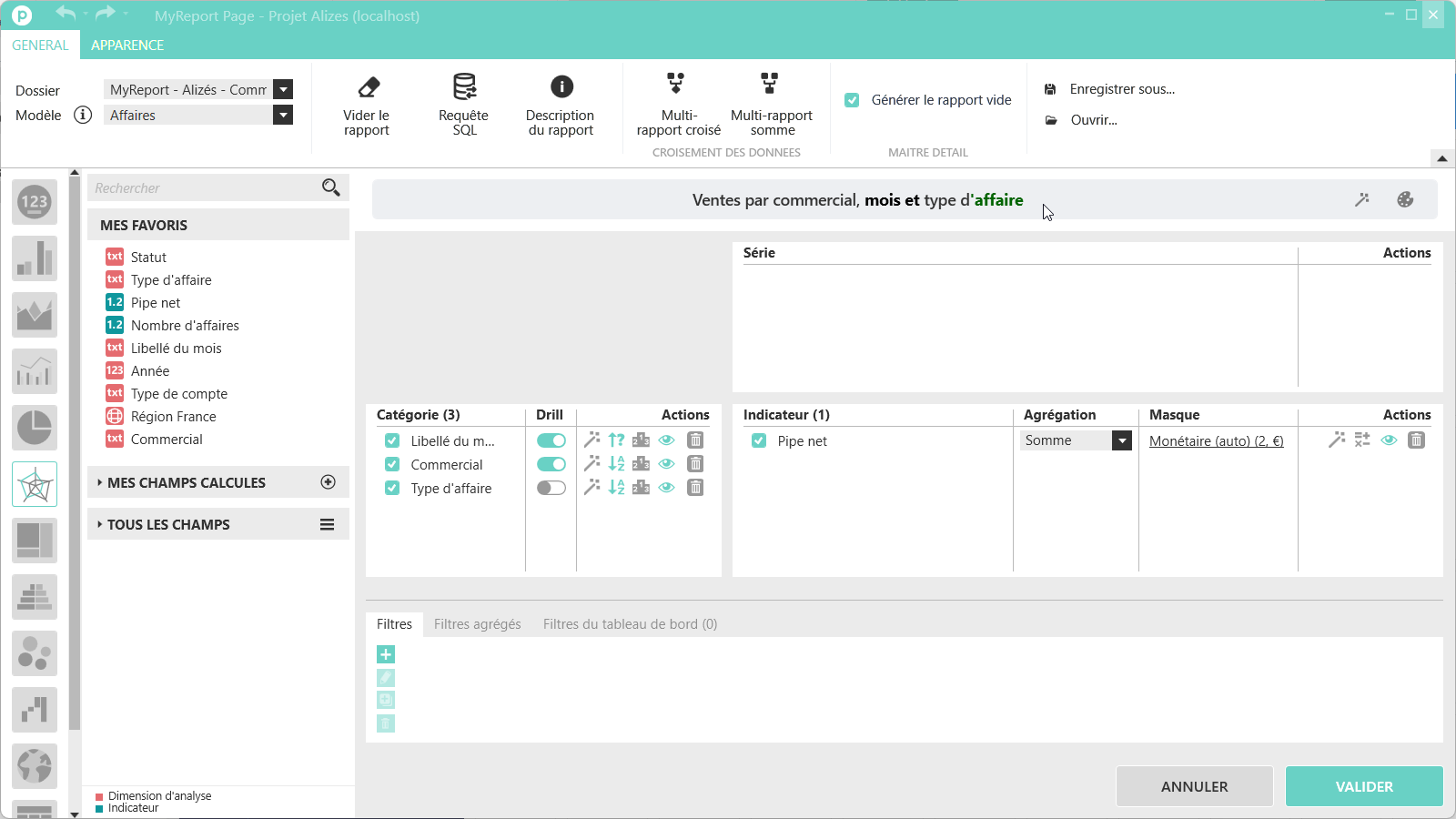
Mais vous pouvez également ajouter une formule MyReport de type Texte.
Ces titres dynamiques sont applicables à tous les rapports.
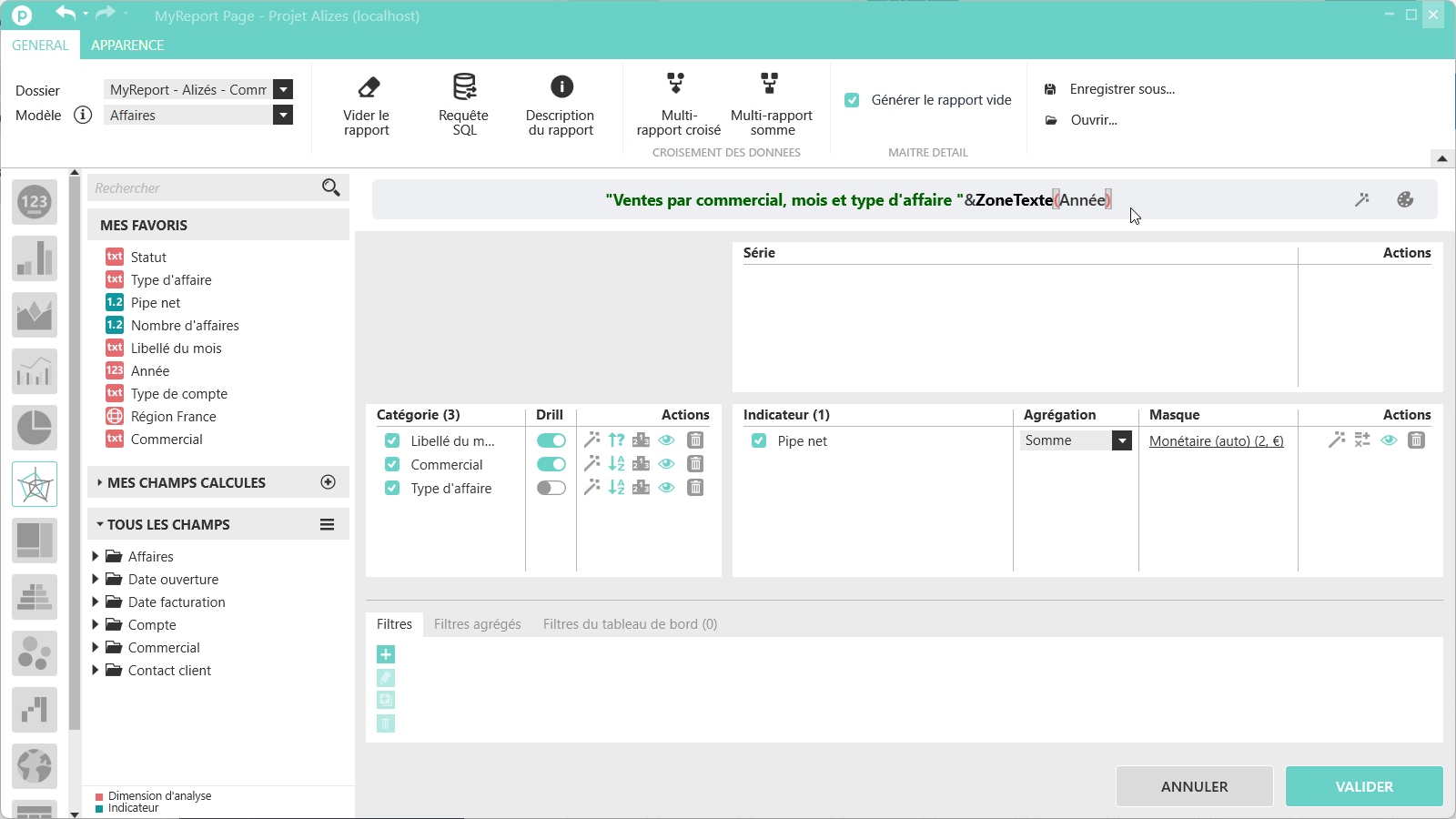
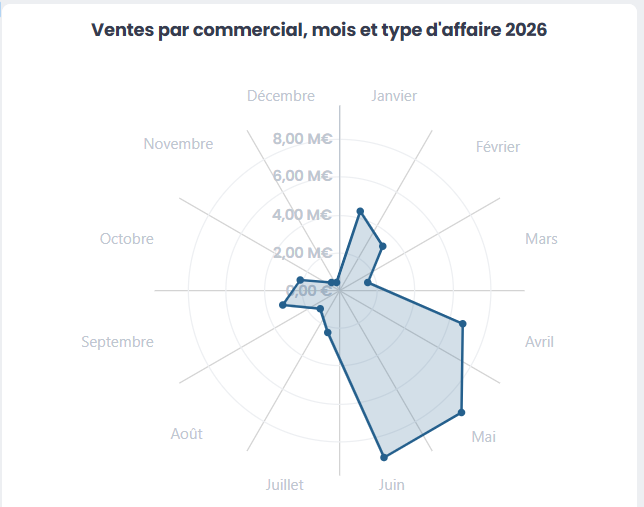
Dans le cas d'une formule, il est possible d'utiliser les valeurs d'une condition avec les formules ZoneTexte(nom_de_la_condition). Et vous pouvez concaténer un texte (entre guillemets) et une formule comme par exemple :
"Ventes par mois, commercial et type d'affaire pour l'année "&ZoneTexte( Année ).
Pour ce rapport, nous avons créé une condition avec le choix de l'année. Voir Comment créer des conditions ?.
MAIS... aviez-vous remarqué le bouton Assistant à droite de la zone de titre ?
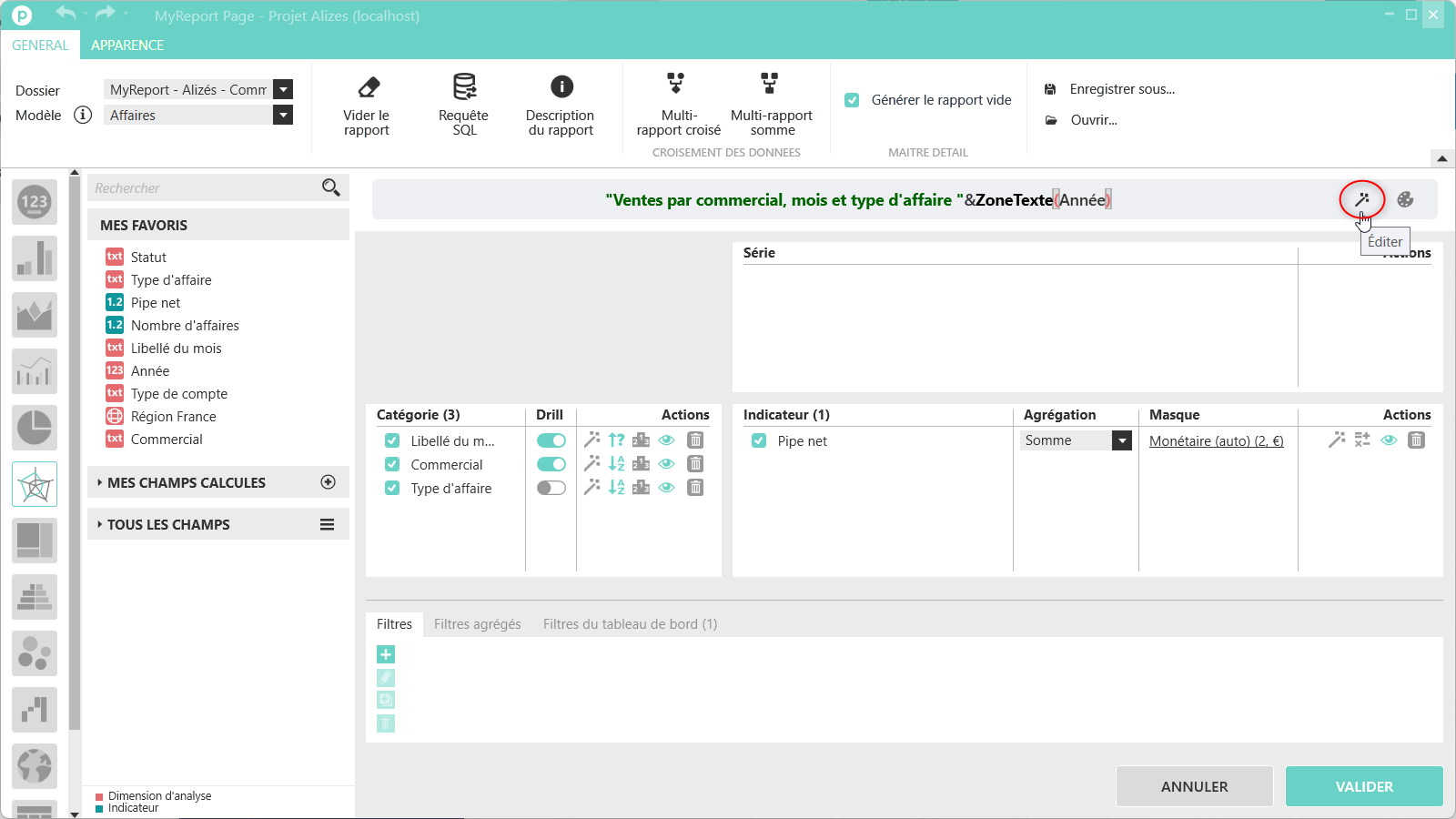
Cet assistant vous permet de créer un titre à l'aide de toutes les fonctions de MyReport !
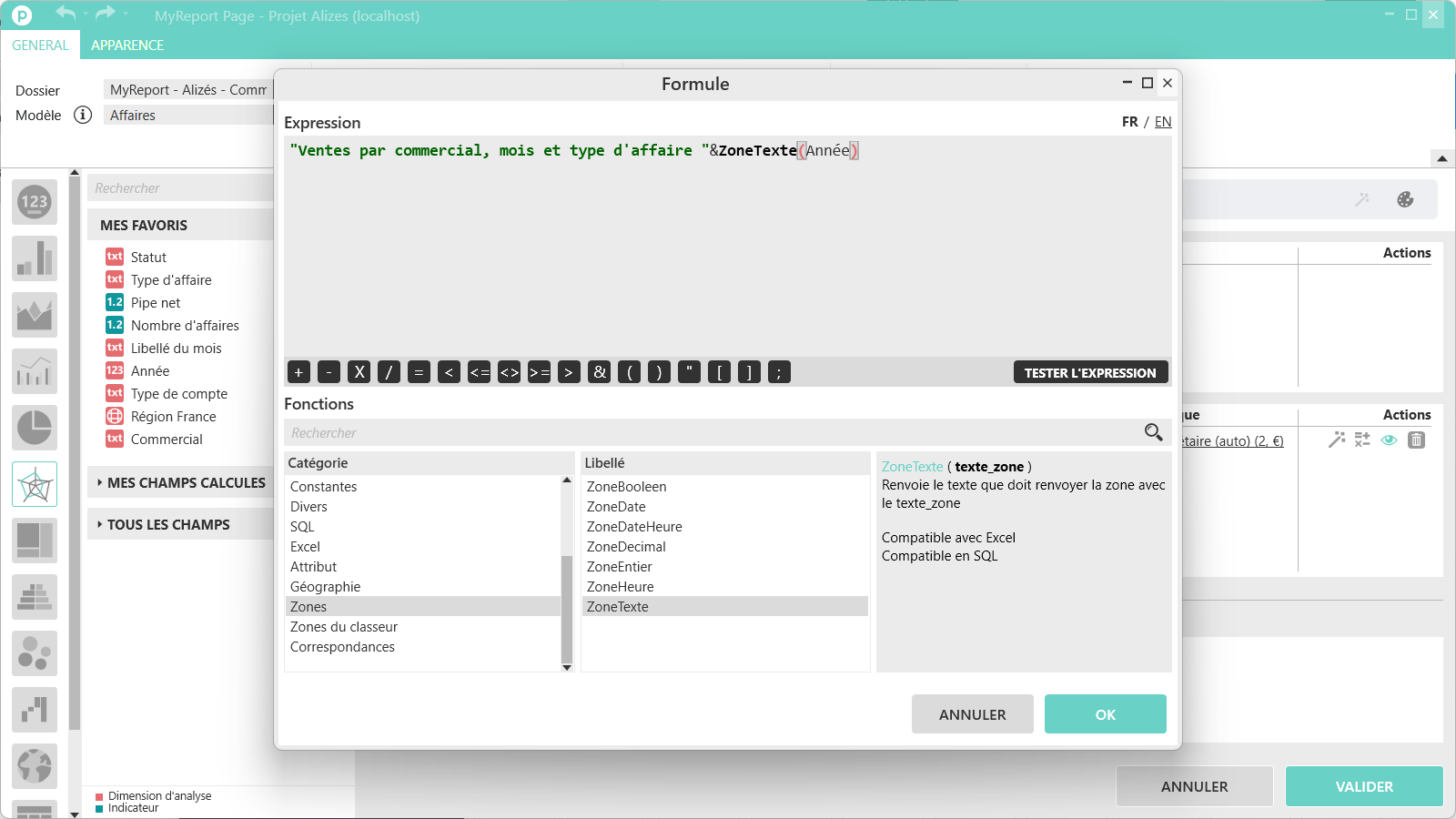
Et vous pouvez même tester l'expression pour vérifier si la formule du titre est valide !
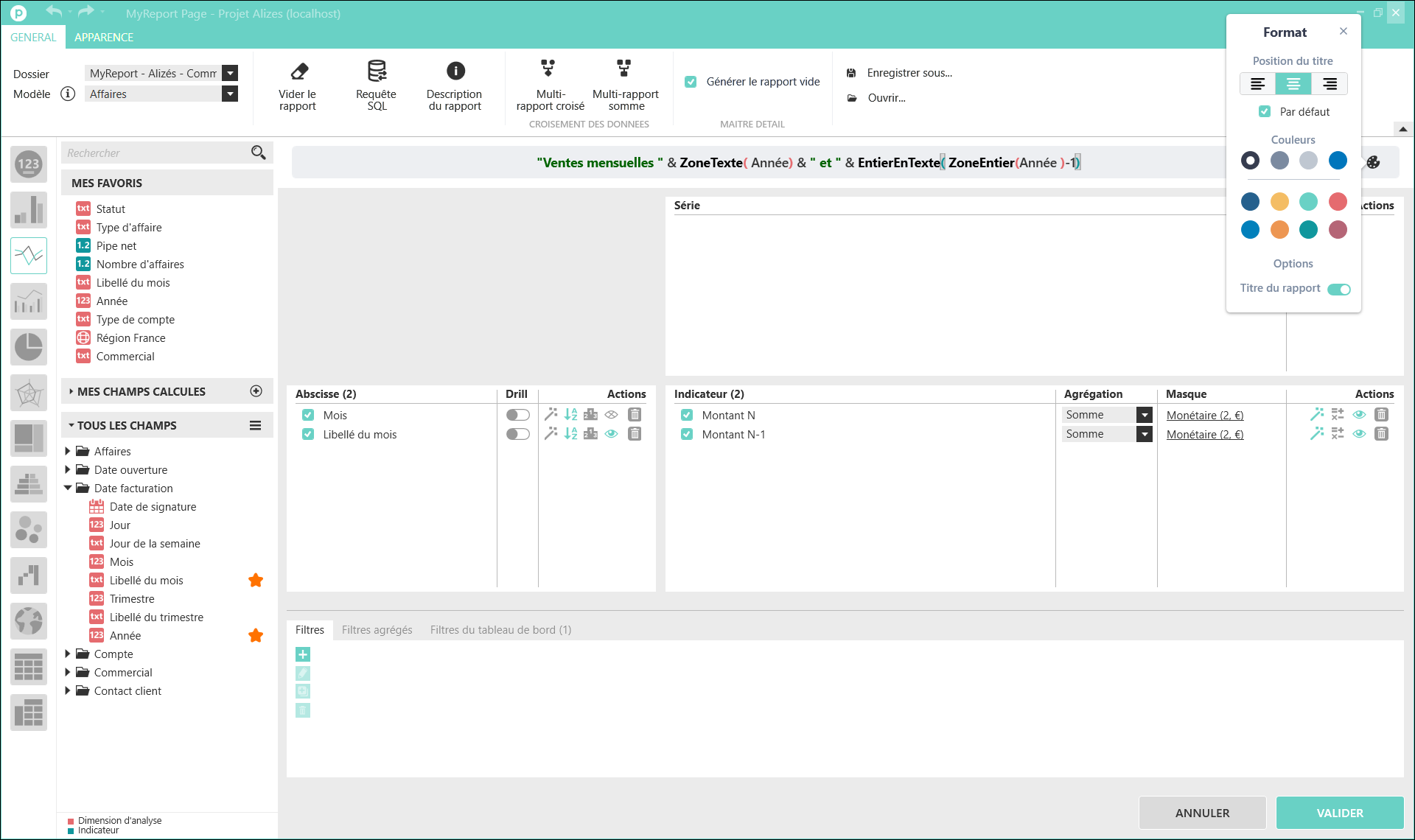
Il est également possible d'ajouter dans le titre d'un rapport des formules comme celle-ci :
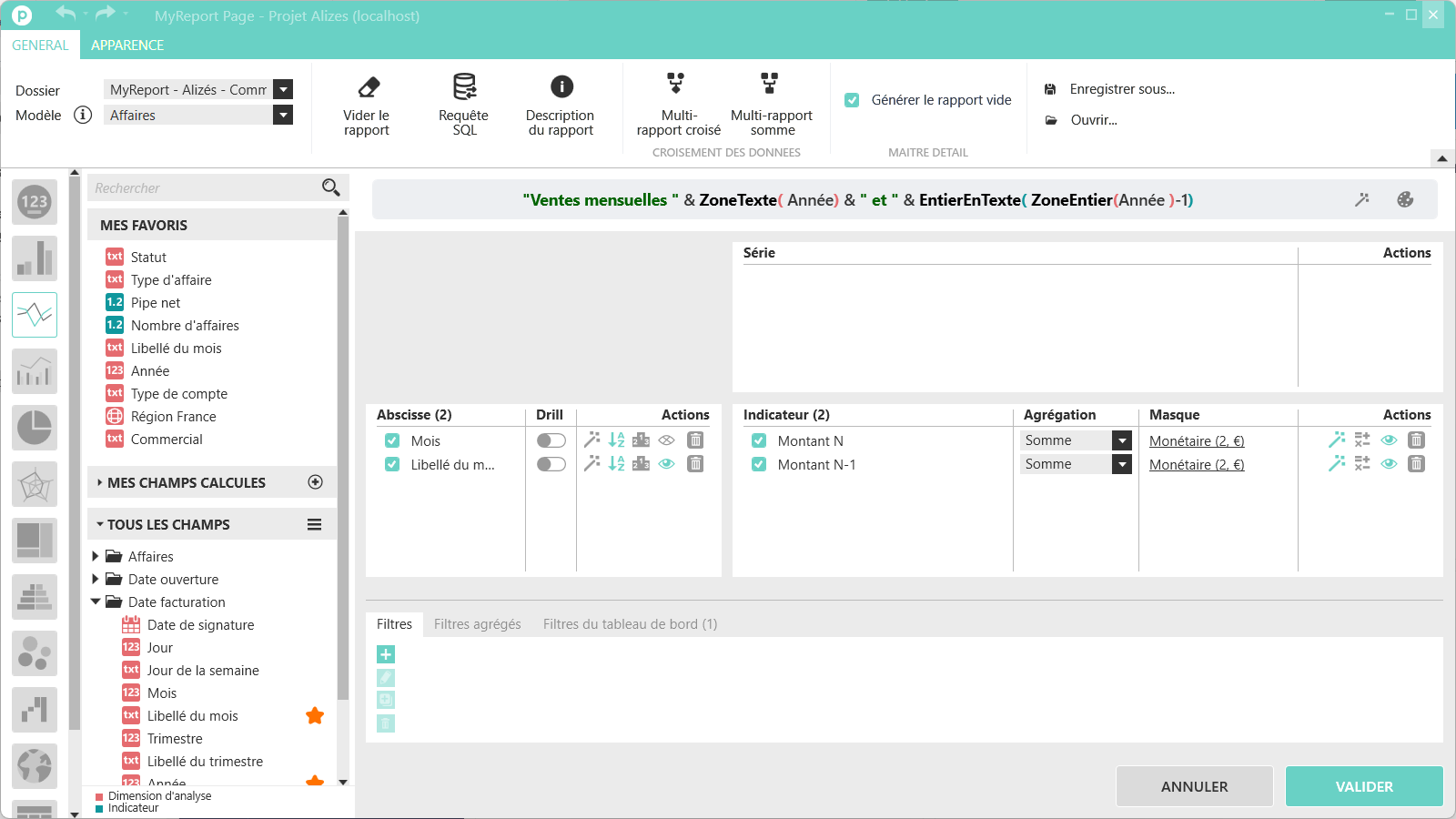
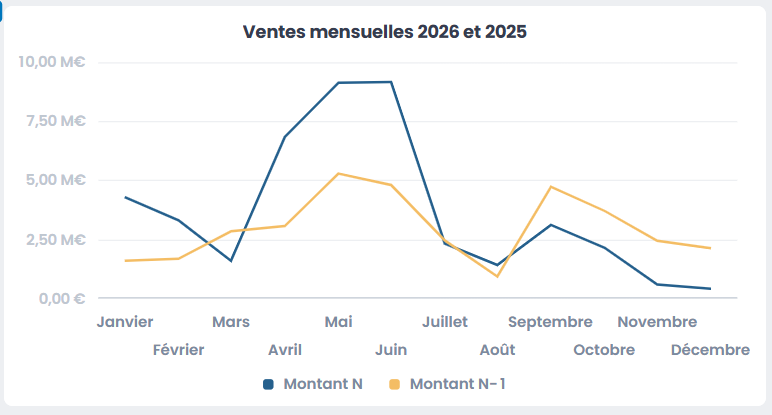
"Ventes mensuelles " & ZoneTexte( Année) & " et " & EntierEnTexte( ZoneEntier(Année )-1)
La dernière partie de cette formule fait référence à la condition Année (en tant que chiffre entier), à laquelle on retire 1 pour obtenir l'année précédente, le tout converti d'entier en texte.
Note
Dans la zone de titre, le bouton Format  permet de personnaliser l'apparence du titre du rapport !
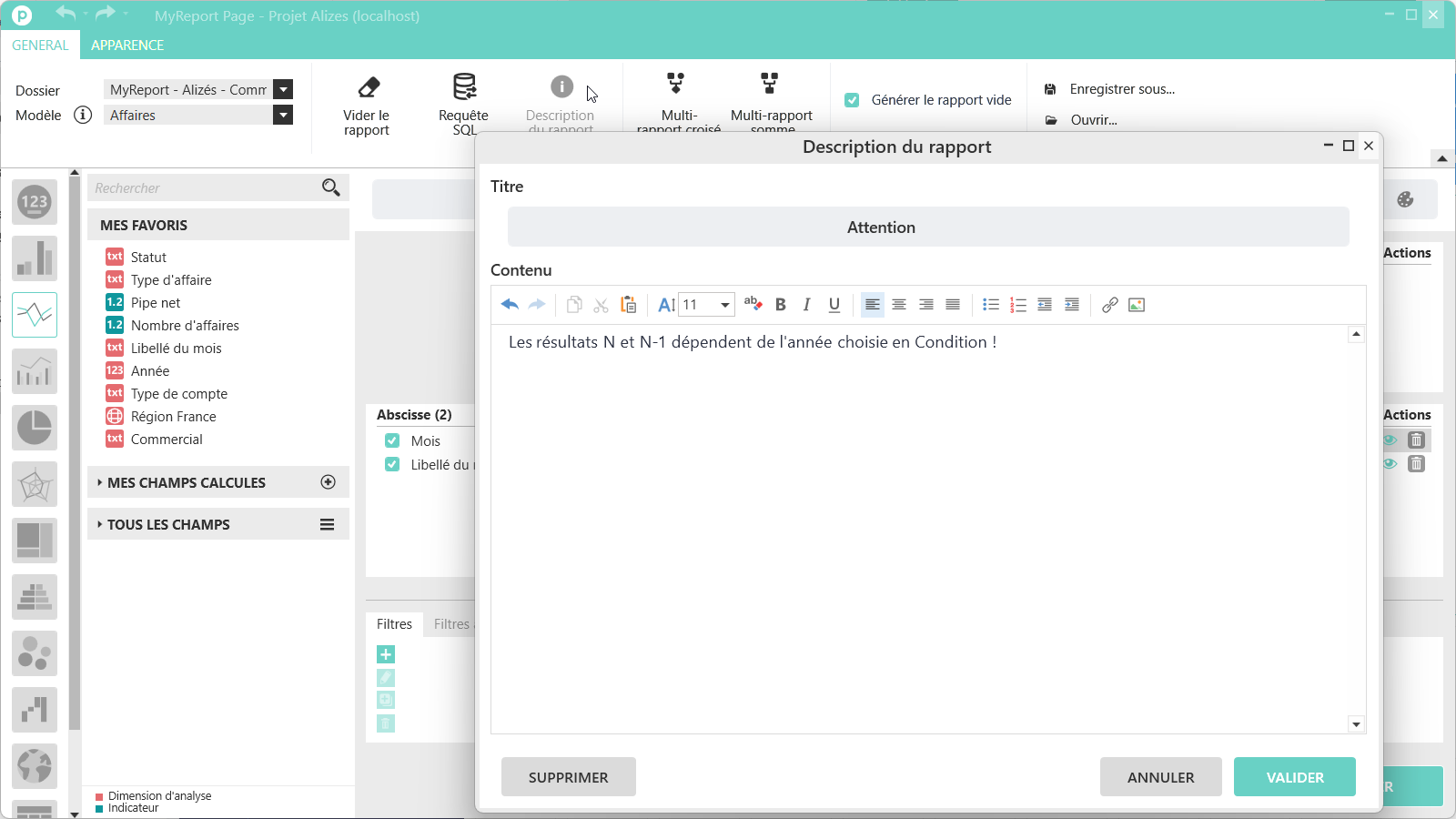
Le bouton  permet d'ajouter une description d'un rapport.
Il est accessible :
- Soit en sélectionnant le rapport et en cliquant sur le bouton situé dans le menu ACCUEIL
- Soit en ouvrant le rapport et en cliquant sur le bouton dans le menu GENERAL
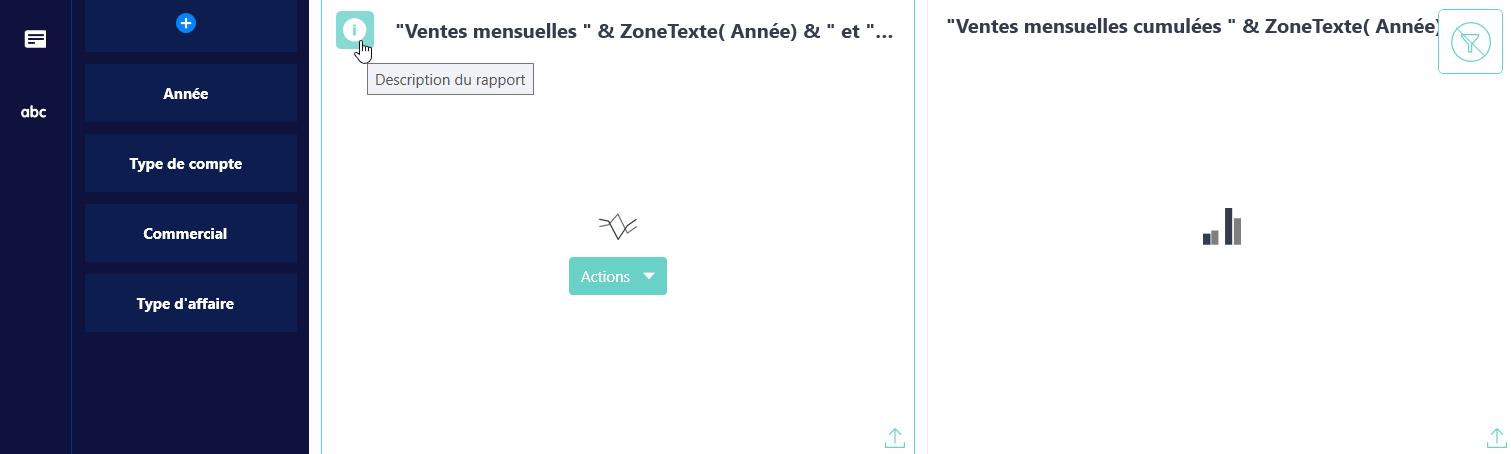
Le rapport présente alors dans Page une marque d'information :
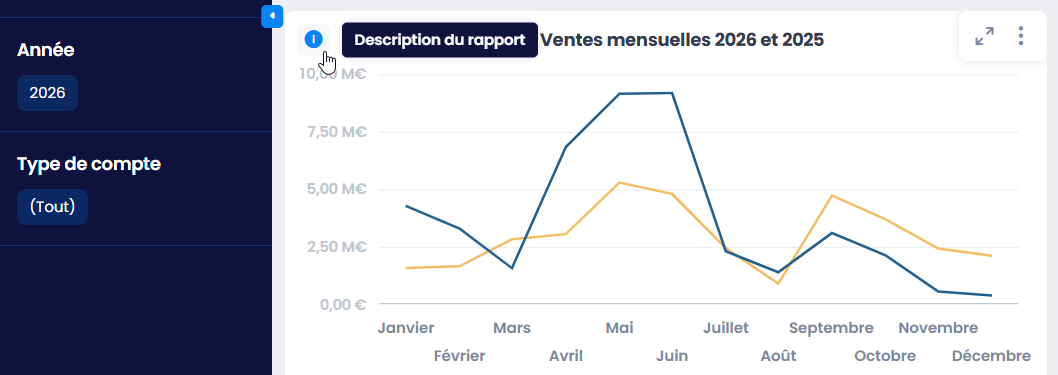
Cette même marque s'affiche dans MyReport Center et permet d'afficher la description :
Il est également possible d'ajouter une description pour une condition !


