Le but de la fonctionnalité Maître/détail est d'avoir, à partir d'un rapport initial, du détail dans d'autres types de rapport.
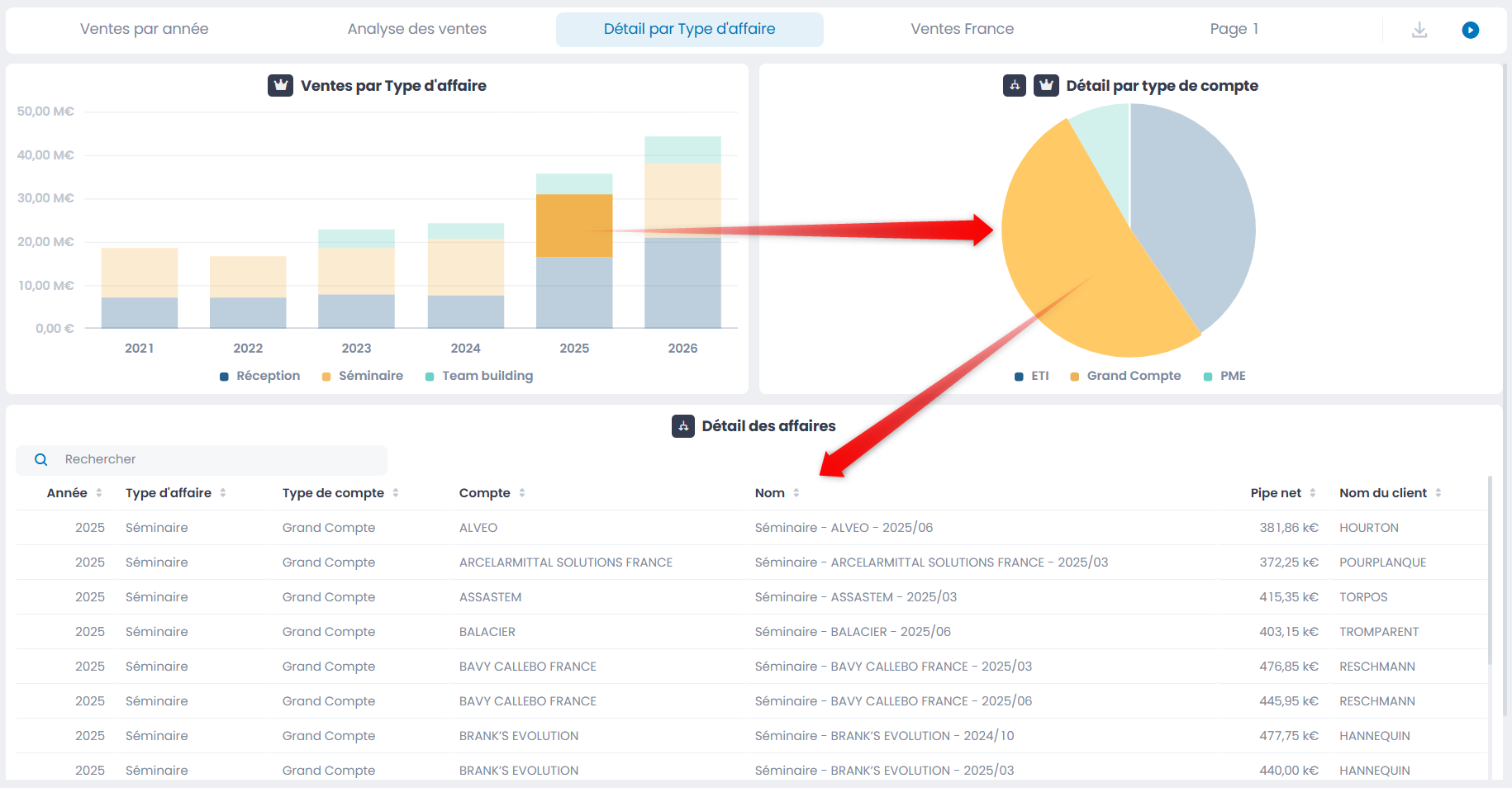
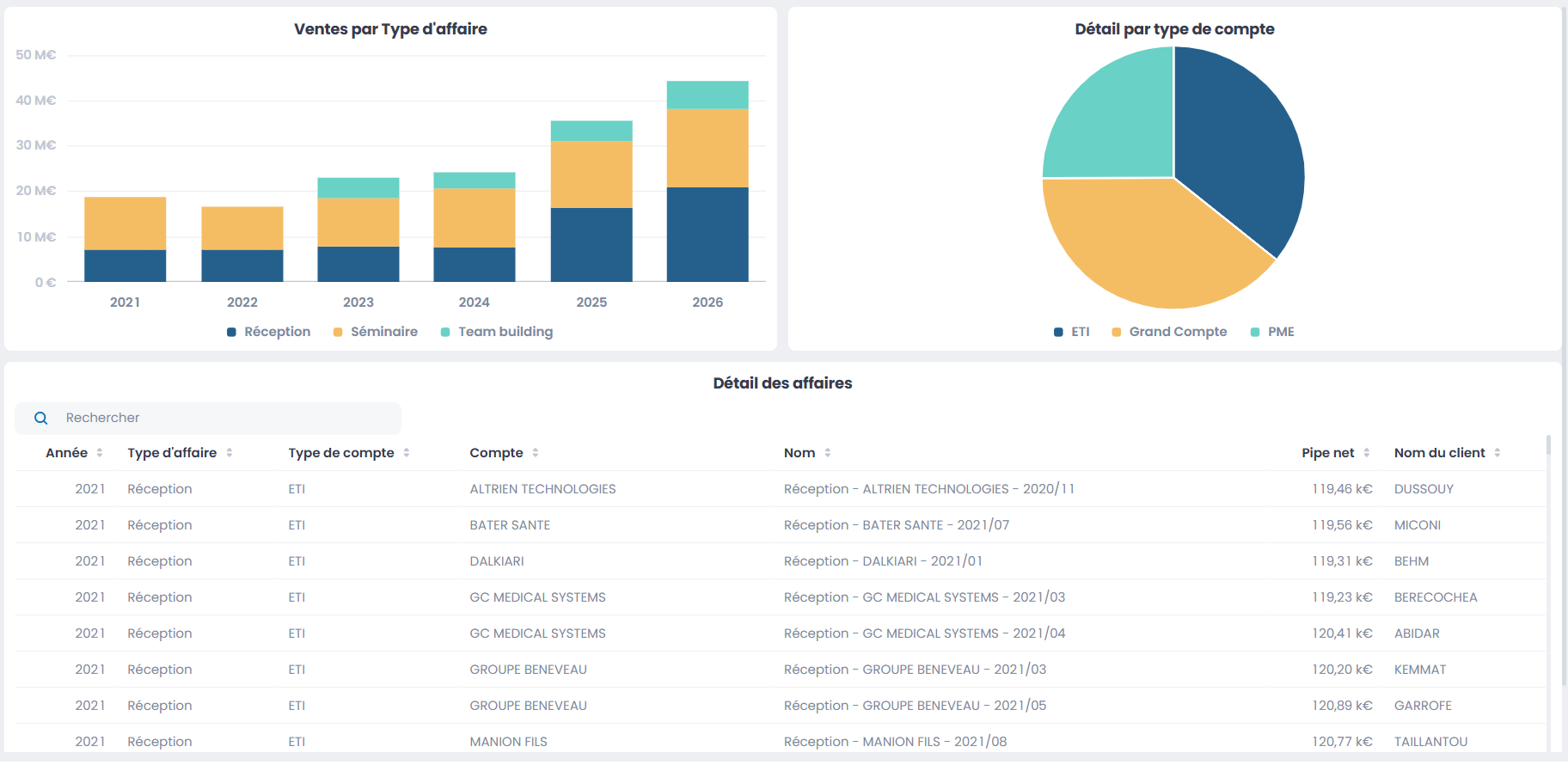
Voici le résultat que vous devrez obtenir :
Important
Lorsqu'un rapport est maître, il affiche cette icône à côté de son titre.
Lorsqu'un rapport est seulement un détail, il affichecette icône à côté de son titre.
Créez une nouvelle page que vous nommerez Détail par Type d'affaire.
- Créez, par exemple, un premier rapport sur une zone de 6 colonnes de large sur 3 hauteurs de ligne, de type Histogramme empilé, avec les champs suivants : « Année » en abscisse, « Type d'affaire » en série, et « Pipe net » en indicateur (avec un masque Monétaire (auto) à 0 décimales). Indiquez comme titre : Ventes par Type d'affaire.
- Créez à sa droite un deuxième rapport, sur une zone de 6 colonnes de large sur 3 hauteurs de ligne, comme par exemple un Camembert, avec les champs suivants : « Type de compte » en catégorie, et « Pipe net » en indicateur (avec un masque Monétaire (auto) à 0 décimales). Indiquez comme titre : Détail par Type de compte.
- Enfin, créez en dessous un troisième rapport, sur une zone de 12 colonnes de large sur 4 hauteurs de ligne, comme par exemple un Listing, avec les champs suivants : « Année », « Type d'affaire », « Type de compte », « Compte », « Nom », « Pipe net » (avec un masque Monétaire (auto) à 2 décimales) et « Nom du client ». Indiquez comme titre : Détail des affaires.
Ces 3 rapports utilisent le même modèle, sont sur la même page, et sont pour l'instant indépendants les uns des autres. La fonctionnalité Maître/Détail peut alors être mise en place.
Dans MyReport Page,
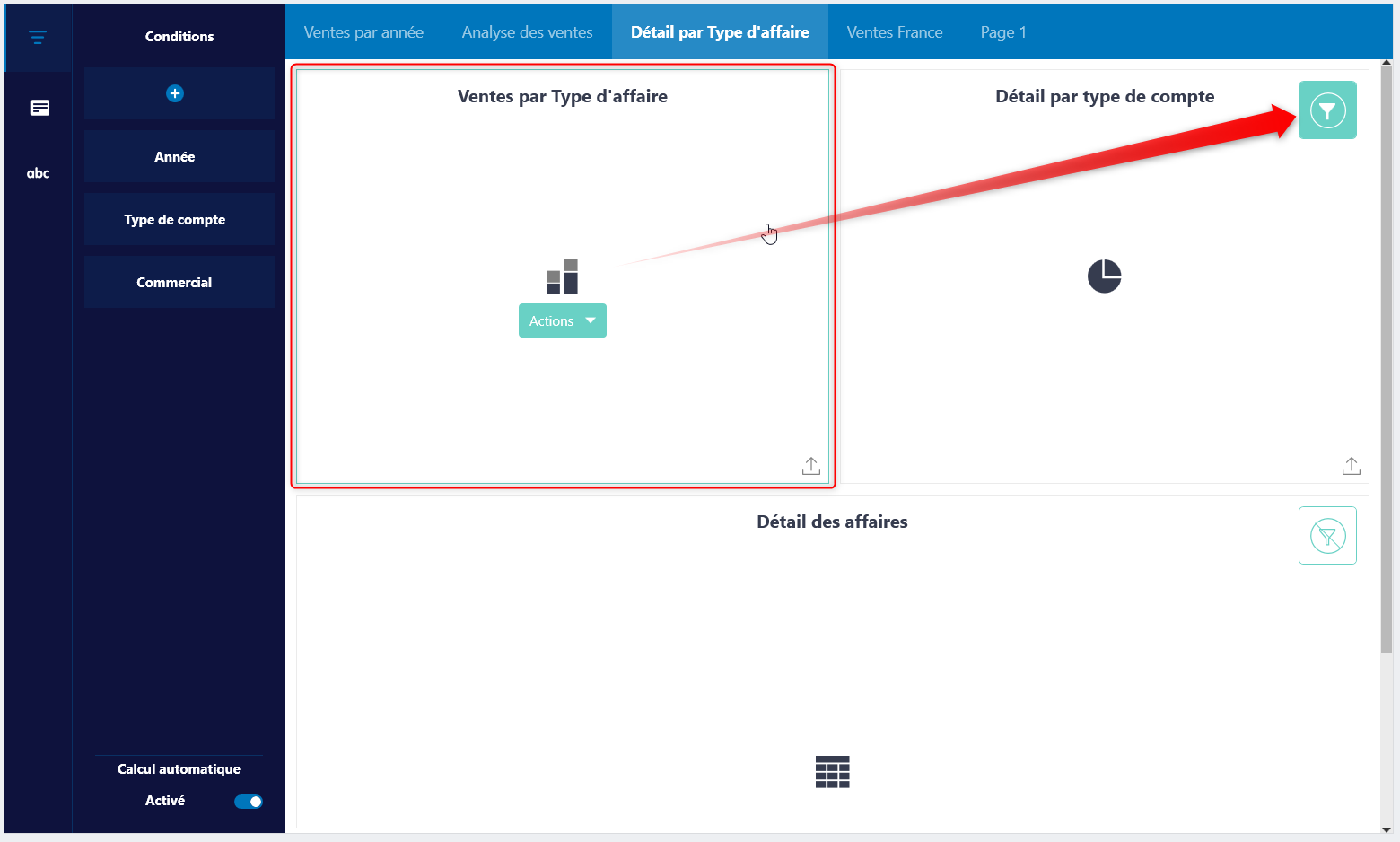
- Sélectionnez le rapport histogramme Ventes par Type d'affaire, et cliquez sur le sur l'icône
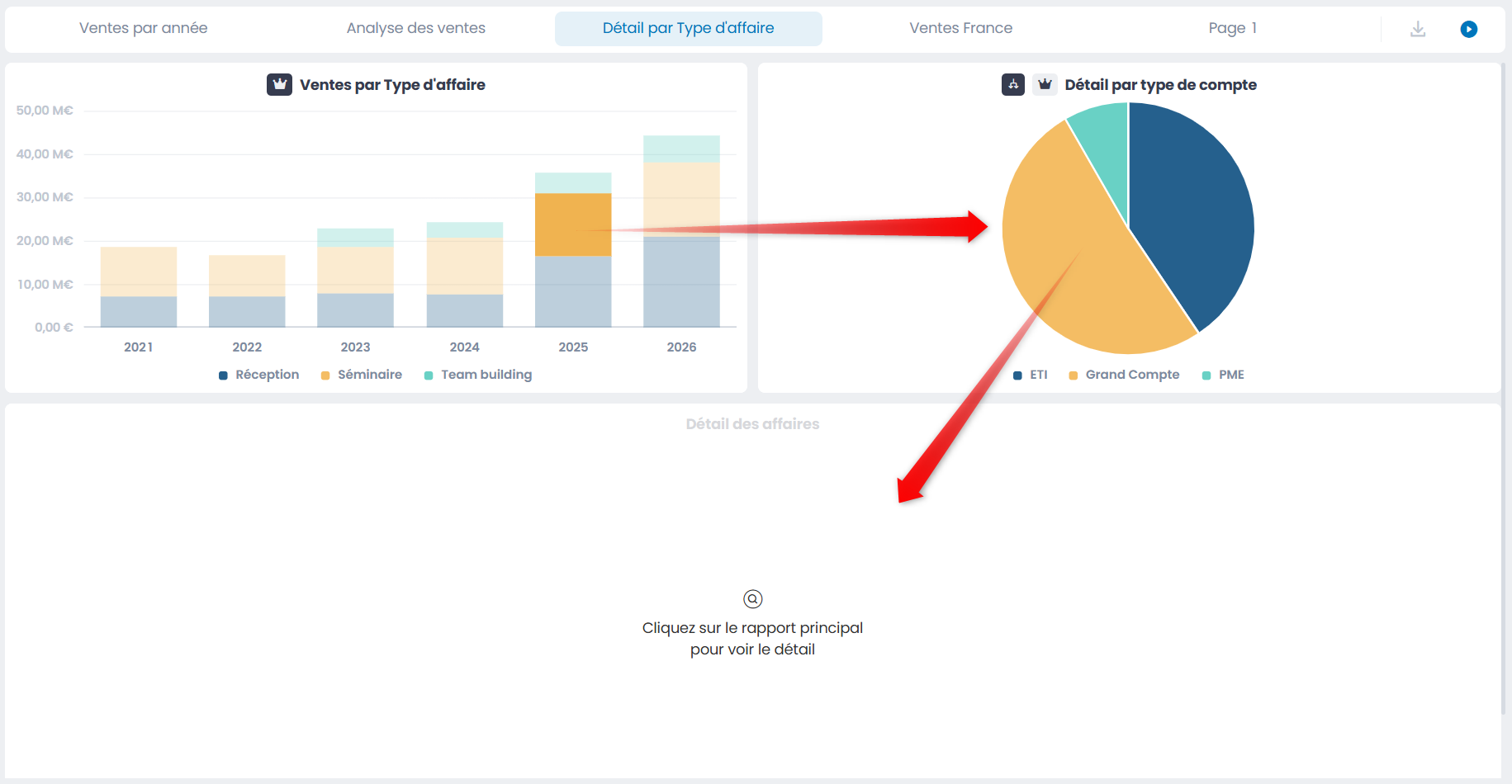
 du rapport de droite Détail par Type de compte. Vous venez de désigner le premier comme étant le Maître du second. Ventes par Type d'affaire est le Maître, Détail par Type de compte est son détail.
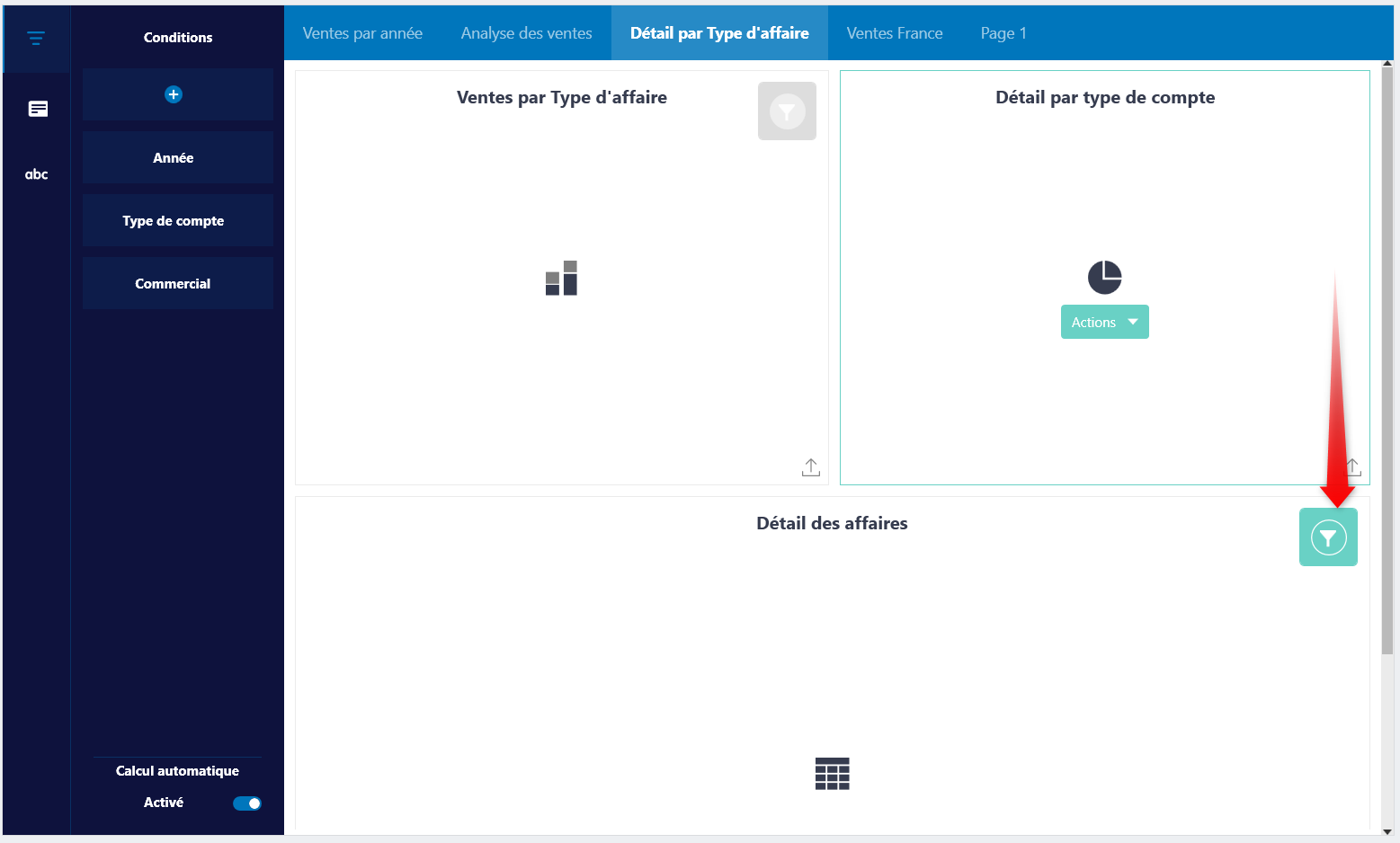
 - Sélectionnez le rapport camembert Détail par Type de compte, et cliquez sur le sur l'icône du rapport du bas Détail des affaires. Vous venez de désigner le premier comme étant le Maître du second. Détail par Type de compte est le Maître, Détail des affaires est son détail.
Astuce
Pour affecter un rapport détail à un rapport maître, il suffit de se positionner sur le rapport maître et de cliquer sur l'icône du rapport de détail. Dès que le rapport est affecté à un rapport maître l'icone devient 
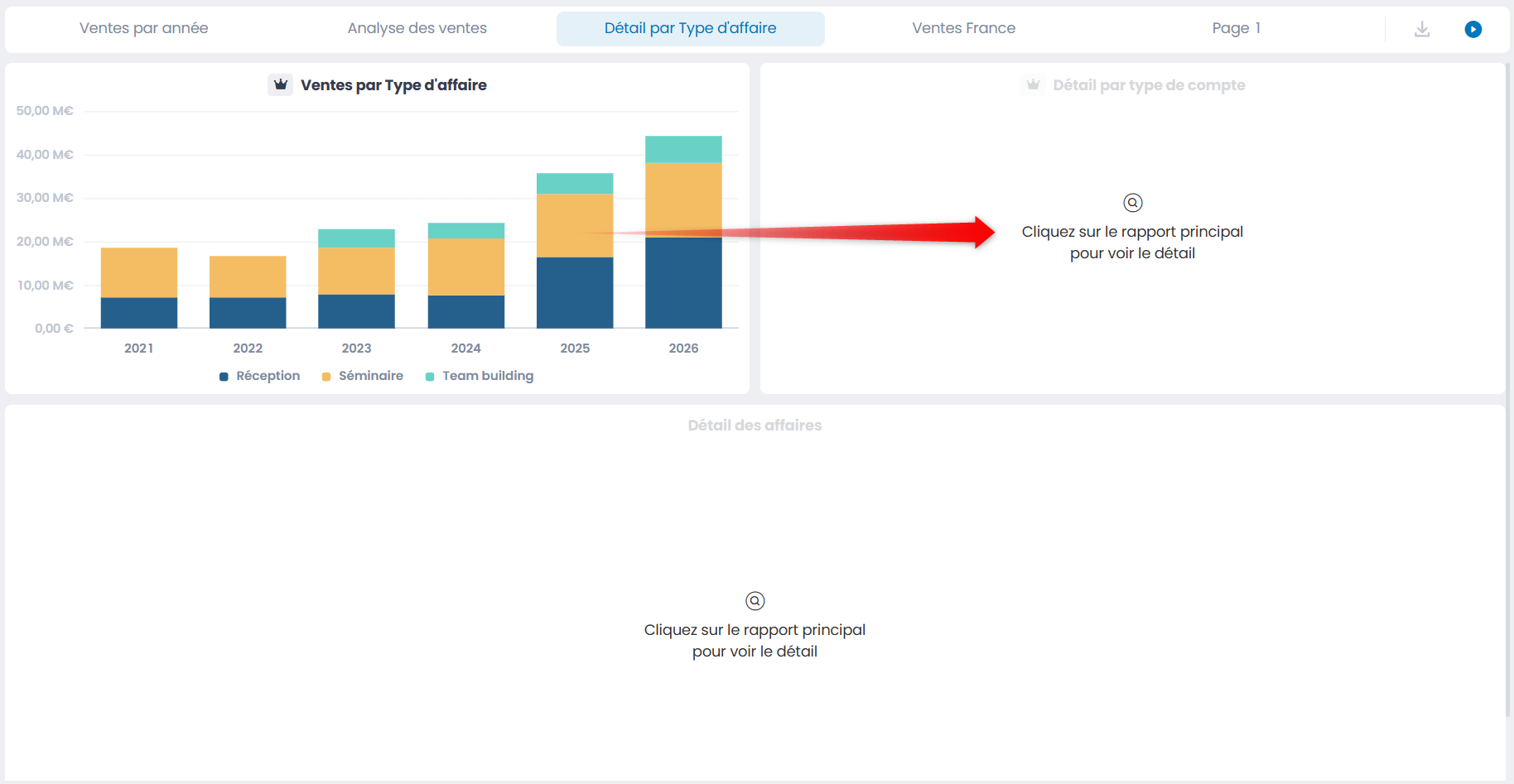
Dans MyReport Center, en cliquant sur une des barres du premier rapport histogramme, le camembert se met à jour et affiche les données détaillées de cet élément. Puis en cliquant sur l'une des portions du camembert, le listing se met à jour et affiche les données détaillées de cette portion.
Attention
Les rapports Maître/détail doivent être situés dans la même page.
Et ils doivent utiliser le même modèle !
Astuce
Un Maître peut avoir plusieurs rapports Détails.
Un rapport Détail peut à son tour être Maître d'un autre Détail. C'est sans fin !
Astuce
Un rapport Détail est, par défaut, généré vide : les données ne s'affichent qu'en cliquant sur un élément de son Maître. 
En décochant la case Générer le rapport vide pour le rapport Détail, ce dernier affichera les données même si aucun élément de son Maître n'est sélectionné. 
Le mode multi-rapport permet de créer un rapport à partir de rapports intermédiaires, qui ne seront pas affichés.
Le mode multi-rapport est constitué de deux modes de regroupement des rapports intermédiaires qui permettent de répondre aux besoins suivants :
CROISE : comparer les données provenant de modèles différents (Affaires et Objectifs par exemple)
SOMME : consolider (sommer) les montants de modèles différents (Salaires du modèle Contacts et Primes du modèles Primes par exemple)
Pour cet exemple de multi-rapport croisé, nous allons utiliser les modèles Affaires et Objectifs;
Créez une nouvelle page que vous nommerez Multi-rapports .
- Sélectionnez une zone de 12 colonnes de large sur 3 hauteurs de ligne, et créez un rapport de type Graphique combiné.
- Cliquez sur l'icône Multi-rapport Croisé

- Nommez ce premier report : Sous-Report 1-Affaires.
- A la question suivante, répondez NON, vous créerez le deuxième sous-rapport plus tard.
- Pour le Sous-rapport 1-Affaires, créez un listing avec le modèle Affaires (du dossier MyReport-Alizés-Commerce&RH) et sélectionnez les champs « Année », « Libellé du mois » et « Pipe net ».
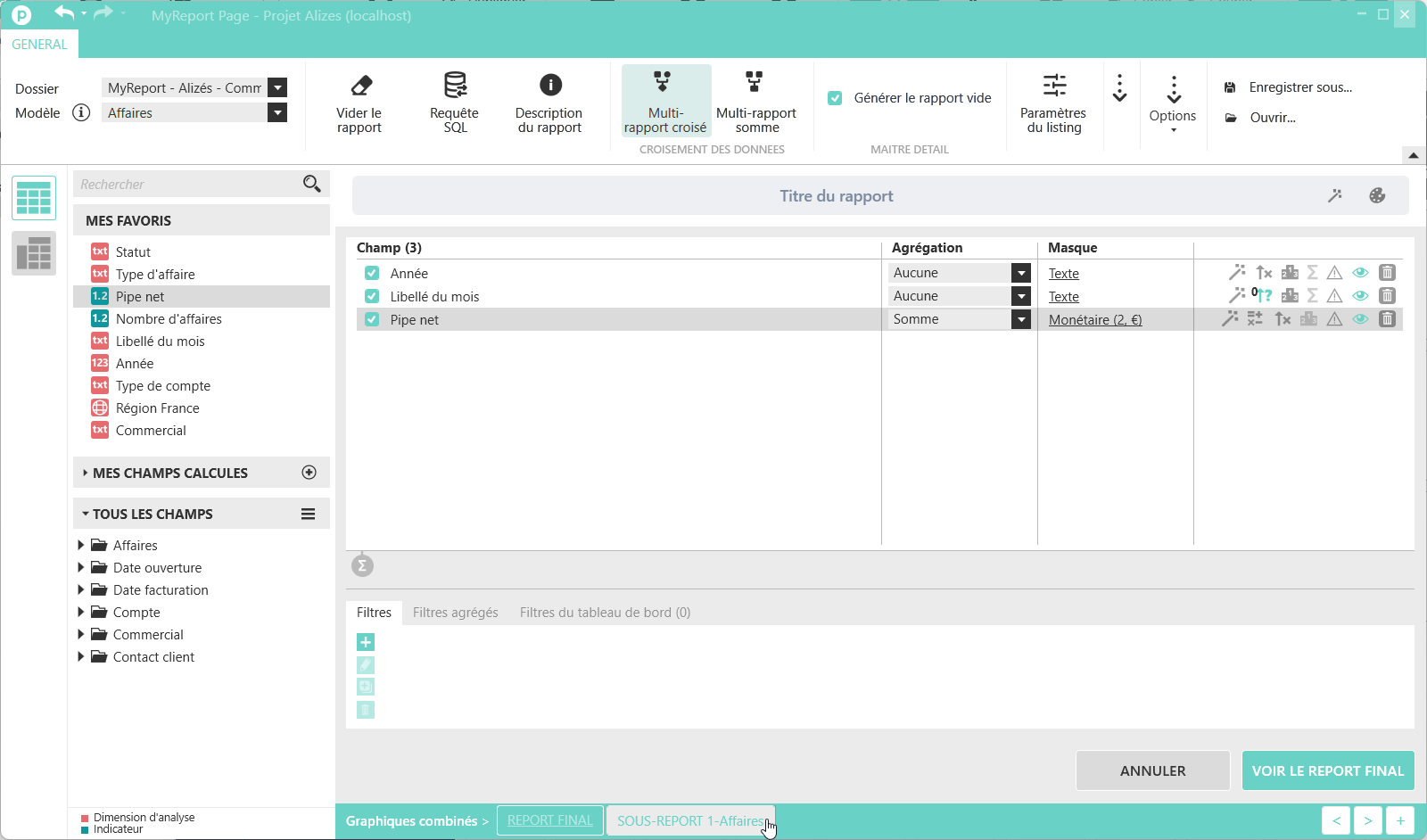
- Créez un deuxième sous-rapport en cliquant sur le + en bas de la fenêtre où sont affichés le rapport final, ainsi que le précédent sous-rapport déjà construit.
- Renommez par clic droit ce deuxième rapport : Sous-Report 2-Objectifs.
- Pour le Sous-Rapport 2 - Objectifs, créez un listing avec le modèle Objectifs (du dossier MyReport-Alizés-FichiersSources) et sélectionnez les champs « Année », « Libellé du mois » et « Objectif ».
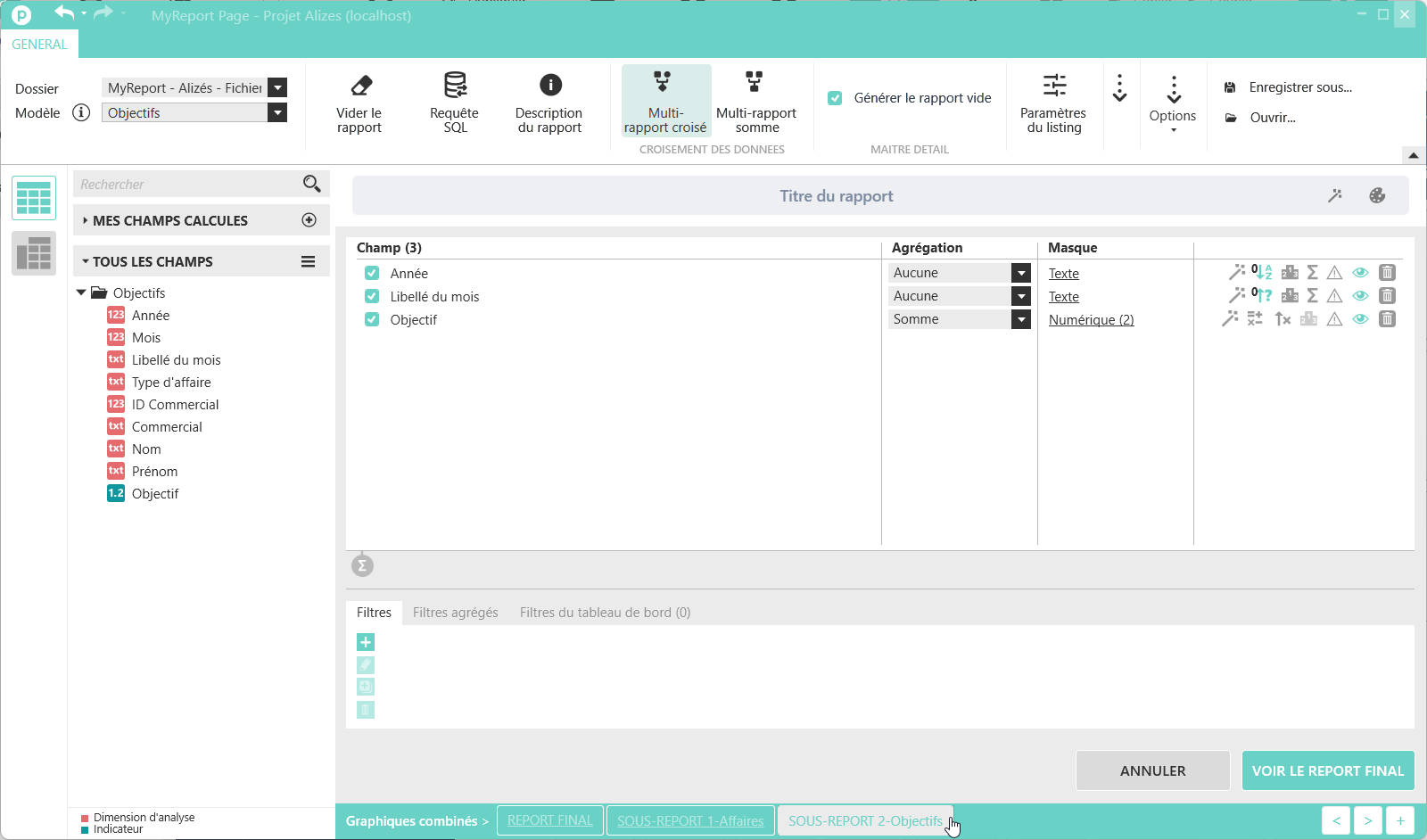
Vous avez désormais tous les champs nécessaires à la construction du report final.
- Cliquez sur Report final en bas de la fenêtre.
Les champs disponibles sont ceux remontés dans les sous-rapports.
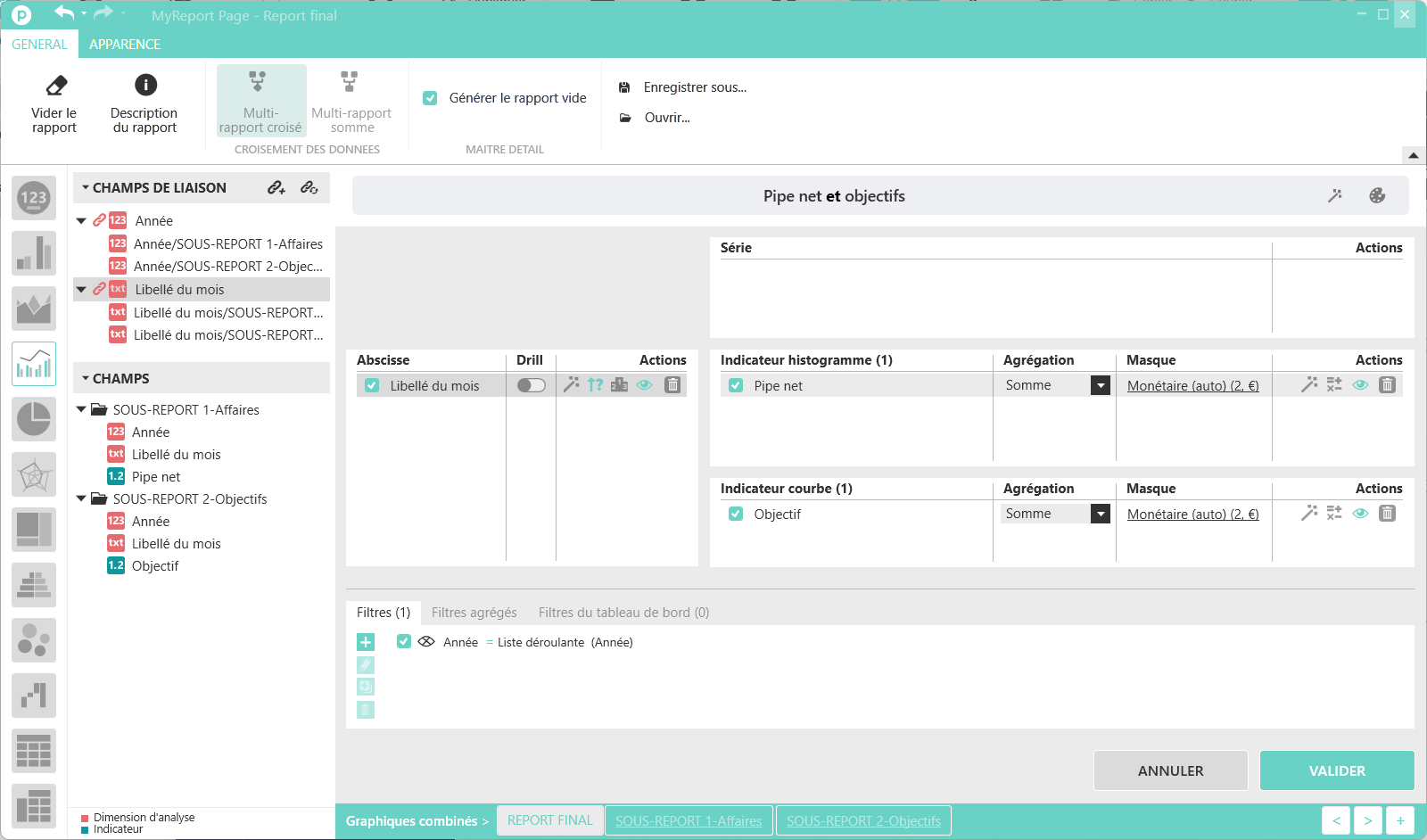
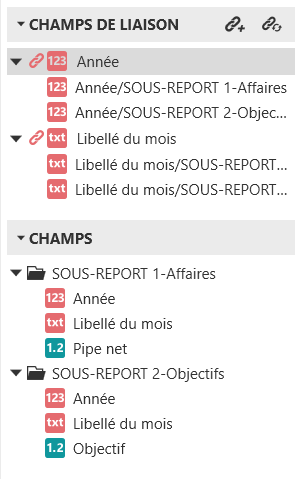
Remarquez en haut à gauche du report final que les champs de liaison entre les sous-rapports 1 et 2 ont été automatiquement créés. Cela est dû au fait que les champs ont le même libellé. Si tel n'était pas le cas, vous pourriez cliquer sur le bouton Ajouter une liaison et établir manuellement une correspondance entre les champs.
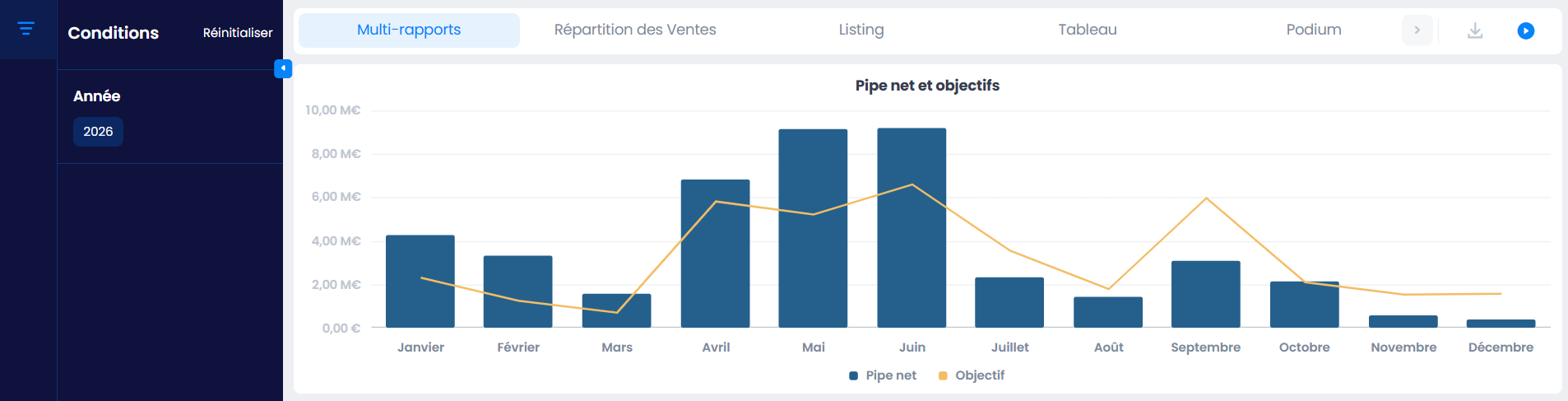
- Dans un Graphique combiné, placez les champs : « Libellé du mois » en abscisse, « Pipe net » en Indicateur histogramme, « Objectif » en Indicateur courbe.
- Si besoin, créez un tri personnalisé sur le Libellé du mois afin qu'ils s'affichent dans un ordre chronologique.
- Adaptez le masque des champs Pipe net et Objectif en Monétaire Auto à 2 décimales.
- Ajoutez un filtre avec le champ « Année » égal à la valeur dynamique de la condition Année.
- Indiquez comme titre du rapport Pipe net et objectifs.
Astuce
Les liaisons entre les sous-rapports sont créées automatiquement quand les libellés sont identiques dans la partie CHAMPS DE LIAISON :
Important
Si jamais les champs de liaison ne sont pas créés il vous suffit de créer un champ de liaison en cliquant sur l'icône  et en sélectionnant dans les sous-rapports les champs à lier.
Important
Il n'était pas possible d'affecter la condition Année directement au rapport car les données ne proviennent pas du même modèle que ceux utilisés dans votre multi-rapport croisé. Il est donc nécessaire de créer un Filtre Valeurs dynamiques utilisant la condition Année.
Note
Les sous-rapports sont soit des tableaux soit des listings. Par défaut, c'est le rapport de type Tableau qui est affiché.
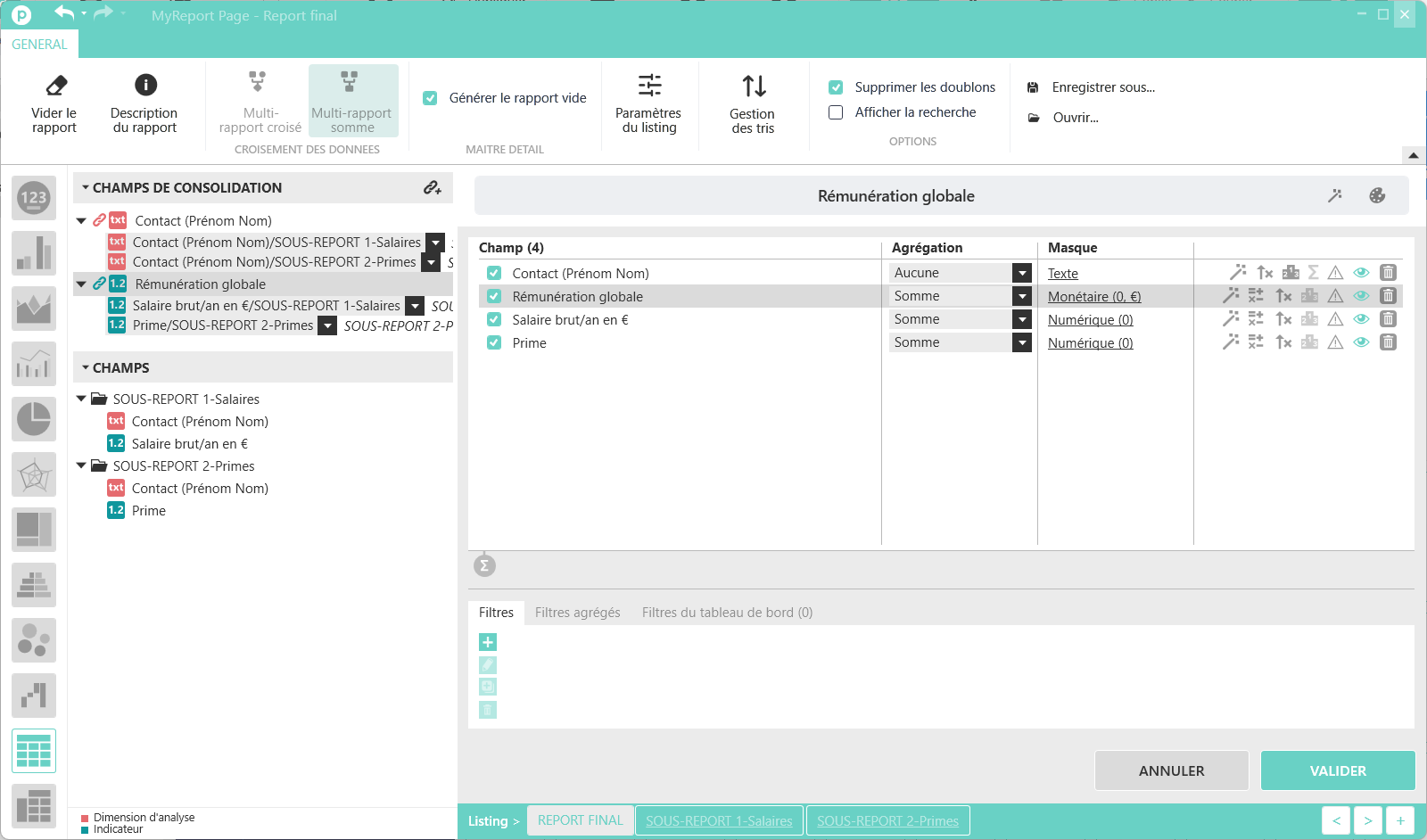
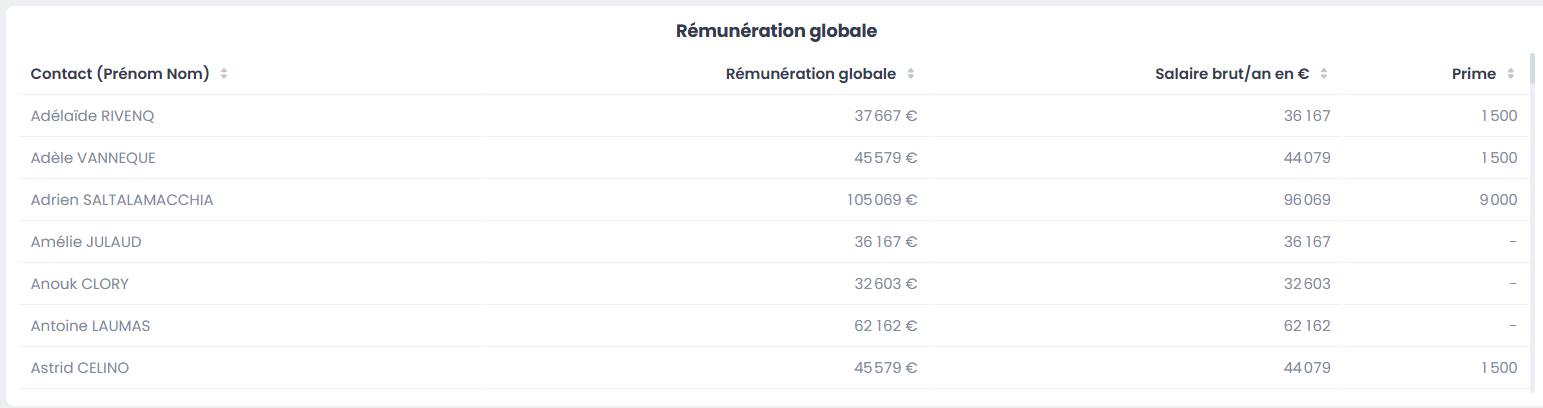
Le but d'un multi-rapport Somme est de sommer les montants de modèles différents (Salaires du modèle Contacts et Primes du modèles Primes par exemple). Vous allez créer un listing affichant la rémunération globale des collaborateurs d'Alizés.
Dans votre page Multi-rapports ,
- Sélectionnez une zone de 12 colonnes de large sur 4 hauteurs de ligne, et créez un rapport de type Listing.
- Cliquez sur l'icône Multi-rapport somme:

- Nommez ce premier rapport : Sous-Report 1-Salaires.
- A la question suivante, répondez NON, vous créerez le deuxième sous-rapport plus tard.
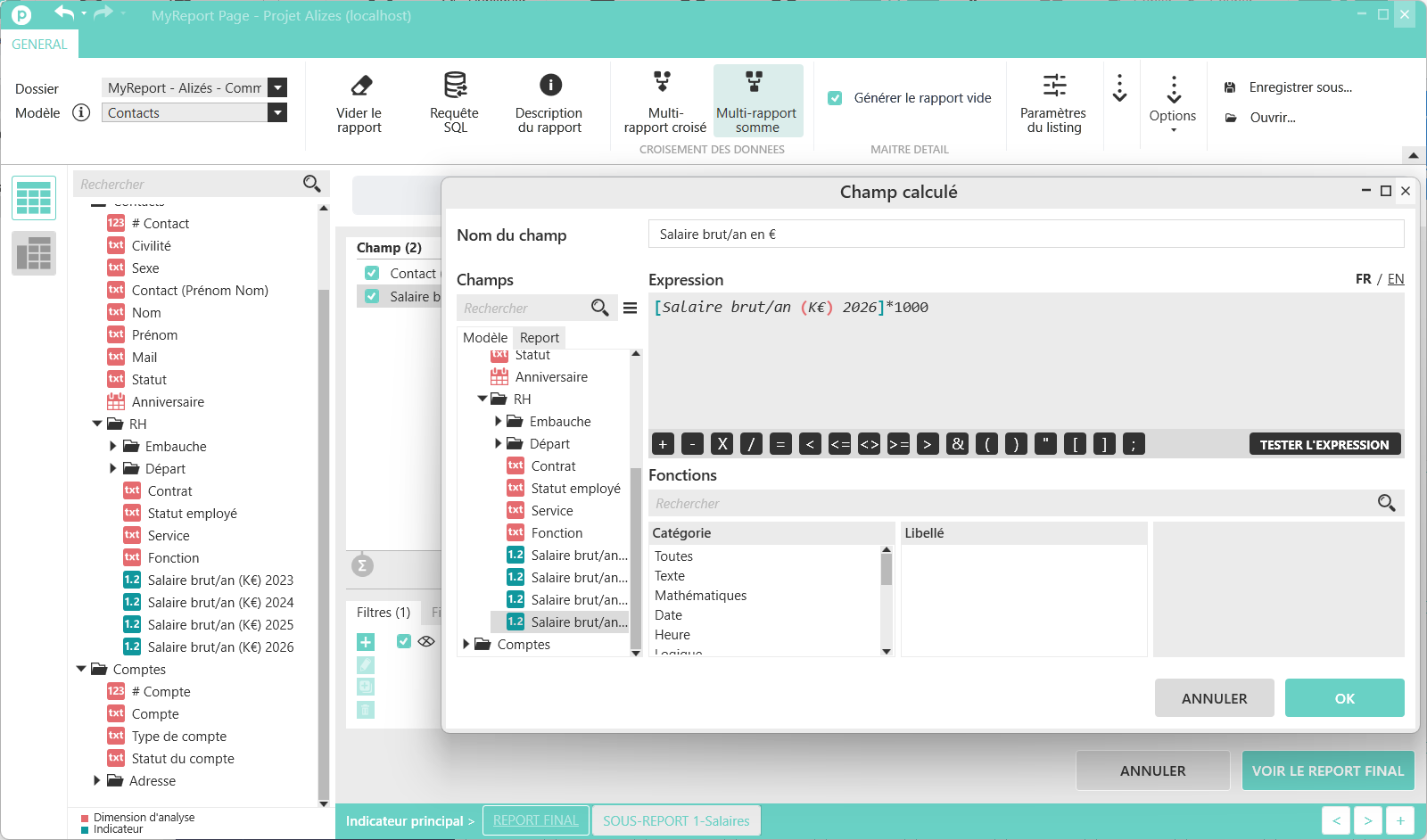
- Pour le sous-rapport Salaires, créez un listing avec le modèle Contacts (du dossier MyReport-Alizés-Commerce&RH) : ajoutez le champ « Contact (Prénom Nom) » et créez un Nouveau champ report nommé « Salaire brut/an en € » avec la formule suivante : [Salaire brut/an (K€) 2026]*1000.
- Ajoutez un filtre avec le champ « Compte » égal à ALIZES afin de ne retenir que les collaborateurs d'Alizés.
- Créez un deuxième sous-rapport en cliquant sur le + en bas de la fenêtre où sont affichés le rapport final, ainsi que le précédent sous-rapport déjà construit.
- Nommez ce deuxième rapport : Sous-Report 2-Primes.
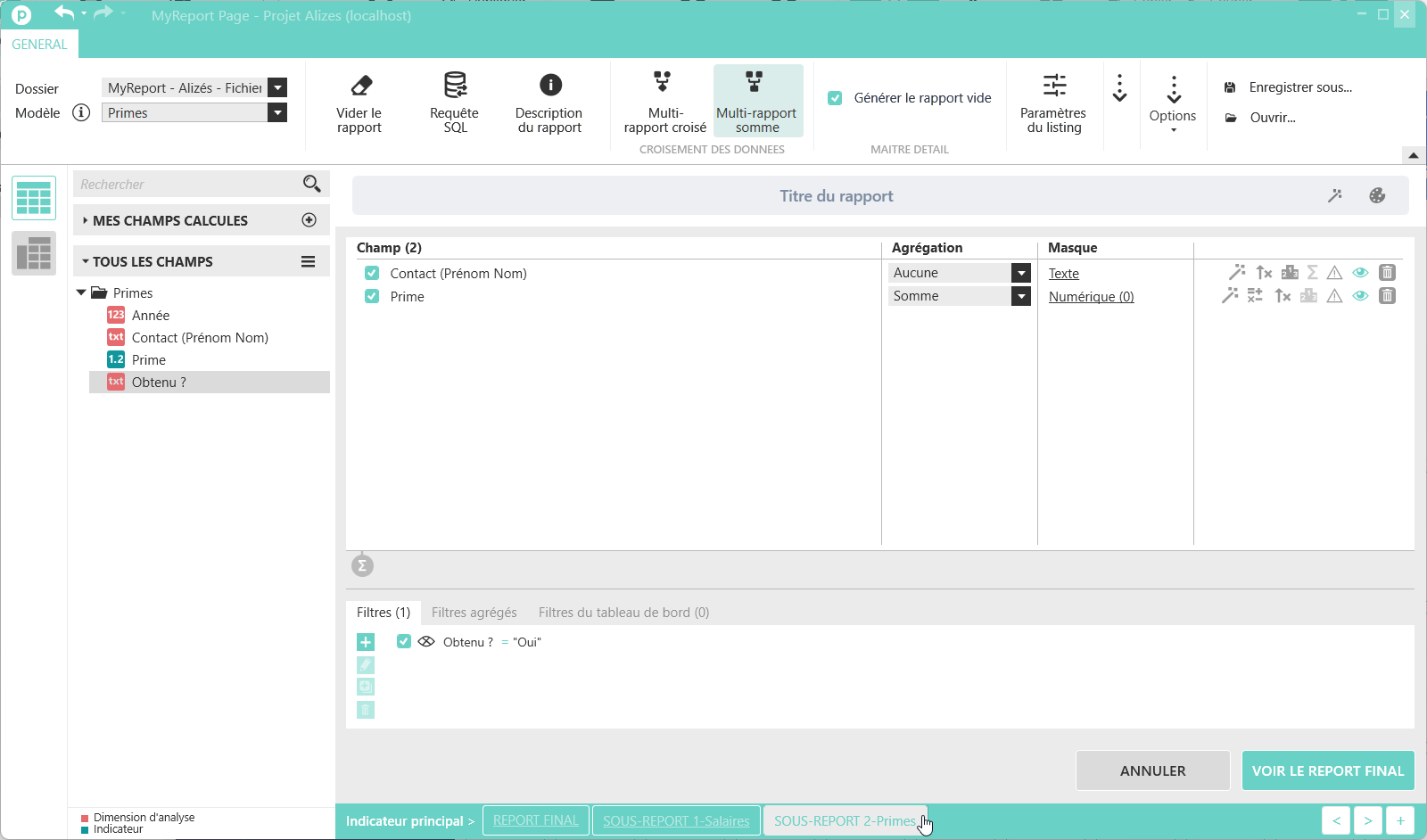
- Pour le sous-rapport Primes, créez un listing avec le modèle Primes (du dossier MyReport-Alizés-FichiersSources) et sélectionnez les champs « Contact (Prénom Nom) », et « Prime ».
- Ajoutez un filtre avec le champ « Obtenu? » égal à OUI pour ne retenir que les primes obtenues.
Vous avez désormais tous les champs nécessaires à la construction du report final.
- Cliquez sur Report final en bas de la fenêtre.
Les champs disponibles sont ceux remontés dans les sous-rapports.
- Créez un listing.
Champs de consolidation : cliquez sur le bouton Ajouter un champ dans la zone des Champs de consolidation et sélectionnez le champ « Salaire brut/an en € » du Sous-rapport 1 - Salaires et le champ « Prime » du Sous-rapport 2 - Primes afin d'établir une consolidation entre ces 2 champs. Renommez, par clic droit ce champ de consolidation en « Rémunération globale ».
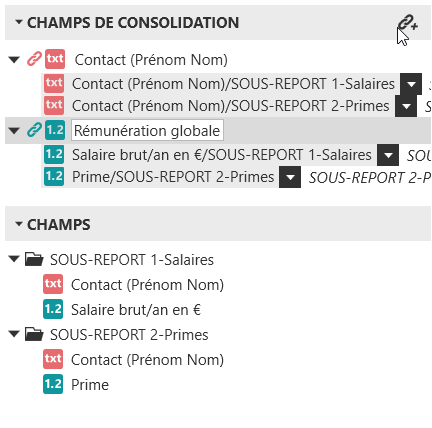
- Dans votre Listing, placez les champs : « Contact (Prénom Nom) » et... le champ de consolidation « Rémunération globale ».
(Facultatif : Juste pour vérifier le fait que le champ « Rémunération globale » est bien la consolidation du salaire et de la prime obtenue, vous pouvez ajouter également ces 2 champs.) Moi, j'aime bien vérifier les données... ;-) et je suis sûr que vous aussi...
- Adaptez le masque du champ « Rémunération globale » en Monétaire sans décimale.
- Indiquez comme titre du rapport Rémunération globale.