

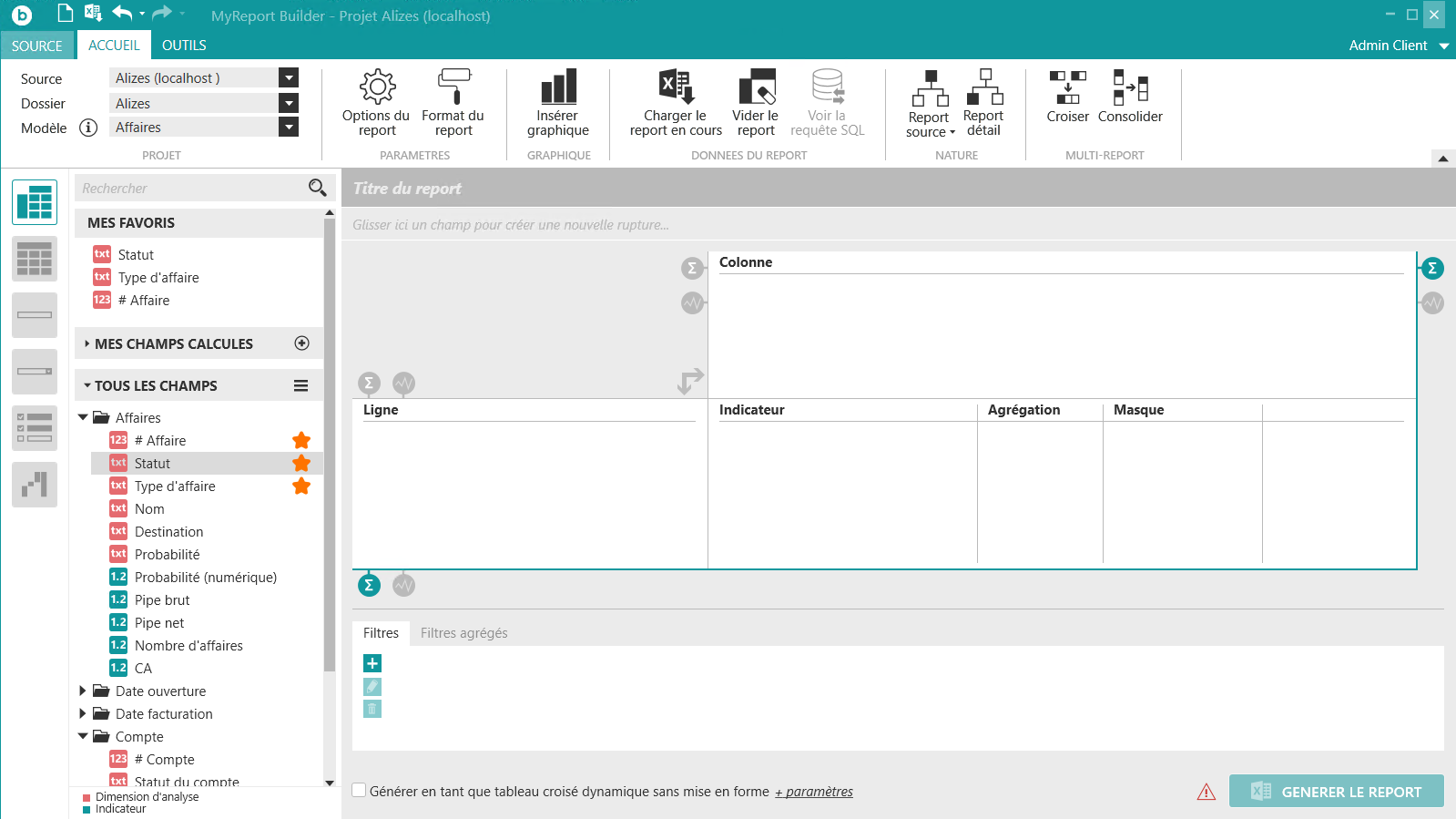
Au lancement de MyReport Builder, vous avez sélectionné la source « Alizés », le dossier « MyReport - Alizés - Commerce & RH » et le Modèle « Affaires ». Vous retrouvez ces choix en haut à gauche du menu « Accueil ».
Apparaissent dans la partie de gauche, tous les champs du modèle. Cette liste de champs est organisée en 3 rubriques :
- Mes favoris (dès que vous aurez ajouté certains champs à vos favoris, voir le chapitre « Comment ajouter un champ à ses favoris ».),
- Mes champs calculés (dès que vous aurez ajouté certains champs à vos champs calculés, voir le chapitre « Ajouter un champ calculé à la liste des champs »),
- Tous les champs (organisés par dossiers).
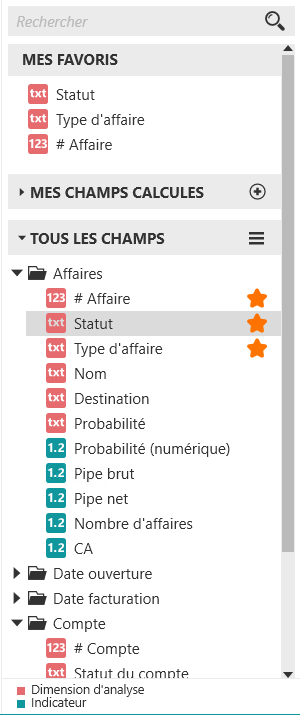
Les champs du modèle sont organisés par dossiers que vous pouvez ouvrir ou fermer dans le souci de confort de lecture et d’utilisation.
Ouvrez toutes les rubriques en cliquant sur la flèche avant le libellé du dossier, utilisez cette flèche pour ouvrir/fermer le dossier ou cliquez deux fois sur le dossier.
Vous pouvez également utiliser le bouton  de la rubrique Tous les champs pour ouvrir ou fermer tous les dossiers.
En bas de cette fenêtre, la légende informe sur la qualification du champ (indicateur/dimension d’analyse).
Important
Si vous souhaitez changer de modèle pendant la création d'un report, et si vous avez déjà positionné des champs dans l'interface de construction d'un report, le message suivant apparaîtra après avoir sélectionné le nouveau modèle : Voulez-vous garder le paramétrage du Report ?
- Si vous répondez OUI MyReport conserve les champs de l'ancien modèle. Si jamais il y a des champs dans le nouveau modèle ayant le même libellé et le même type, MyReport fait le lien du champ avec le nouveau modèle sélectionné. Si ce n'est pas le cas, un warning apparaît à côté du champ pour dire que le champ est introuvable dans ce modèle.
- Si vous répondez NON, les champs de l'ancien modèle sont supprimés.


