Créez un Nouveau classeur, et créez ou copiez/collez les données ci-dessous dans la cellule B2 de la Feuille 1.
|
Commercial |
Année |
Objectif |
|
Violette HERIS |
2027 |
15 000 000 € |
|
Violette HERIS |
2028 |
18 000 000 € |
|
Antoine LAUMAS |
2027 |
15 000 000 € |
|
Antoine LAUMAS |
2028 |
17 000 000 € |
|
Stéphane TULLIER |
2027 |
19 000 000 € |
|
Stéphane TULLIER |
2028 |
20 000 000 € |
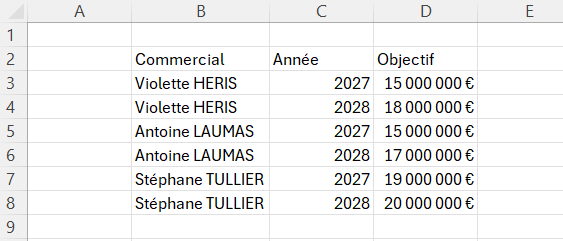
Renommez la feuille « Source_Listing ».
Sauvegardez le classeur Excel avec le nom « Ajout_Source » et fermez le classeur.
Revenez à votre classeur existant, dans une nouvelle feuille, et lancez MyReport Builder.
Si MyReport Builder affiche un report précédent, cliquez sur le menu Source et ne conservez aucun champ du report précédent.
A partir de la page de démarrage de MyReport Builder, choisissez « Trouver un autre modèle ».
Cliquez sur le bouton 
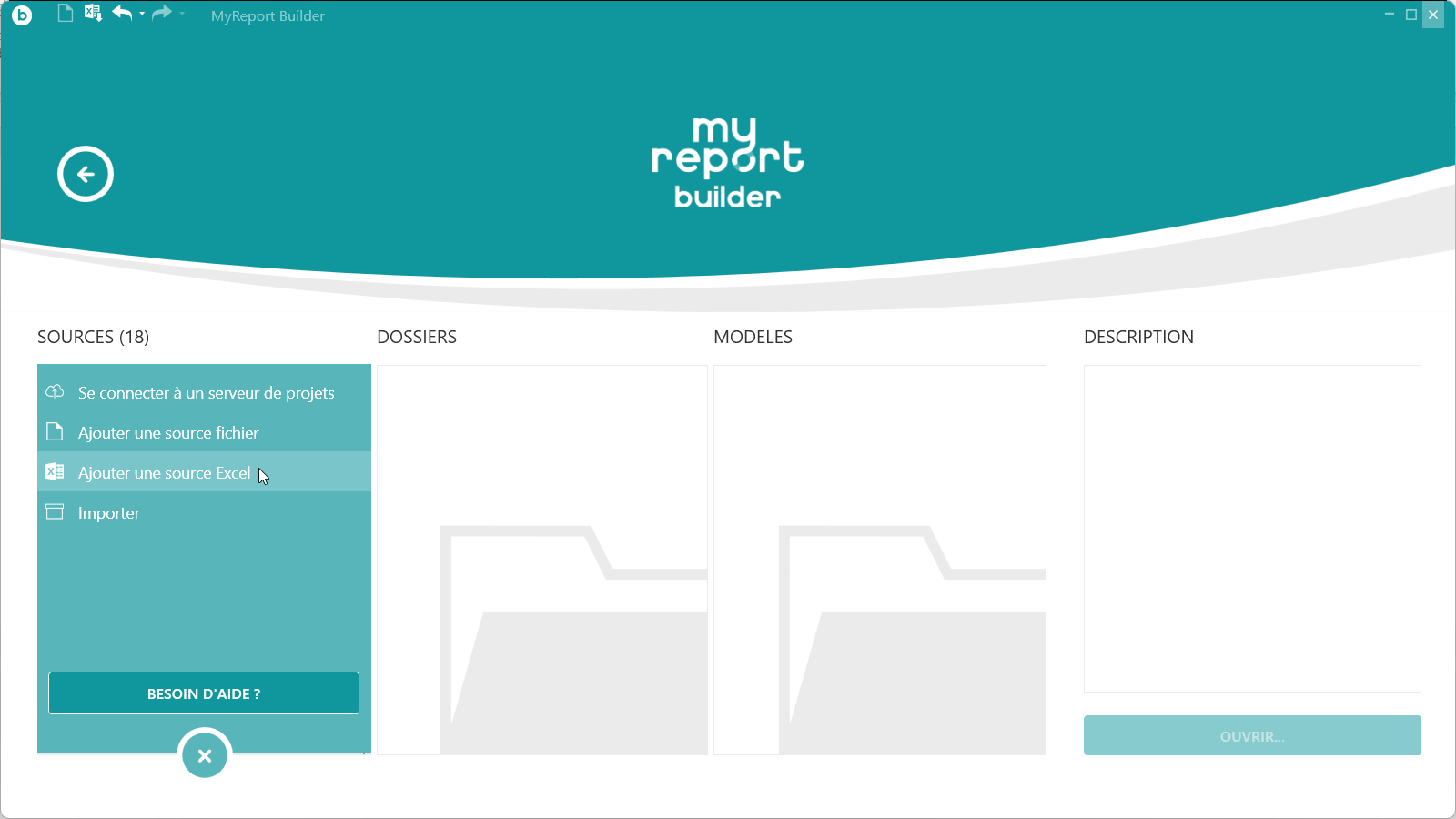
Choisissez « Ajouter une source Excel ».
Répondez « NON » à la question « Souhaitez-vous ajouter une source à partir de votre classeur Excel en cours ? ». Car votre source est un autre fichier Excel !

(1) Renseignez le chemin d’accès vers le classeur « Ajout_Source ».
(2) Donnez le nom « Listing Objectif » à la source de données.
(3) Sélectionnez la feuille « Source_Listing ».

(4) Si plusieurs éléments sont présents dans la feuille sélectionnée, vous pouvez également sélectionner la plage « 'Source_Listing'!$B$2:$D$8 » en cliquant sur l'icône
 .
.

Validez et Sélectionnez « Listing simple » (nous savons que les données du fichier source correspond à un Listing) :

On obtient un aperçu des données de la source.
Cette fenêtre permet de préciser si la source de données Listing à des en-têtes de colonne.
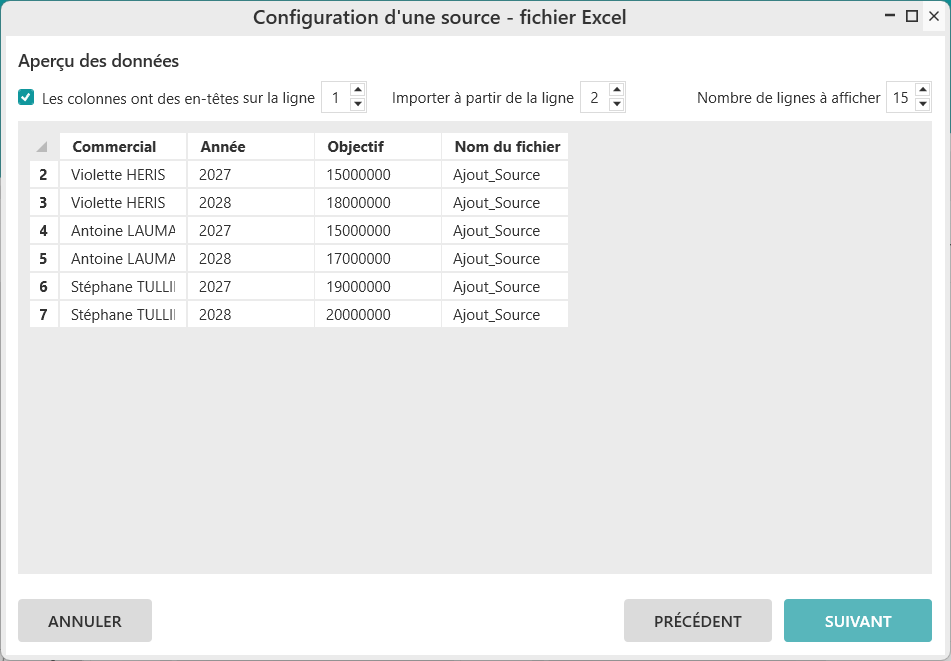
Cliquez sur « Suivant ».
La fenêtre suivante permet de configurer les champs.
Nom affiché du champ
Qualification
Type
Masque
Description
Formule
Ajouter un nouveau champ
Ajouter un dossier
Vous allez paramétrer les champs :
« Commercial » est déjà qualifié de Dimension d'analyse, typé Texte, avec un masque d'affichage Texte. Vous pouvez ajouter, par exemple, une Description pour ce champ : Prénom et Nom du commercial.
« Année » est déjà qualifié de Dimension d'analyse, typé Entier. En revanche, appliquez-lui un Masque d'affichage Standard : cela évitera un masque avec un séparateur de milliers.
« Objectif » : il s'agit d'un champ à qualifier d'Indicateur ! Vous pouvez le laisser typé Entier. Appliquez-lui un Masque d'affichage Monétaire avec 2 décimales et le symbole €, par exemple.
« Nom du fichier » : vous pouvez (facultatif) supprimer ce champ.
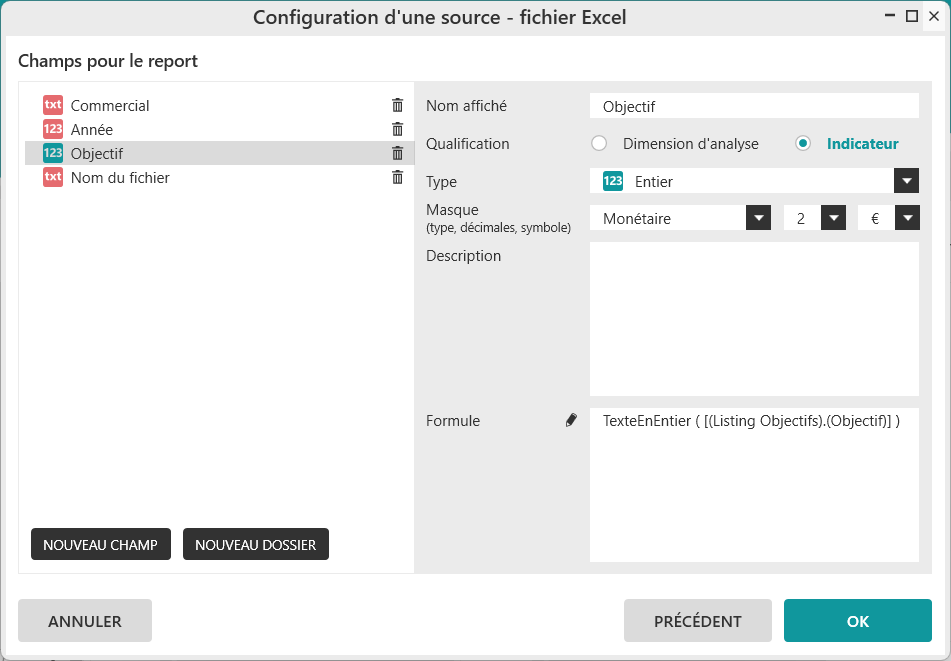
Cliquez sur « OK ».
La source de données est créée et vous pouvez générer un report avec ces données.
Positionnez les champs :
« Commercial » en ligne,
« Année » en colonne,
« Objectif » en indicateur.
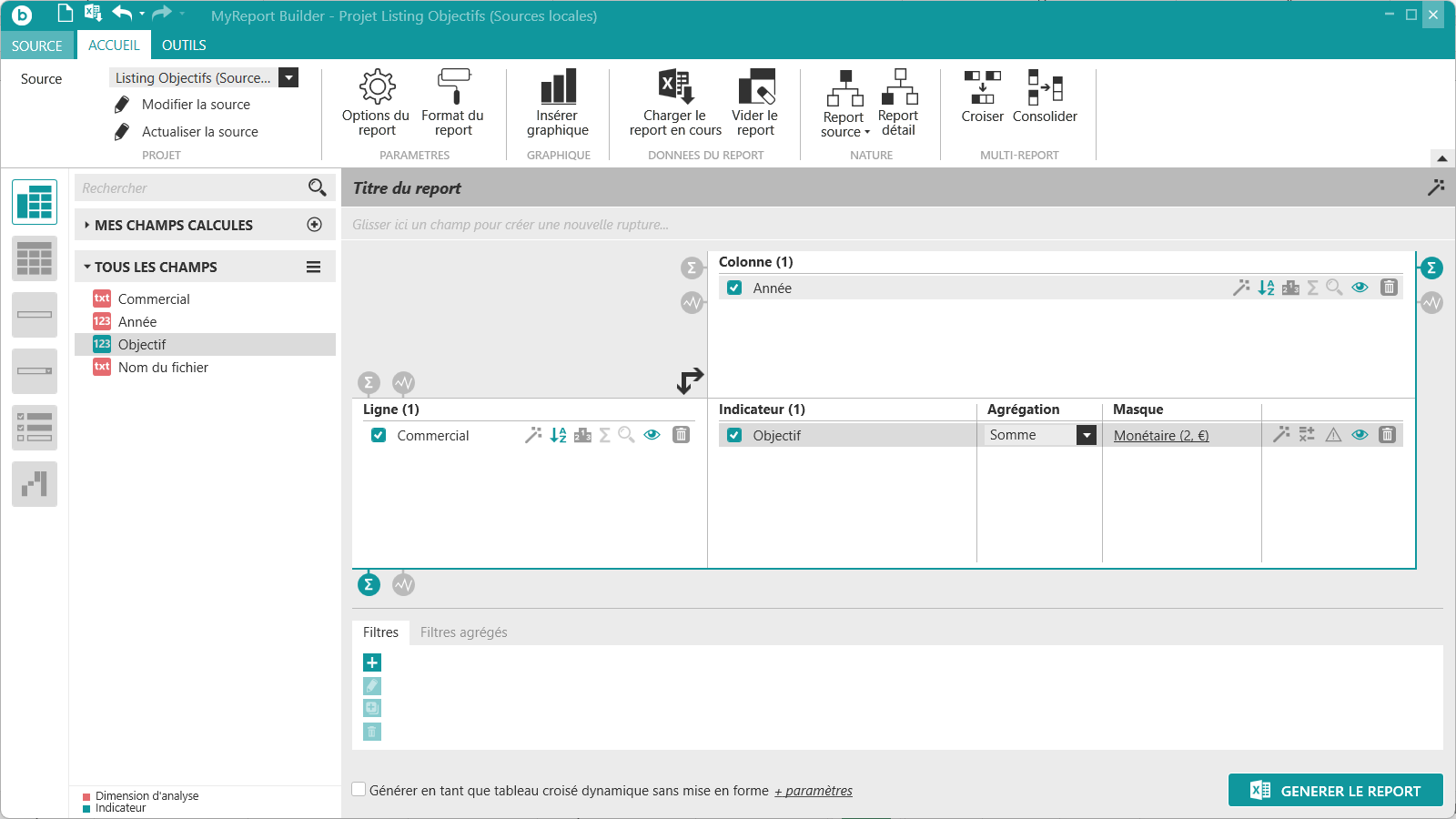
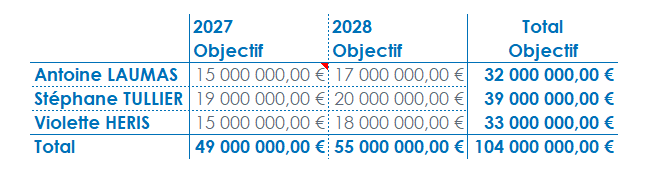
Générez le report.
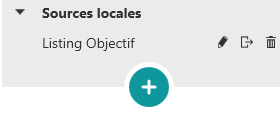
Si vous revenez sur la page d’accueil de MyReport Builder, puis Trouver un autre modèle, la nouvelle source de données apparaît :
Dans votre classeur MyReport, créez une nouvelle feuille, que vous nommerez «Source_tableau », copiez / collez les données ci-dessous dans la cellule B2 .
|
2027 |
2028 | |
|
France |
25 000 000 € |
26 000 000 € |
|
Allemagne |
8 000 000 € |
10 000 000 € |
|
Espagne |
5 000 000 € |
6 000 000 € |
|
Chine |
7 000 000 € |
8 000 000 € |
|
Italie |
4 000 000 € |
5 000 000 € |
Important
Il est conseillé que la source ne contienne pas de totaux / sous-totaux.
Renommez la feuille « Source_tableau »
Sauvegardez le classeur.
Positionnez -vous sur une nouvelle feuille.
Lancez MyReport Builder et choisissez « Trouver un autre modèle ».
Si MyReport Builder affiche un report précédent, cliquez sur le menu Source et ne conservez aucun champ du report précédent.
A partir de la page de démarrage de MyReport Builder, choisissez « Trouver un autre modèle ».
Choisissez « Ajouter une source Excel ».
Cette fois-ci, répondez « OUI » à la question « Souhaitez-vous ajouter une source à partir de votre classeur Excel en cours ? » (les données sont dans notre classeur actuel).
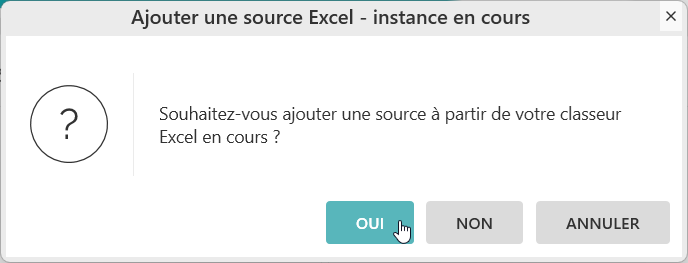
La zone de choix du chemin d’accès n'est alors plus visible.
Donnez le nom « Vente Pays » à la source de données.
Sélectionnez les données « 'Source_Tableau'!$B$2:$D$7 »
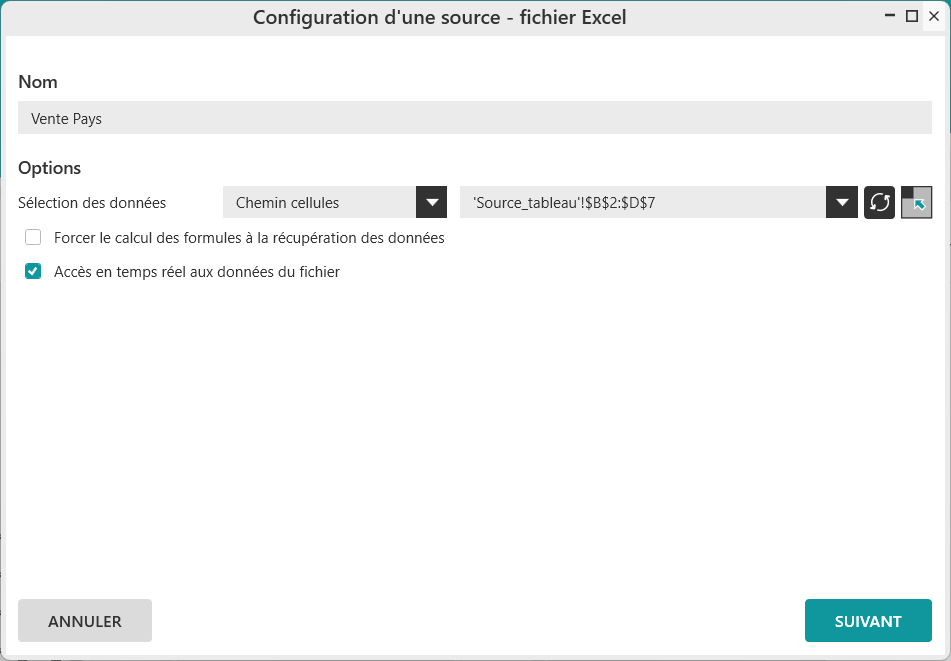
Cliquez sur « Suivant »
Sélectionnez « Tableau » dans la fenêtre de « Format des données ».

La cellule « C4 » est bien la première cellule de valeurs, choisissez « Oui ».
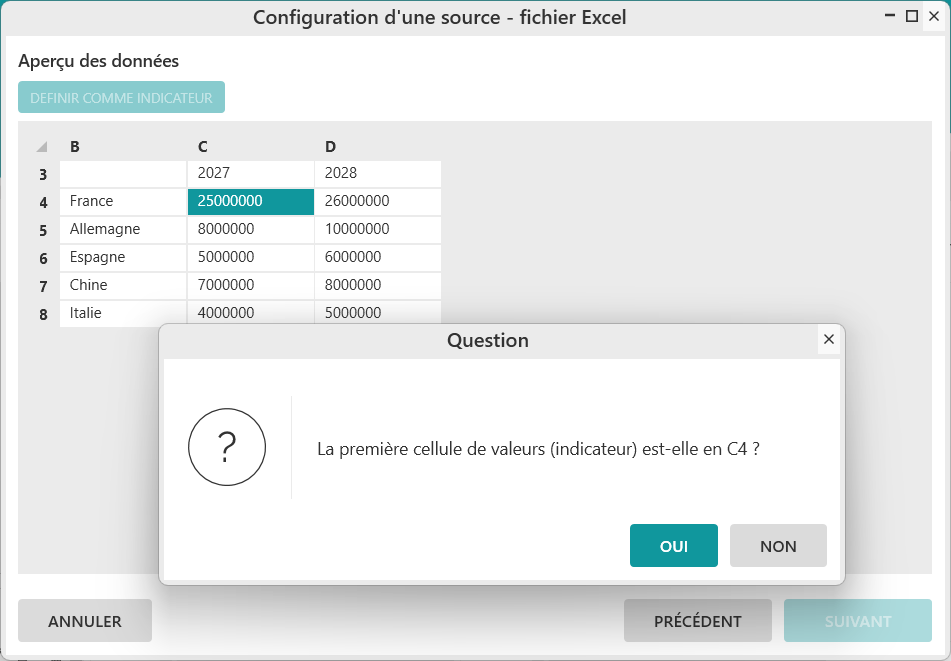
Si ce n’est pas la bonne cellule, cliquez sur « Non ». Puis sélectionnez la première cellule contenant des valeurs indicateurs et cliquez sur « Définir comme un indicateur ».
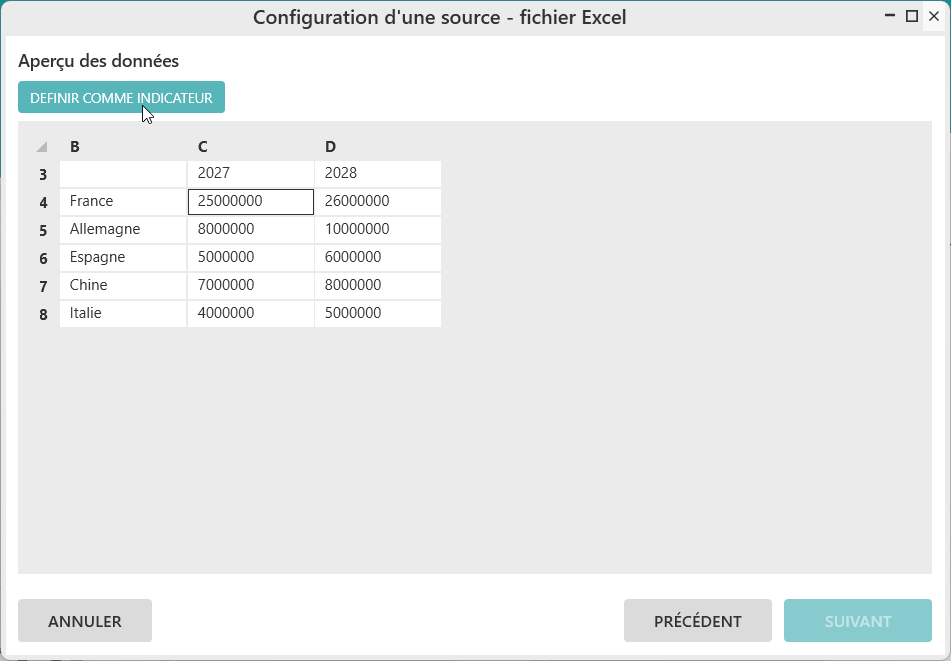
Cliquez sur « Suivant ».
Les données sont décroisées correctement.
Renommez les champs en cliquant sur le « crayon » :
« Ligne » en « Pays »
« Colonne » en « Année »
« Indicateur » en « CA »
Cliquez sur « Suivant ».
Le fenêtre de configuration des champs apparaît :
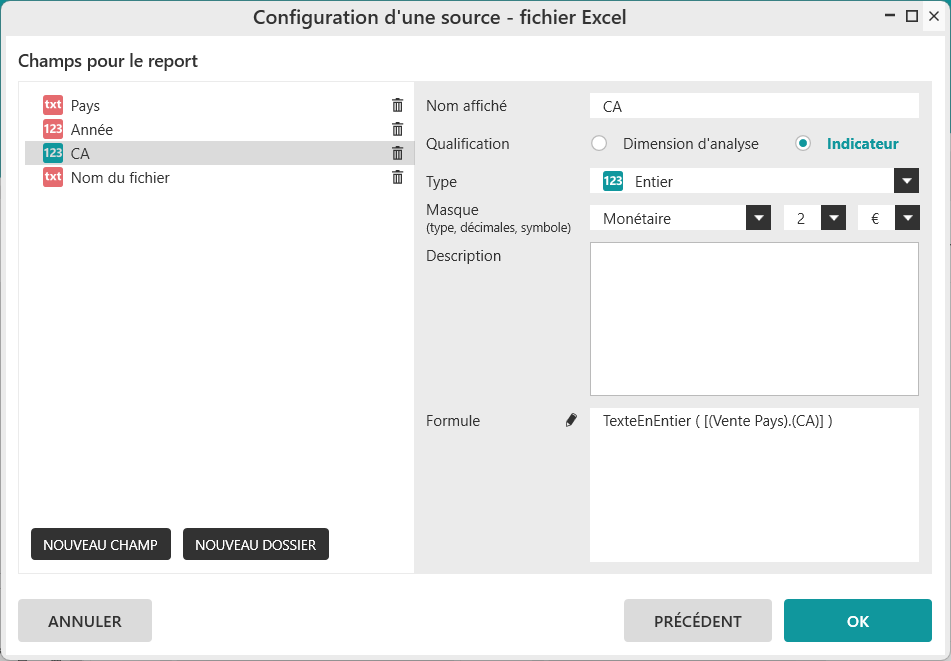
Les paramétrages sont corrects. Au besoin, modifiez-les à la marge. Vous pouvez même supprimer le Nom du fichier.
Cliquez sur « OK ».
Vous pouvez créer un report basé sur des données d'une feuille du même classeur !
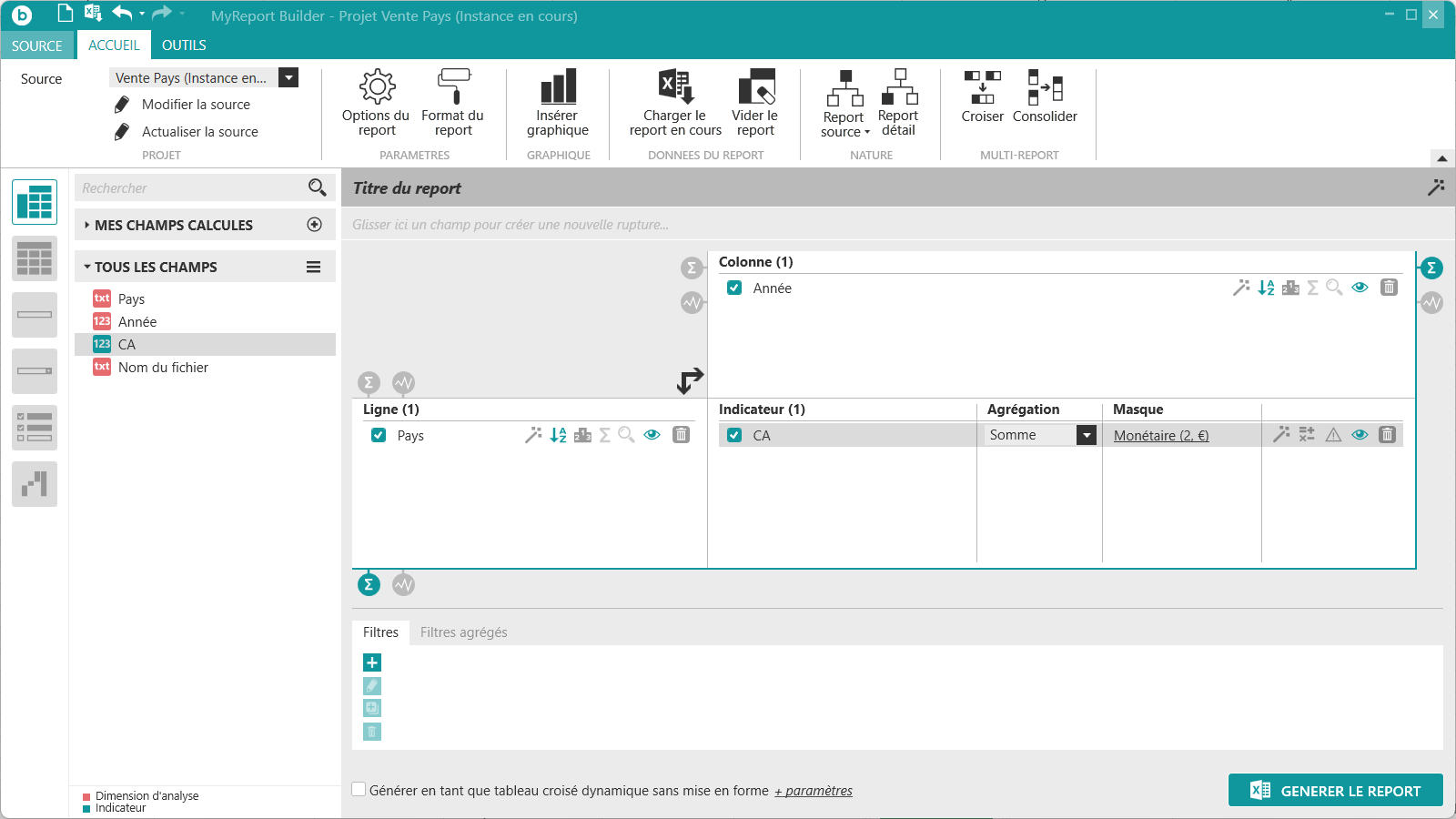
La source locale du classeur « Vente Pays » est créée.
Astuce
Lorsque les données sont situées dans une feuille du classeur Excel en cours, vous pouvez également utiliser le bouton Utiliser une source Excel  du menu MyReport.
Dans certains cas, on n’est pas sûr du format de notre source de données (Listing OU Tableau OU "Je ne sais pas"). Nous allons voir ici comment le décroisement des données se paramètre manuellement en indiquant les éléments qui sont des indicateurs.
Et pour varier les plaisirs, nous allons utiliser un fichier Excel que nous avons déjà préparé pour vous.
Avec l'Explorateur Windows, ouvrez le dossier C:\MySystems\BDD et Fichiers sources.
Ouvrez le fichier « Objectifs Commerciaux N+1.xlsx » juste pour voir ce qu'il contient; puis refermez-le.
Si vous ne trouviez pas ce fichier, créez-le dans un nouveau classeur et enregistrez-le.

Fermez ce classeur.
Revenez à votre classeur existant, dans une nouvelle feuille, et lancez MyReport Builder.
Si MyReport Builder affiche un report précédent, cliquez sur le menu Source et ne conservez aucun champ du report précédent.
A partir de la page de démarrage de MyReport Builder, choisissez « Trouver un autre modèle ».
Cliquez sur le bouton
Choisissez « Ajouter une source Excel ».
Répondez « NON » à la question « souhaitez-vous ajouter une source à partir de votre classeur Excel en cours ? ».
Renseignez le chemin d'accès du fichier. Il est dans C:\MySystems\BDD et Fichiers sources, et sélectionnez le fichier « Objectifs Commerciaux N+1.xlsx » .
Nommez la source "Objectifs Commerciaux N+1".
Sélectionnez les données à partir du nom de la feuille. Il s'agit de la feuille "Objectfs Commerciaux".
L'option « Forcer le calcul des formules à la récupération des données » permet de mettre à jour les calculs d'éventuelles formules qui ne seraient pas à jour.
« Accès en temps réel aux données du fichier » permet de ne pas avoir à actualiser la source lors de la mise à jour du report
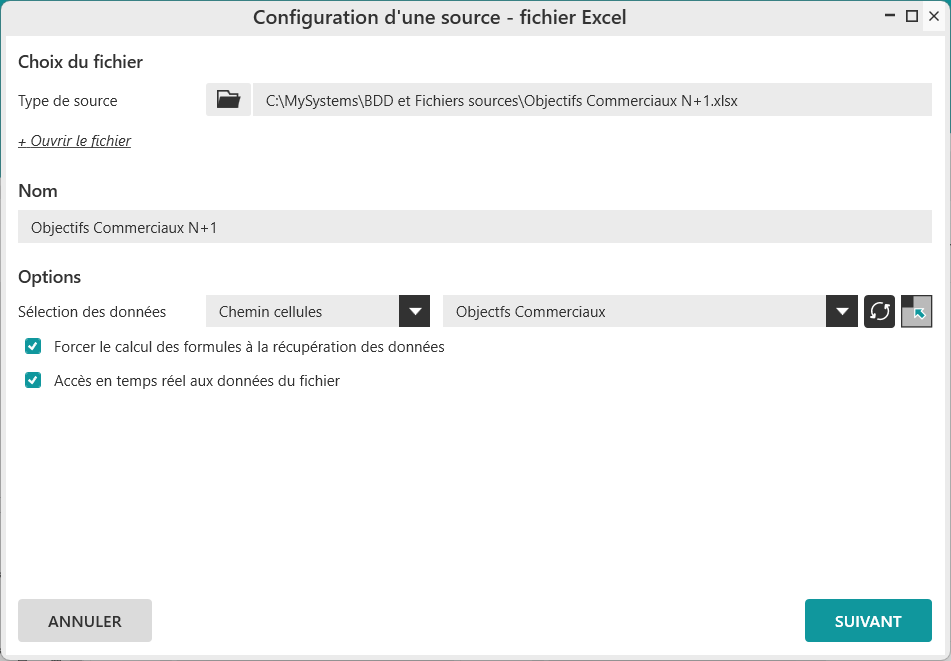
Cliquez sur « Suivant »
Sélectionnez « JE NE SAIS PAS » dans la fenêtre de « Format des données ». MyReport Builder va automatiquement détecter le bon format !

La première cellule de valeurs (indicateur) est-elle en D5 ? Vérifiez...
Si ce n’est pas la bonne cellule, cliquez sur NON. Il faut alors sélectionner la première cellule et cliquez sur « Définir comme un indicateur ».
Si c'est la bonne cellule, cliquez sur OUI. Dans notre cas, nous pouvons cliquer sur OUI.
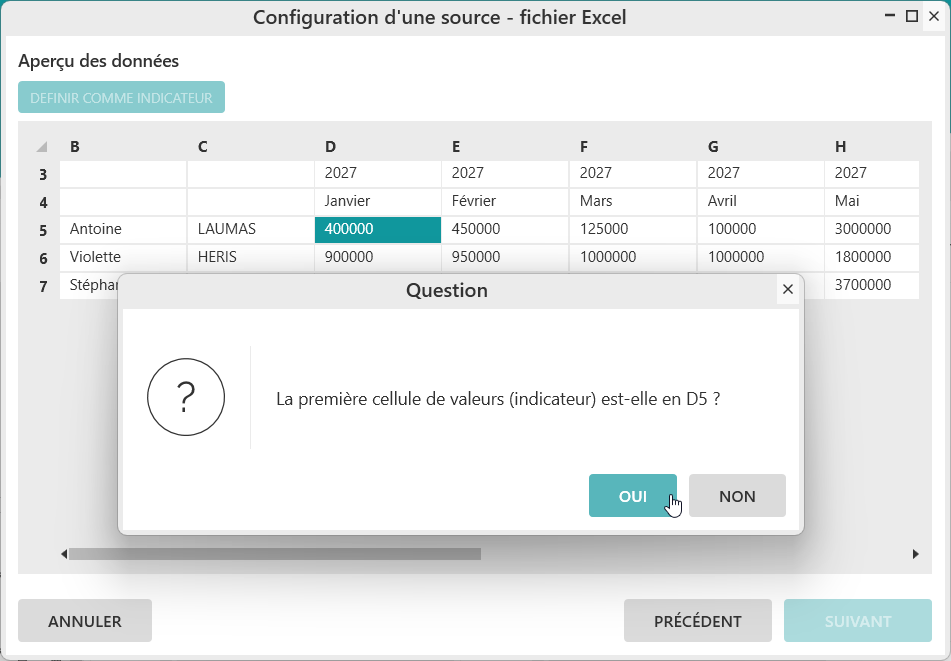
Cliquez sur « Suivant ».
Cette fenêtre permet de vérifier que les données sont décroisées correctement.
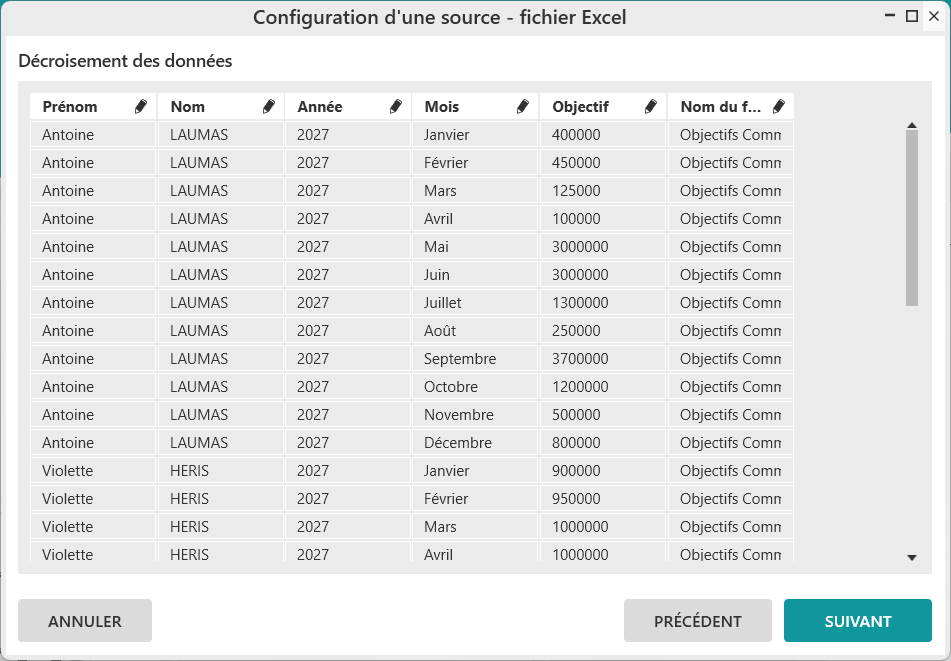
Renommez les champs en cliquant sur le « crayon » :
« Ligne » en « Prénom »
« Ligne2 » en « Nom »
« Colonne » en « Année »
« Colonne2 » en « Mois »
« Indicateur » en « Objectif »
Le Nom du fichier est facultatif...
Cliquez sur « Suivant ».
Le fenêtre de configuration des champs apparaît :
Vérifiez leur qualification et leur type. Notamment Objectif en Indicateur, avec un Masque d'affichage en numérique ou en monétaire. Les autres champs sont toutes des Dimensions :
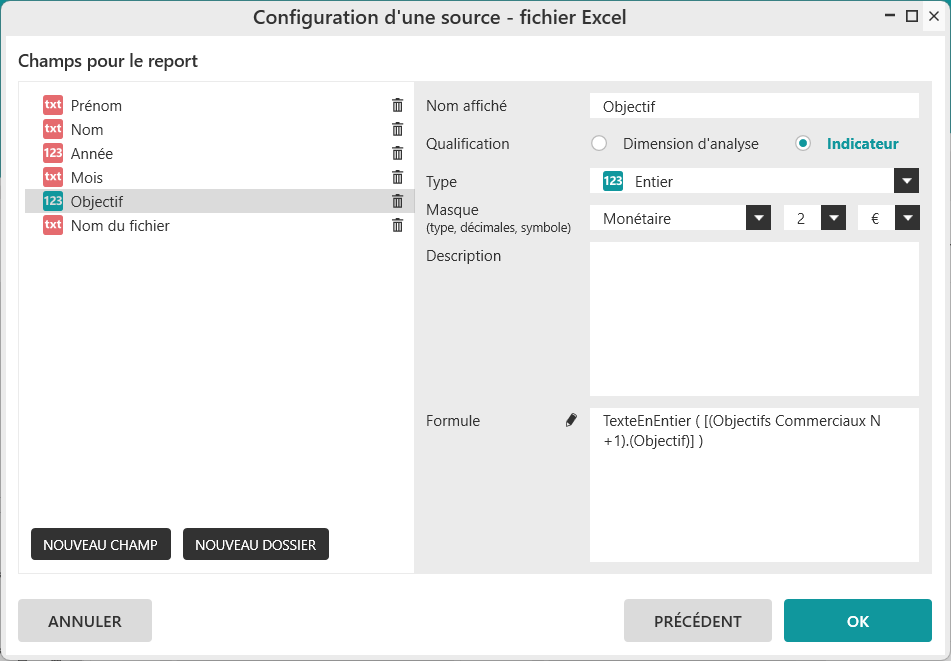
Cliquez sur OK. Vous pouvez créer un report à partir des données.
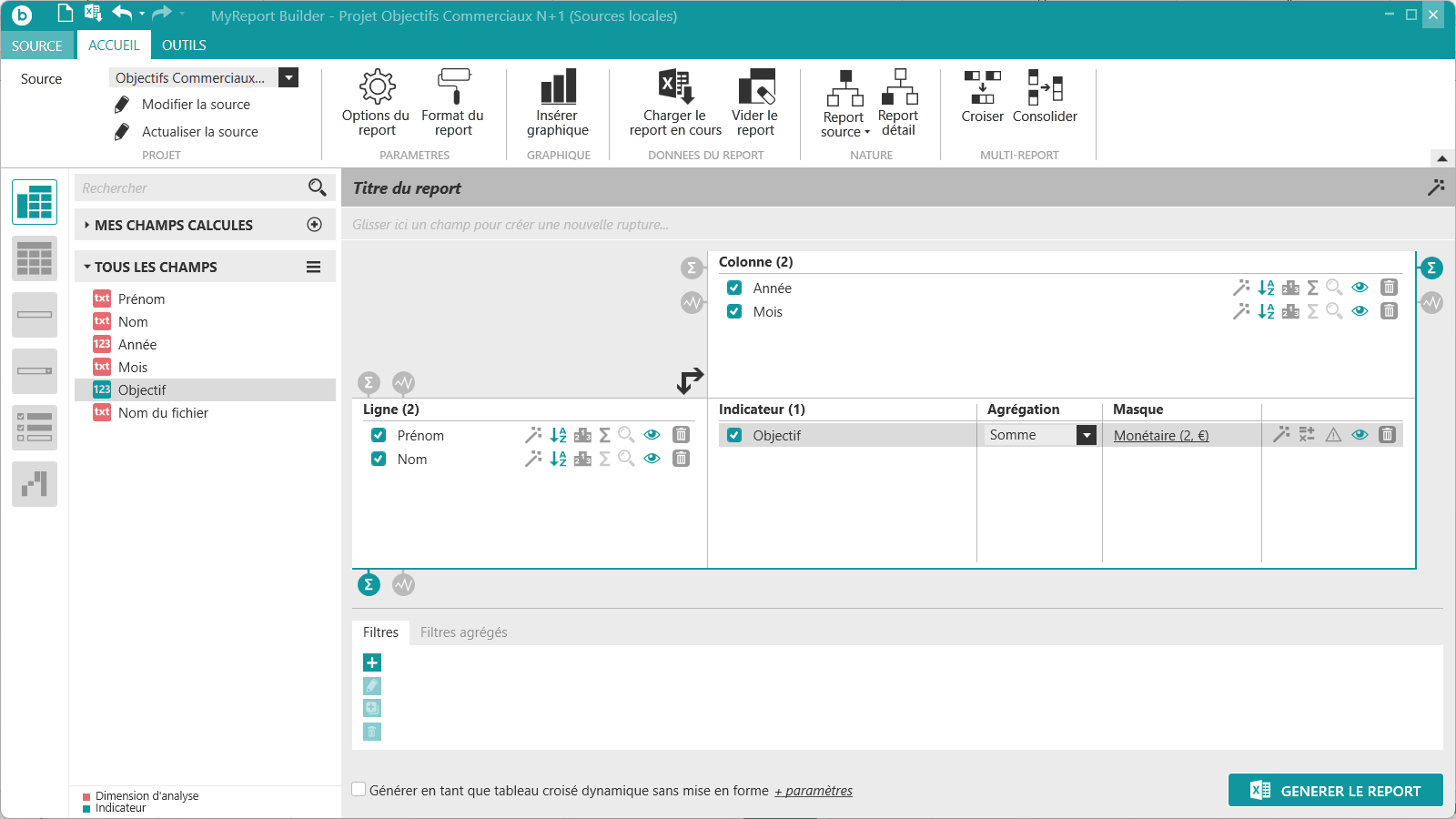

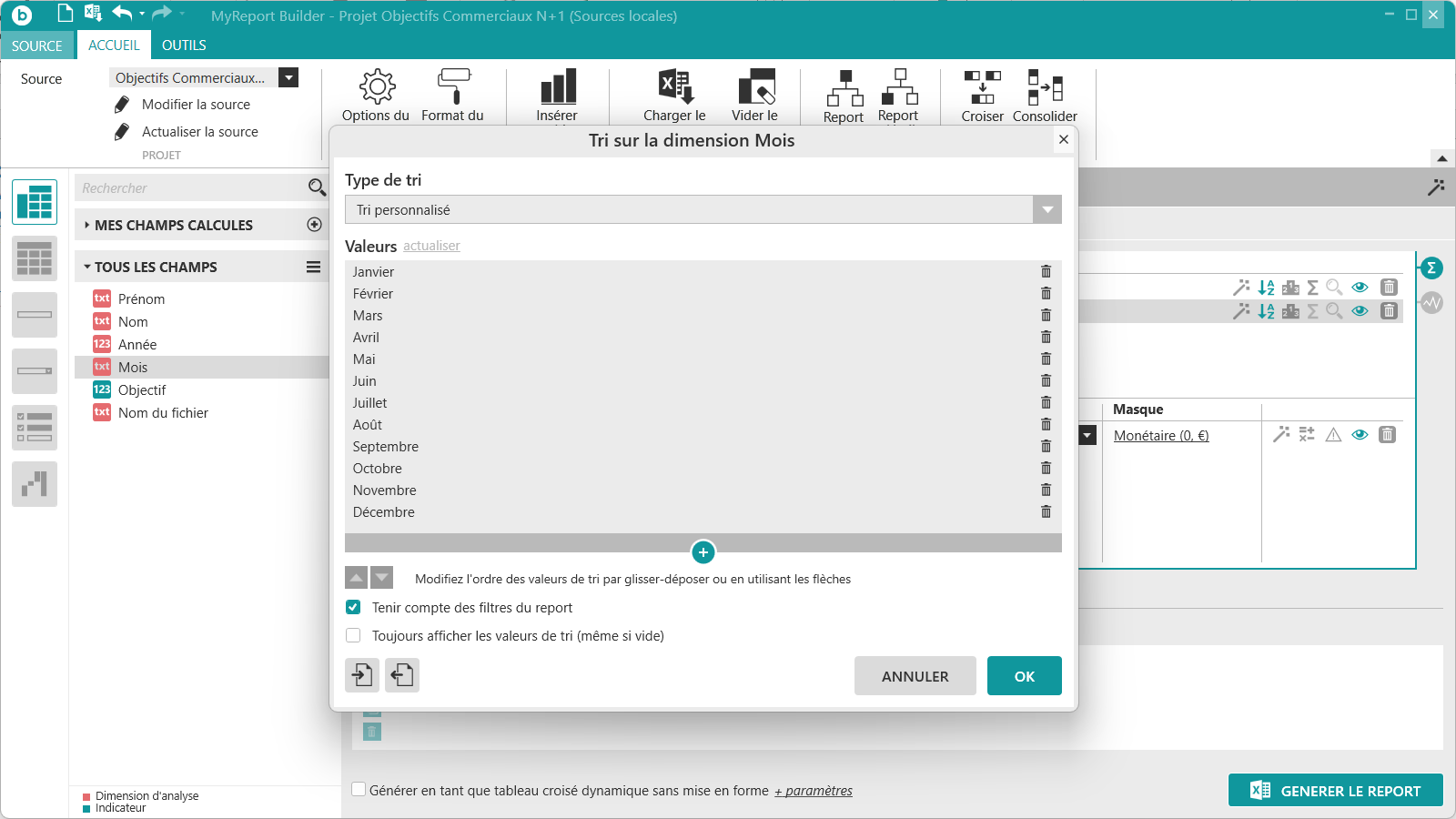
Si les mois sont mal triés, c'est normal, corrigez celà avec un tri personnalisé sur le champ Mois :