

L’horodatage des reports permet de savoir quand le dernier ETL a été effectué sur le modèle servant à construire les reports.
Cette option affichera :
Pour les modèles chargés : la date de dernier ETL. Si le modèle a été modifié sans avoir été remis à jour donc sans date d'ETL, le texte affiché sera ??/??/????.
Pour les modèles sources sans chargement : la date affichée sera la date de dernière actualisation du report.
Pour les modèles Datawarehouse sans chargement : le minimum ou le maximum des dates de dernier ETL des modèles utilisés dans ce modèle Datawarehouse. Si cette information n'est pas disponible pour certains des modèles sources, cela affichera le texte ??/??/????
Dans le cas d’un modèle Datawarehouse sans chargement, le choix de l’affichage du minimum ou du maximum des dates d’ETL des modèles sources se fait en cochant ou décochant l’option « Modèle sans chargement, afficher le maximum des dates ».
Ajoutez une nouvelle feuille Excel au classeur en cours.
Dans MyReport Builder, cliquez sur l’icône « Nouveau report »  située tout en haut à gauche de MyReport Builder. Positionnez dans votre report les champs suivants du modèle Affaires :
- Le « Type d'affaire » et le « Commercial » en ligne,
- L' « Année » en colonne,
- Le « CA » en indicateur.
Cliquez sur le bouton Options du report  .
.
Dans l'onglet Avancées, activez l'option Horodater le report et Modèle sans chargement, afficher le maximum des dates (il s'agira alors de la dernière date de l'ETL).
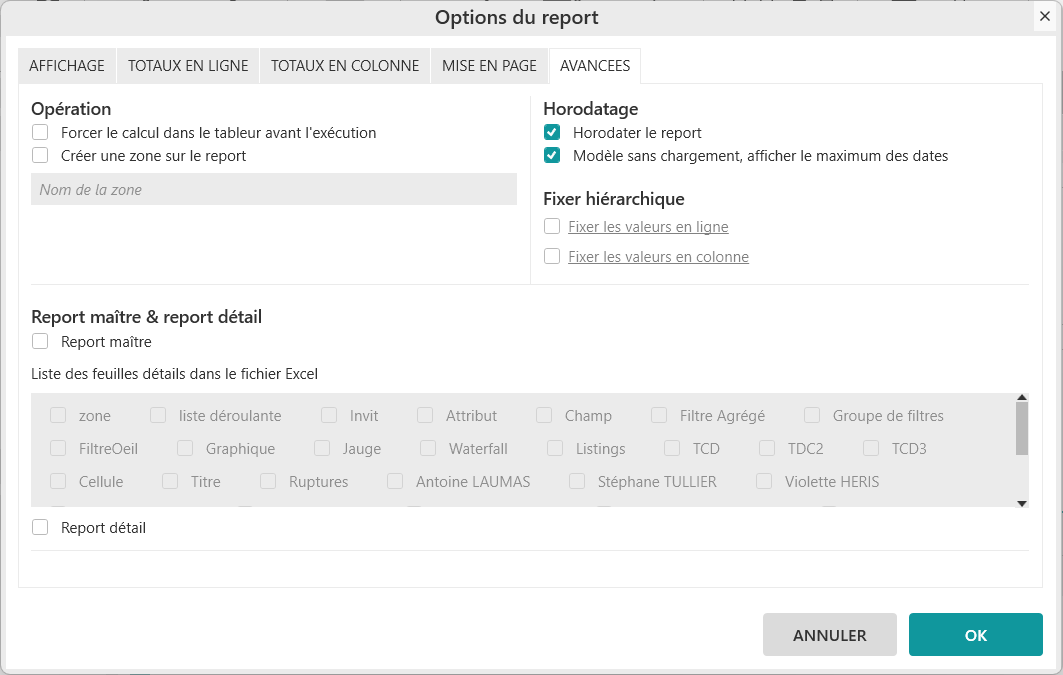
Validez et générez le report :
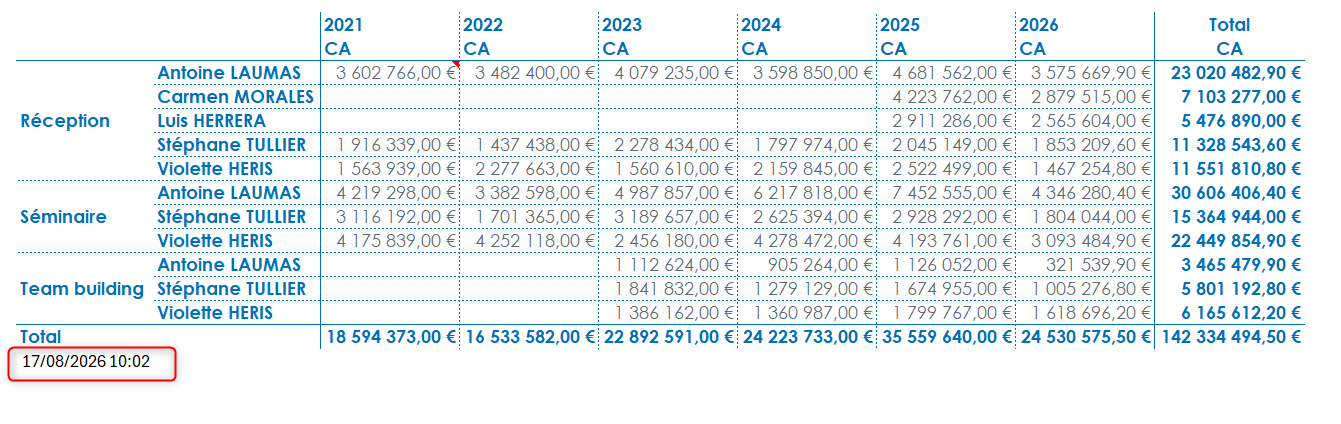
Dans mon cas, j'ai excuté les ETL la dernière fois le 17/08/2026 à 10h02.
L'horodatage s'affiche en bas à gauche du report.
Astuce
Pour rappel, vous pouvez également définir la date de mise à jour d'un report (ou la date de mise à jour d'un ETL) dans son titre. Voir le chapitre Comment ajouter un titre à un report ?


