

En mode listing, il est possible d’ajouter des totaux, en bas OU en haut.
Pour modifier les totaux, affichez dans les « Options du report » puis l’onglet « Totaux ».
Important
Le fonctionnement des totaux en mode listing est identique à celui des totaux en mode tableau.
Se référer au chapitre Comment modifier les totaux et leur position ?.
Ajoutez une nouvelle feuille Excel au classeur en cours.
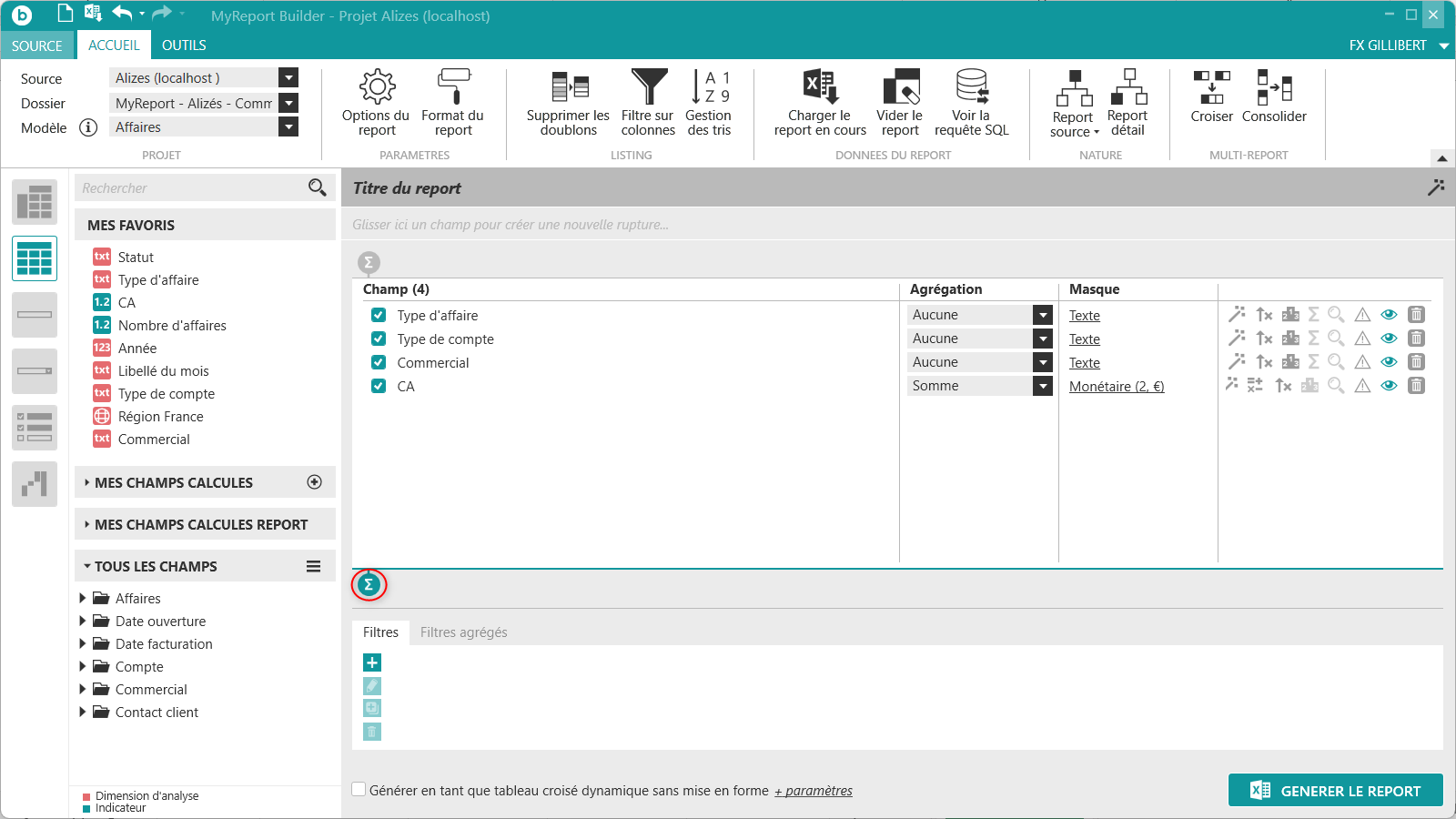
Dans MyReport Builder, cliquez sur l’icône « Nouveau report »  située tout en haut à gauche de MyReport Builder. Créez un report Listing avec les champs suivants du modèle Affaires :
Le « Type d'affaire », le « Type de compte », le « Commercial » et le « Pipe brut ».
Vous pouvez déjà activer le total en haut ou en bas du listing :
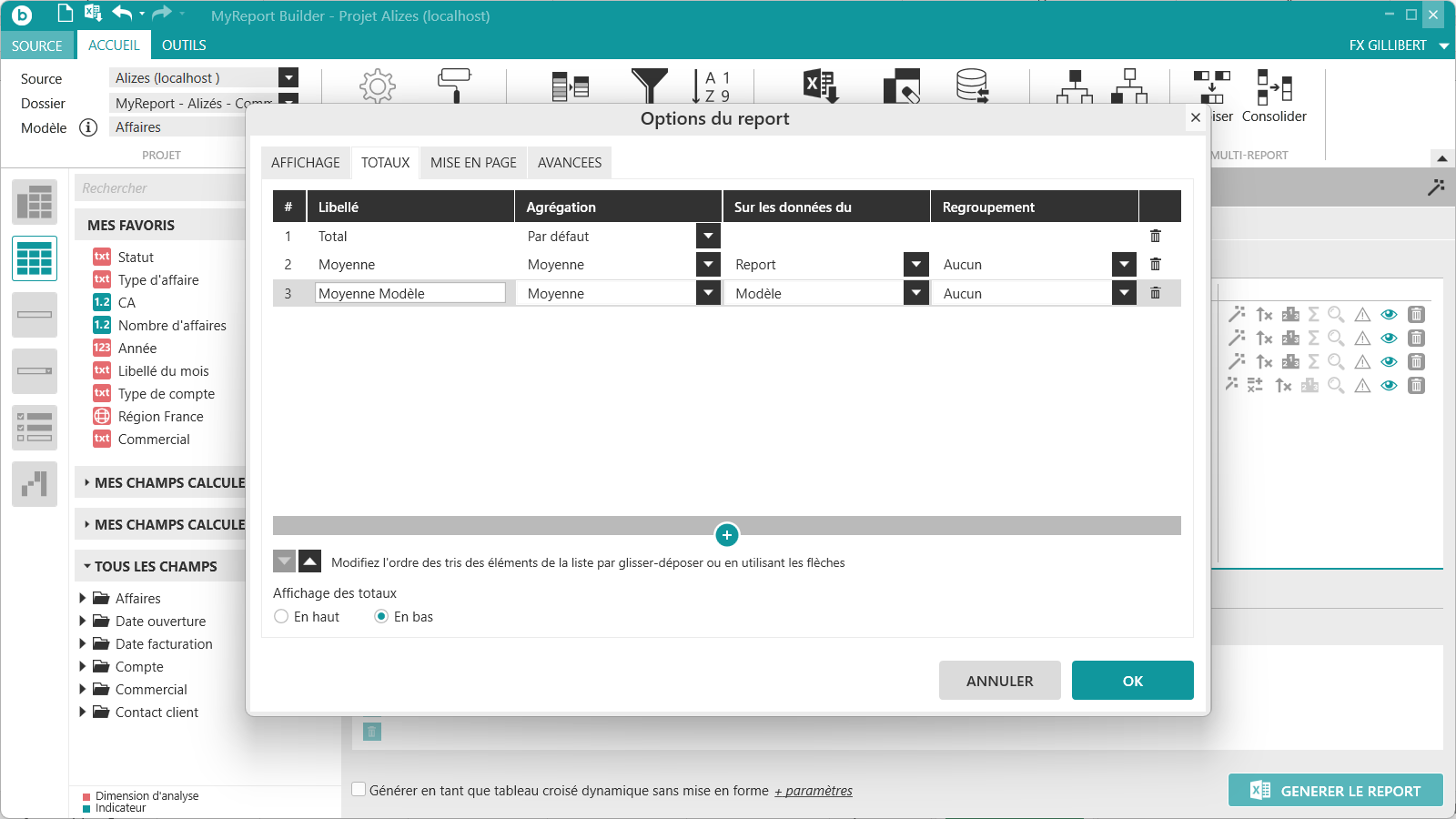
Allez dans les « Options du report », onglet « Totaux ».
Comme vous avez ajouté, un Total en haut ou en bas du listing, celui-ci s'affiche. Il utilise l'agrégation par défaut (Somme).
Ajoutez une seconde ligne de Total, choisissez l’agrégation « Moyenne », sur les données du « Report », Regroupement « Aucun ». Il est automatiquement renommé « Moyenne ».
Ajoutez une troisième ligne Total, choisissez l’agrégation « Moyenne », sur les données du « Modèle », Regroupement « Aucun ». Renommez le « Moyenne Modèle ».
Validez et générez le report :
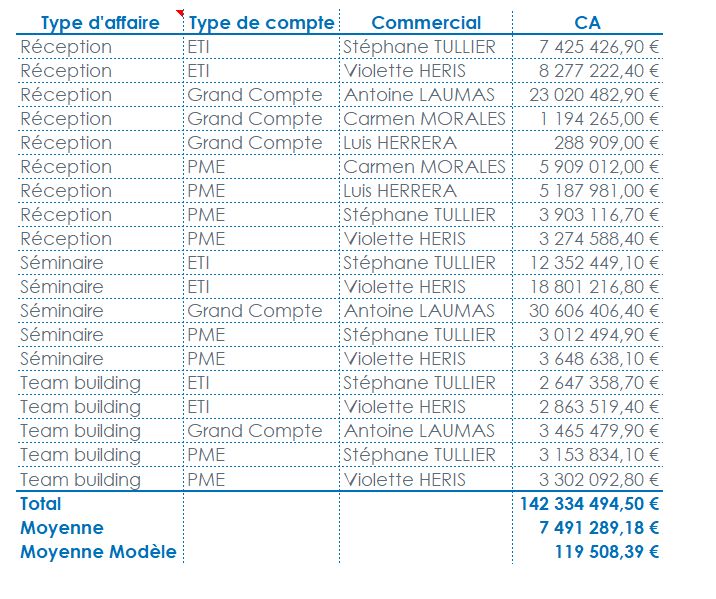
La somme totale fait 142 334 494,50 €.
La valeur 7 491 289,18 € correspond à la moyenne des valeurs affichées dans la colonne CA.
La valeur 119 508,39 € correspond à la moyenne de l'ensemble des montants de CA dans la base de données.


