

Dans la liste des champs, il est possible d'ajouter un champ à sa liste de « Favoris » : 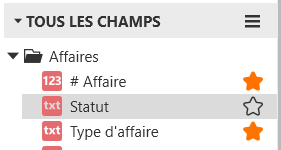
Ces champs se retrouveront ensuite dans la liste des champs « Mes Favoris », pour ce modèle et pour l'utilisateur qui l'aura ajouté à ses favoris :
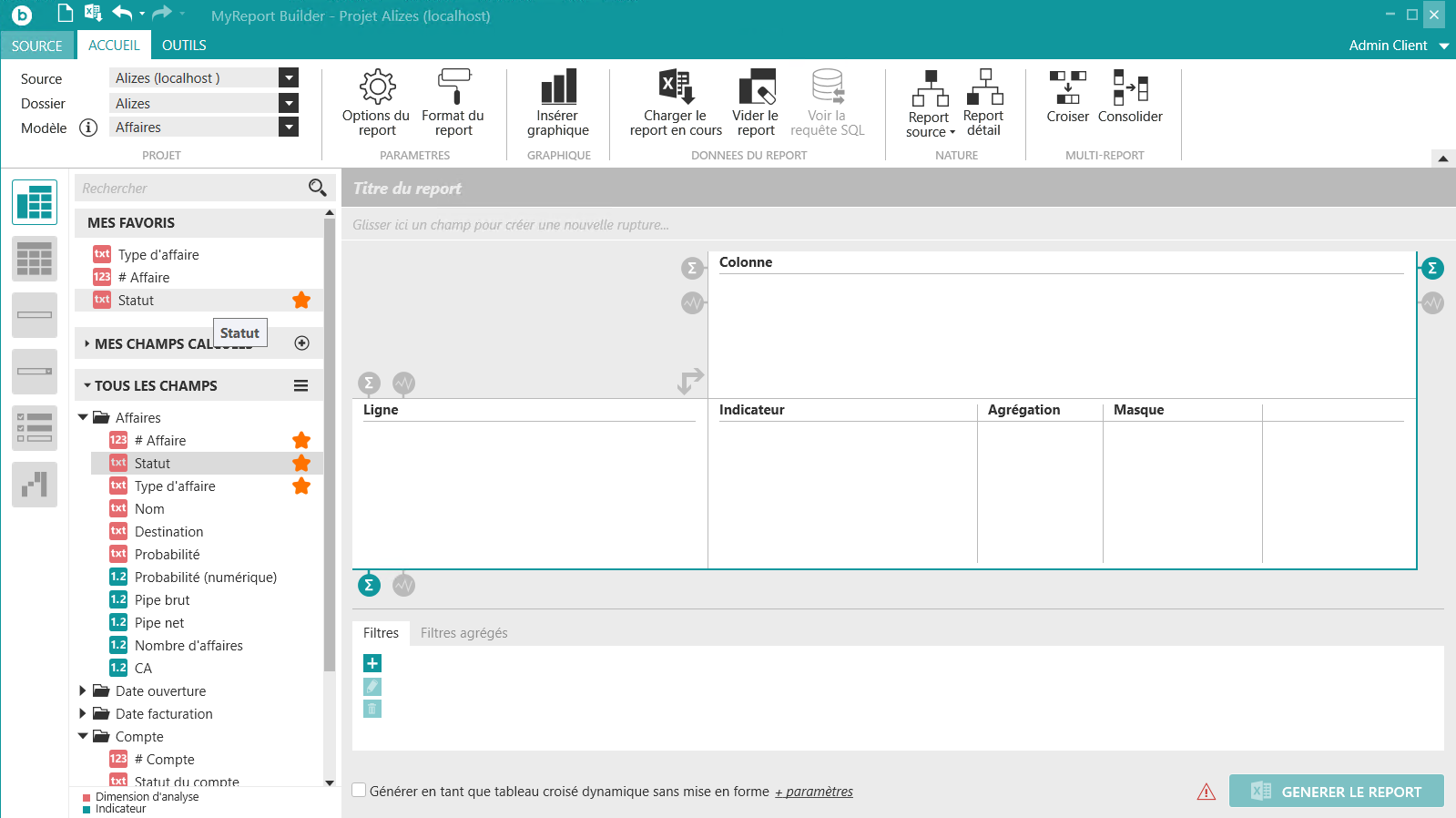
Ajoutez à vos favoris les champs suivants (nous allons fréquemment les utiliser, ce qui n'empêchera d'utiliser d'autres champs de temps en temps) :
Statut, Type d'affaire, CA, Nombre d'affaires, Année (du dossier Date facturation), Libellé du mois, Type de compte, Région France, et Commercial.
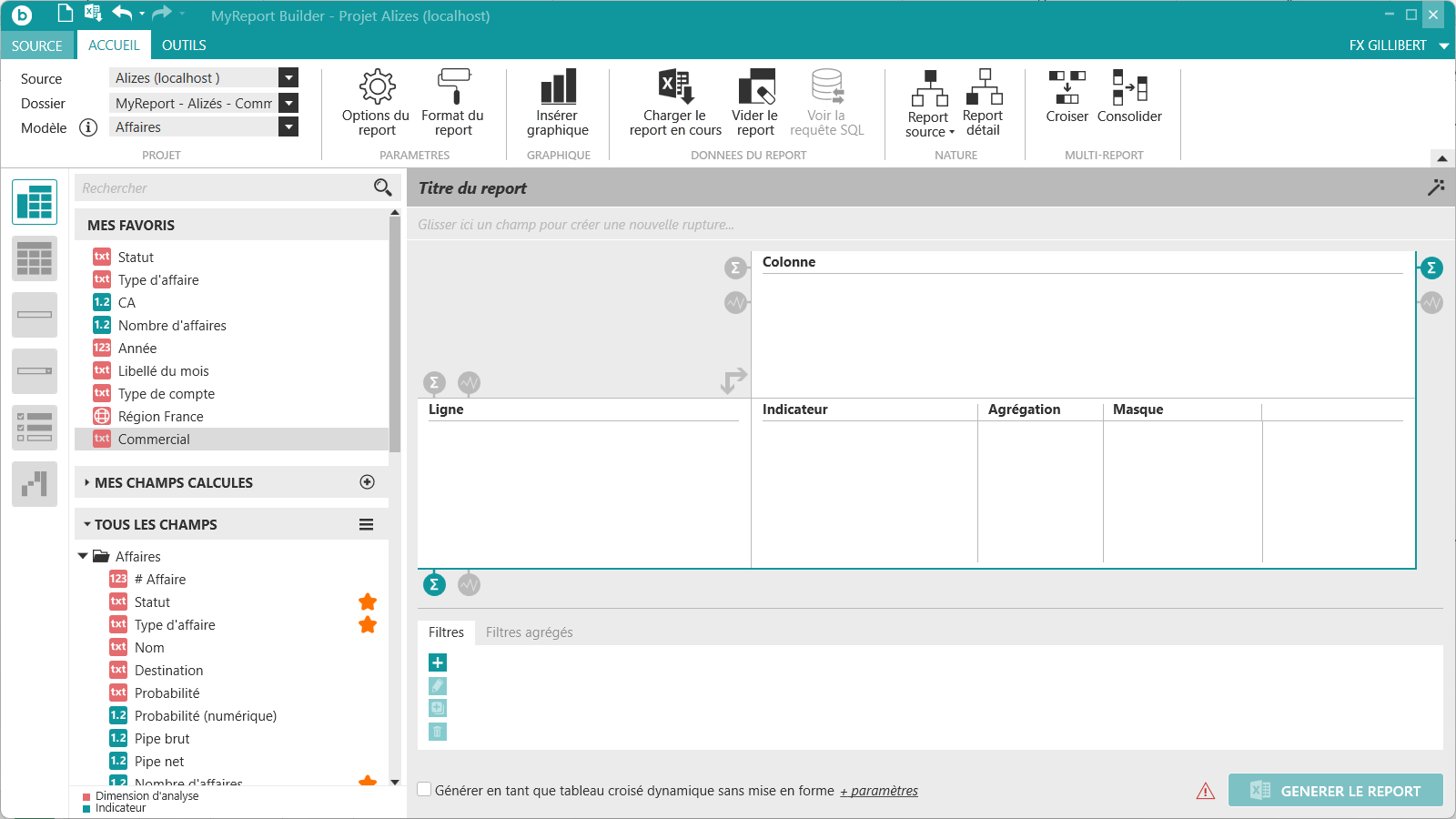
Faites un clic droit sur un champ . « Statut » par exemple. Un menu contextuel apparait. Sélectionnez « Voir les valeurs du champ ». Une fenêtre s'affiche. Vous trouvez le nombre de valeurs, puis la liste de valeurs avec le nombre d'occurrences. Vous pouvez rechercher une valeur dans la liste en utilisant la zone de recherche prévue à cet effet.
Vous pouvez ainsi connaitre les valeurs de n’importe quel champ d’un modèle, avant de l'utiliser pour votre report.
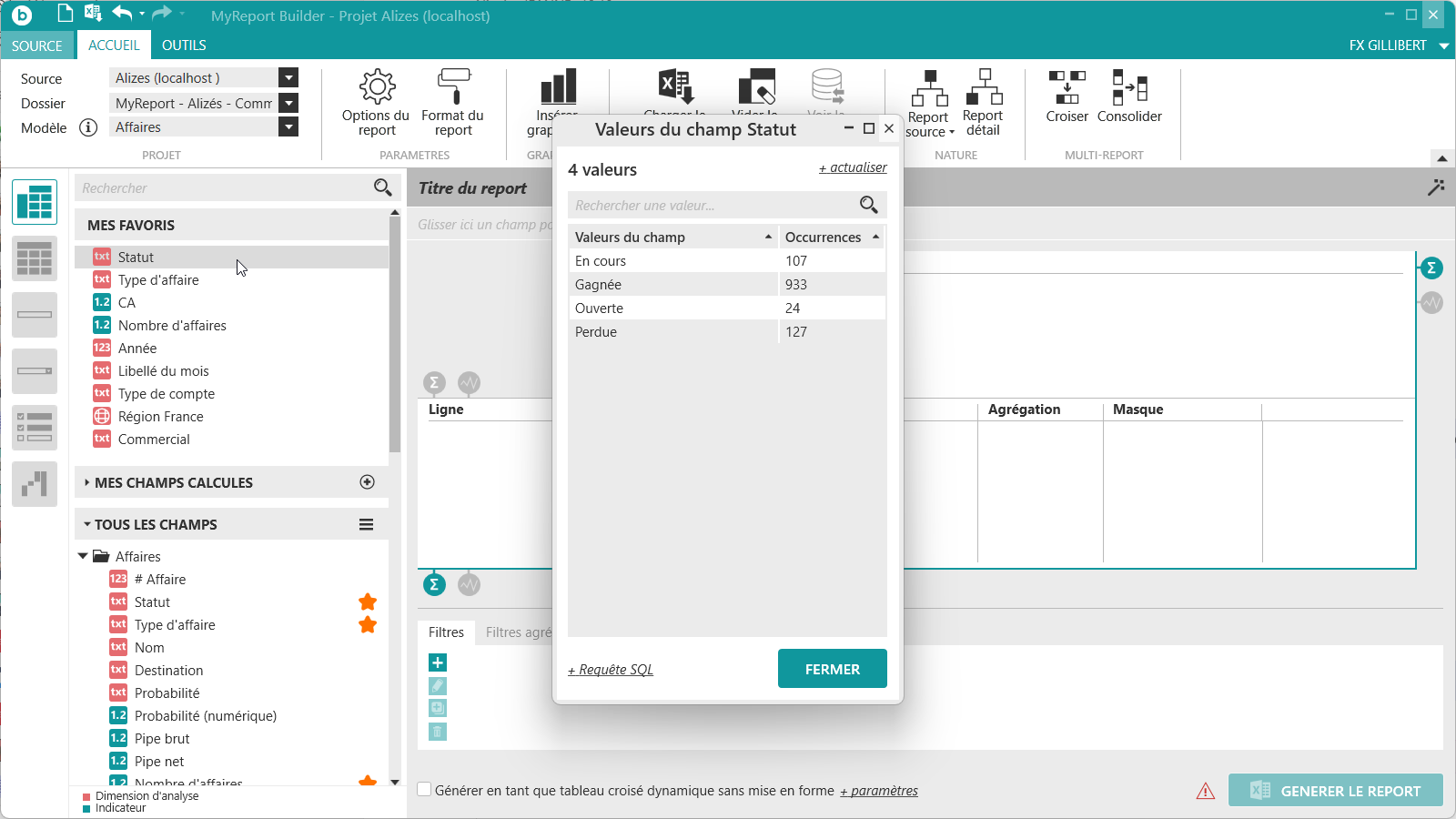
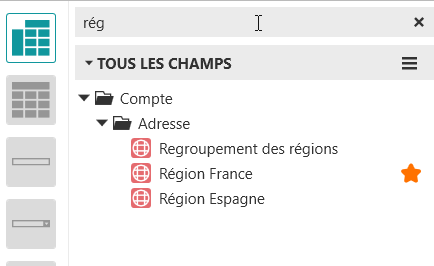
Au-dessus de la liste des champs, une zone de recherche permet de rechercher un champ dans TOUS LES CHAMPS. Saisissez une partie de nom du champ recherché et MyReport Builder affiche tous les champs contenant les lettres saisies.
Attention
MyReport est sensible aux accents dans les recherches : si le libellé de champ possède un accent, il faudra le saisir. Par exemple, si vous recherchez le champ « Région », il faudra saisir Ré et non Re. En revanche, il ne tient pas compte de la casse (minuscules / majuscules).
Vous pouvez cliquer-glisser un champ dans la zone Ligne, Colonne ou Indicateur.
Vous pouvez également utiliser :
Un double-clic sur un champ de type « Dimension d'analyse » (rose) pour le placer en Ligne.
Un clic-molette sur un champ de type « Dimension d'analyse » (rose) pour le placer en Colonne.
Un double-clic sur un champ de type « Indicateur » (vert) pour le placer en Indicateur.
Nous allons créer un tableau de la somme du CA, par Type d'affaire et par Année :
Double-cliquez sur le champ « Type d'affaire » ou cliquez-glisser ce champ dans la zone Ligne.
Effectuez un clic-molette sur le champ « Année » ou cliquez-glisser ce champ dans la zone Colonne.
Double-cliquez sur le champ « CA » ou cliquez-glisser ce champ dans la zone Indicateur.
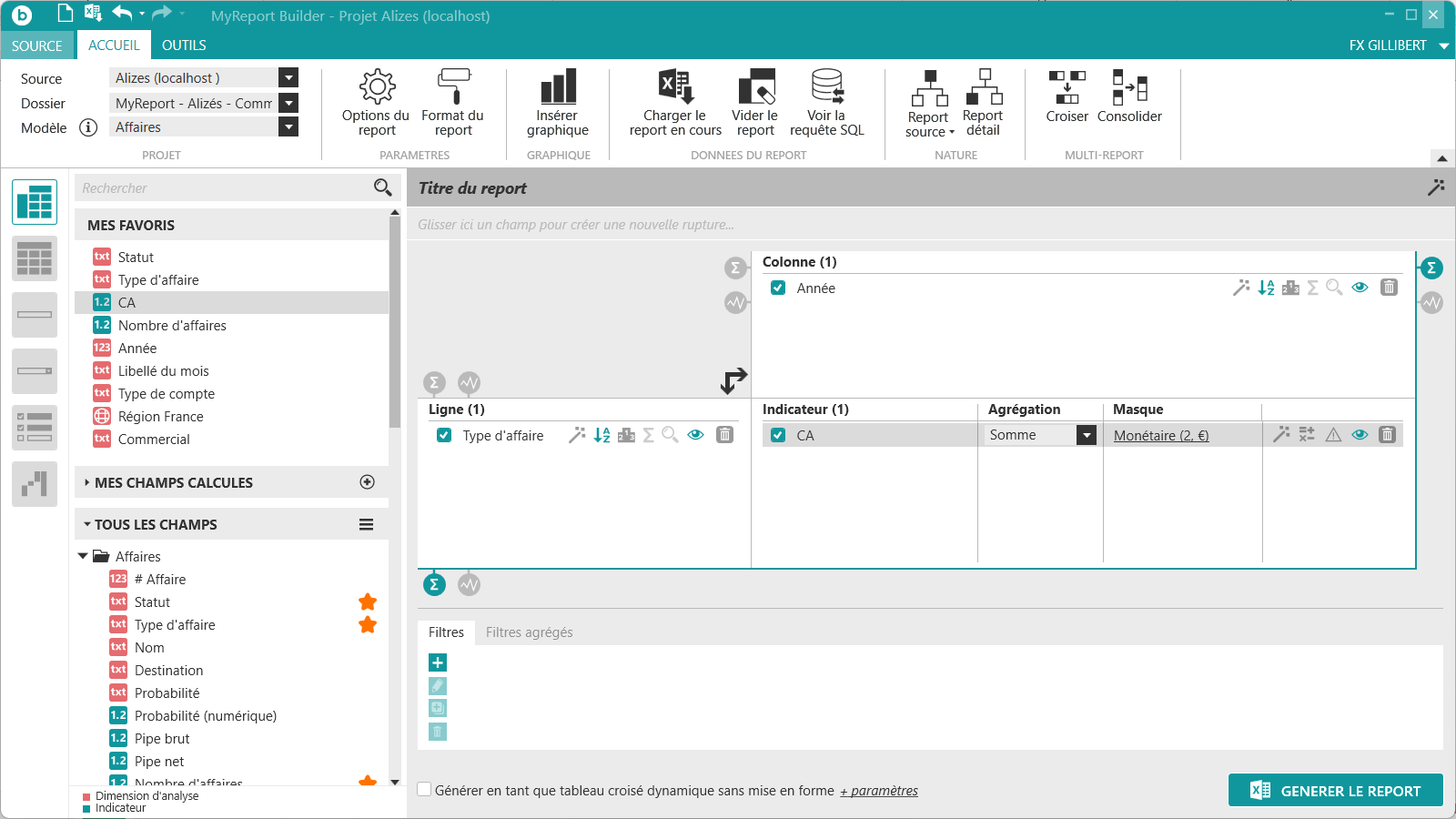
Par défaut, l’Agrégation d’un indicateur est la Somme. Si le champ utilisé dans la zone Indicateur n’est pas un indicateur, l'agrégation par défaut sera le Nombre de.
Le Masque (format) par défaut est défini dans le modèle avec MyReport Data. Potentiellement, pour un indicateur, il s'agira d'un style Numérique ou Monétaire, avec séparateur de milliers et deux décimales après la virgule.
Pour créer un nouveau masque d'affichage, consulter le chapitre Comment ajouter/modifier de nouveaux masques d'affichage ?
Cliquez sur la corbeille située à droite du champ.
Ou effectuez un clic droit sur le champ à supprimer.
Ou sélectionnez le champ et appuyez sur la touche Suppr. de votre clavier.
Un message de confirmation de suppression apparaît. Cliquez sur le bouton Oui pour supprimer le champ.
Astuce
Le bouton « Vider le report »  supprime tous les champs du report (à l'exception des filtres et options).
Pour intervertir facilement les champs en ligne avec ceux en colonne, et inversement, utilisez le bouton Intervertir les lignes et les colonnes  qui se trouve au milieu de l'interface à l'intersection des lignes et des colonnes.
Les libellés de tous les champs utilisés pour construire un report peuvent être modifiés.
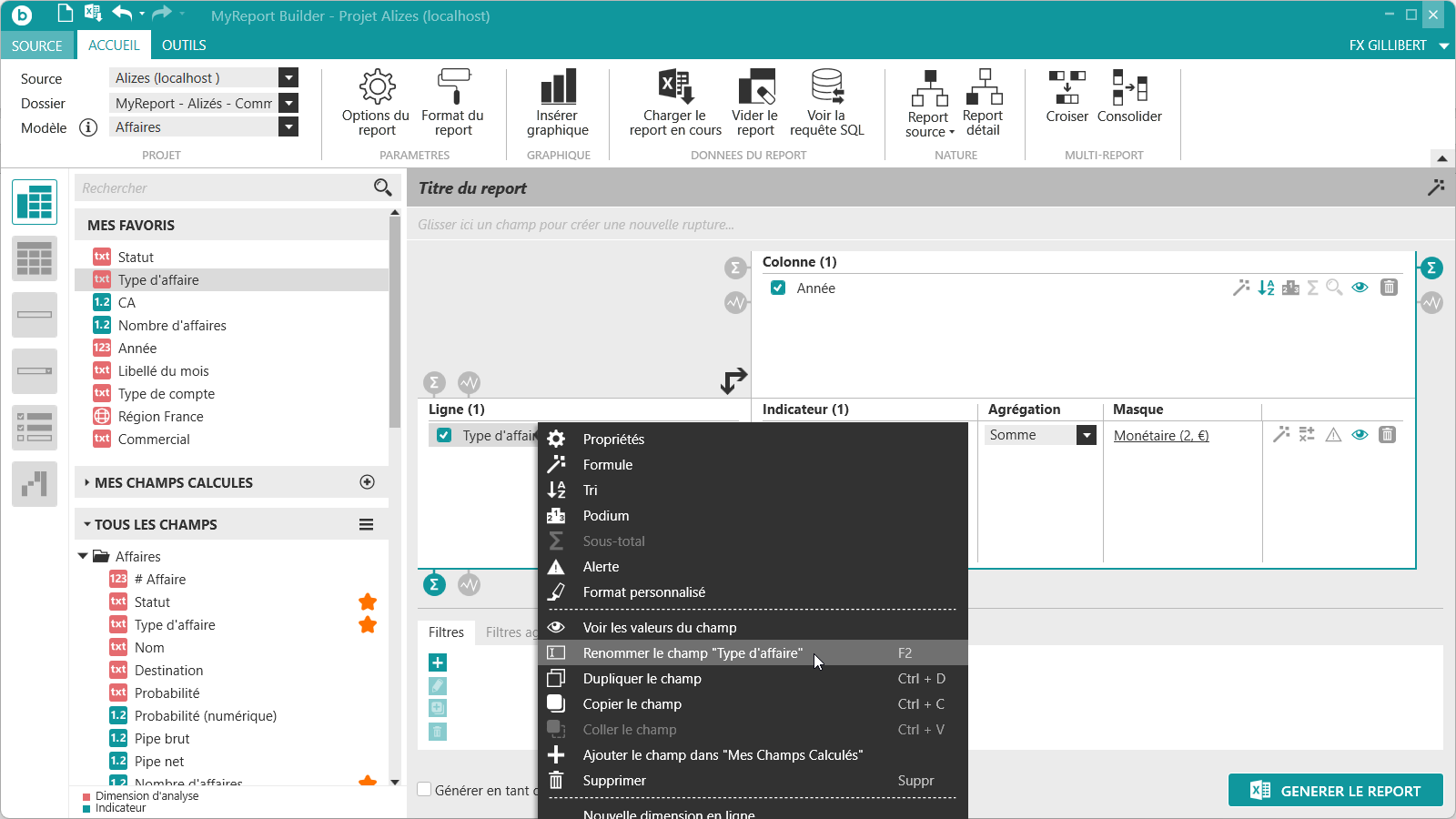
Effectuez un clic droit sur un champ et sélectionnez Renommer le champ.
Astuce
Vous pouvez aussi renommer un champ avec la touche F2 de votre clavier.
Vous pouvez également faire un clic droit sur le champ et aller dans les Propriétés du champ puis le renommer en Libellé.
Dans les Propriétés d'un champ, il est possible de créer un Libellé dynamique qui s'affichera prioritairement au simple "Libellé" court.
Il permet d'ajouter des textes et formules comme dans cet exemple :
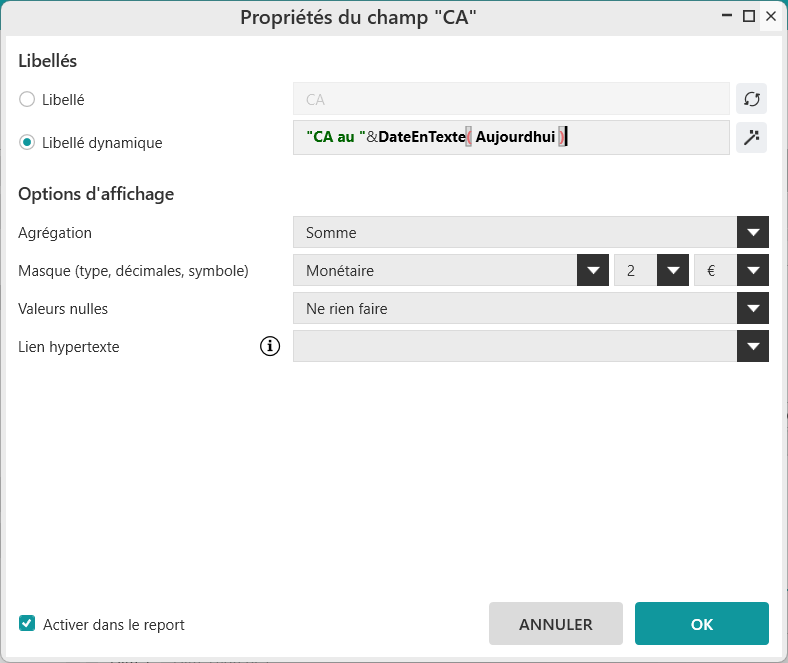
Générez le report. Le Libellé dynamique remplace alors le libellé du champ :

Son format doit impérativement être au format Texte (comme pour les titres que nous verrons plus loin).
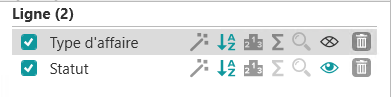
La case à cocher d'un champ, d'un filtre ou d'une rupture permet de décider de ne plus tenir compte de cet objet dans la requête. Vous pouvez ainsi le décocher avant de prendre définitivement la décision, plus tard, de le supprimer. Il reste ainsi disponible "au cas où". Attention, si le champ est décoché, il ne sera pas non plus disponible pour un champ calculé du report.
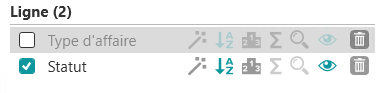
L'œil, en revanche, définit la "visibilité" du champ. Si l'œil est fermé (et si la case à cocher indiquée au paragraphe ci-dessus est bien activée), le champ sera pris en compte dans la requête mais non affiché. Il est possible par exemple de fermer l'œil pour le masquer mais utiliser cette dimension comme ordre de tri. L'œil permet également d'afficher les informations de rupture ou le choix effectué sur un filtre.
Pour supprimer tous les éléments d’un report (à l'exception des filtres), cliquez sur le bouton « Vider le report » depuis le ruban du menu Accueil.
Une fenêtre de confirmation apparaît et cliquez sur Oui.
Attention
Le bouton « Vider le report » ne supprime pas les filtres du report ni les éventuelles Options du report activées. Pour repartir sur un nouveau report vierge, cliquez sur l'icône « Nouveau report »  tout en haut de la fenêtre MyReport Builder à gauche au-dessus du menu SOURCE.


