Une rupture permet de rompre les résultats d'un report en fonction d'une (voire de plusieurs) dimension(s).
Par exemple, vous pouvez créer un seul et unique report différent pour chaque valeur de données mise en rupture.
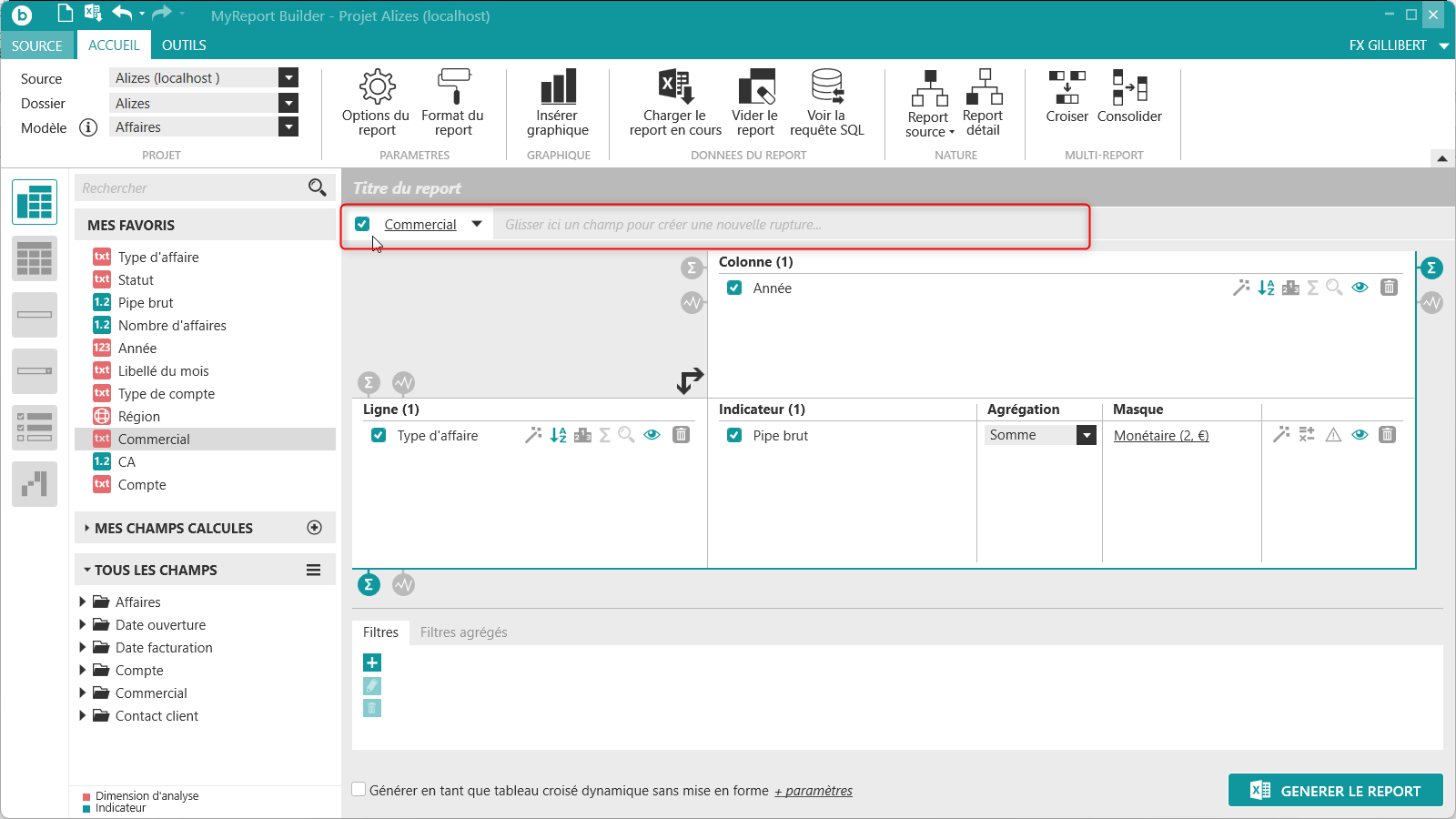
La zone des ruptures est située dans MyReport Builder juste en dessous de la zone « Titre » : « Glisser ici un champ pour créer une nouvelle rupture ».
Ajoutez une nouvelle feuille Excel au classeur en cours. Dans MyReport Builder, cliquez sur l’icône « Nouveau report »  située tout en haut à gauche de MyReport Builder. Positionnez dans votre report les champs suivants du modèle Affaires :
- Le « Type d'affaire » en ligne,
- L' « Année » en colonne,
- Le « CA » en indicateur.
- Et... le « Commercial » dans la zone Rupture.
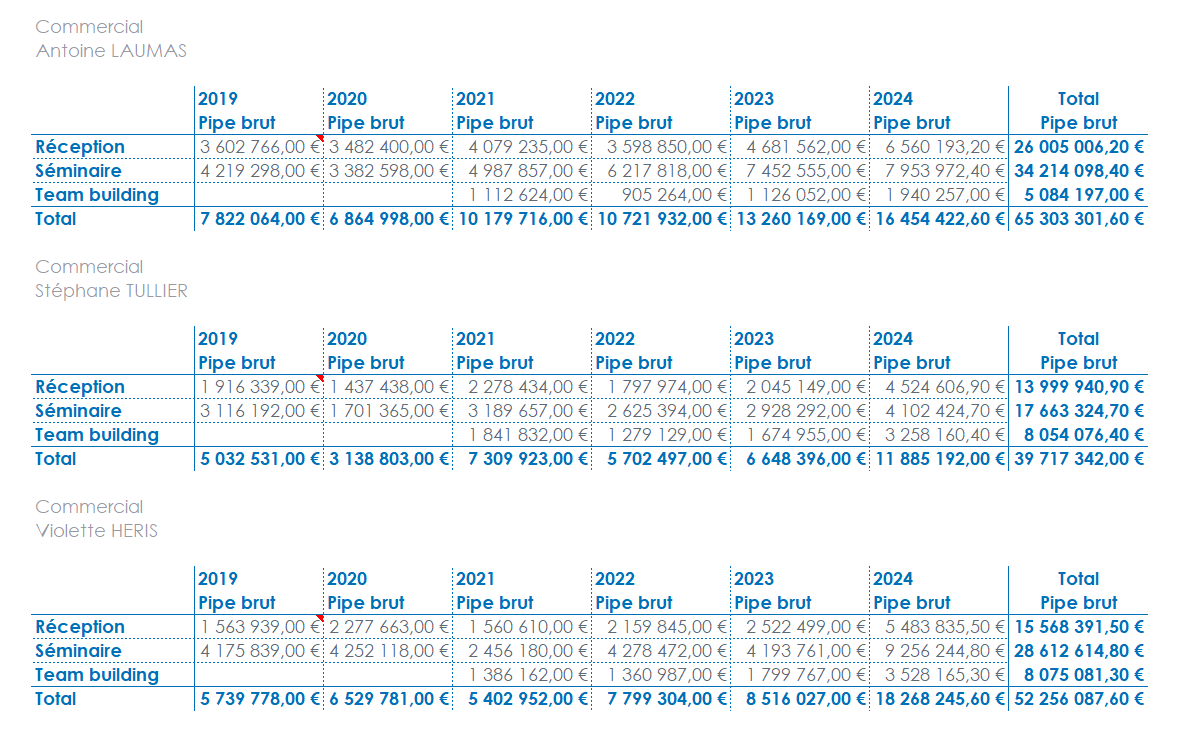
Générez le report, le résultat est rompu (en ligne) à chaque changement de commercial :
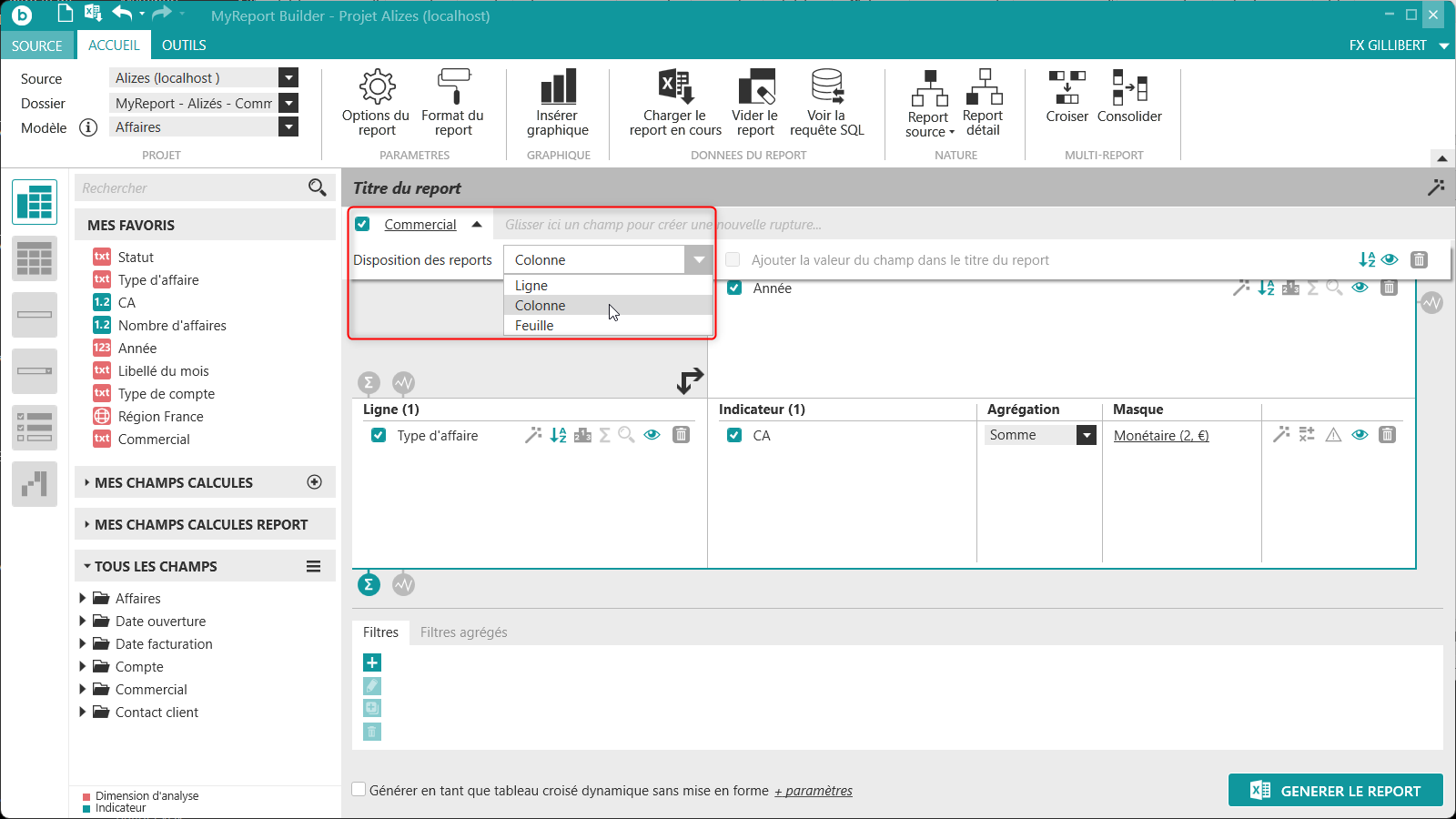
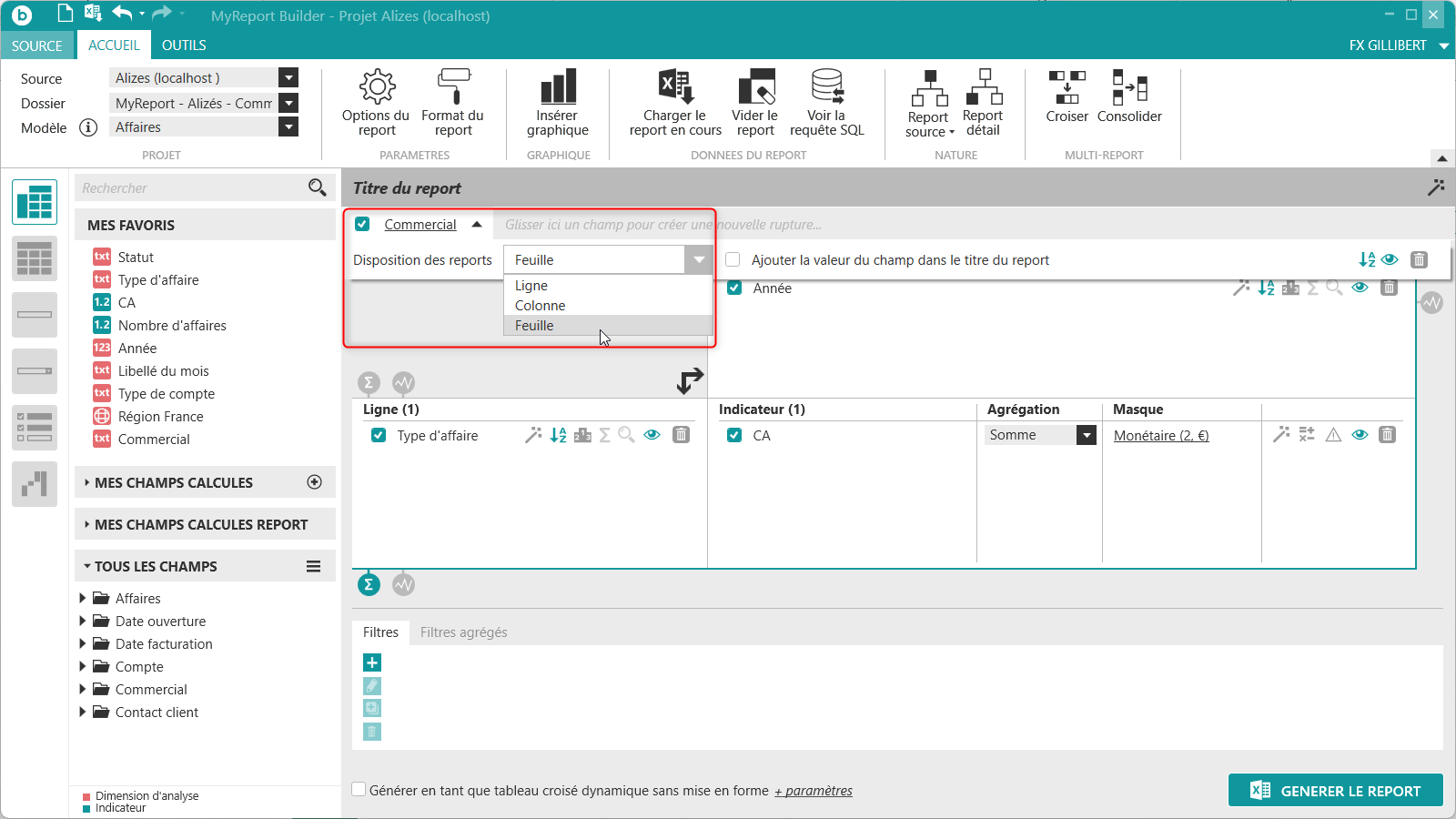
La disposition des reports avec ruptures peut être modifiée :
- En ligne (par défaut) : les reports seront affichés les uns en dessous des autres,
- En colonne : les reports seront affichés les uns à côté des autres
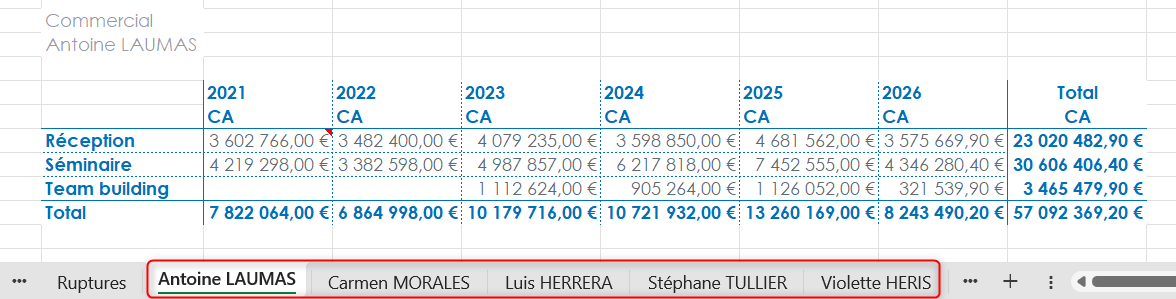
- En feuille : MyReport Builder crée autant de feuilles qu'il y a d'éléments (Attention, le nombre de feuilles est limité à 255 dans Excel !)
Rupture disposée en colonne :

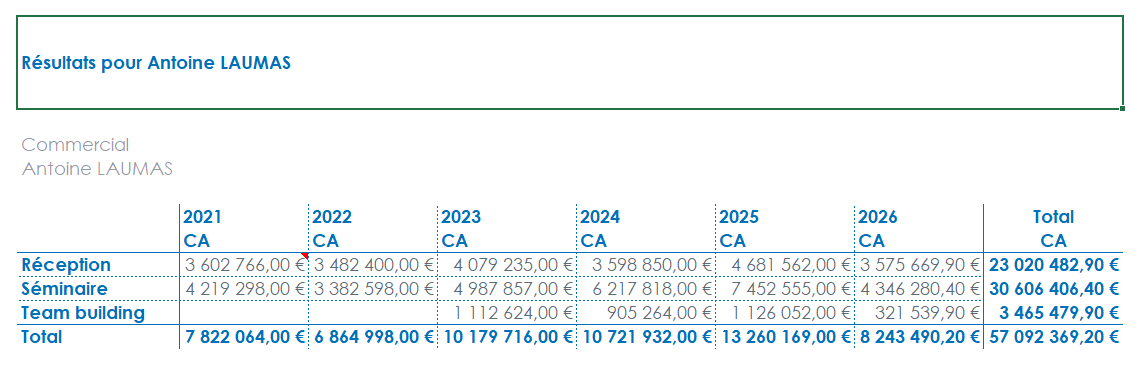
Rupture disposée par feuille :
Astuce
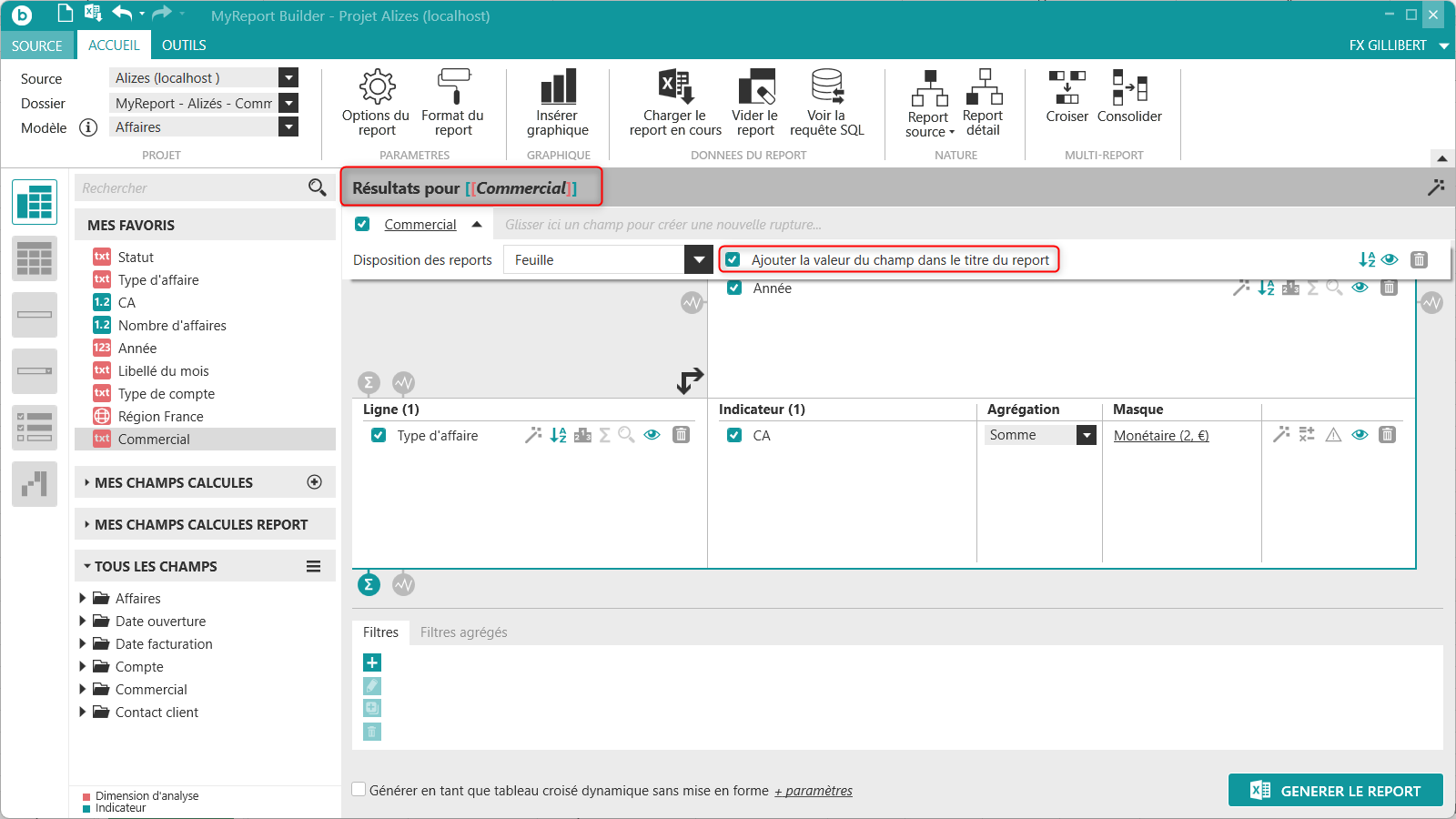
Pour les ruptures disposées en feuille, il est possible d'activer l'option « Ajouter la valeur du champ dans le titre du report ».
Dans ce cas, ajoutez si besoin un texte avant le nom du champ de la rupture : Résultats pour [[Commercial]]