

Comme pour les sous-totaux sur les champs en dimensions d’analyse, les totaux des tableaux peuvent être modifiés afin de sélectionner des agrégations autres que « par défaut », ou encore afin de changer leur positionnement.
Pour modifier les totaux en ligne, allez dans « Options du report » puis dans l’onglet « Totaux en ligne ».
Pour modifier les totaux en colonnes, allez dans « Options du report » puis dans l’onglet « Totaux en colonne ».
La position du total (haut/bas, droite/gauche) se définit :
Soit depuis l’interface principale :
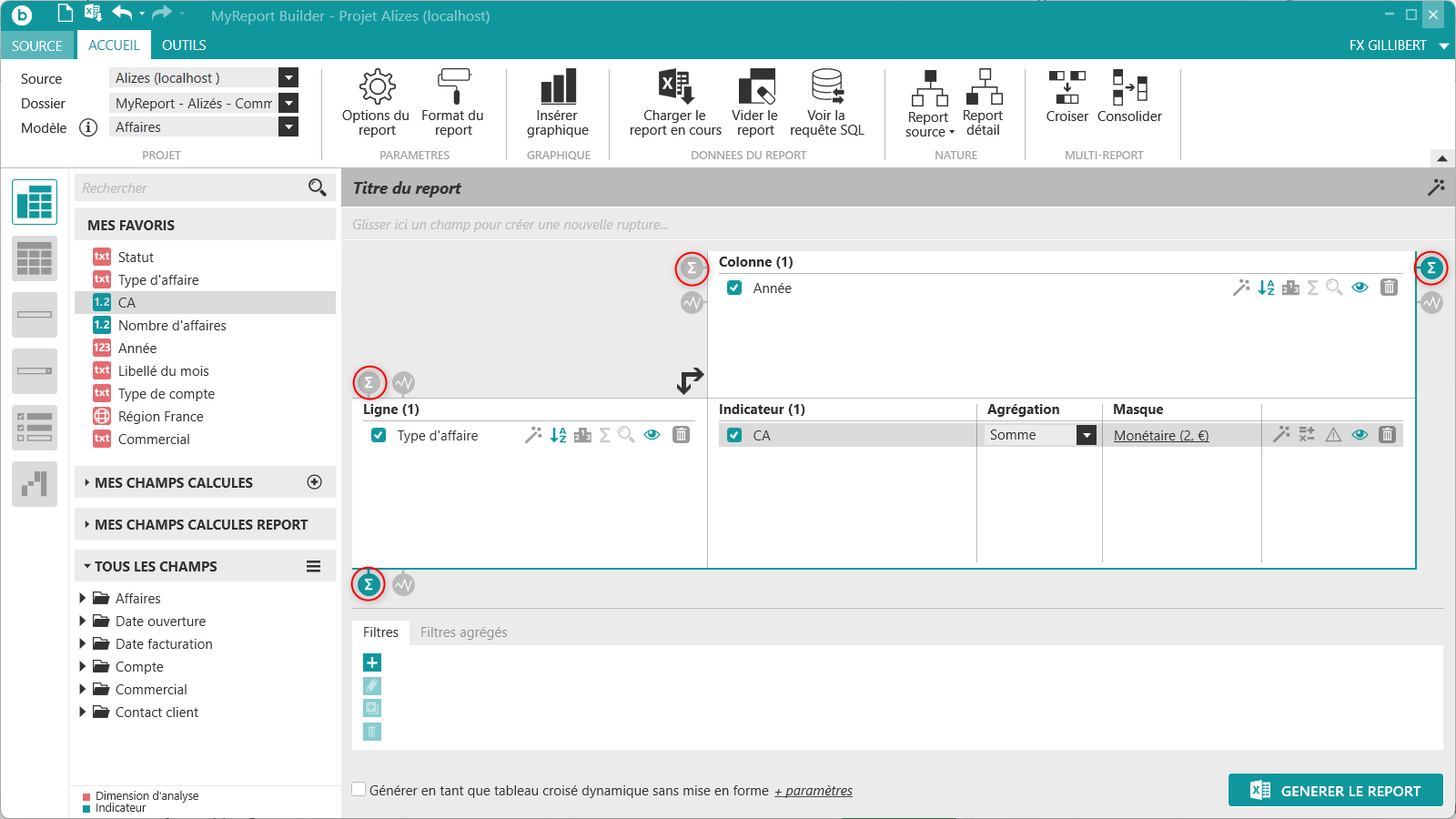
Soit depuis les « Options du report » :
Onglet « Totaux en ligne »
Onglet « Totaux en colonne »
Ajoutez une nouvelle feuille Excel au classeur en cours.
Dans MyReport Builder, cliquez sur l’icône « Nouveau report »  située tout en haut à gauche de MyReport Builder. Créez un report avec les champs suivants du modèle Affaires :
- Le « Type d'affaire » en ligne,
- L' « Année » en colonne,
- Le « CA » en indicateur.
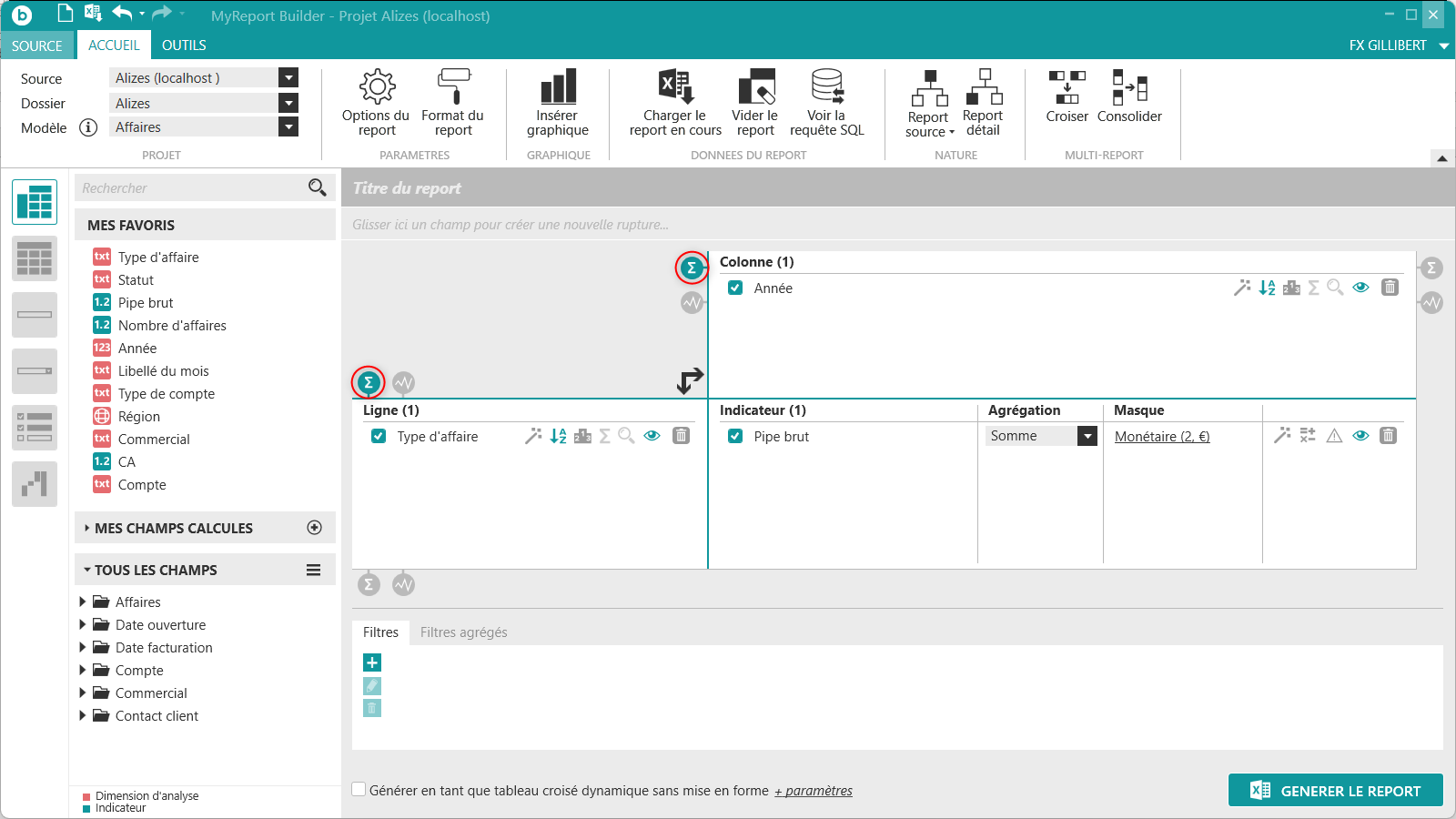
Depuis l’interface principale,
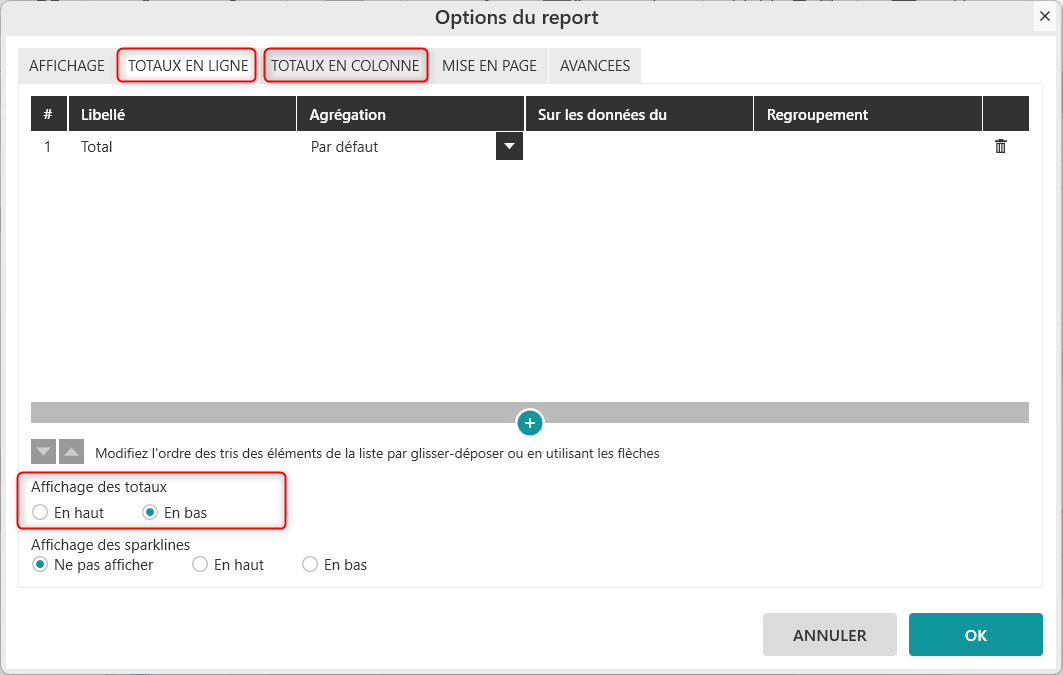
Activez l’affichage du Total pour les lignes (symbole ∑ au-dessus des lignes)
Activez l’affichage du Total pour les colonnes (symbole ∑ à gauche des colonnes)
Ou, depuis les « Options du report »,
Onglet « Totaux en ligne », cochez « En haut » pour l’affichage des totaux,
Onglet « Totaux en colonne », cochez « A gauche » pour l’affichage des totaux.
Validez et générez le report.

Attention
Les totaux en ligne ne peuvent pas être en bas ET en haut. Les totaux des colonnes ne peuvent pas être à gauche ET à droite. Leur position est exclusive.
Il est possible :
d’ajouter un total : bouton « + » en bas de la liste
de renommer un total : clic sur le nom du total dans la colonne « Libellé »
de supprimer un total : sélection du total et clic sur la « corbeille » à droite
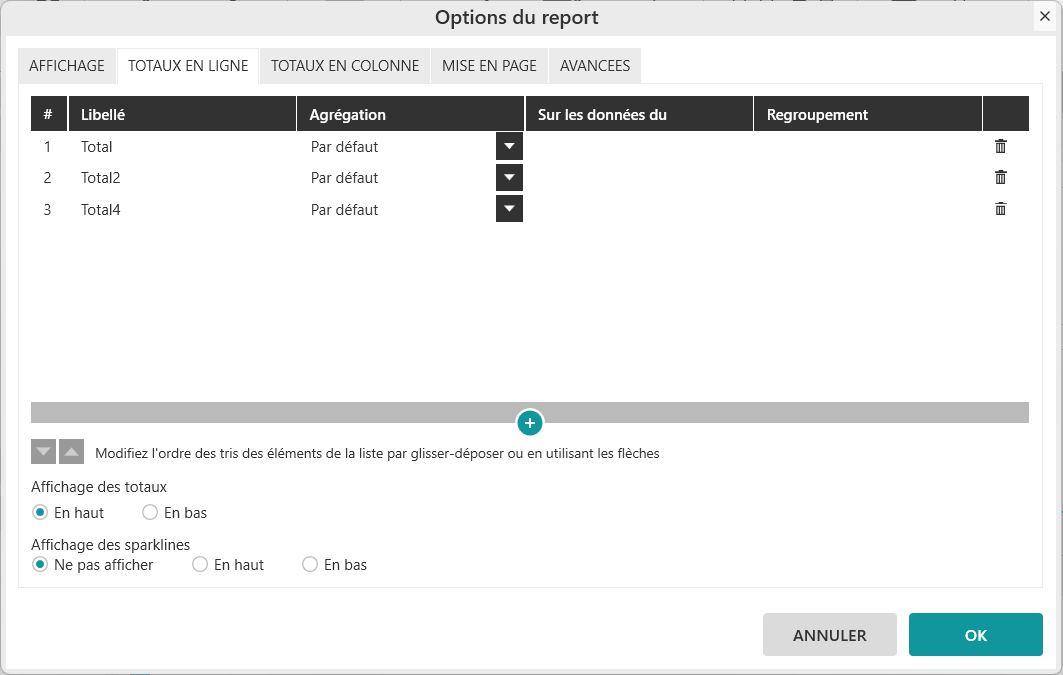
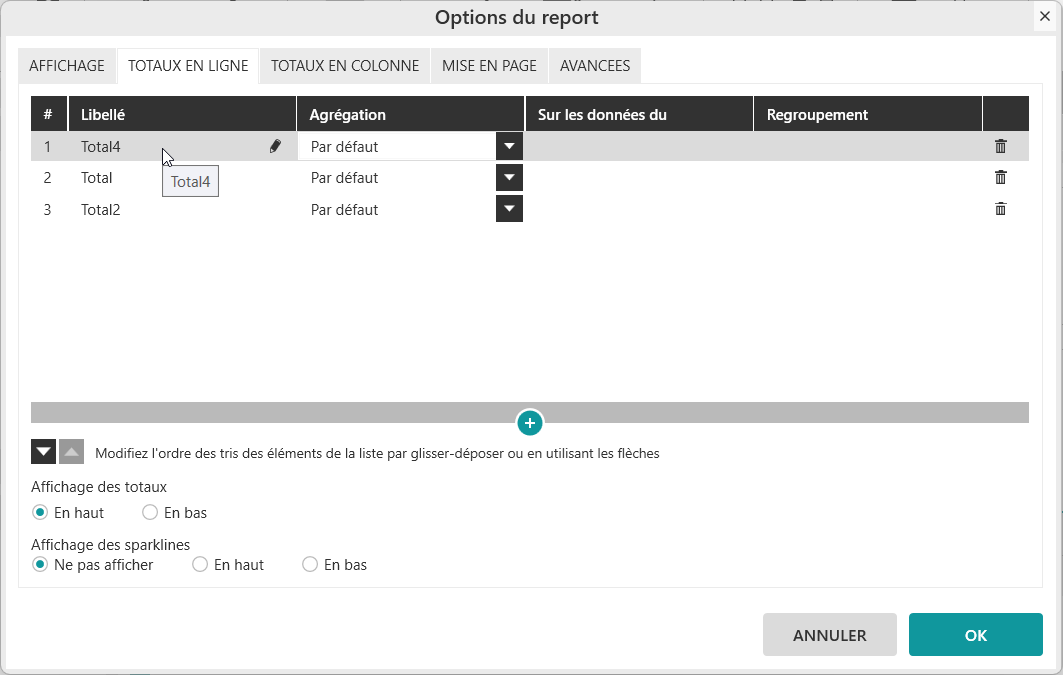
Rechargez les données du report précédent. Allez dans les « Options du report », onglet « Totaux en ligne ».
Cliquez trois fois sur le bouton « + ».
Renommez le 2ème total en « Total 2 », le 3ème en « Total 3 » et le 4ème en « Total 4 ».
Sélectionnez le 3ème total et supprimez-le.
Vous devez obtenir la capture d’écran ci-dessus.
Il est possible de changer l’ordre d’affichage des totaux :
Soit en utilisant les flèches « haut » et « bas » situées sous la liste des totaux.
Soit en sélectionnant le total et en le glissant / déposant à la position souhaitée
Suite de l’exercice précédent.
Déplacez « Total 4 » en première position. Vous devez obtenir la capture d’écran ci-dessus.
Les totaux peuvent être modifiés sur :
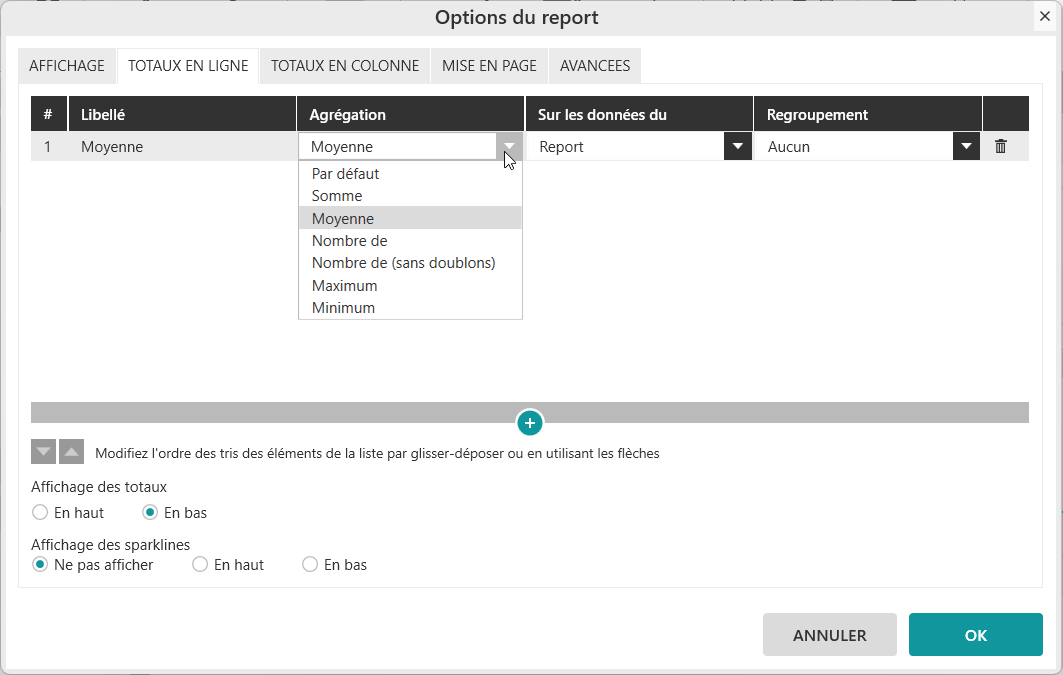
L’agrégation : Somme, Moyenne, Nombre de, Maximum, …
Les données du : quelles données sont regroupées ? celles du « Report » (celles affichées dans Excel) ou celles du « Modèle » (celles présentes en base).
Le regroupement : les totaux sont calculés par rapport à toutes les données (« Aucun ») ou calculés par rapport aux sous-totaux (« choix de la dimension »).
Ajoutez une nouvelle feuille Excel au classeur en cours.
Dans MyReport Builder, cliquez sur l’icône « Nouveau report » située tout en haut à gauche de MyReport Builder. Créez un report avec les champs suivants du modèle Affaires :
- Le « Type d'affaire » et le « Type de compte » en ligne,
- L' « Année » en colonne,
- Le « CA » en indicateur.
Vérifiez que les totaux des lignes sont bien sélectionnés en bas des lignes, et que les totaux des colonnes sont à droite des colonnes. C'est le cas, par défaut.
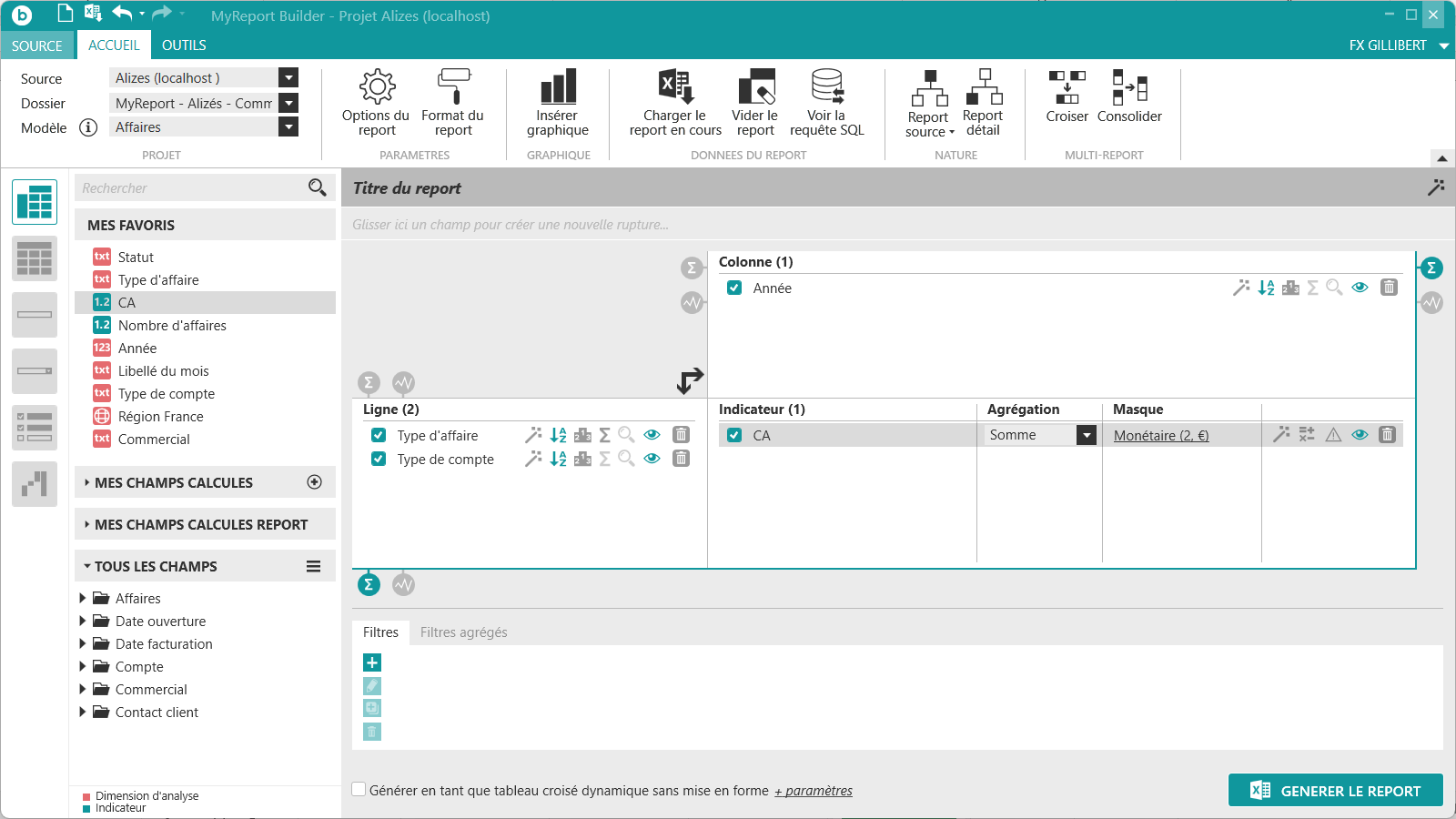
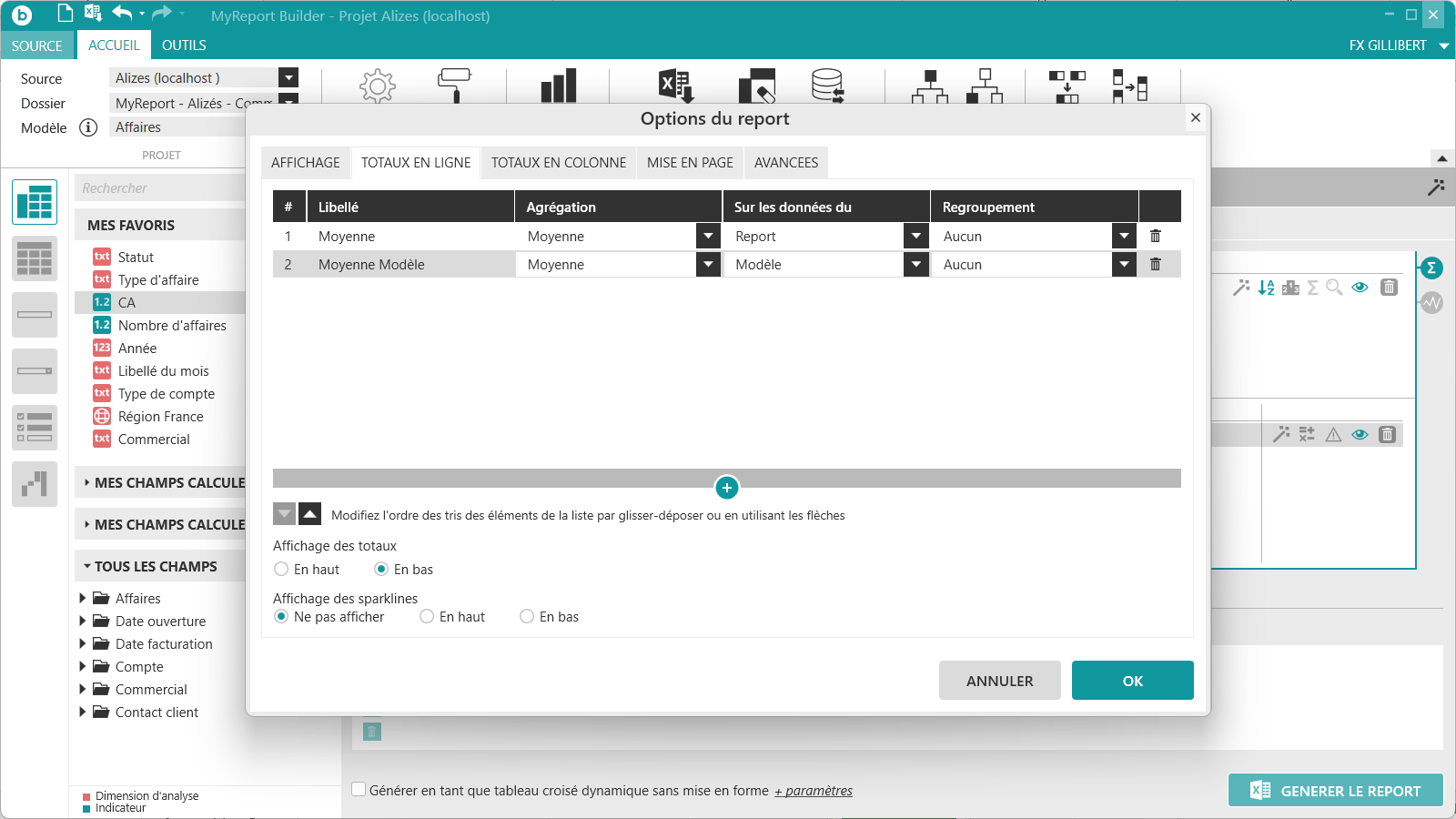
Affichez les « Options du report », onglet « Totaux en ligne ».
Pour le premier Total, renommez-le "Moyenne" choisissez l’agrégation « Moyenne », sur les données du « Report », Regroupement « Aucun ».
Validez et générez le report.
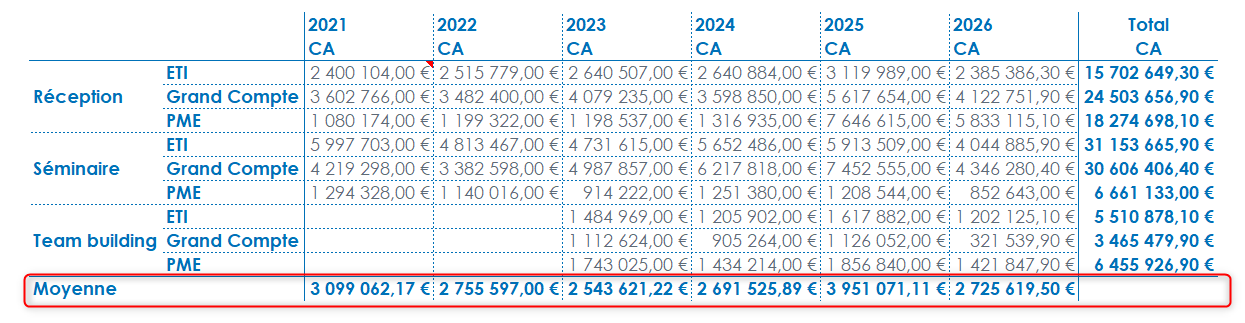
La valeur 3 099 062,17 € correspond à la moyenne des valeurs affichées dans la colonne 2021.
Retournez dans les « Options du report », onglet « Totaux en ligne ».
Ajoutez un second Total en cliquant sur « + ».
Pour le second Total, choisissez l’agrégation « Moyenne », sur les données du « Modèle », Regroupement « Aucun ». Renommez le « Moyenne Modele ».
Validez et générez le report :
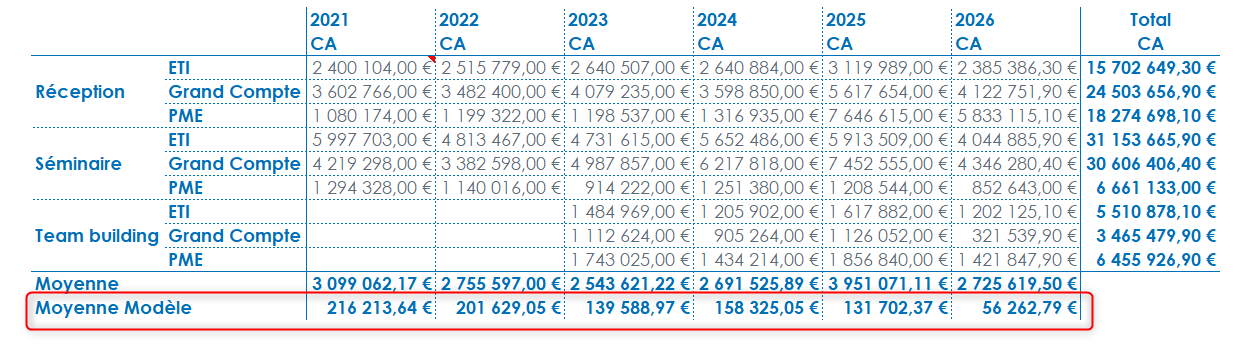
La valeur 216 213,64 € correspond à la moyenne des montants de toutes les valeurs de 2021.
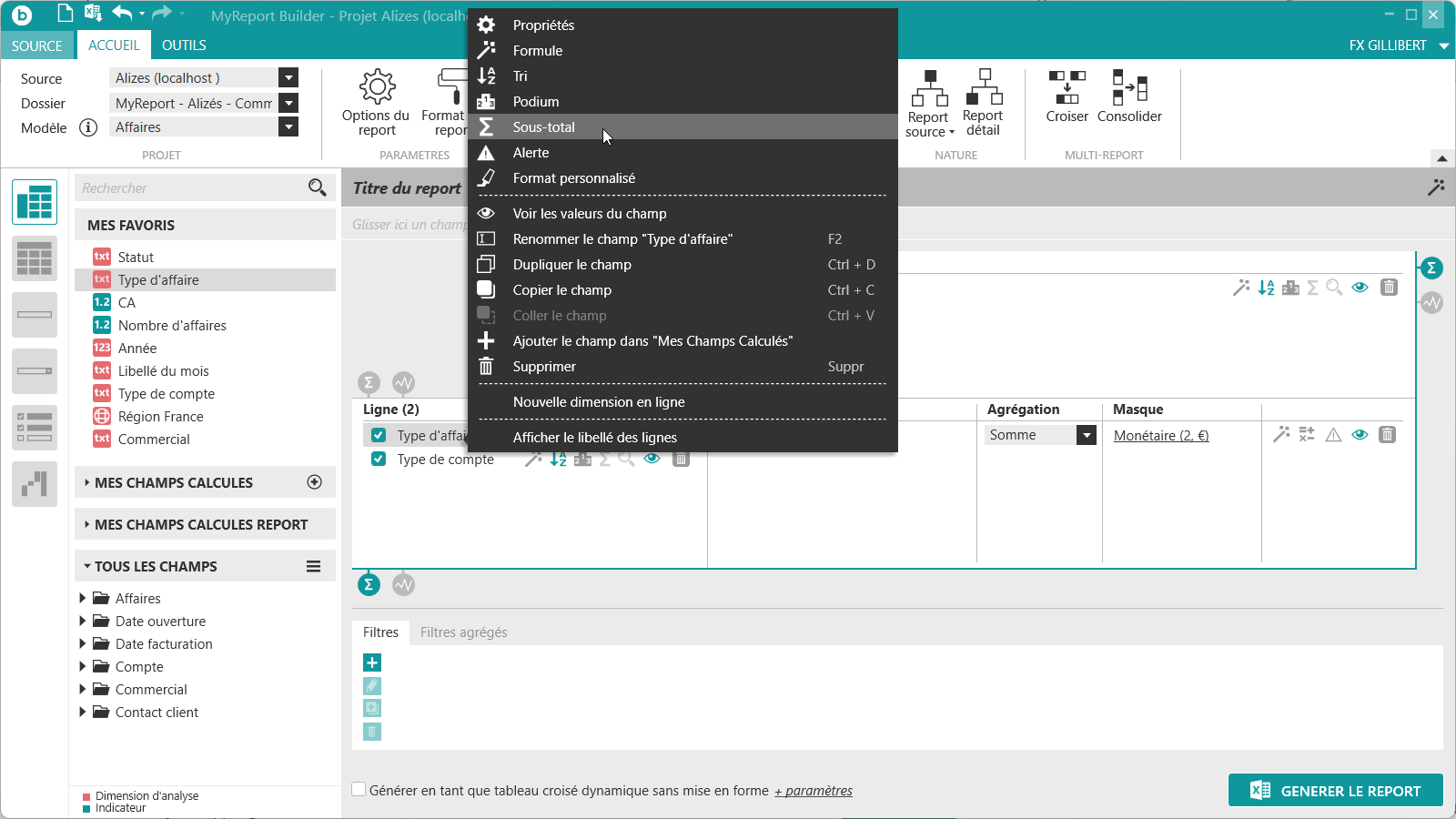
Ajoutez un sous-total sur le champ « Type d'affaire », agrégation « Moyenne », sur les données du « Report », regroupement « Aucun ». (Clic droit sur le champ -> Sous-total »).
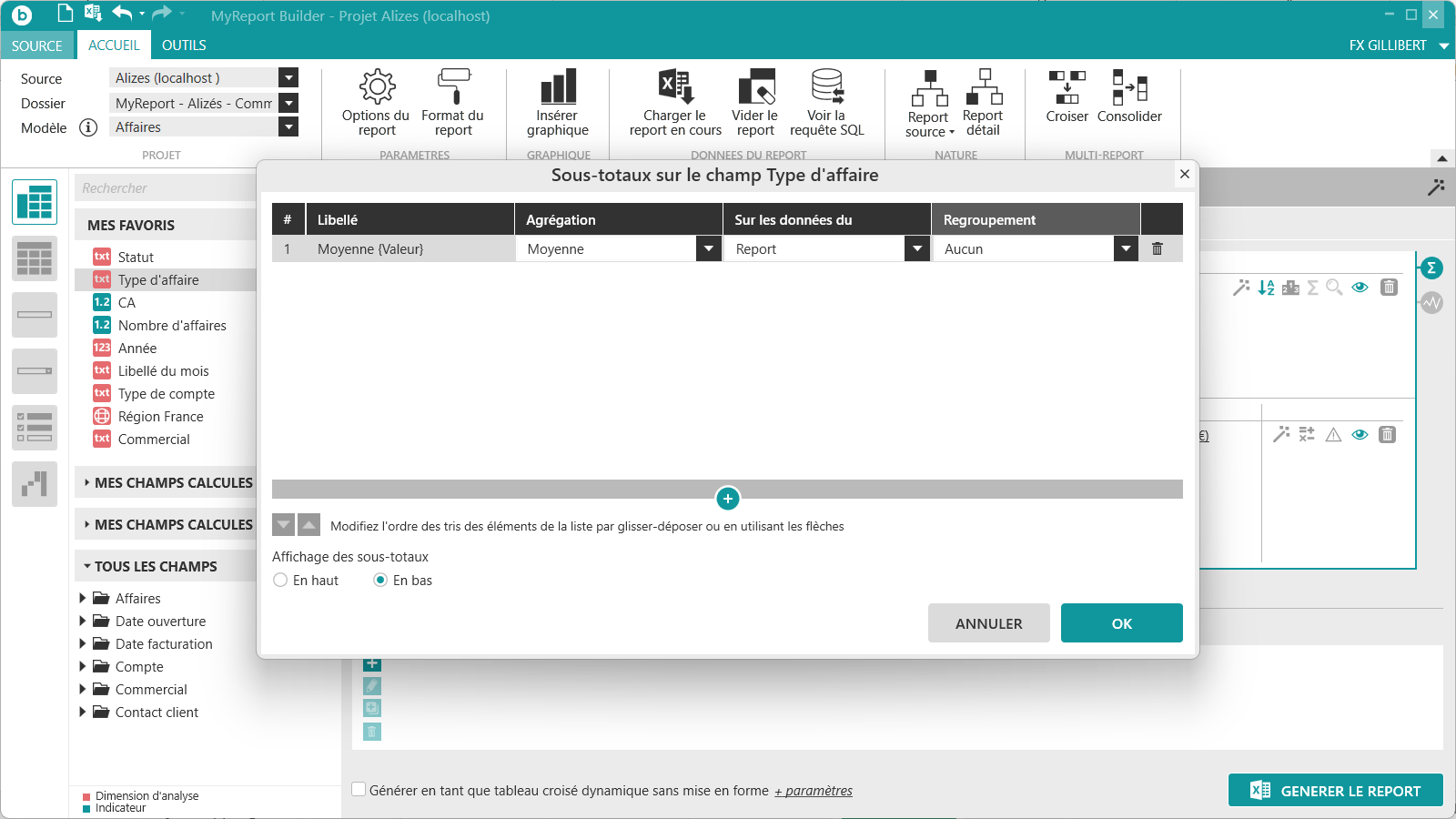
Validez et générez le report :
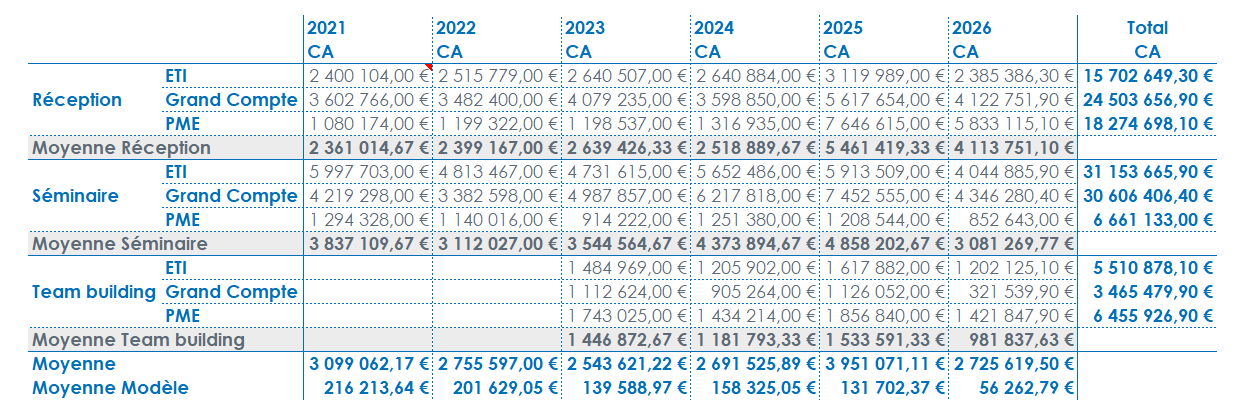
La valeur 3 099 062,17 € correspond bien à la moyenne des moyennes des sous-totaux.
Astuce
Concernant les totaux, le regroupement peut se faire soit au niveau du total soit au niveau d'un sous total (d'une dimension quand il y en a plusieurs en lignes ou en colonnes). Et dans ce cas on sélectionne le champ sur lequel on souhaite faire le regroupement.
On peut alors obtenir par exemple une moyenne de somme.


