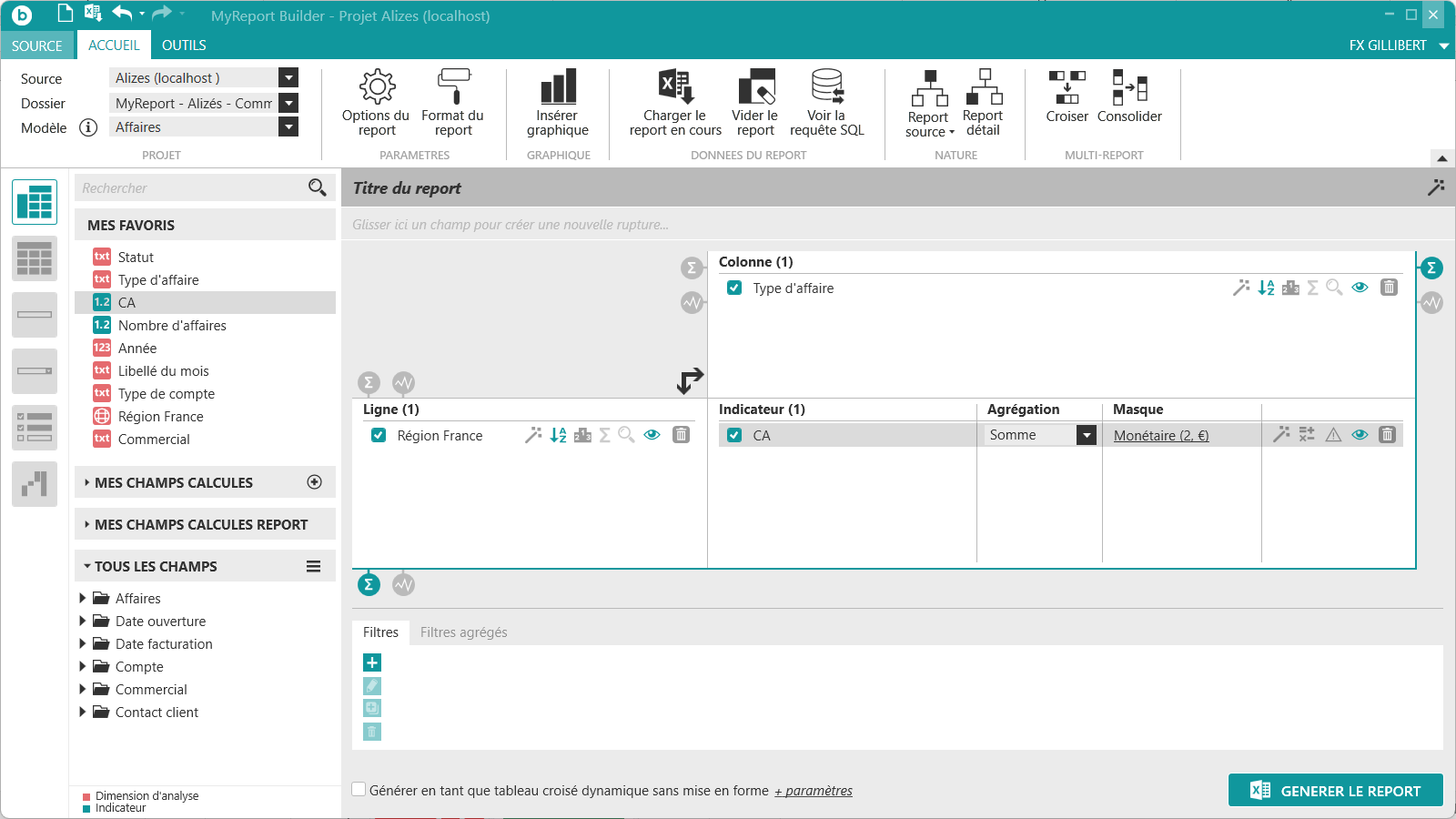
Dans une nouvelle feuille, créez un nouveau report avec le modèle Affaires et positionnez les champs suivants :
La « Région France » en ligne,
Le « Type d'affaire » en colonne,
Le « CA » en indicateur.
Générez le report :
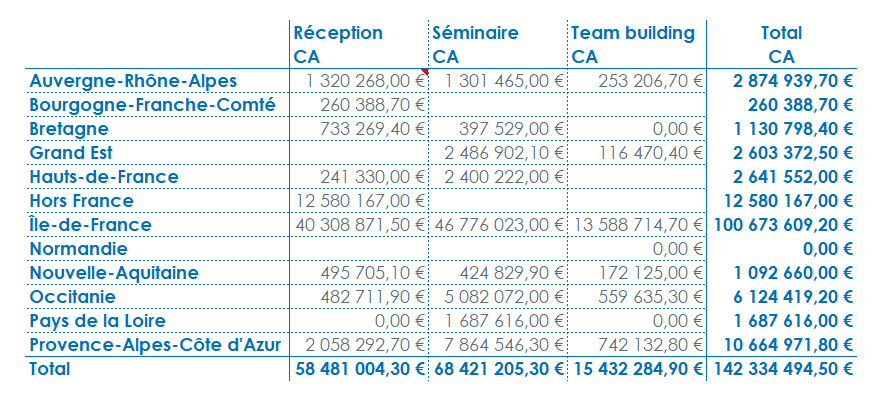
L'objectif de cet exercice est de n'afficher que les résultats de la Bretagne pour les affaires de type Séminaire, OU les résultats de la Normandie pour les affaires de type Type Building.
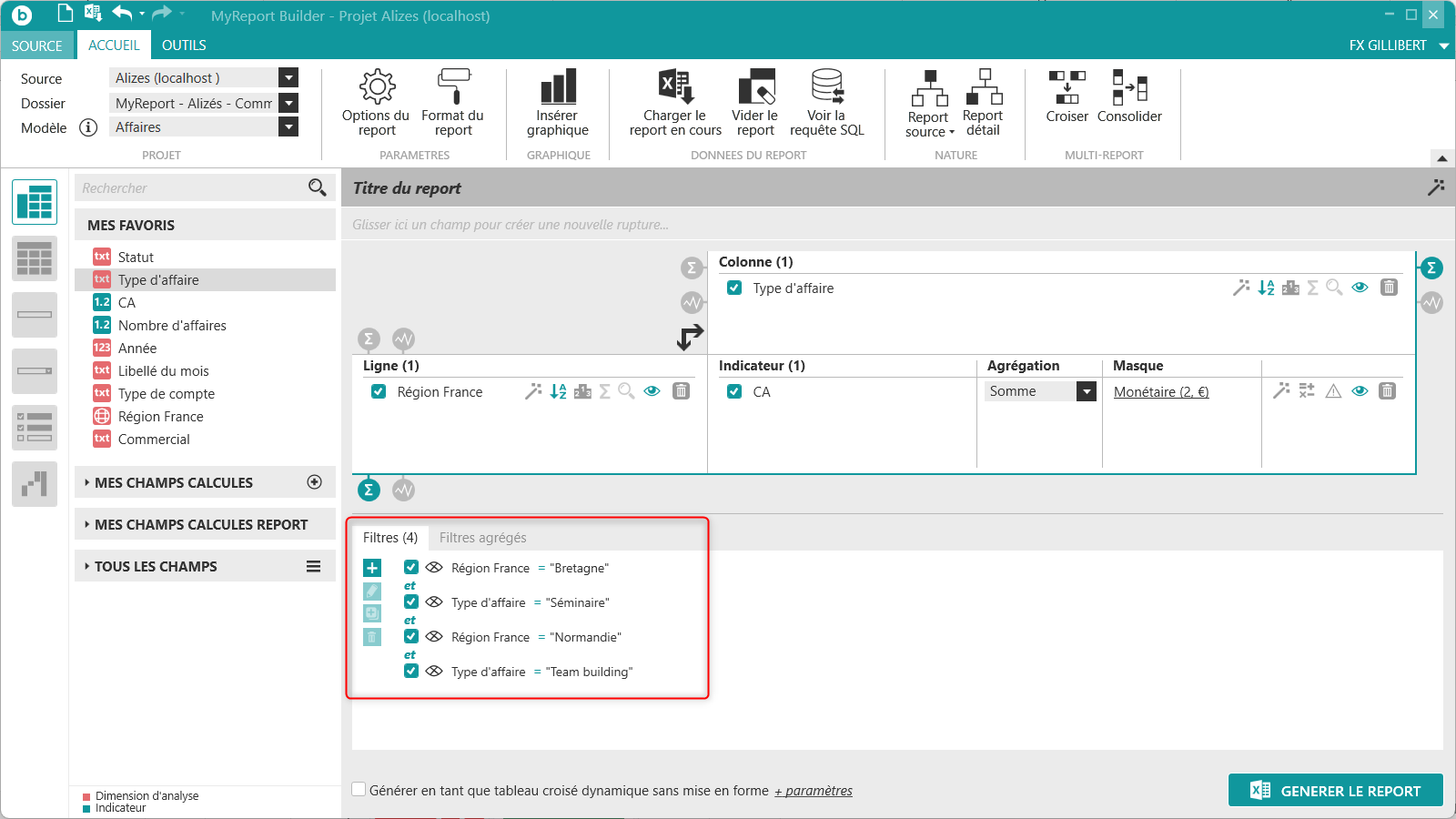
Créez dans l’ordre les filtres suivants :
« Région France » = Bretagne
« Type d'affaire » = Séminaire
« Région France » = Normandie
« Type d'affaire » = Team Building
Vous pouvez agrandir en hauteur la zone des filtres pour avoir plus de place...
Si après la création des 2 premiers filtres, vous ne voyez pas d'autres valeurs, pensez à décocher l'option 
Par défaut les filtres sont des ET.
Si vous génériez le report, aucune donnée ne serait affichée car aucune région n'est à la fois Bretagne ET Normandie, et aucun Type d'affaire n'est à la fois Séminaire ET Team Building.
Nous allons donc devoir créer des Groupes de filtres. Puis modifier certains ET en OU.
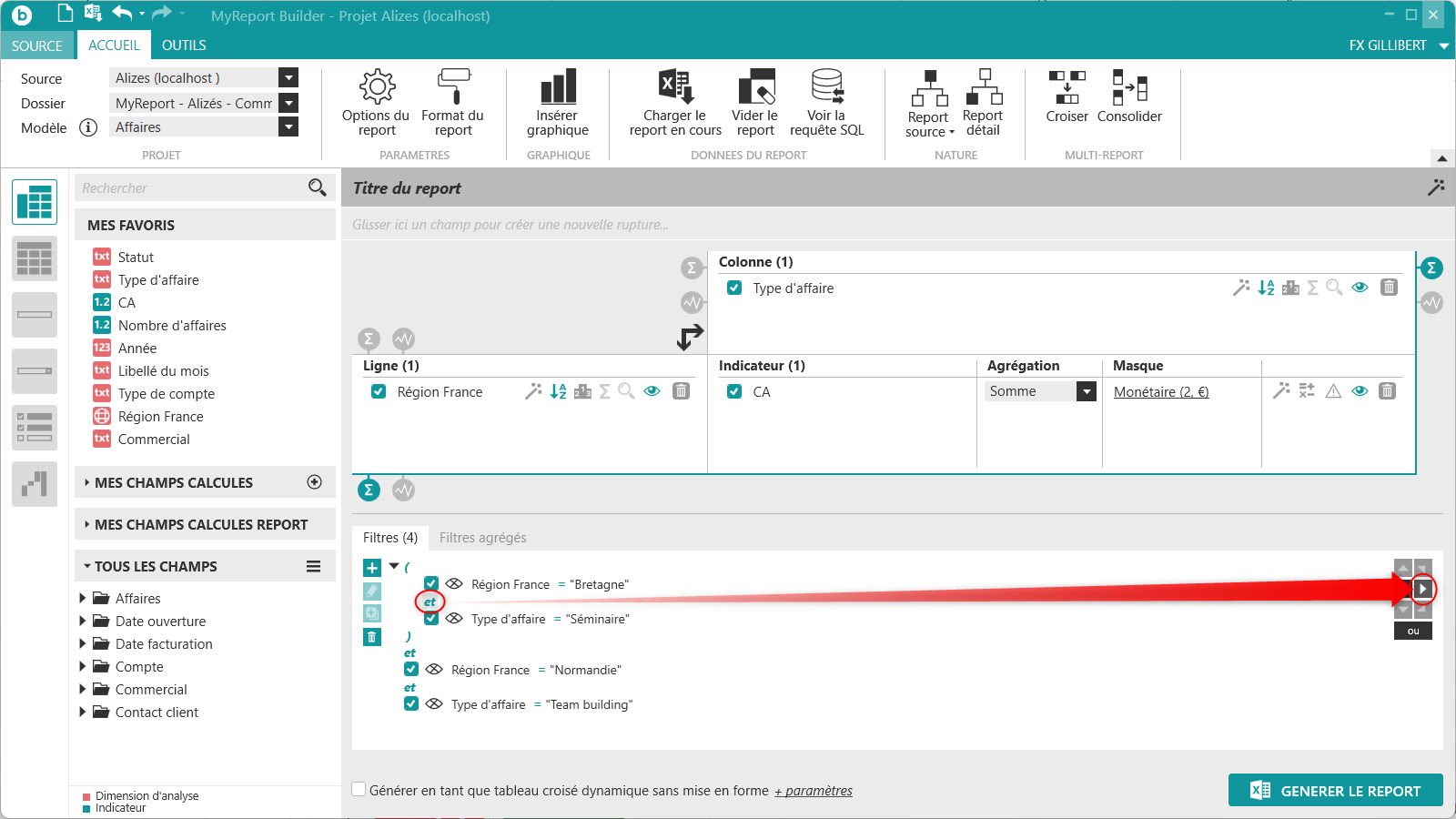
Sélectionnez dans la zone des Filtres la première liaison ET. Cliquez sur la flèche de retrait afin de Créer un groupe :
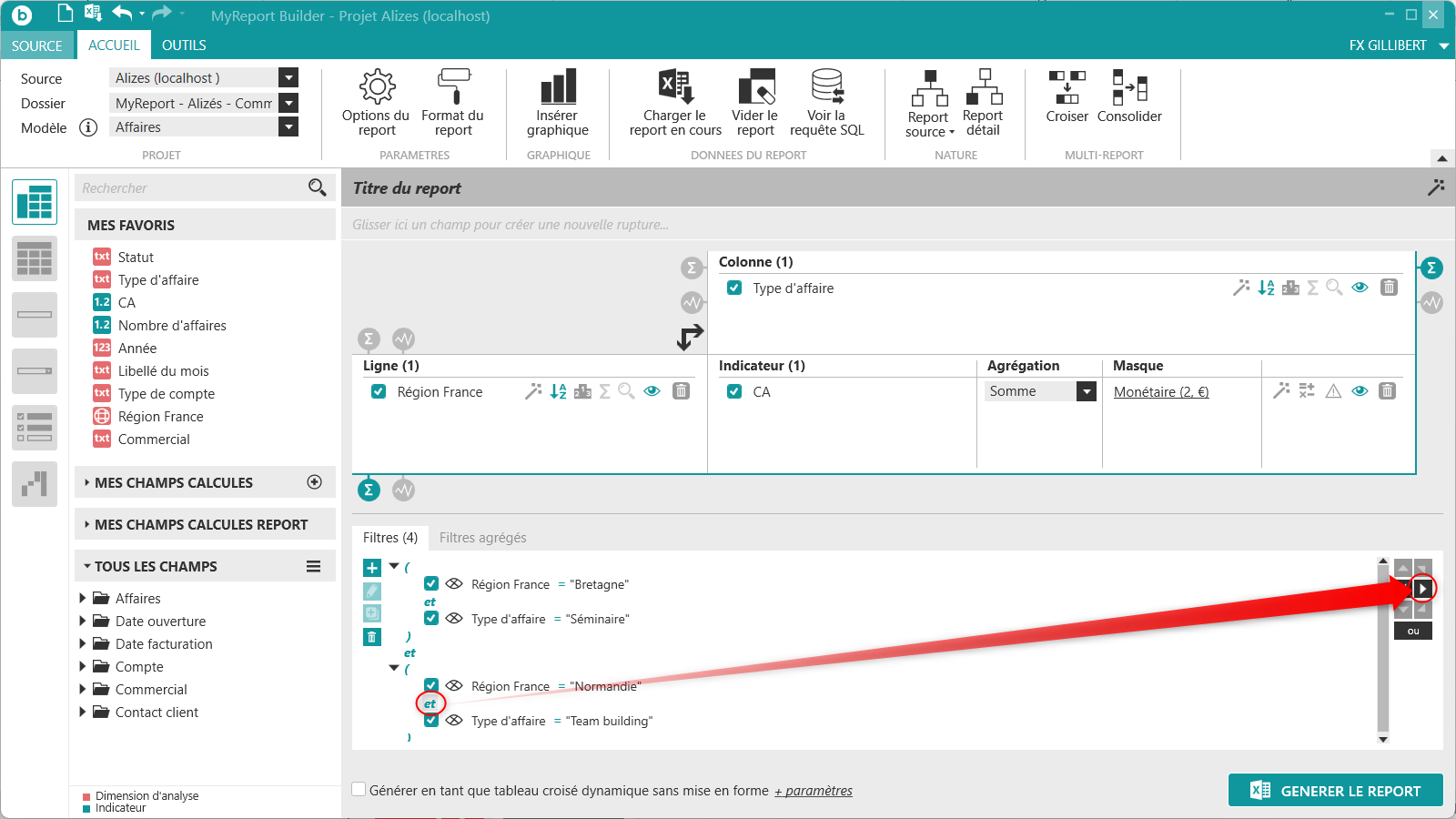
Sélectionnez la dernière liaison ET (celle qui est entre Normandie et Team Building). Cliquez sur la flèche de retrait afin de Créer un groupe :
Vous venez de créer deux groupes de filtres. L'un pour la Bretagne pour les affaires de type Séminaire, l'autre pour la Normandie pour les affaires de type Type Building :

Il va nous falloir modifier certains ET en OU à l'étape suivante...
Modifiez l’opérateur situé entre les deux groupes de filtres.
Positionnez-vous sur la relation « ET » entre les deux groupes de filtres et double-cliquez dessus : l’opérateur de filtre devient « OU ».
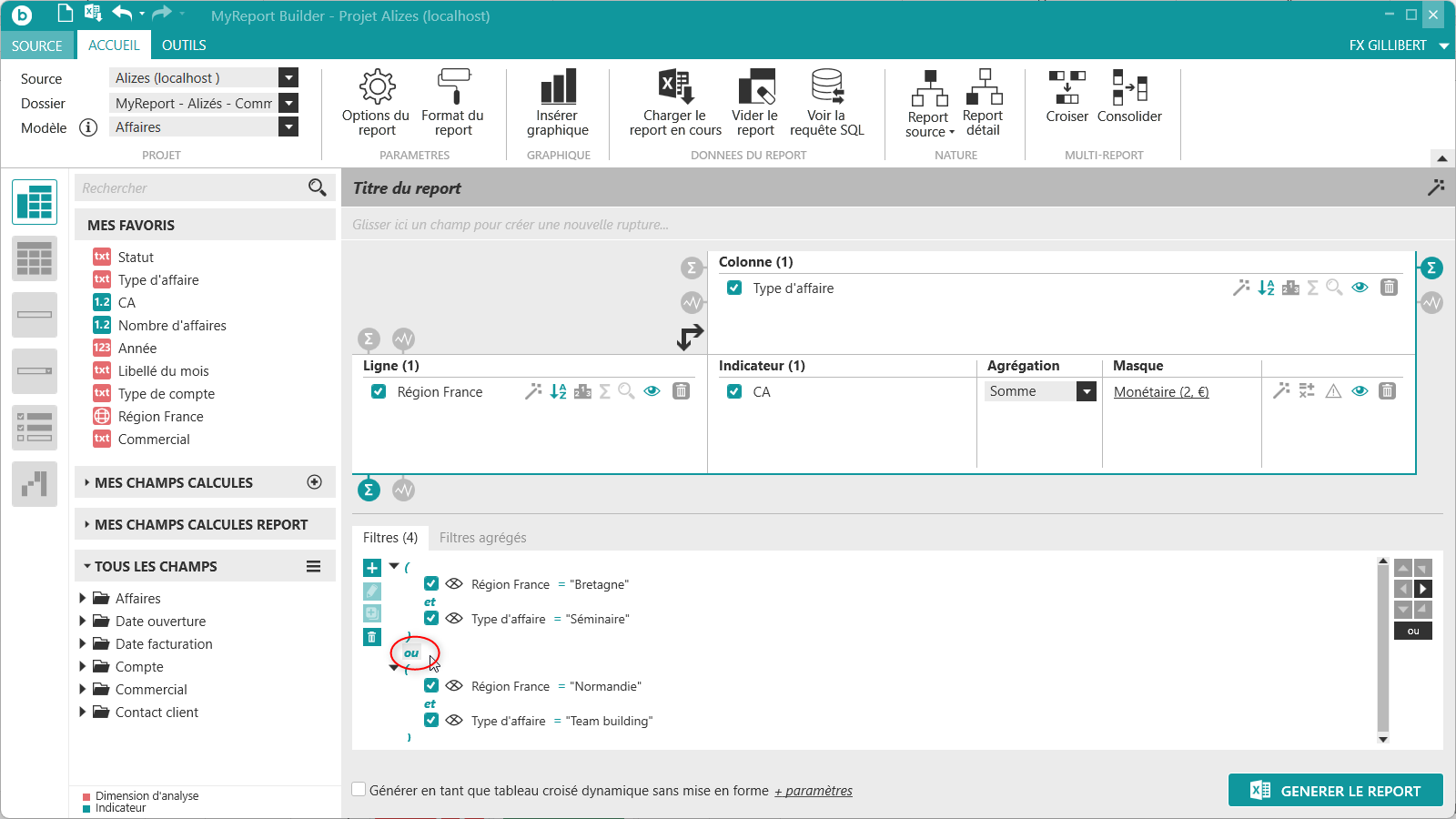
Vous afficherez ainsi dans votre report les résultats de la Bretagne pour les affaires de type Séminaire, OU les résultats de la Normandie pour les affaires de type Type Building
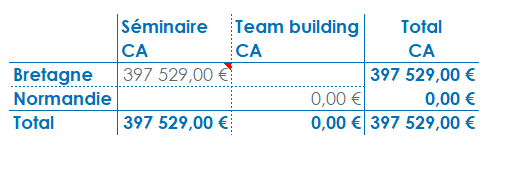
Générez le report. Le résultat obtenu est le suivant :
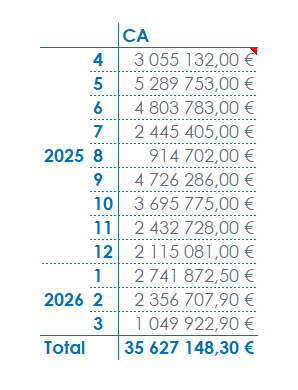
Autre exemple : vous souhaitez afficher les résultats de CA d'une année en exercice décalé. C'est à dire le CA d'avril 2025 à Mars 2026.
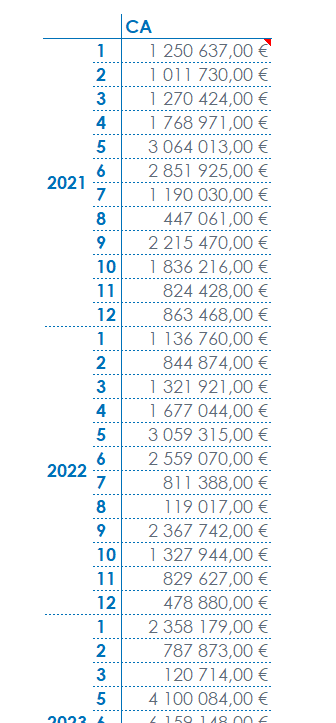
Dans une nouvelle feuille, créez un nouveau report Tableau affichant les Années et les Mois en ligne, et le CA en indicateur comme ceci :
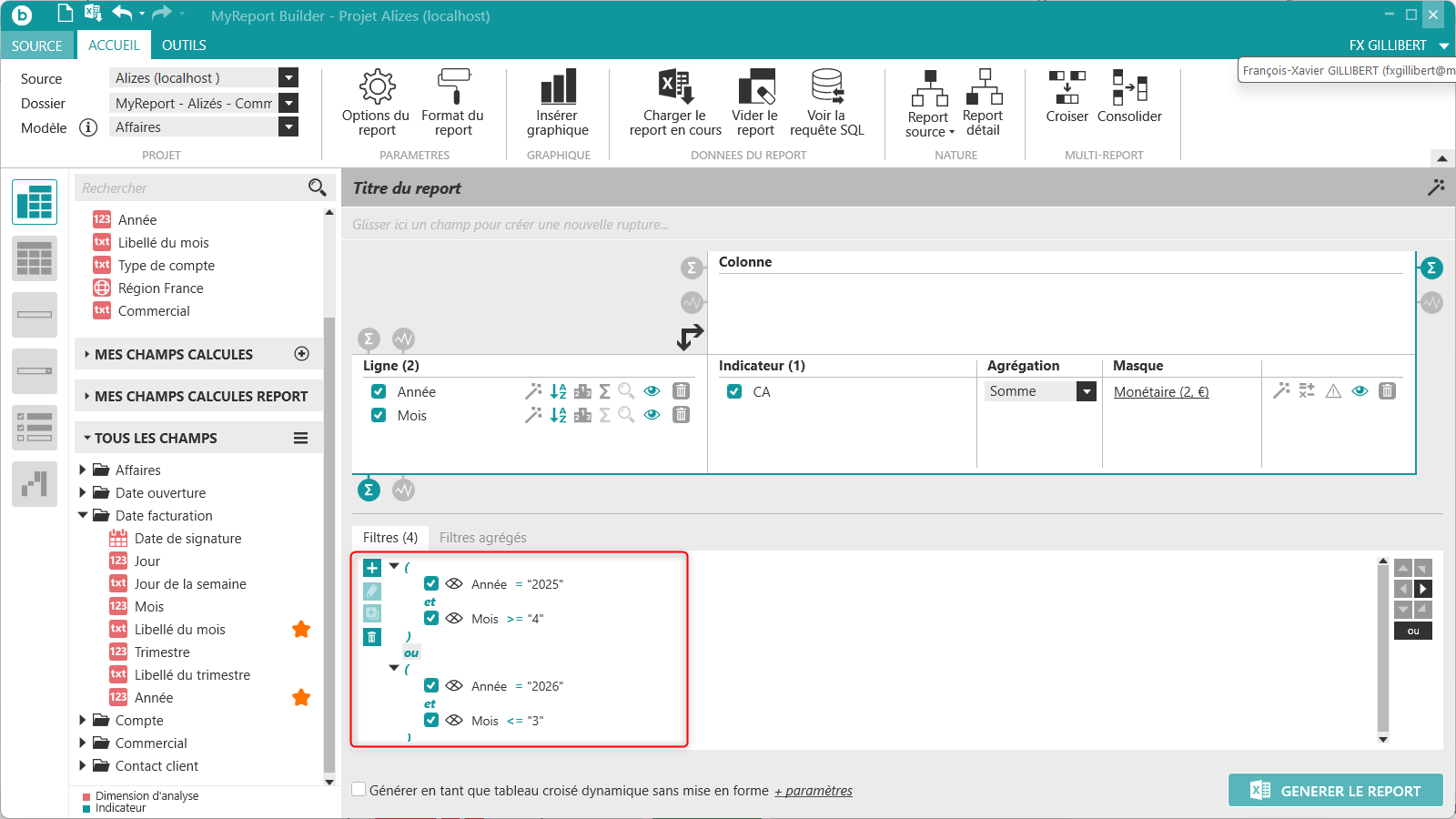
Dans MyReport Builder, créez les filtres comme ceci :
Si après la création des 2 premiers filtres, vous ne voyez pas d'autres valeurs, pensez à décocher l'option
Créez vos groupes de filtres et pensez à modifier Année = 2025 ET Mois >= 4 OU Année = 2026 ET Mois <= 3
Voici le résultat :
Lors de la création d’un filtre il est aussi possible de paramétrer son affichage en début de tableau. Cette fonctionnalité est disponible pour tous les types de filtres (simples ou agrégés, valeurs, zones, listes, invites et champs).
Ajoutez une nouvelle feuille Excel au classeur en cours. Dans MyReport Builder, cliquez sur l’icône « Nouveau report »  située tout en haut à gauche de MyReport Builder. Puis positionnez dans votre report les champs suivants du modèle Affaires :
- Le « Type d'affaire » et le « Statut », en ligne,
- L' « Année » en colonne,
- Le « CA » en indicateur.
Ajoutez en filtre le champ « Année », valeurs fixes, et sélectionnez l'année 2026.
Dans l’interface de création du filtre, cochez la case Afficher dans le report.
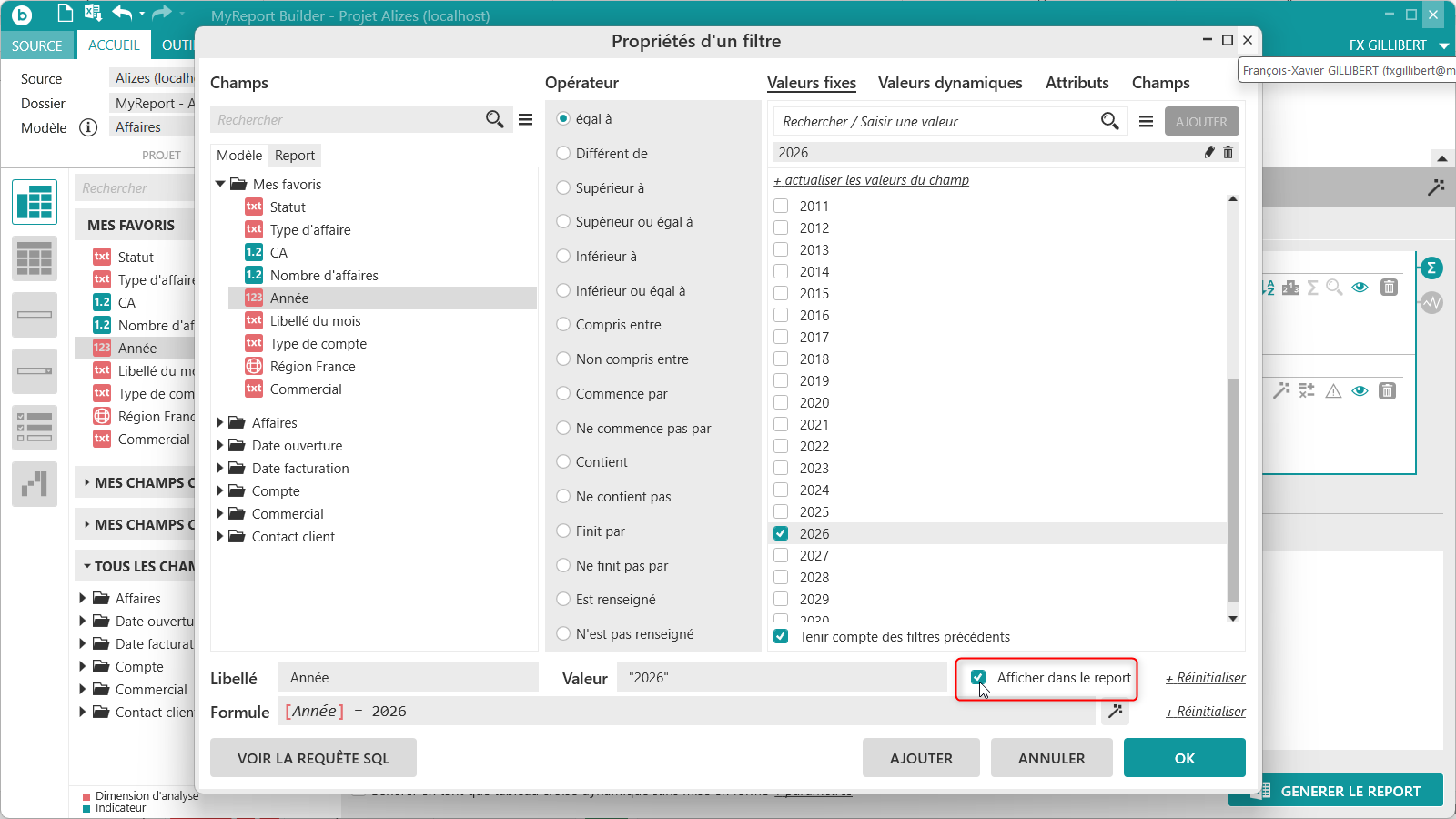
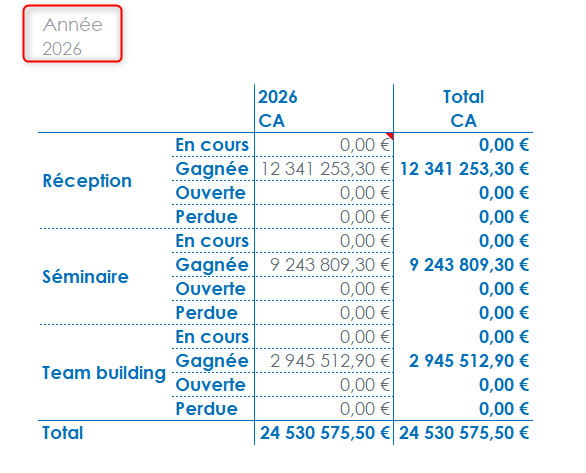
Cette option permet d’afficher au-dessus du tableau le texte du filtre (champ, opérateur et valeur(s)). Les utilisateurs MyReport Viewer connaissent ainsi les filtres d’un report.
Cette option est également disponible dans l’interface principale de MyReport Builder. En cliquant sur l’œil situé à gauche de votre filtre, vous pouvez décider de l’afficher ou non.
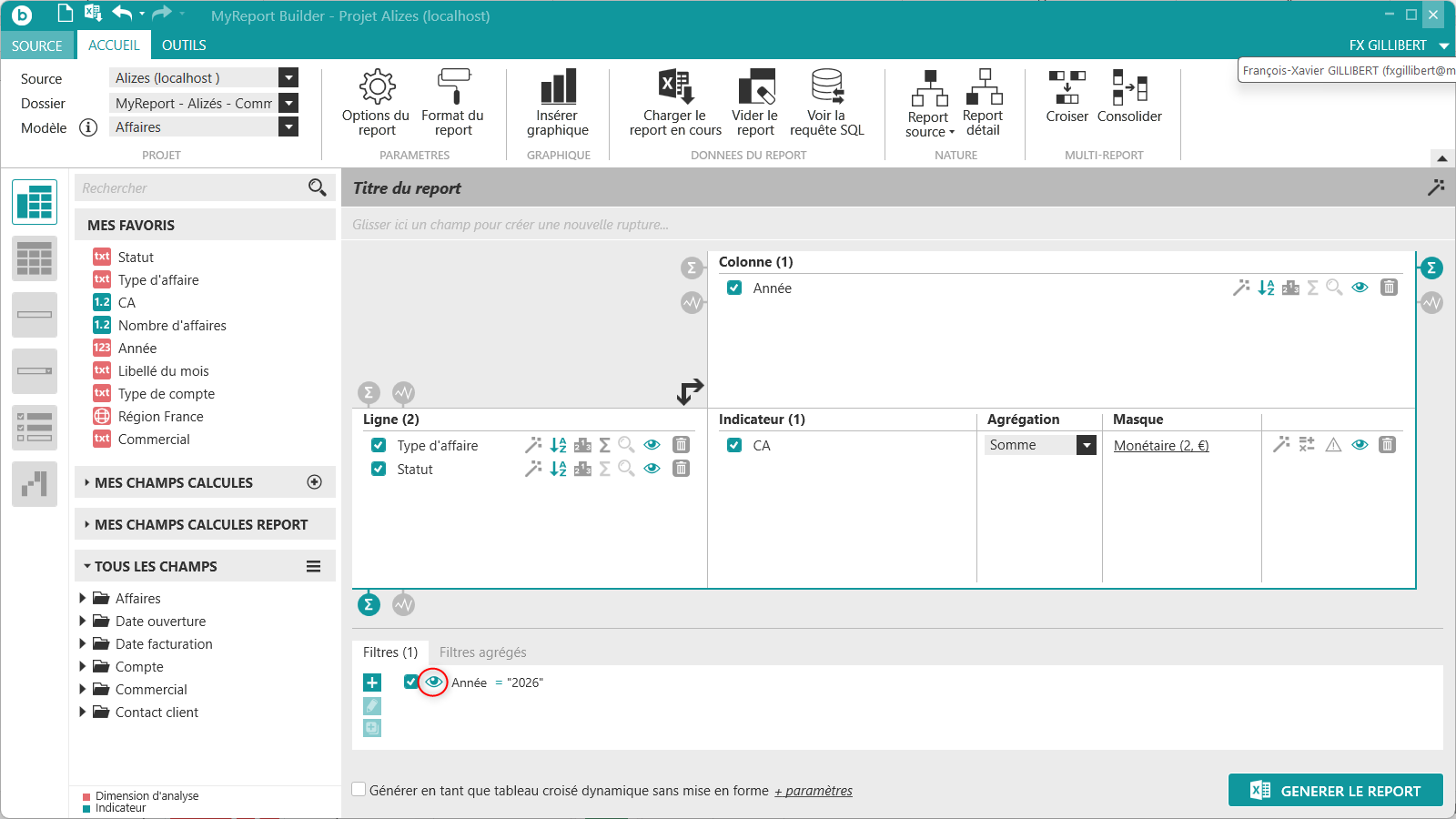
Validez ce filtre, puis générez le report. Vous obtenez le résultat suivant :
Note
Si vous décochez un filtre dans l'espace des filtres c'est comme si ce dernier était supprimé. Il ne sera donc pas pris en compte dans le paramétrage du report.
L’œil situé avant le filtre permet d'afficher ou non le libellé du filtre dans le report.