

Important
Il est possible de générer un TCD à partir d’un report Tableau ou d’un report Listing.
Quand on associe un TCD, le nom du type de report change :
Tableau devient Tableau avec TCD

Listing devient Listing avec TCD

Ajoutez une nouvelle feuille Excel au classeur en cours. Dans MyReport Builder, cliquez sur l’icône « Nouveau report »  située tout en haut à gauche de MyReport Builder. Positionnez dans votre report les champs suivants du modèle Affaires :
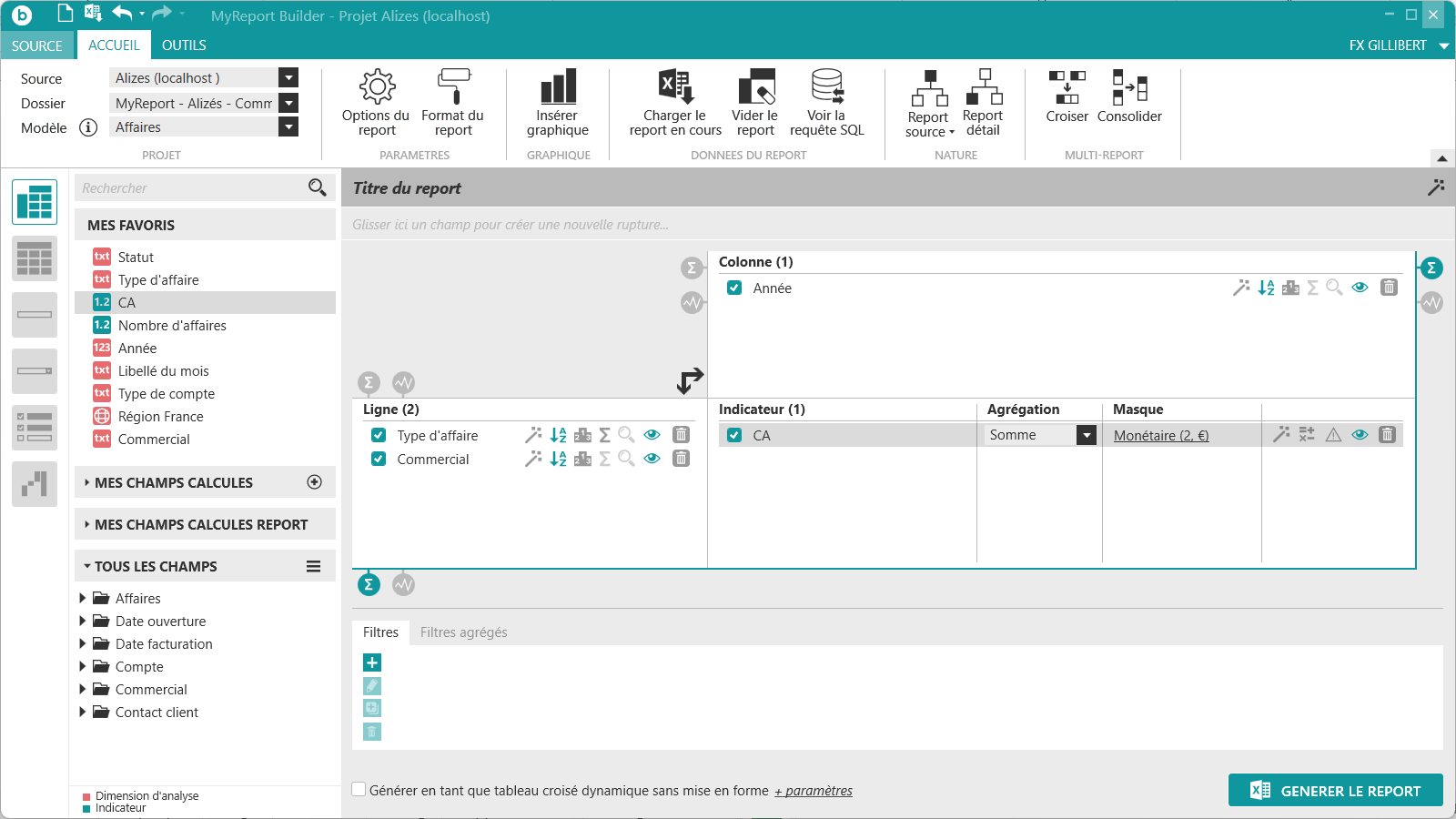
Validez et générez le report.
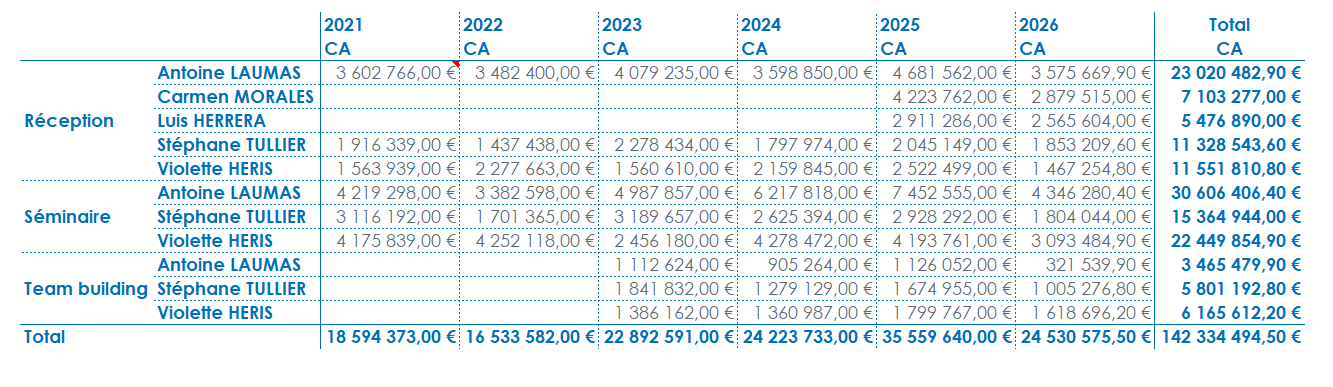
Il y a ensuite deux méthodes pour associer un TCD à ce report :
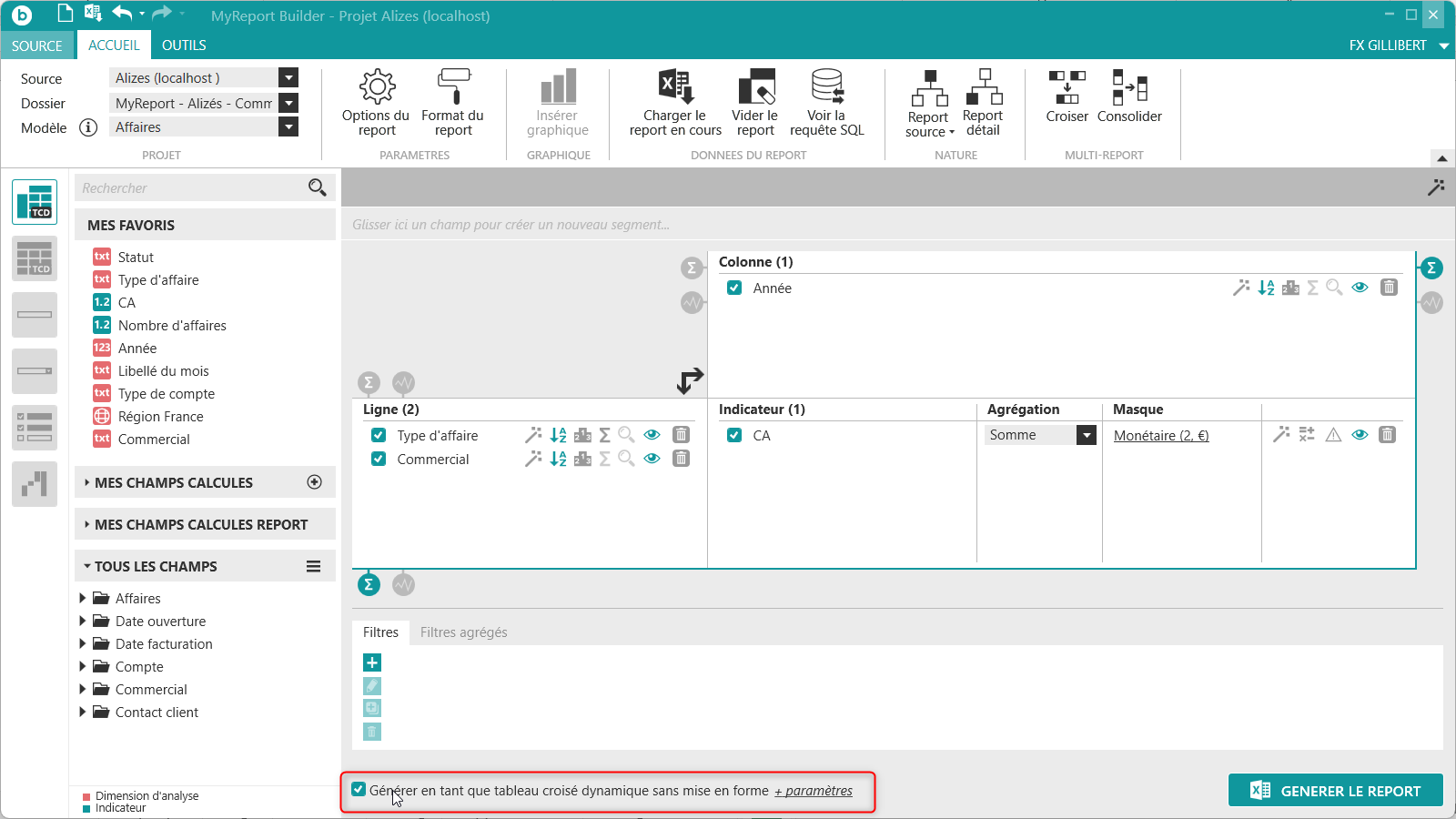
Soit en cochant l’option Générer en tant que tableau croisé dynamique sans mise en forme disponible en bas de MyReport Builder, à côté du bouton Générer le report :
Soit en allant dans Options du report
 , onglet Affichage et en cochant Générer en tant que tableau croisé dynamique sans mise en forme :
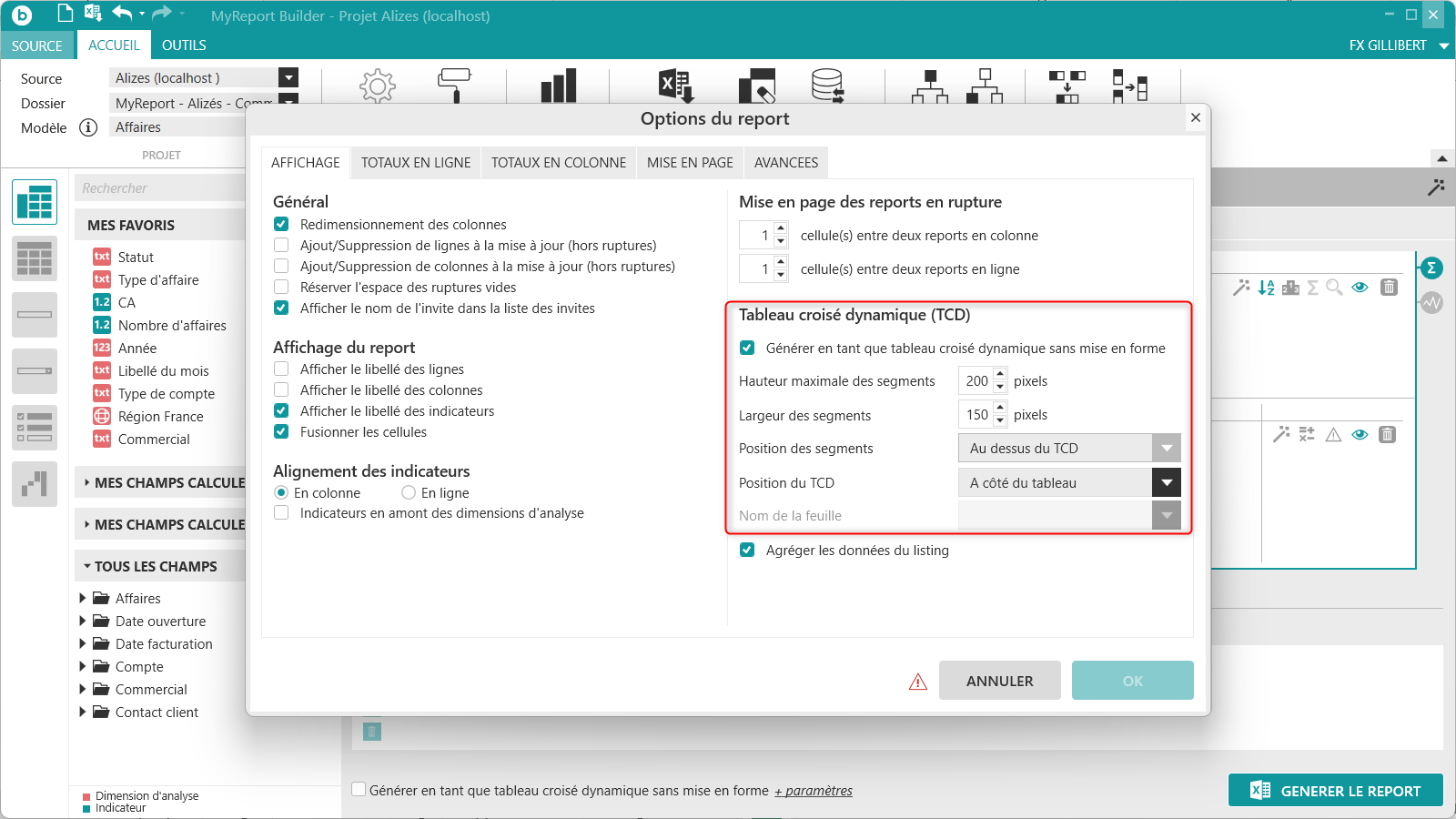
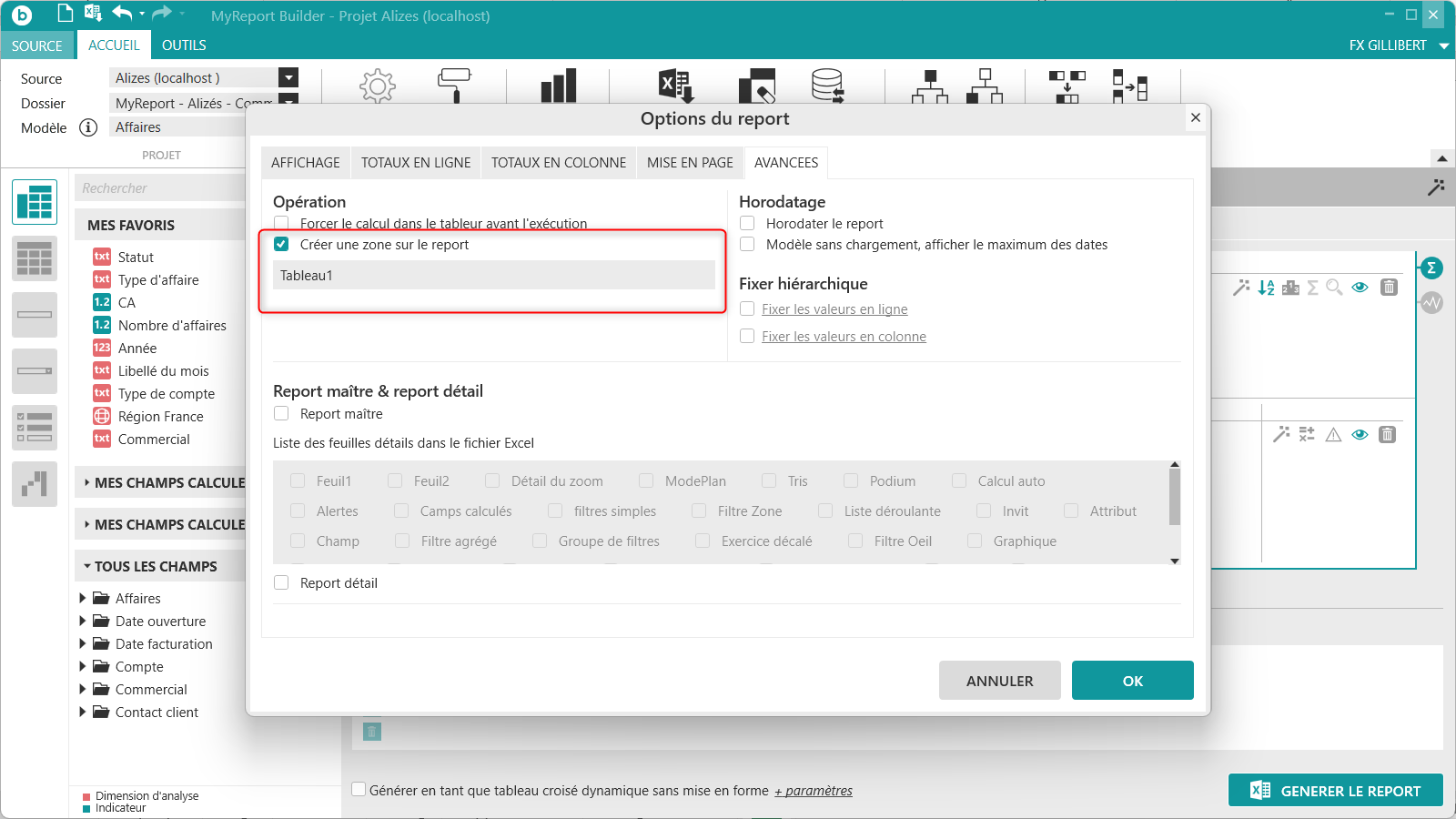
Nota : avec les Options d'affichage, une zone du tableur doit être créée, si elle ne l'est pas déjà, dans l'onglet Avancées en cochant Créer une zone sur le report. Par défaut, elle est nommée "Tableau1".
Utilisez une de ces deux méthodes et générez votre report.
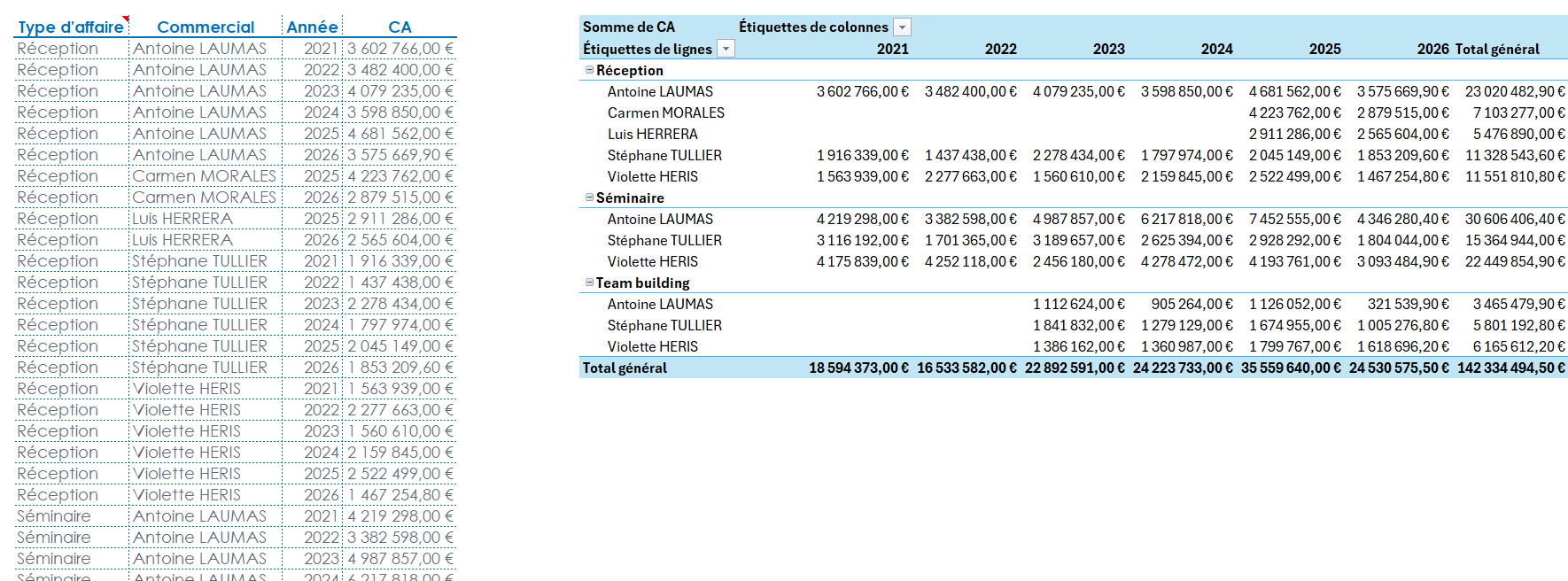
Par défaut, le TCD créé est situé à droite du report.
On remarque que le report tableau est devenu automatiquement un listing qui sert de source au TCD.
Le TCD est aussi automatiquement rempli, il correspond au paramétrage de notre report tableau.
Une zone nommée a été créée sur le report. Elle est, par défaut, nommée « Tableau1 ».
Important
Lorsque vous partez d'un listing dans MyReport Builder et que vous demandez la génération d'un tableau croisé dynamique, le listing ainsi que le TCD sont créés.
Cependant, contrairement au mode tableau, le TCD est vide. Il est à paramétrer manuellement et les champs devront être repositionnés dans le TCD à chaque génération du report listing TCD.


