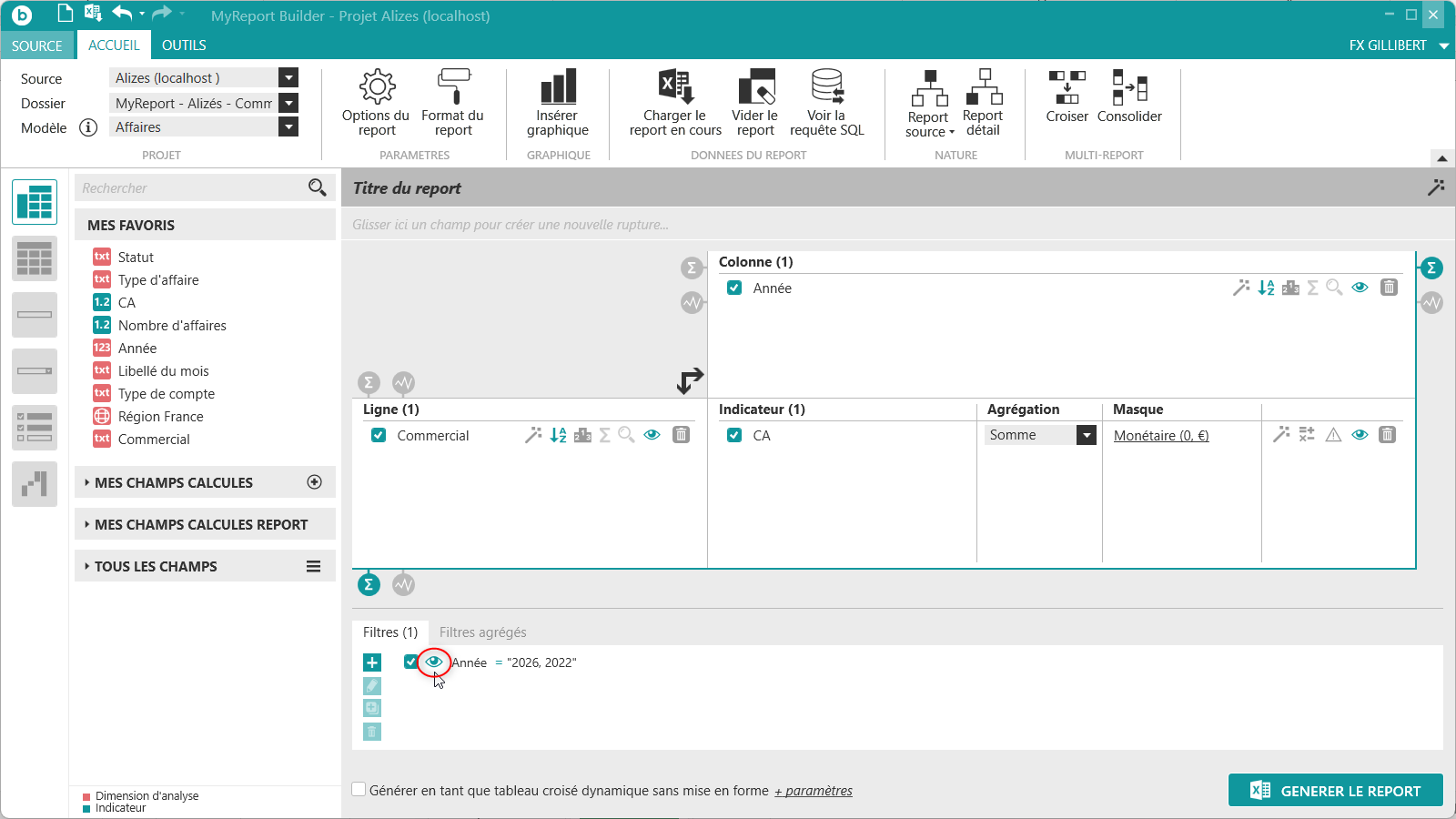
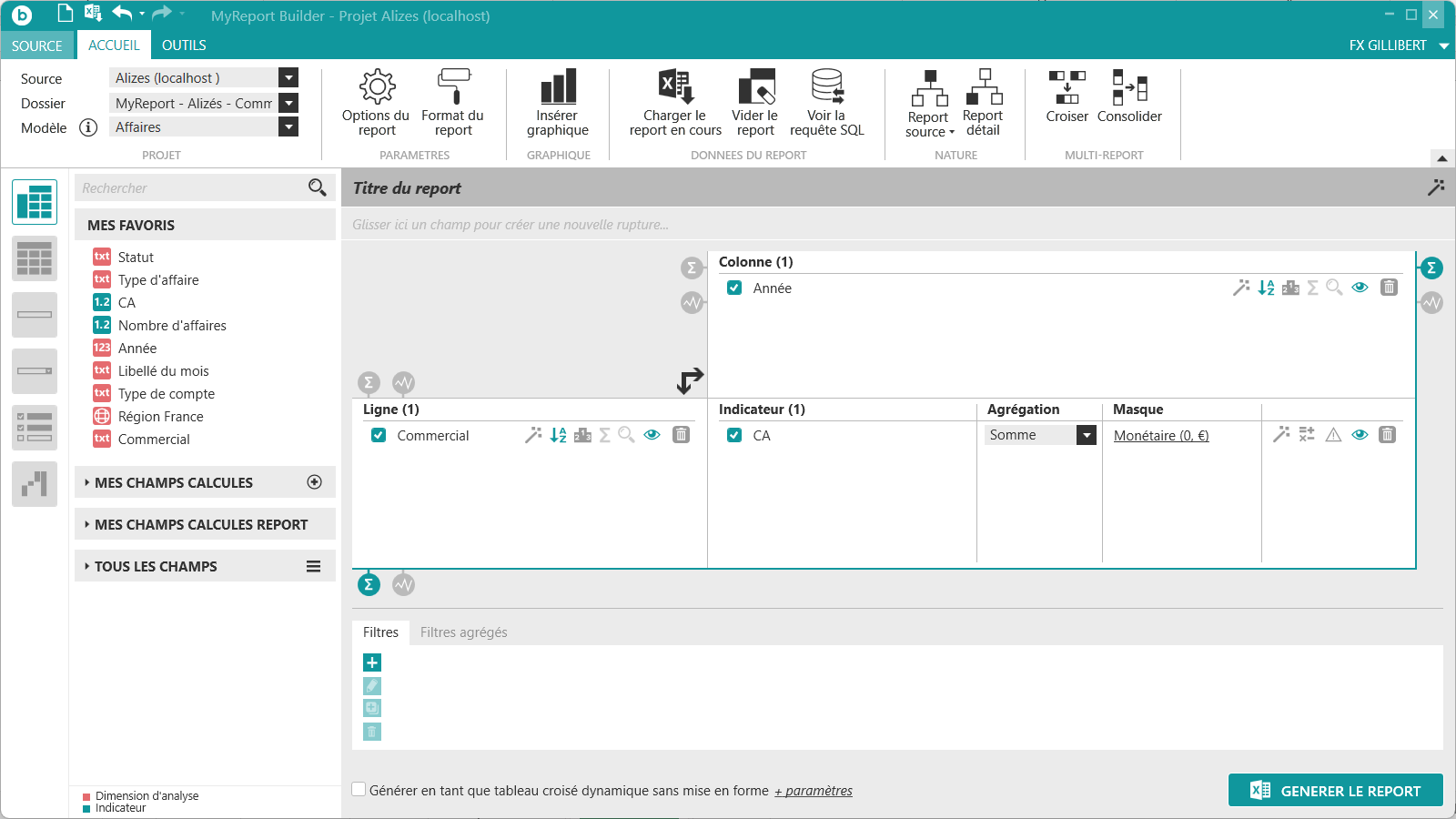
Ajoutez une nouvelle feuille Excel au classeur en cours. Dans MyReport Builder, cliquez sur l’icône « Nouveau report »  située tout en haut à gauche de MyReport Builder. Positionnez dans votre report les champs suivants du modèle Affaires :
- Le « Commercial » en ligne,
- L' « Année » en colonne,
- Le « CA » en indicateur avec un masque Monétaire et aucune décimale.
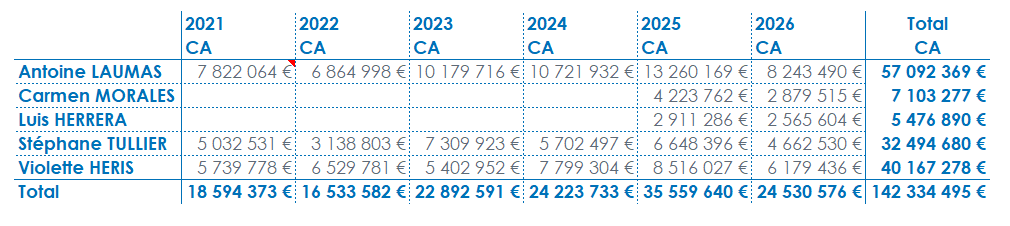
Générez le report :
Un filtre valeur fixe est un filtre imposé par le créateur du report. Et la valeur du filtre est définie lors de la création du report. Elle ne pourra pas être modifiée par les utilisateurs exécutant la mise à jour du report avec le bouton « Actualiser les données » (ceux n'ayant par exemple qu'un droit de mise à jour avec une licence Viewer).
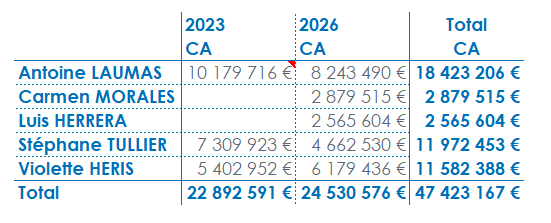
L’objectif est de créer un tableau affichant le CA d'une ou plusieurs années.
Attention
Par défaut, quand vous faites glisser un champ dans l'espace des filtres, MyReport va créer le filtre en s'appuyant sur les champs du modèle. Le filtre se fera donc dans la requête SQL de récupération des données.
En revanche, si vous faites un filtre sur un champ du report (qui est un champ calculé MyReport), c'est MyReport Server qui filtrera les données après avoir reçu les données de la base de données.
Important
Le filtre sur un champ du report n'a d'intérêt que si le champ sur lequel on filtre est un champ calculé.
L'avantage de privilégier un champ du modèle permet de limiter les données ramenées dans la requête car le filtre sera dans la clause WHERE de la requête de récupération des données de la base de données.
Ajoutez le champ « Année » dans l'onglet Filtres situé en bas de MyReport Builder.
La fenêtre Propriétés d'un filtre apparaît. L’opérateur « Egal à » et le type de filtre « Valeurs fixes » sont sélectionnés par défaut.
L’encadré en haut à droite Rechercher / Saisir une valeur permet d’afficher uniquement les valeurs contenant les caractères saisis dans cette zone de recherche.
Sélectionnez les valeurs 2023 et 2026 par exemple.
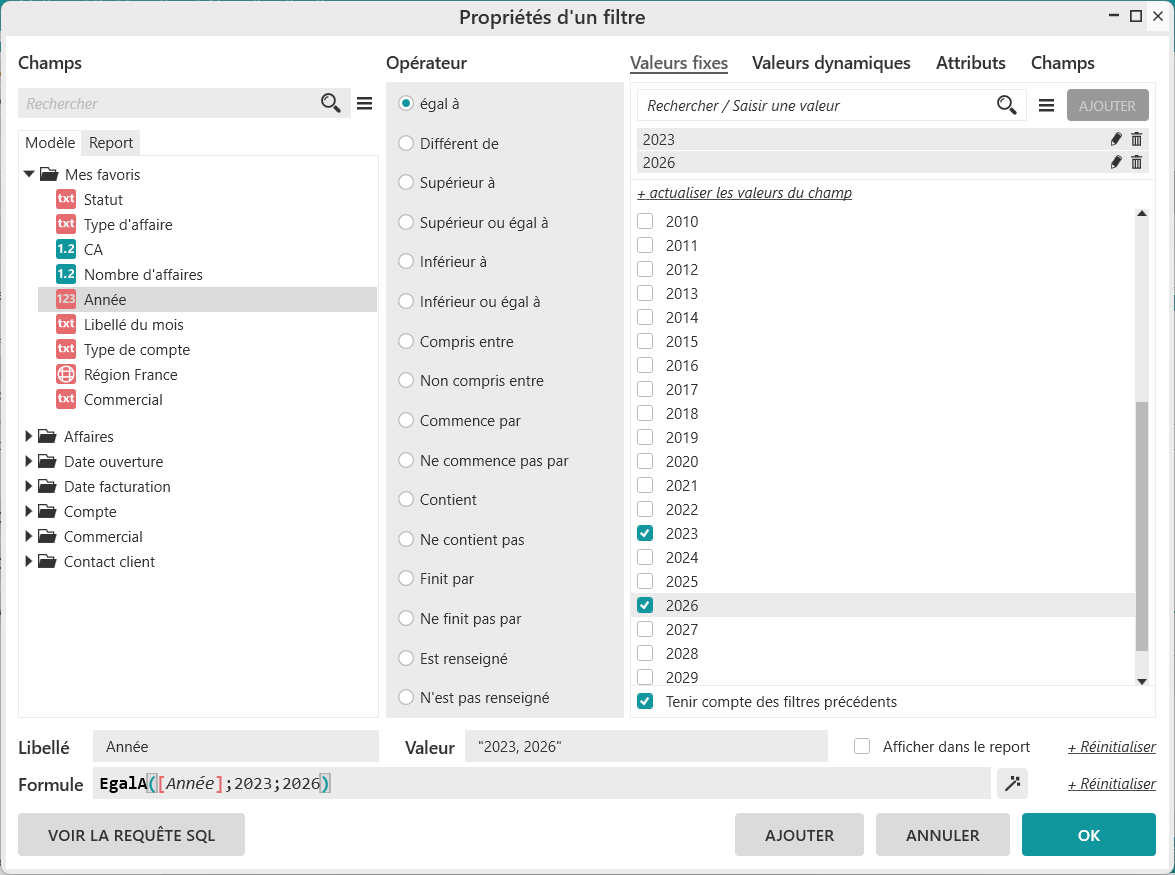
Validez le filtre en cliquant sur le bouton OK, puis générez le report.
Le résultat obtenu est le suivant :
Dans MyReport Builder, double-cliquez sur le filtre pour le modifier.
Les valeurs sélectionnées sont affichées dans l’encadré du haut de la fenêtre de propriété d’un filtre.
A partir de cette zone, vous pouvez modifier ou supprimer les valeurs et vous pouvez également saisir de nouvelles valeurs non présentes dans la liste de sélection.
Décochez la valeur 2023 et cochez 2022, par exemple.
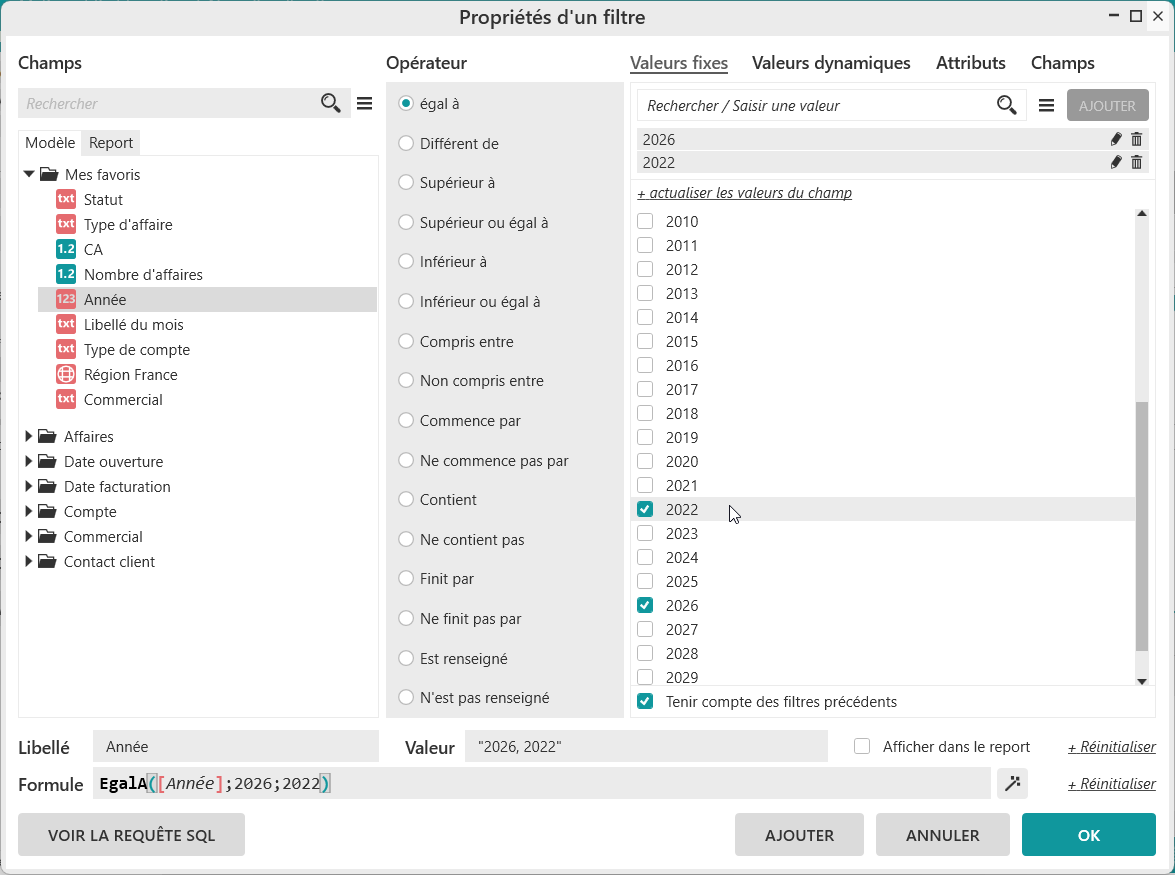
Pour supprimer une valeur, vous pouvez simplement la décocher ou cliquer sur le bouton  .
.
Vous pouvez également modifier la valeur à partir du bouton  .
.
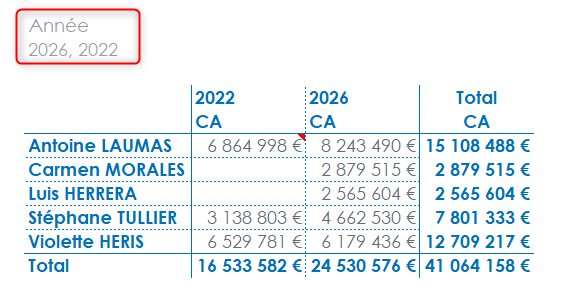
Dans l'onglet Filtres, vous pouvez cliquer sur l'œil pour afficher les valeurs du filtre dans le résultat, avec le libellé choisi lors de la création du filtre :