

Ré-affichez MyReport Builder, et intervertissez à nouveau les champs puis ajoutez l'indicateur du nombre d'affaires :
L' « Année » en ligne,
Le « Type de compte » en colonne,
Le « CA » en indicateur,
Et ajoutez le « Nombre d'Affaires » en indicateur également.
Par défaut, tous les champs ajoutés en indicateurs sont utilisés par le graphique.
L'icône « Actif pour graphique » est cochée pour chaque indicateur : 
Il est possible de décocher cette icône pour ne pas utiliser un champ dans le graphique comme série de données.
Décochez Actif pour graphique de l'indicateur « Nombre d'affaires » :
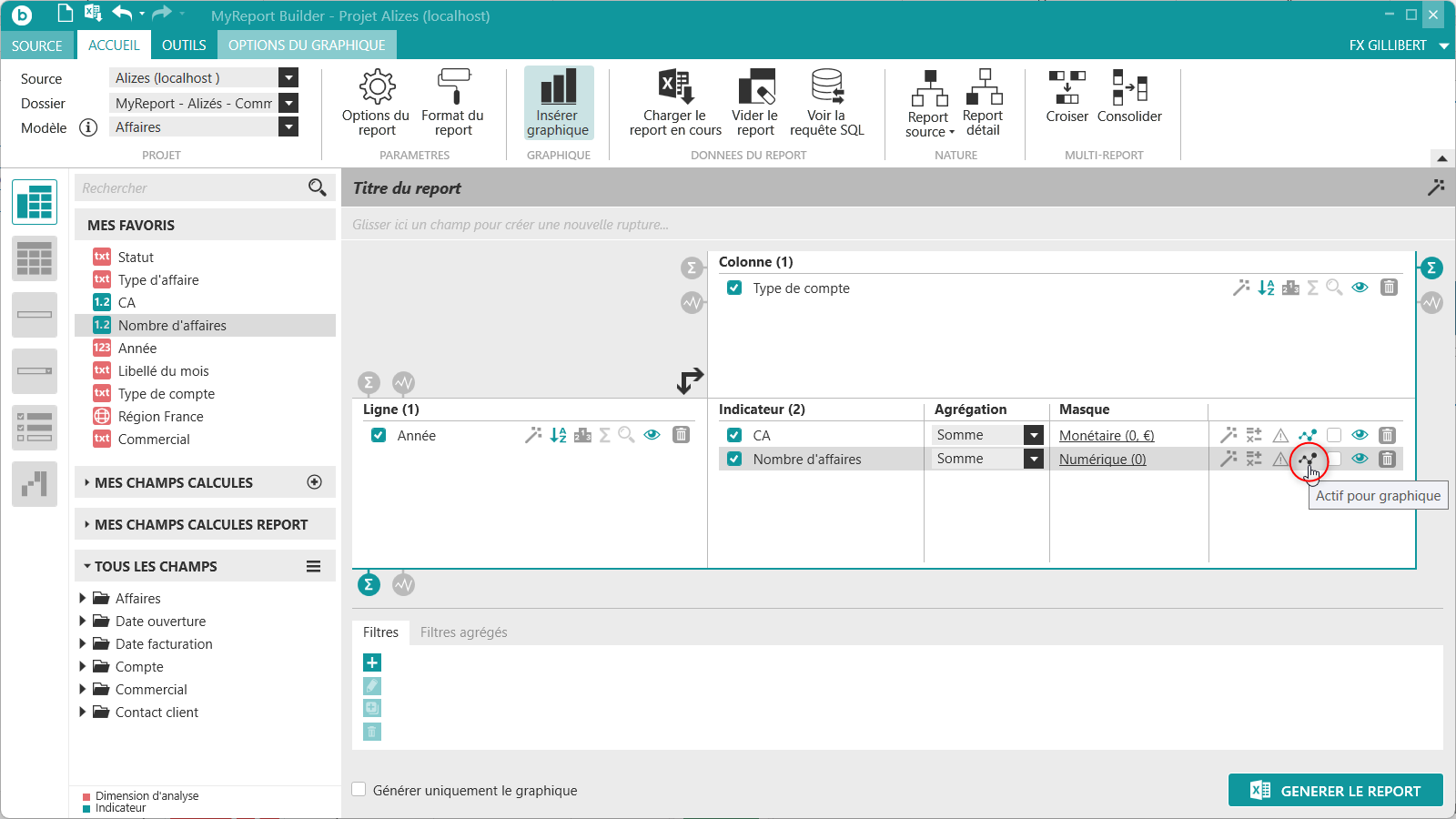
Ainsi, le tableau affichera le nombre d'affaires mais pas le graphique :

Revenez dans MyReport Builder et, finalement, cochez Actif pour le graphique de l'indicateur « Nombre d'affaires » :
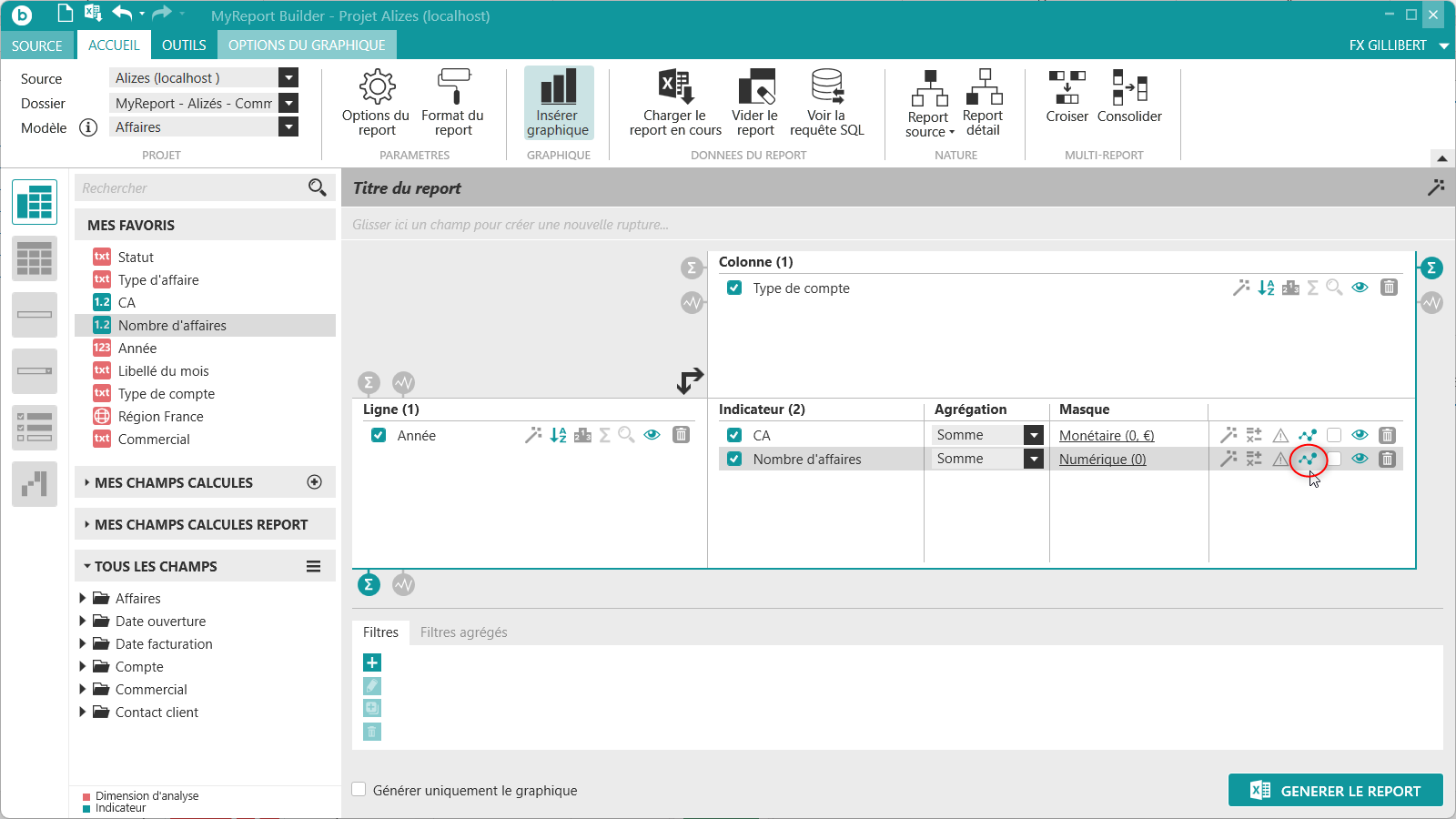
Générez à nouveau le report.
Le Nombre d'affaires (quelques dizaines) et les montants de CA (plusieurs millions) ayant des valeurs très différentes, l'échelle de l'axe des ordonnées (à gauche) ne permet de voir les barres d'histogrammes du nombre d'affaires. Nous devons créer un axe secondaire.

Revenez dans MyReport Builder et, finalement, cochez la case Utilisation de l'axe secondaire pour l'indicateur « Nombre d'affaires » :
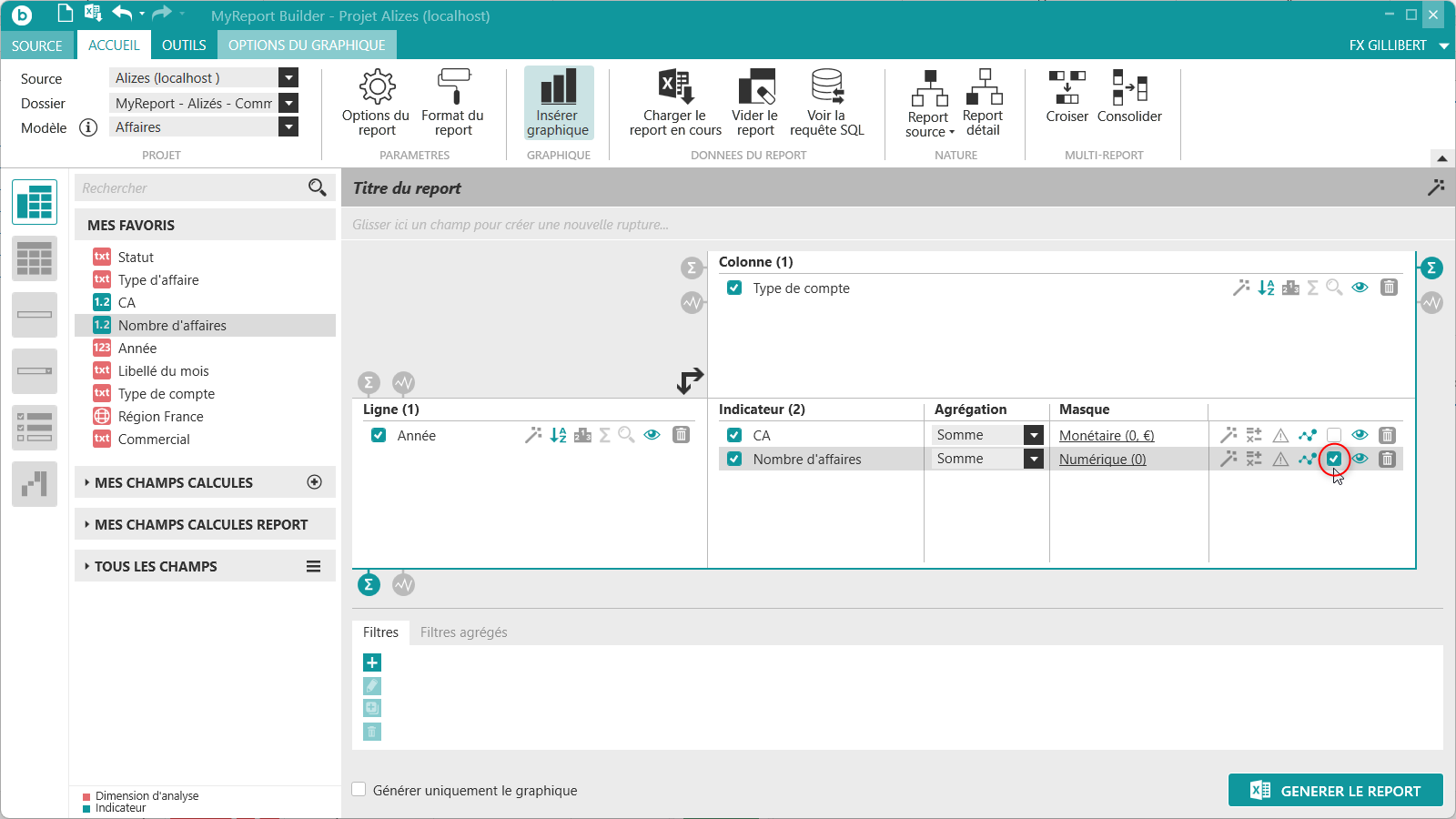

Dans le graphique, un second axe des ordonnées apparait à droite du graphique.
Nous allons maintenant modifier le type de graphique de la série de données Nombre d'affaires afin de distinguer les valeurs des barres verticales. Passez au chapitre suivant.


