

Ajoutez une nouvelle feuille Excel au classeur en cours. Dans MyReport Builder, cliquez sur l’icône « Nouveau report »  située tout en haut à gauche de MyReport Builder. Puis positionnez dans votre report les champs suivants du modèle Affaires :
- Le Type d'affaire et le Statut en ligne,
- L'Année en colonne,
- Le CA en indicateur.
Générez le report.
Par défaut, les totaux en ligne et en colonne sont cochés. Comme vous avez pu le remarquer lors de la leçon précédente, les totaux s’affichent en bas et à droite du tableau.
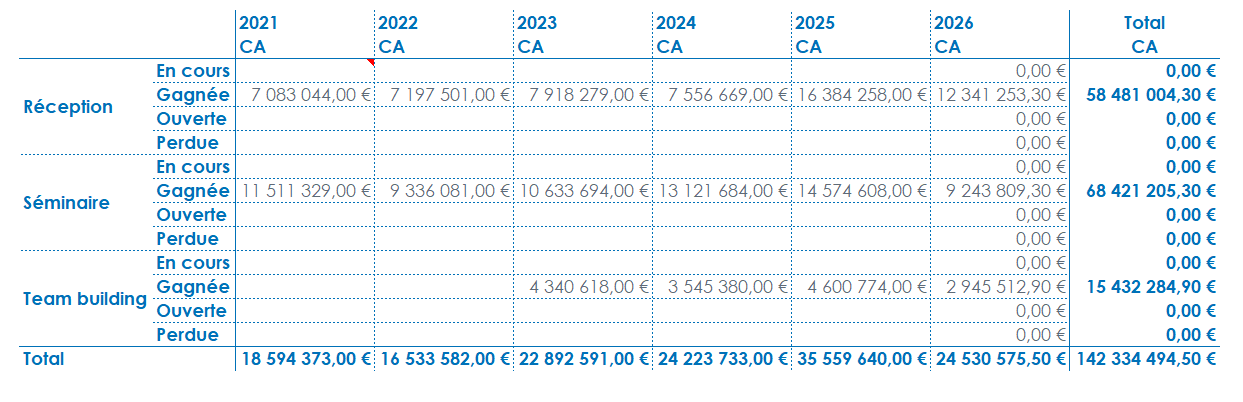
Désactivez le total ligne ou le total colonne, en cliquant sur le bouton  en ligne ou colonne.
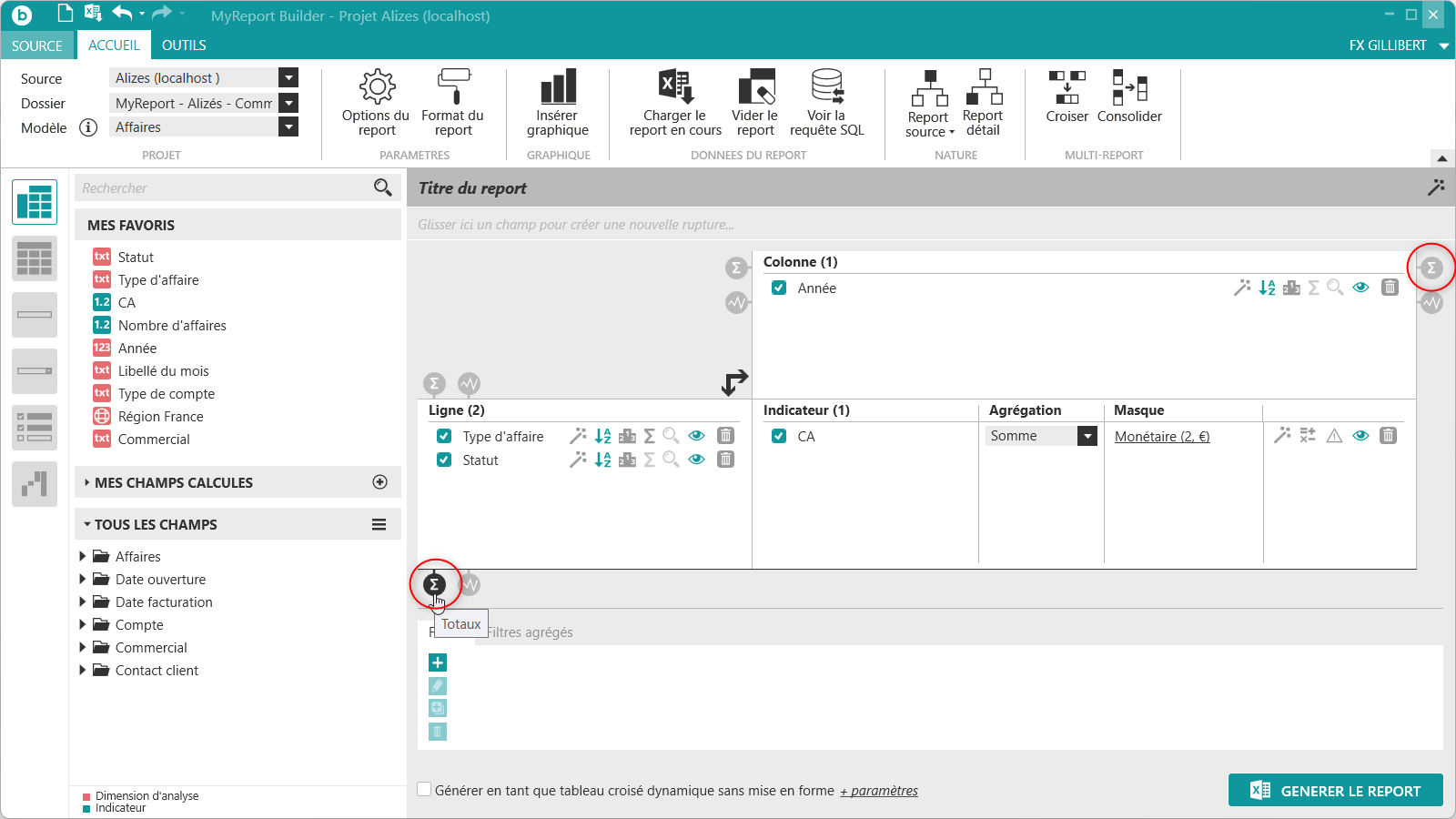
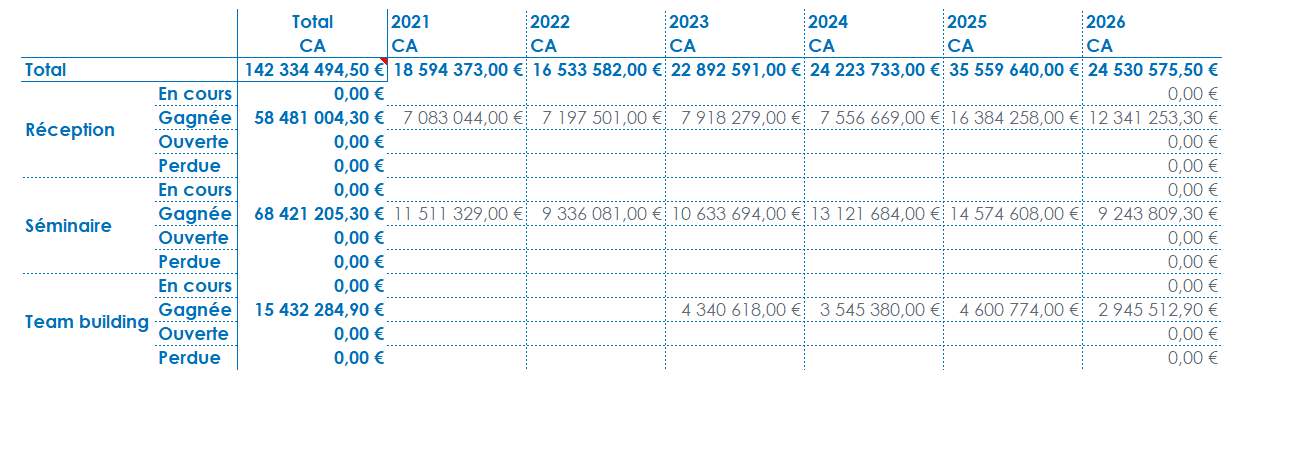
Générez le report. Le résultat obtenu est le suivant :
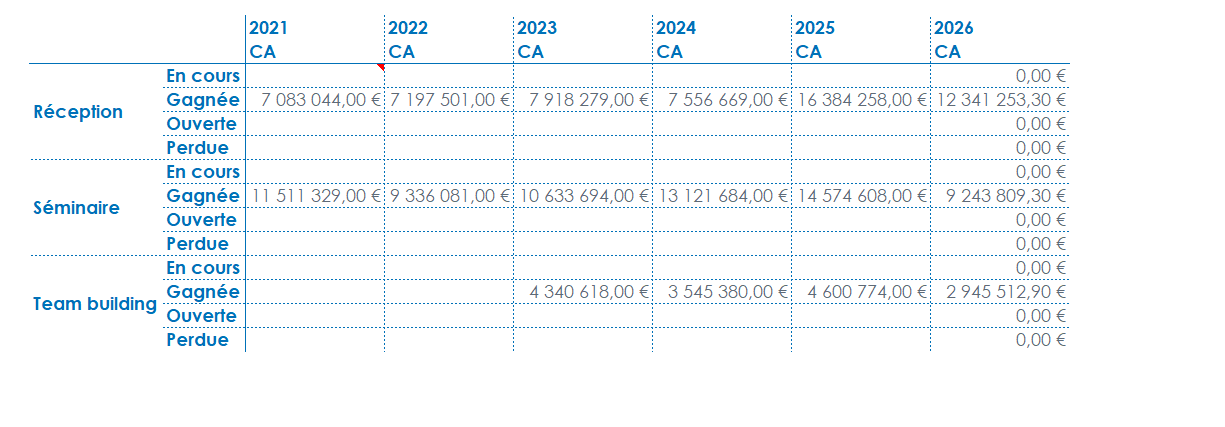
Vous pouvez ainsi activer/désactiver les totaux en ligne et/ou en colonne.
Réactivez les totaux des lignes et des colonnes et regénérez le report.
Important
Par défaut, les totaux sont affichés à droite et en bas. Ils reprennent l'agrégation du ou des indicateurs positionnés dans le report.
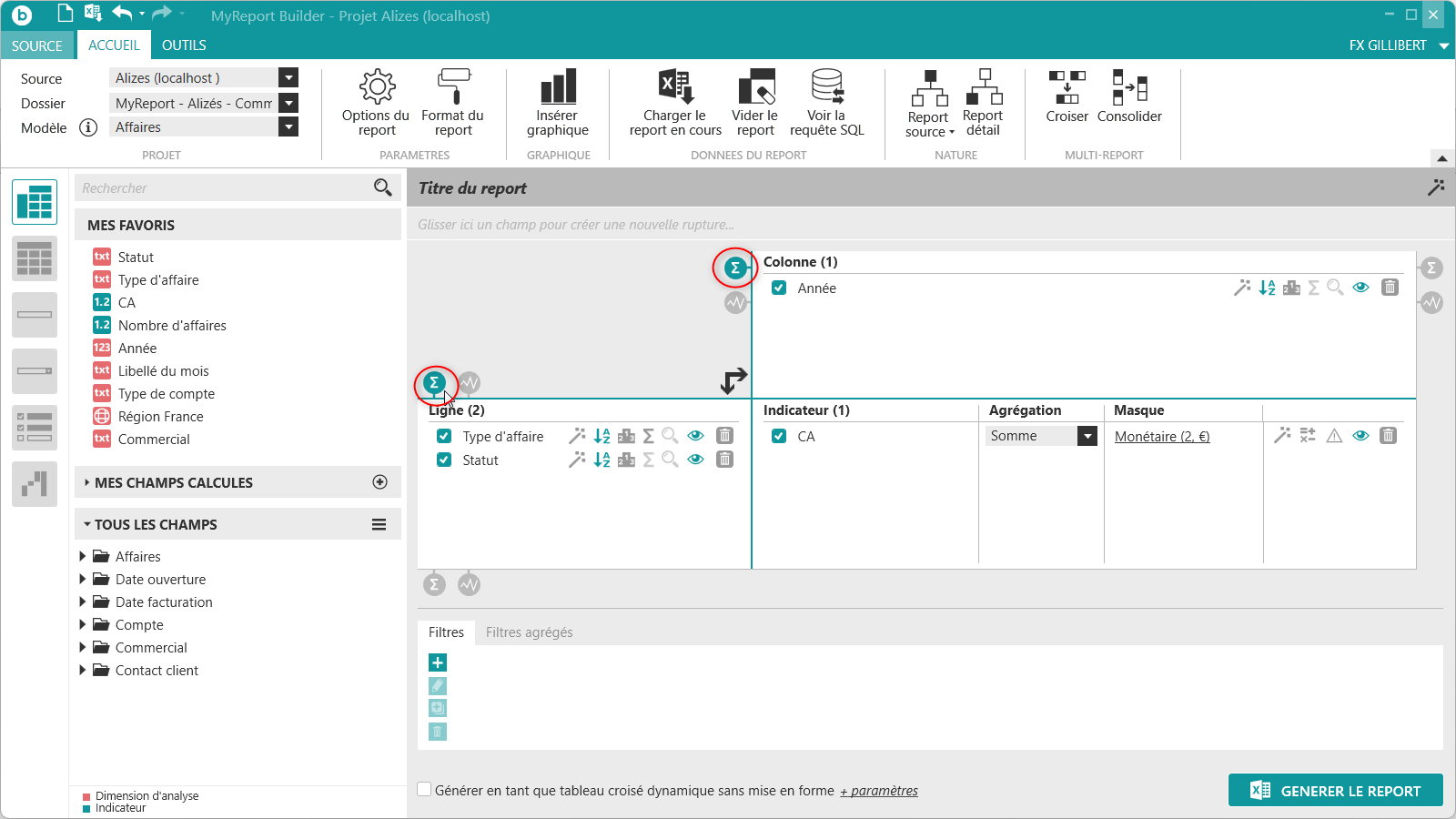
Il est possible d'afficher, à la place, les totaux au début des lignes (au-dessus) et/ou des lignes (à gauche), en activant les boutons Totaux situés au-dessus de Ligne et à gauche de Colonne.
Un sous-total peut être défini indépendamment pour chaque dimension d’analyse en ligne ou en colonne, sauf si celui-ci est le plus bas niveau de la hiérarchie de la dimension.
Avec le report précédemment créé, réactivez les totaux à la fin des lignes et des colonnes. Et ajoutez le champ Mois en colonne.
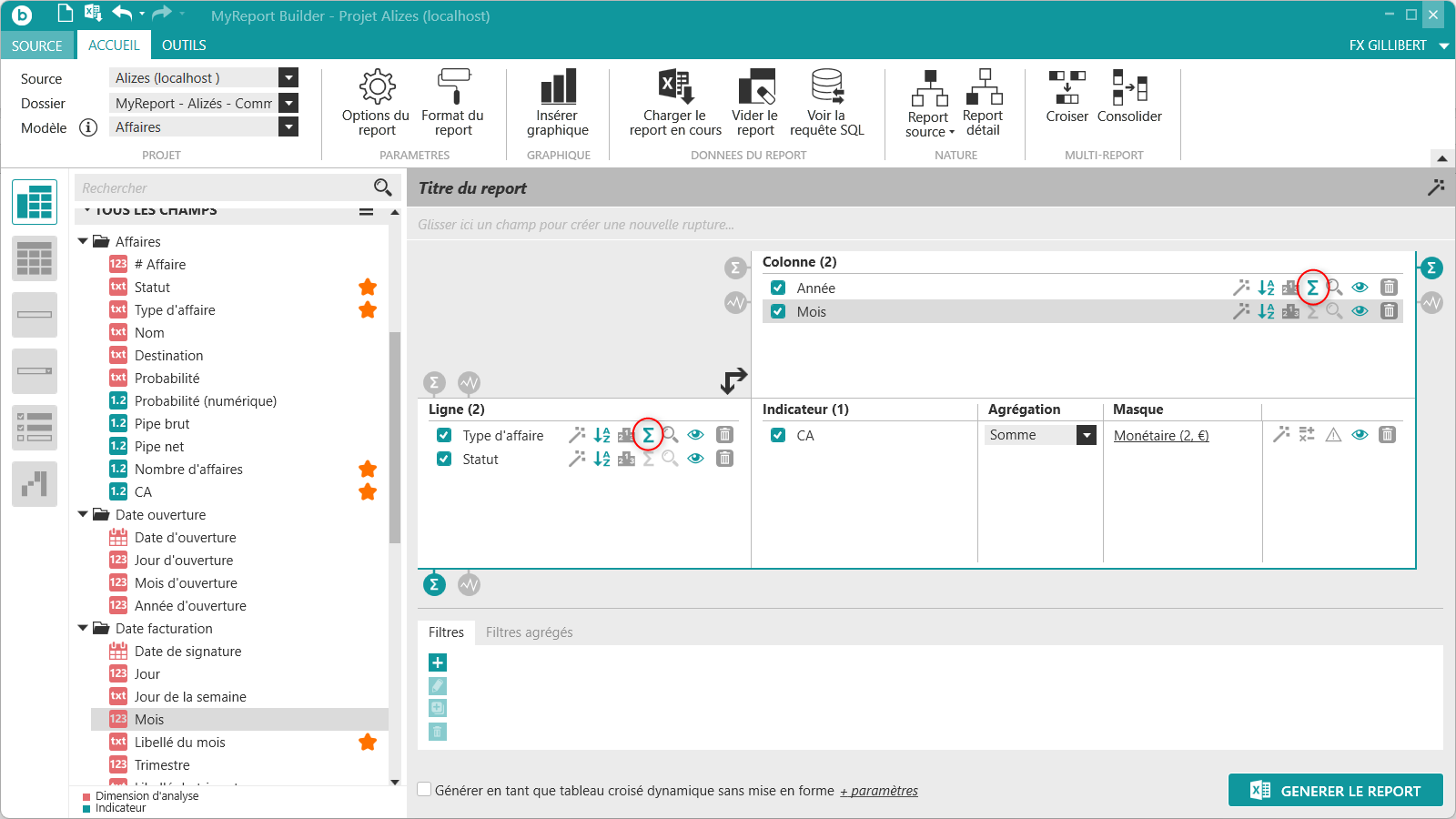
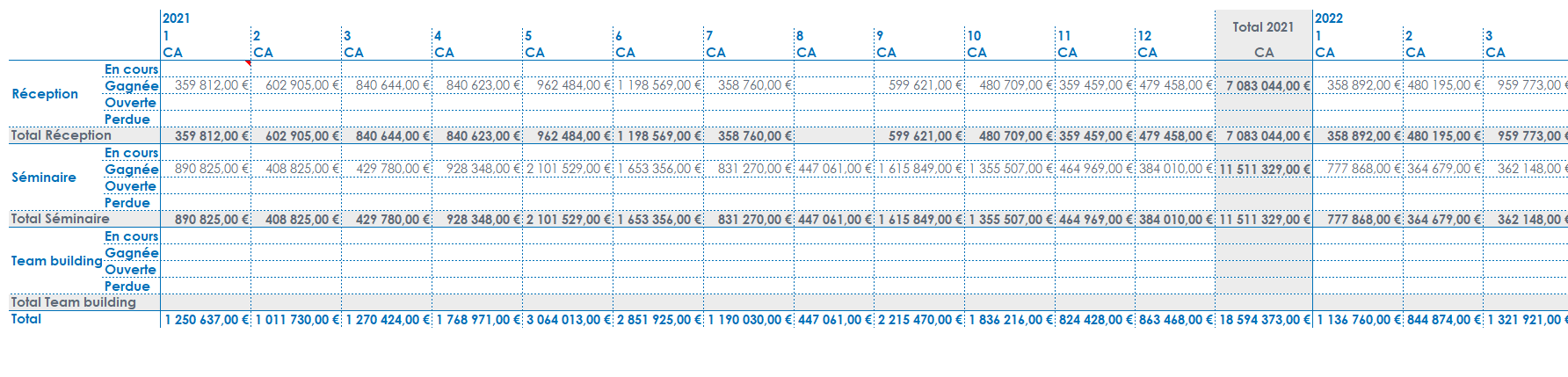
Activez les Sous-totaux pour la dimension d’analyse en ligne Type d'affaire et pour la dimension Année en colonne. Vous demandez ainsi l’affichage du sous-total par défaut des indicateurs, qui est calculé selon l’agrégation de ces derniers. Dans le cas présent, les sous-totaux des Type d'affaire et des Année afficheront la somme du CA par type d'affaire et par année.
Générez le report. Le résultat obtenu est le suivant :
Vous pouvez activer les sous-totaux depuis le menu contextuel du champ sur lequel vous souhaitez définir un sous-total. Cliquez droit sur le champ et sélectionnez Sous-total. Ajoutez le type de sous-total souhaité. L'agrégation par défaut est celle de l'indicateur.
Important
Les sous-totaux sont affichés par défaut après le détail des indicateurs. Par défaut, ils reprennent l'agrégation de l'indicateur positionné dans le report.
Le mode plan d’Excel peut être utilisé lors de la création d’un report en mode tableau afin de pouvoir masquer les lignes de détails. Il peut être paramétré indépendamment pour tous les champs (lignes et colonnes).
A partir du report précédemment créé,
Cliquez sur le bouton en forme de Loupe à droite du champ Type d'affaire en ligne et du champ Année en colonne.
Important
Pour que le Mode plan fonctionne correctement, il faut obligatoirement des sous-totaux.
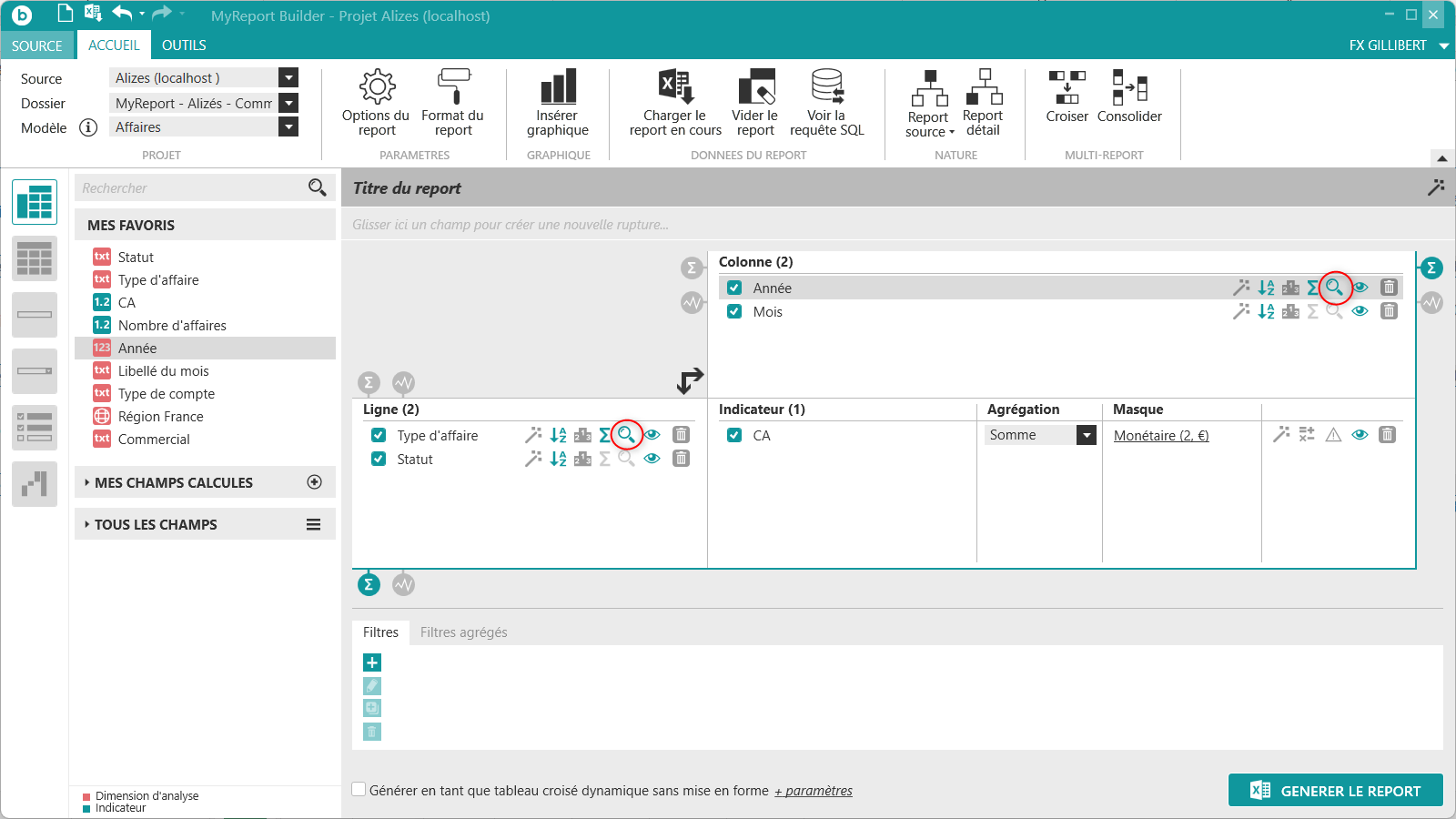
Générez le report. Vous obtenez le résultat suivant :
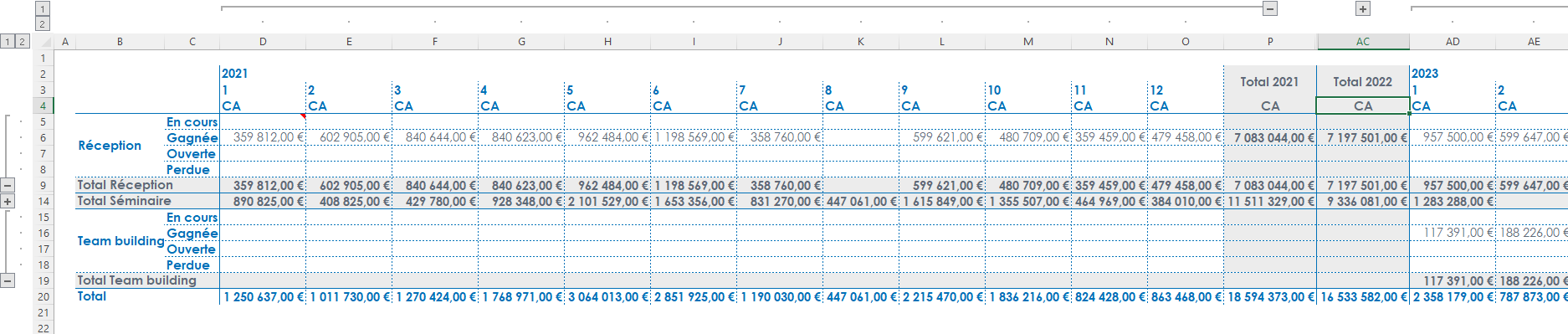
Le détail des valeurs ainsi que les sous-totaux ne sont pas affichés par défaut. Pour accéder au détail des données, il suffit de cliquer sur les boutons « + » situés au-dessus et à gauche du tableau.
Le mode plan peut être appliqué sur tous les champs (sauf le dernier) et ce de manière indépendante. Il n’est pas nécessaire que les champs qui le précèdent aient aussi le mode plan activé.
Avertissement
Le mode plan augmente le temps de création du report. Il est donc à utiliser avec parcimonie.
Si vous mettez en place le mode plan sur un report au niveau des lignes et colonnes, il est conseillé de placer le report sur une feuille Excel à part où il n'y aura pas d'autres reports ni en dessous ni à droite, au risque de masquer ces reports.
Ajoutez une nouvelle feuille Excel au classeur en cours. Dans MyReport Builder, cliquez sur l’icône « Nouveau report » située tout en haut à gauche de MyReport Builder. Puis positionnez dans votre report les champs suivants du modèle Affaires :
- Le Type d'affaire et le Statut en ligne,
- L'Année en colonne,
- Le CA en indicateur.
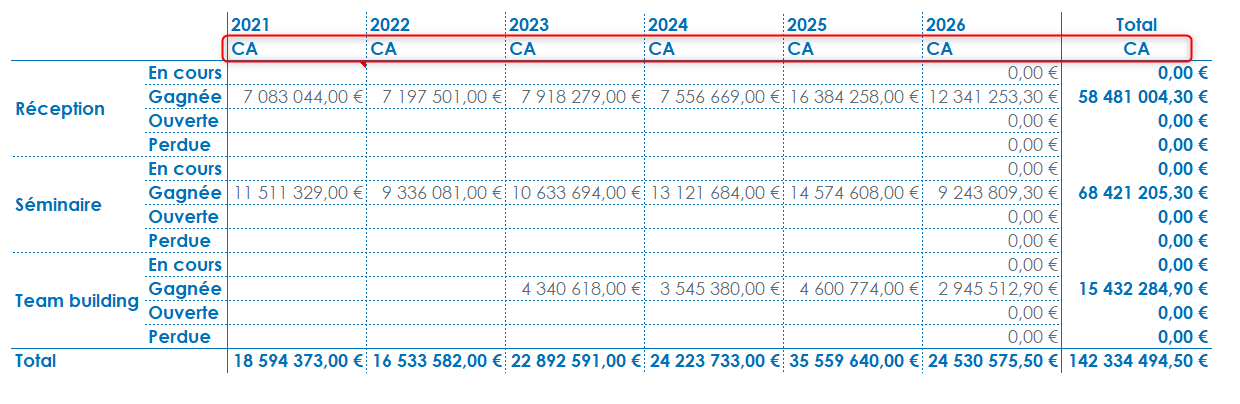
Générez le report. Vous obtenez le résultat suivant :
Par défaut, le libellé des indicateurs est affiché dans le report généré. Ici, CA, CA, CA, CA...
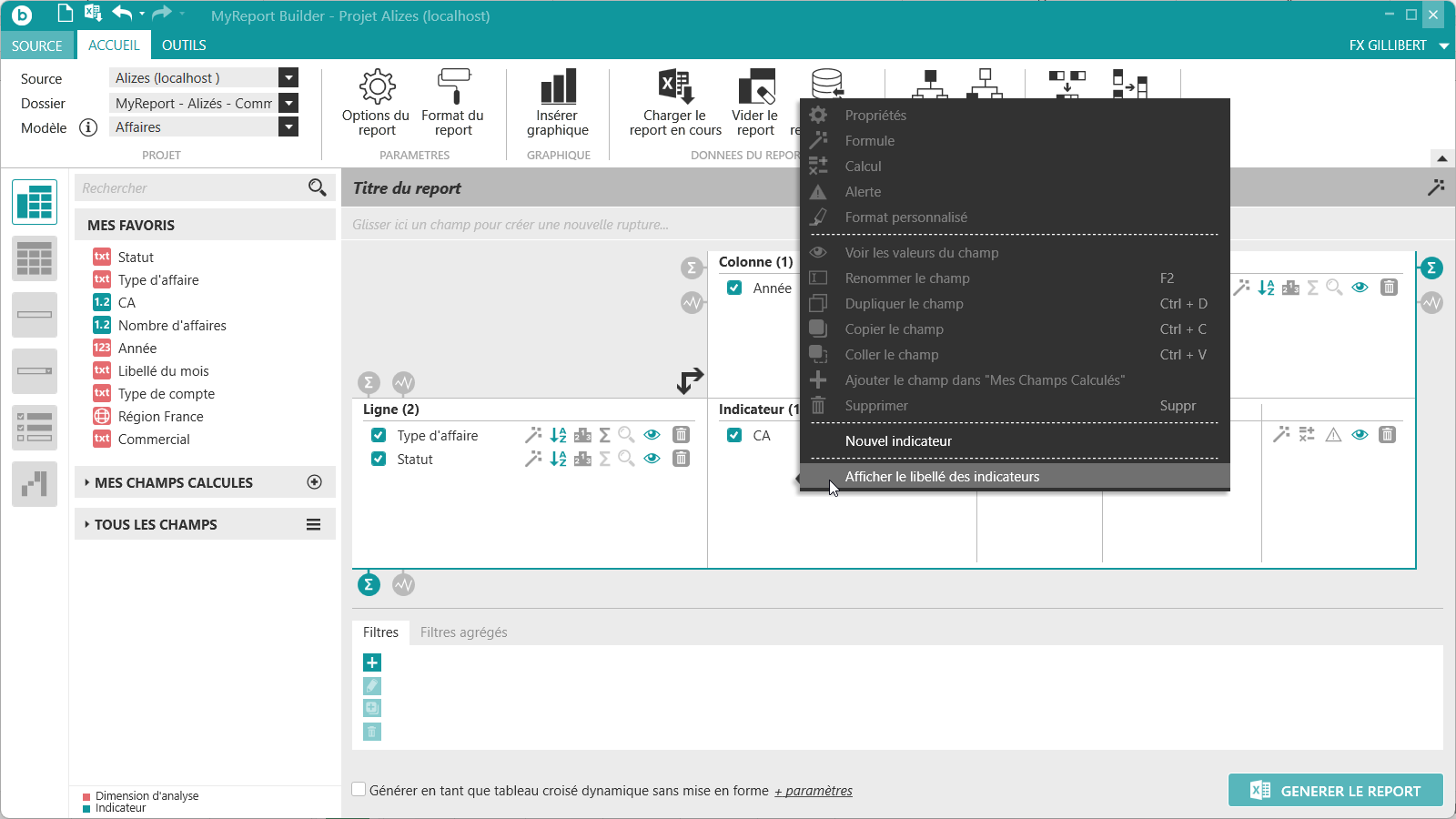
Dans MyReport Builder, effectuez un clic droit dans l’espace « Indicateur » ou sur un champ indicateur. Décochez « Afficher le libellé des indicateurs ». Cela désactive l’affichage des libellés des indicateurs.
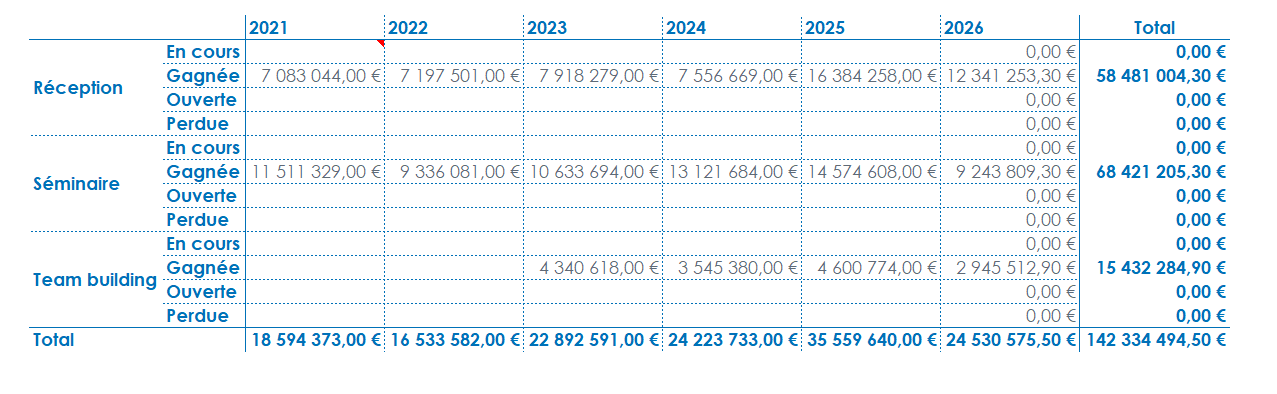
Générez le report. Vous obtenez le résultat suivant :
De la même manière que l’affichage des libellés des indicateurs, effectuez un clic droit dans l’espace « Ligne » ou sur un champ et cliquez sur « Afficher le libellé des lignes ».
Idem, Effectuez un clic droit dans l’espace « Colonne » ou sur un champ et cliquez sur « Afficher le libellé des colonnes ».
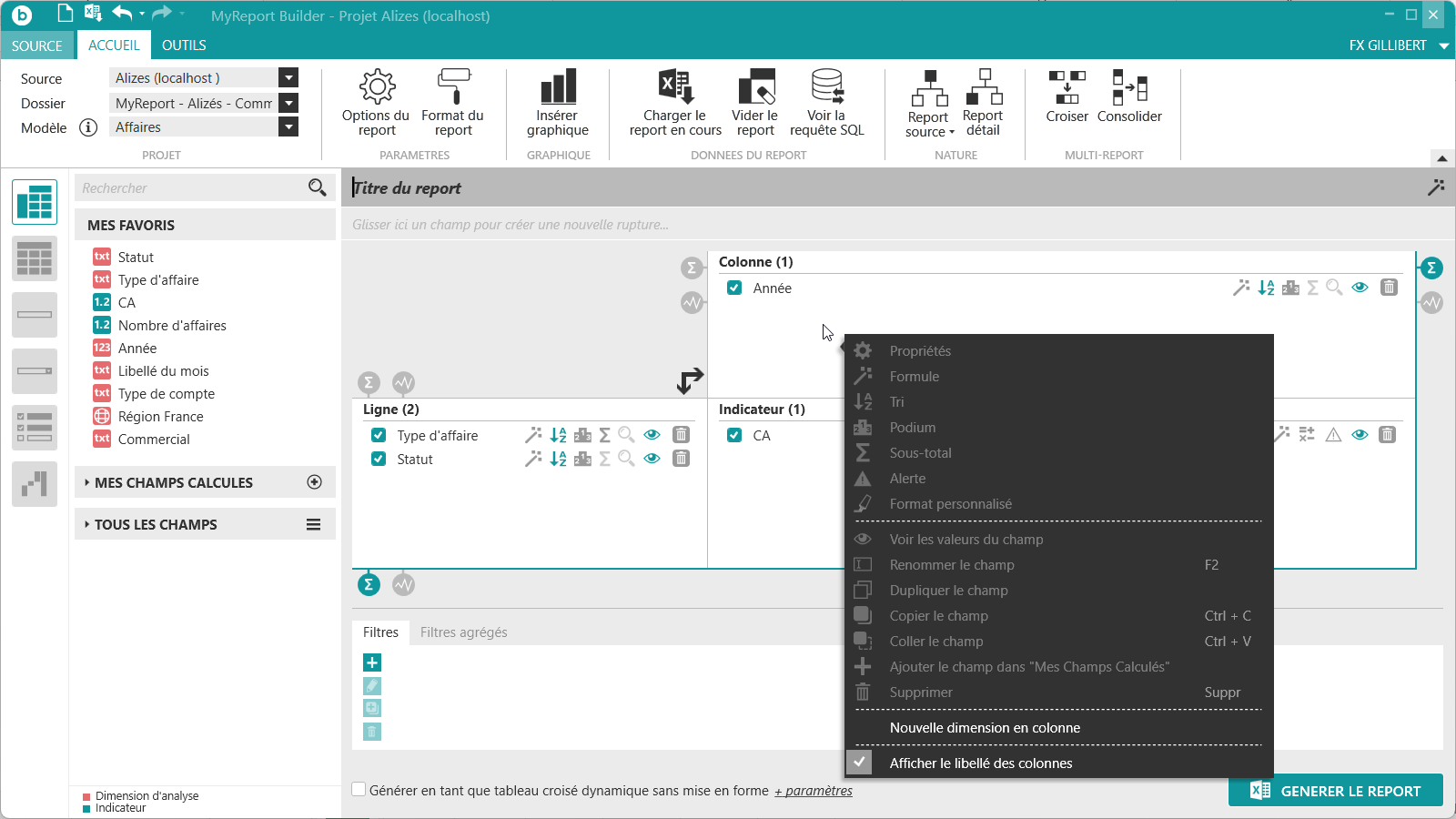
Générez le report. Vous obtenez le résultat suivant :
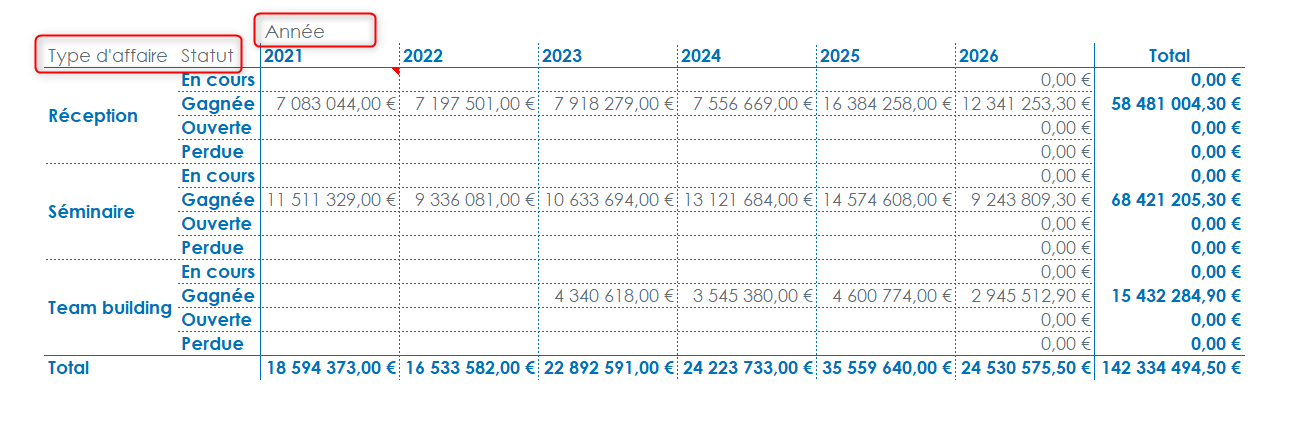
Note
Par défaut, dans les tableaux, les libellés des indicateurs sont affichés, alors que les libellés des lignes et colonnes ne le sont pas. Il est possible de modifier ce paramétrage via le menu Outils, puis Préférences, onglet Affichage.
D'autre part, les valeurs des champs sont fusionnées. Prenez l'exemple du report ci-dessus, les valeurs du champ Type d'affaire sont fusionnées quand vous avez plusieurs Statut pour un même Type d'affaire.
Si vous ne souhaitez pas fusionner ces cellules, il y a une option paramétrable dans les Options du report.
Il est possible de ne pas afficher une ou plusieurs dimensions, que celles-ci soient en ligne ou en colonne.
Reprenez le report précédent.
Cliquez sur l’œil ouvert situé à droite de la dimension d’analyse en ligne Statut. L’œil se ferme et cela indique que vous demandez à ne pas afficher la dimension dans le tableau. En revanche, elle sera prise en compte dans le paramétrage du report.
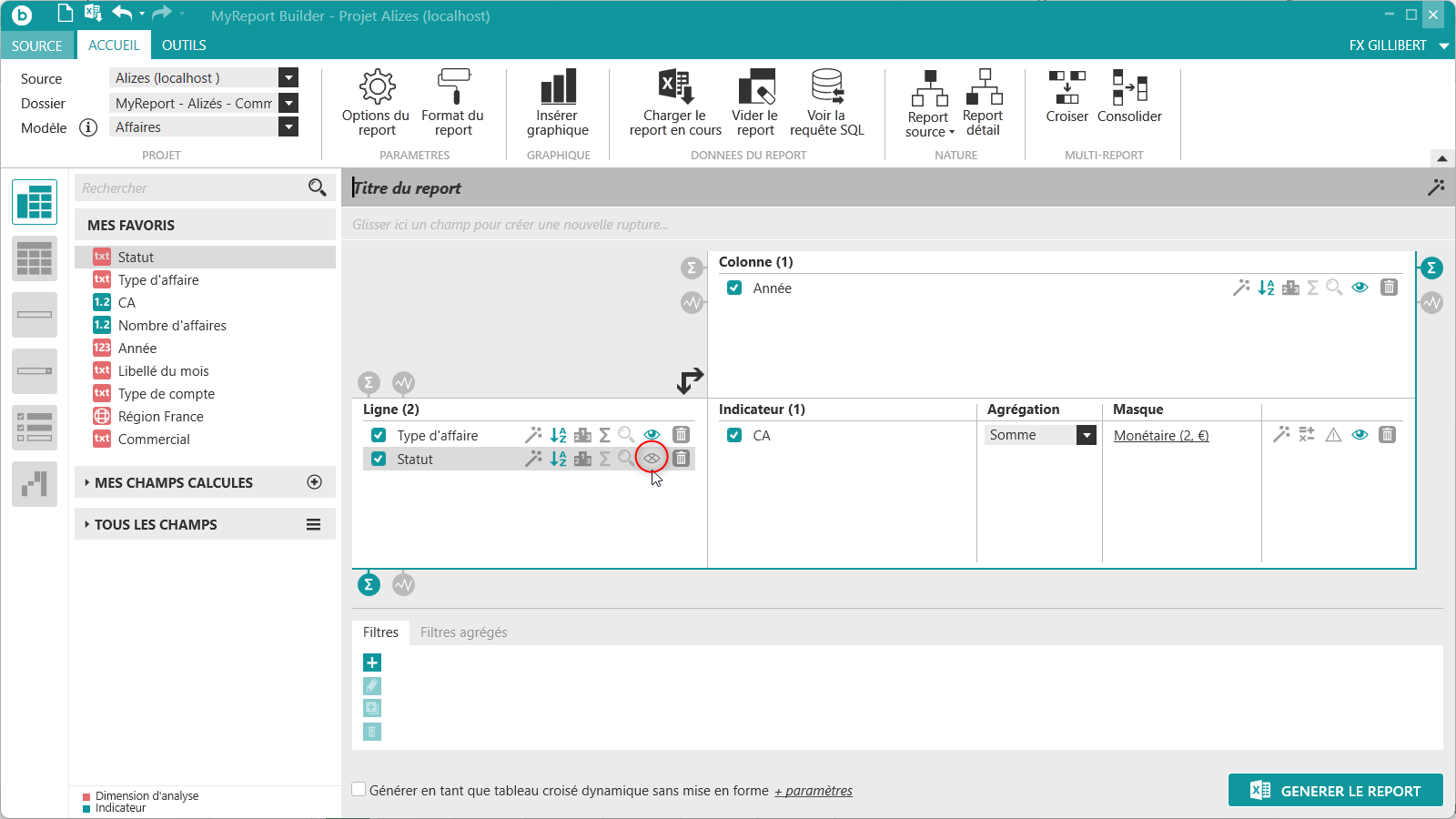
Générez le report. Vous obtenez le résultat suivant :
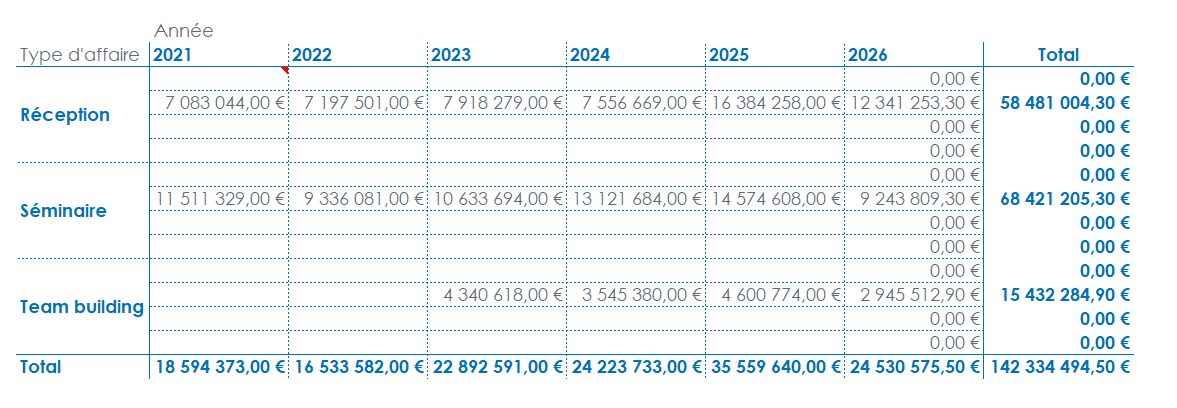
Les données sont affichées suivant le Type d'affaire, cependant la dimension Statut n’apparaît plus.
Pour afficher à nouveau la dimension, cliquez sur l’œil fermé et celui-ci redevient ouvert.


