

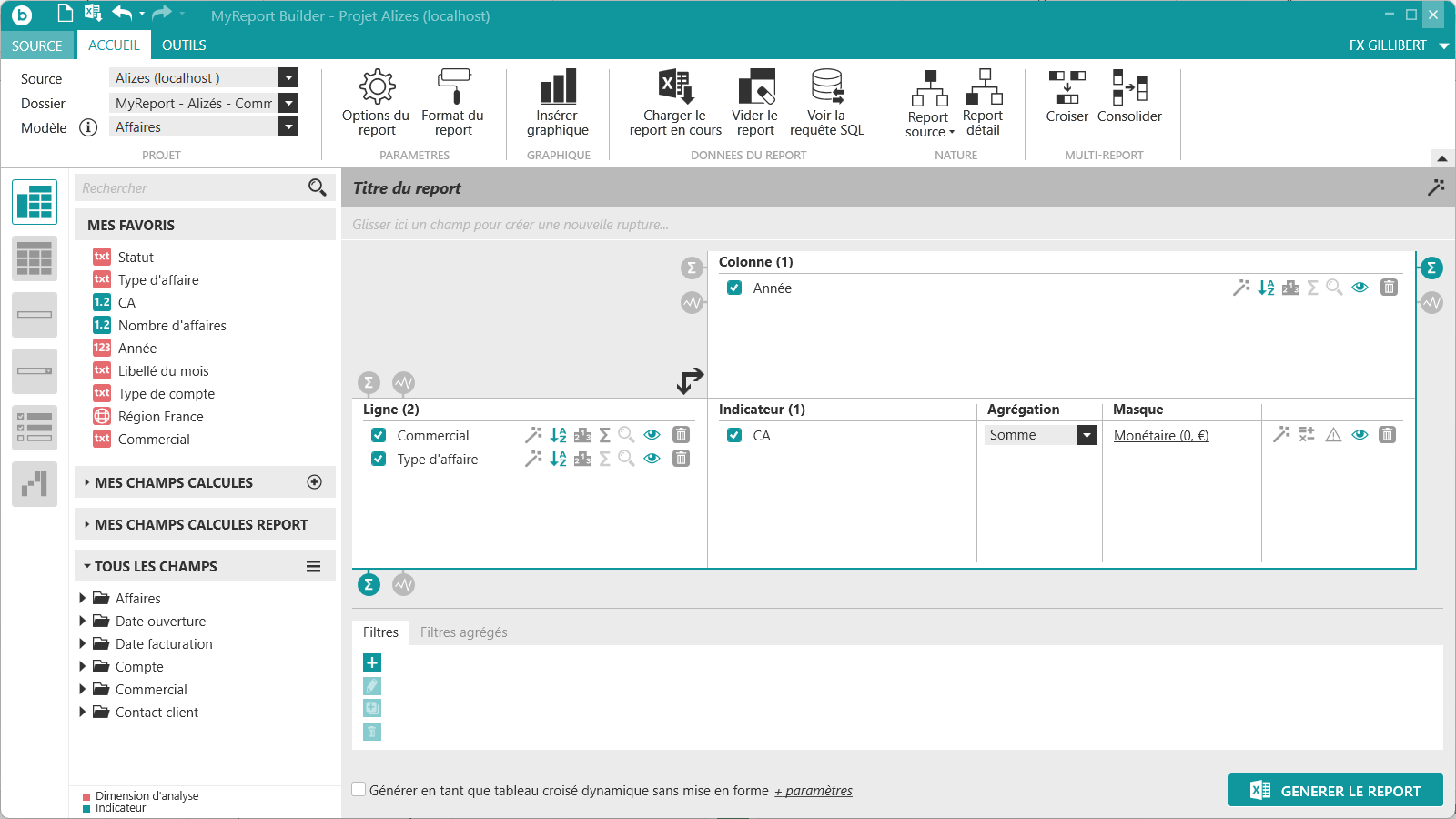
Ajoutez une nouvelle feuille Excel au classeur en cours. Dans MyReporter Builder, cliquez sur l’icône « Nouveau report »  située tout en haut à gauche de MyReport Builder. Puis positionnez dans votre report les champs suivants du modèle Affaires :
- Le Commercial et le Type d'affaire en ligne,
- L'Année en colonne,
- Le CA en indicateur.
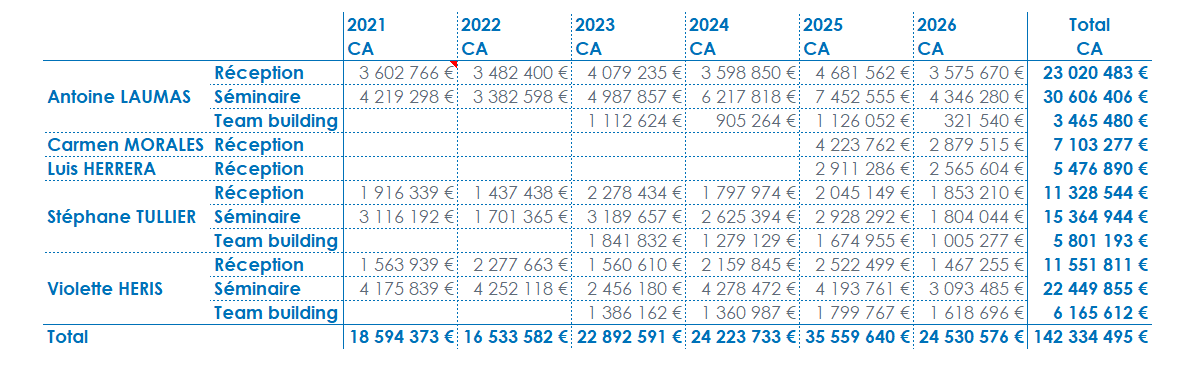
Générez le report :
Un filtre invite permet de forcer les utilisateurs à confirmer à chaque mise à jour les valeurs des filtres. De plus, les filtres invites sont des filtres progressifs : le choix d’une première valeur d’un filtre conditionne le choix des autres valeurs.
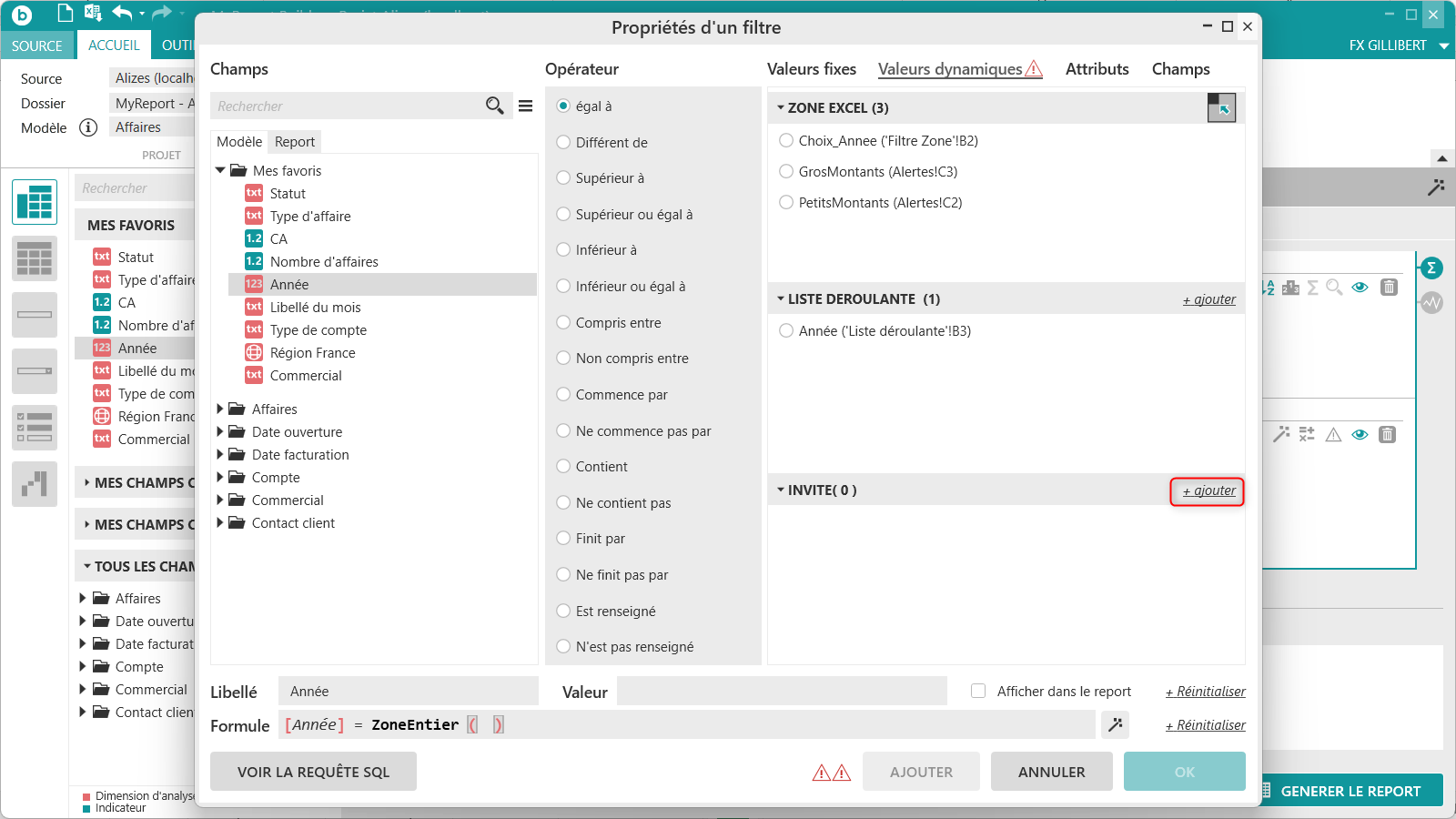
Ajoutez le champ « Année » dans l'onglet Filtres situé en bas de MyReport Builder.
La fenêtre Propriétés d'un filtre apparaît. L’opérateur « Egal à » et le type de filtre « Valeurs fixes » sont sélectionnés par défaut.
Choisissez un filtre « Valeurs dynamiques ».
Dans la partie Invite, cliquez sur +Ajouter pour créer une nouvelle invite.
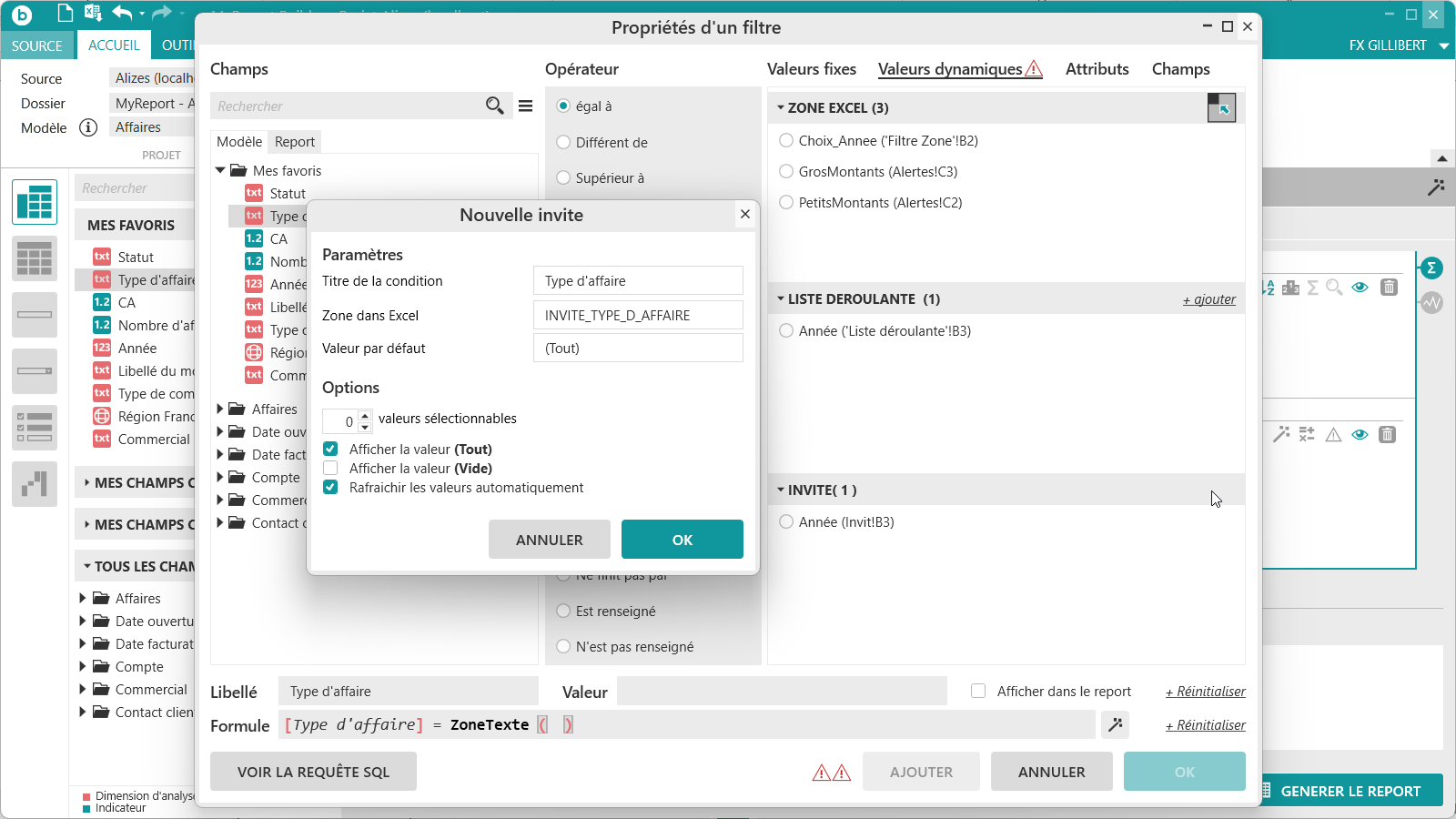
L’écran Nouvelle invite s’ouvre et vous pouvez valider ou modifier les paramètres de la nouvelle invite.
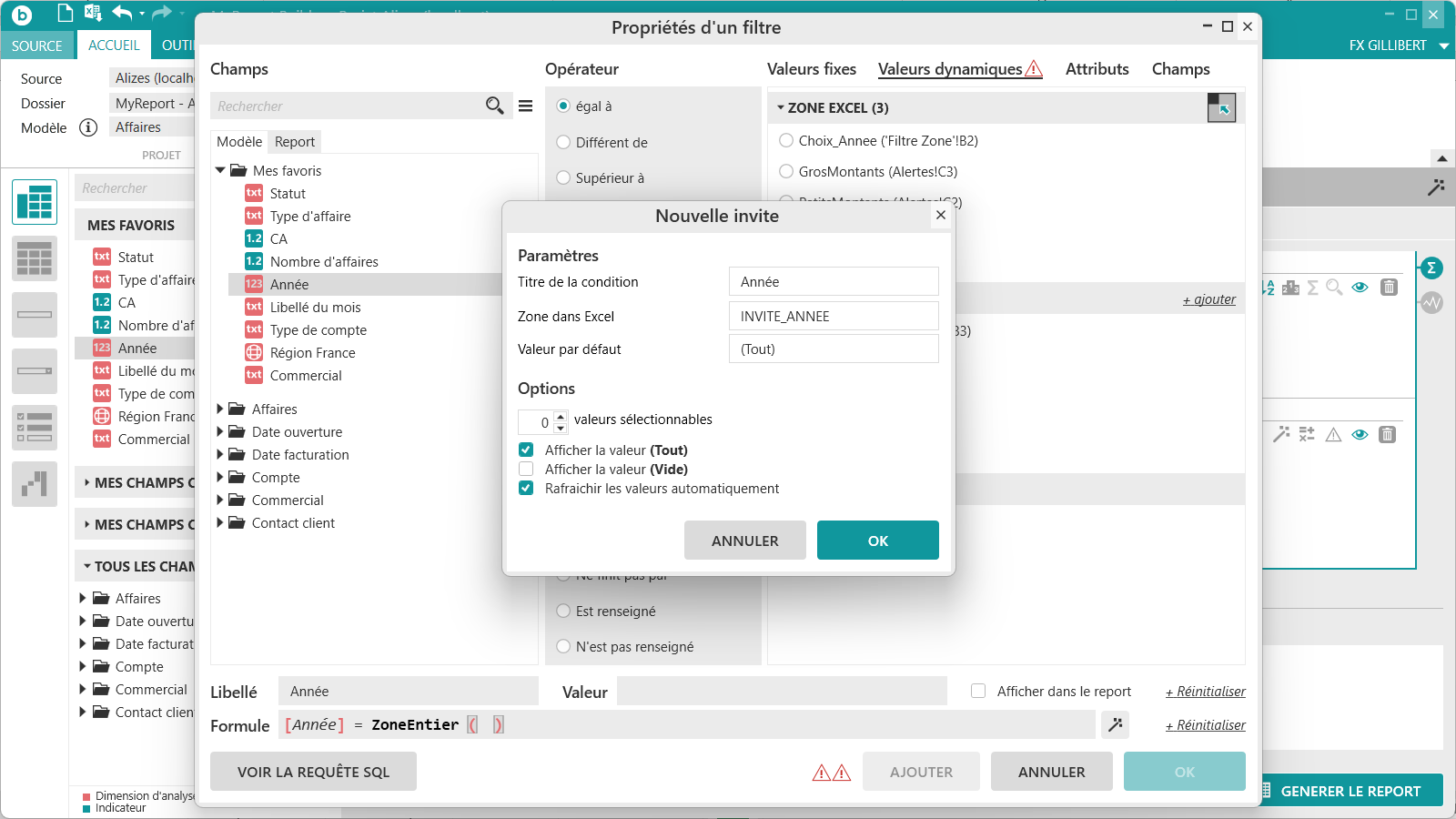
Pour les filtres Invite, nous vous recommandons de cocher l'option Rafraichir les valeurs automatiquement. Elle mettra automatiquement à jour les valeurs proposées par le filtre.
Validez la création du filtre.
Puis, créez un second filtre avec le champ « Type d'affaire »:
Ajoutez le champ « Type d'affaire » dans l'onglet Filtres situé en bas de MyReport Builder.
La fenêtre Propriétés d'un filtre apparaît. L’opérateur « Egal à » et le type de filtre « Valeurs fixes » sont sélectionnés par défaut.
Choisissez un filtre « Valeurs dynamiques ».
Dans la partie Invite, cliquez sur +Ajouter pour créer une nouvelle invite pour le Type d'affaire.
Validez puis générez votre report.
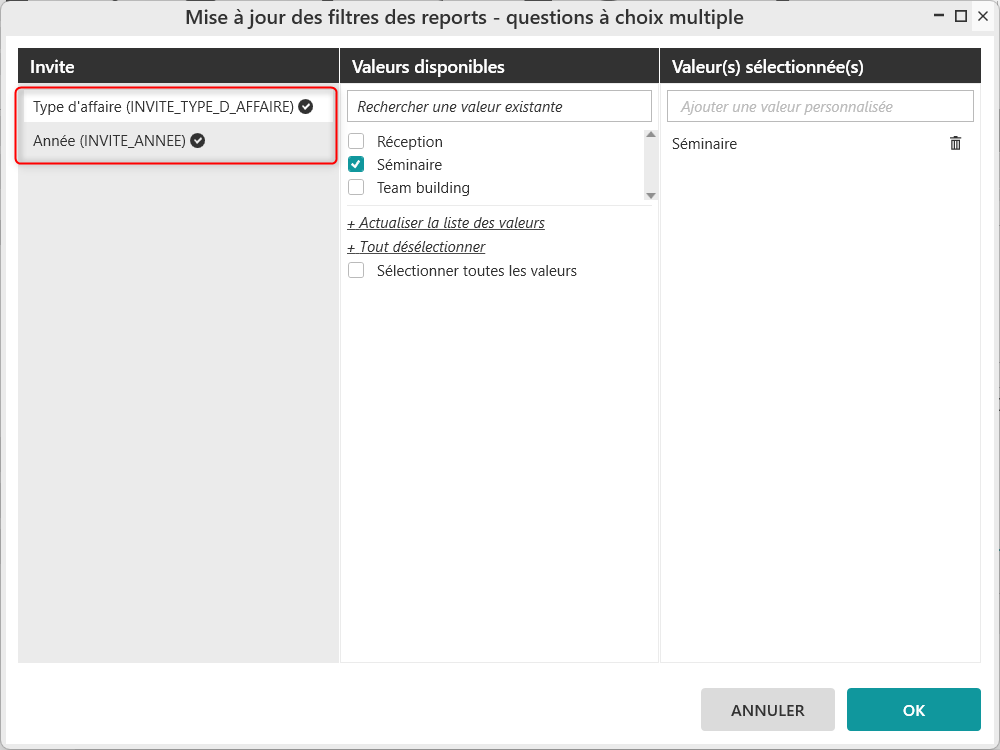
La fenêtre Mise à jour des filtres des reports – questions à choix multiple demande de saisir la ou les valeurs à utiliser pour filtrer le report. Actualisez si besoin la liste des valeurs disponibles par le bouton Actualiser la liste des valeurs et sélectionnez les valeurs de Type d'affaire, puis d'Année. Vous pouvez sélectionner plusieurs valeurs.
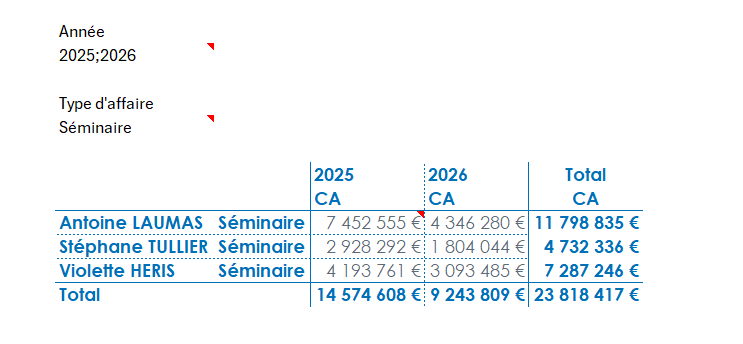
Le résultat pour l'année 2025 et 2026, et pour les types d'affaires Séminaire est celui-ci :
Sélectionnez une cellule du report et demandez la mise à jour avec le bouton  de la barre MyReport Builder.
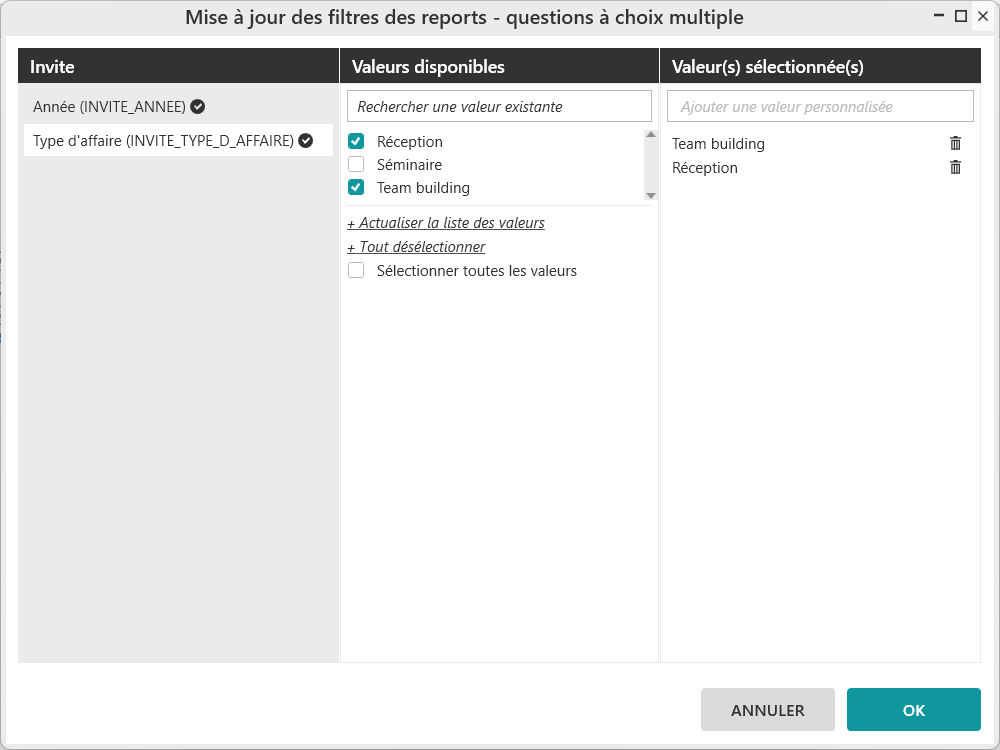
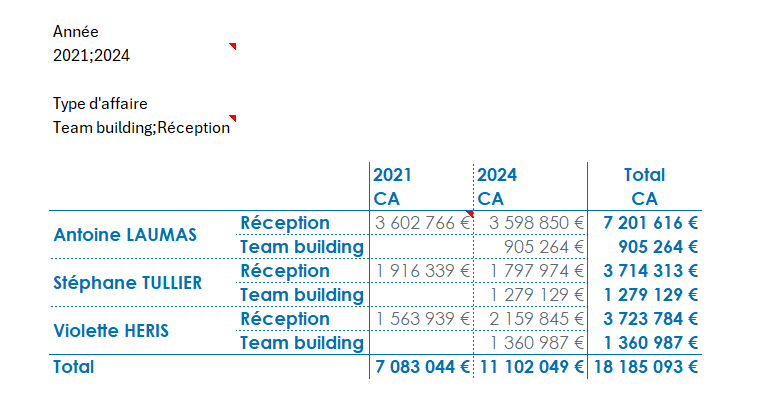
Choisissez les années 2021 et 2024, pour les Réception et Team Building, pour obtenir le résultat suivant :
Important
A la création de nouvelles invites à partir d'un report, les invites ne sont pas liées entre elles. Pour que les valeurs d'un invite tienne compte des choix faits dans d'autres invites, vous devez modifier leur paramétrage afin de rajouter des filtres sur des invites existantes. On appelle ça des filtres en cascade, un filtre lui-même filtré, c'est très amusant !


