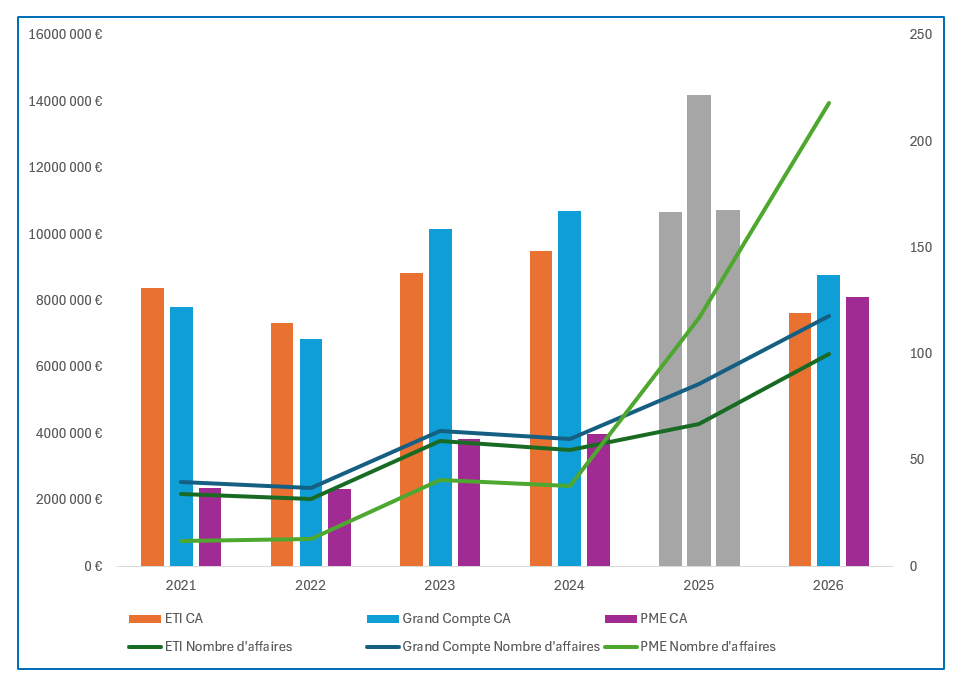
Nous allons modifier le type de graphique de la série de données « Nombre d'affaires » afin de distinguer les valeurs des barres verticales.
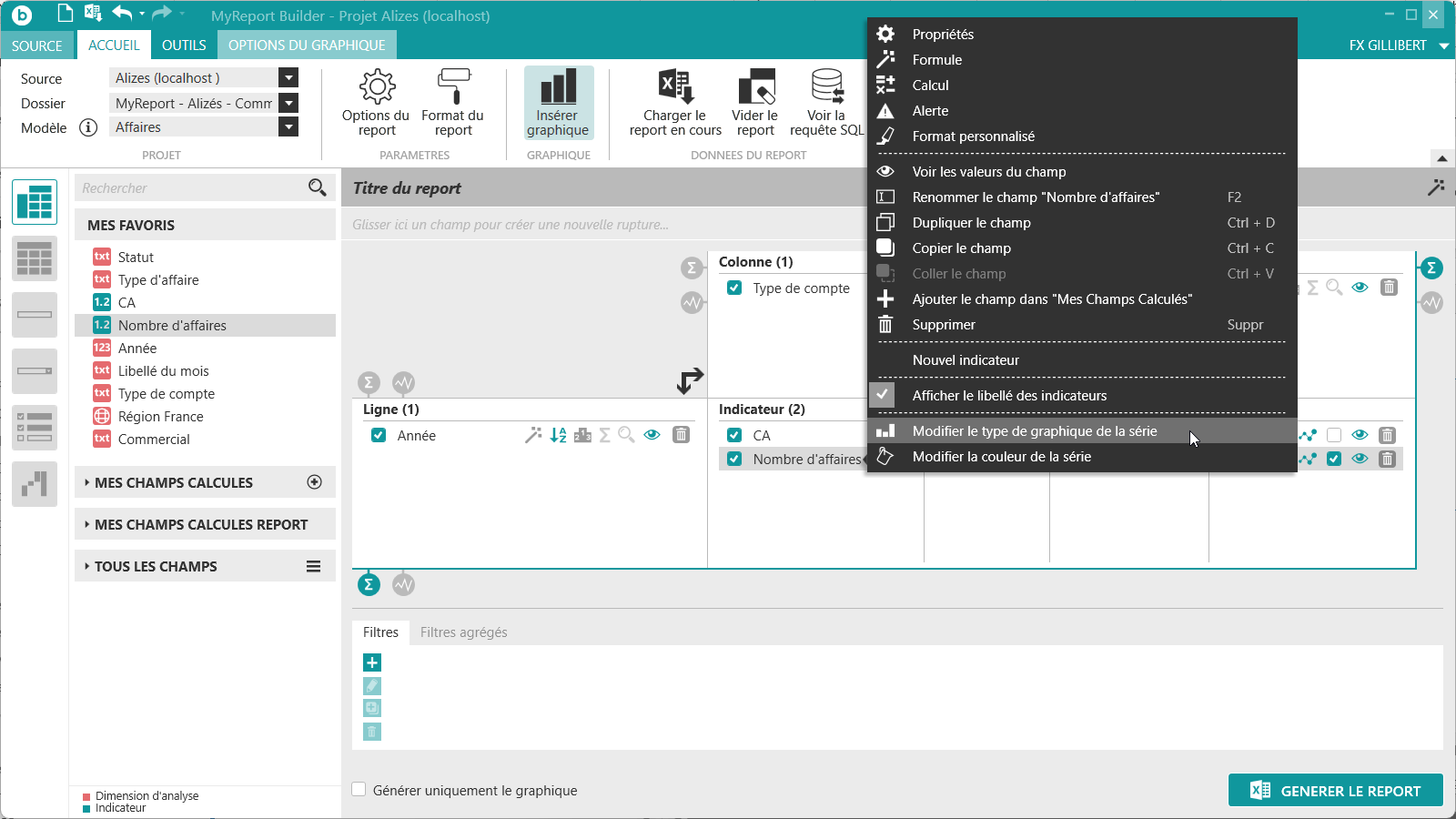
Dans MyReport Builder, effectuez un clic droit sur l'indicateur « Nombre d'affaires », puis sélectionnez « Modifier le type de graphique de la série » :
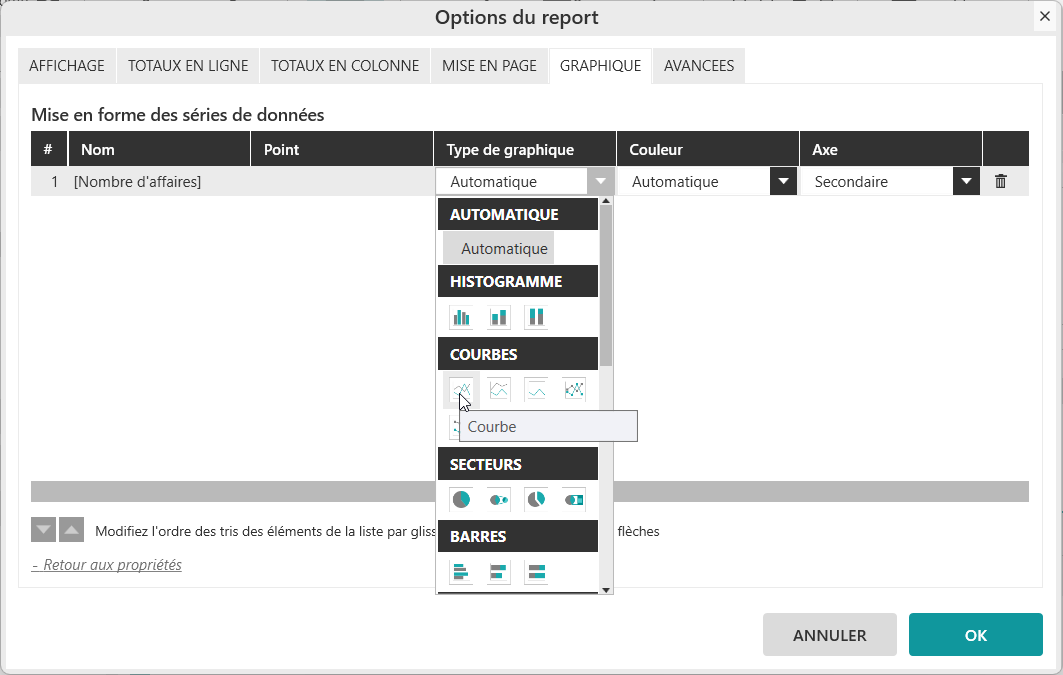
Pour la série de données du champ « [Nombre d'affaires] », choisissez un Type de graphique en Courbe :
Validez et générez le report, le graphique affiche désormais les montants de CA en histogrammes et les nombres d'affaires en courbes :
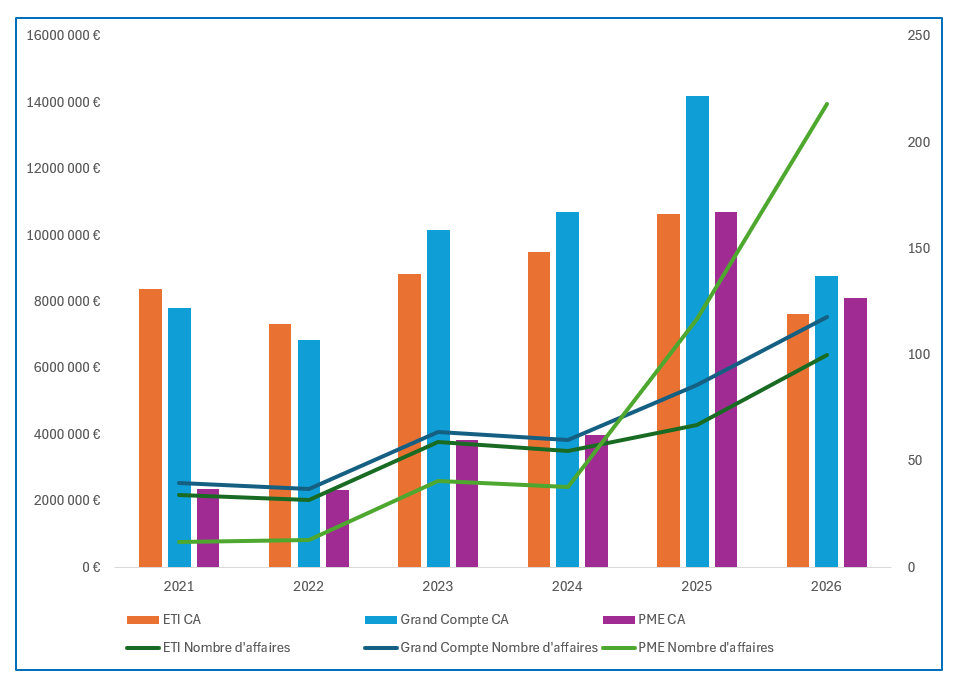
Les options de Mise en forme des séries de données permettent de modifier, pour chaque indicateur, son type de graphique, sa couleur, son axe principal ou secondaire (*) :
Il est possible de modifier le type de graphique de la série, ou la couleur de la série de 2 façons :
- Par clic droit sur l'indicateur : « Modifier le type de graphique de la série »,
- Ou Via les Options du graphique, en cliquant sur le bouton Options situé en haut à droite du menu, puis en bas à gauche, « Mise en forme des séries de données » en cliquant sur le lien « Ajouter/Modifier une série de données » :
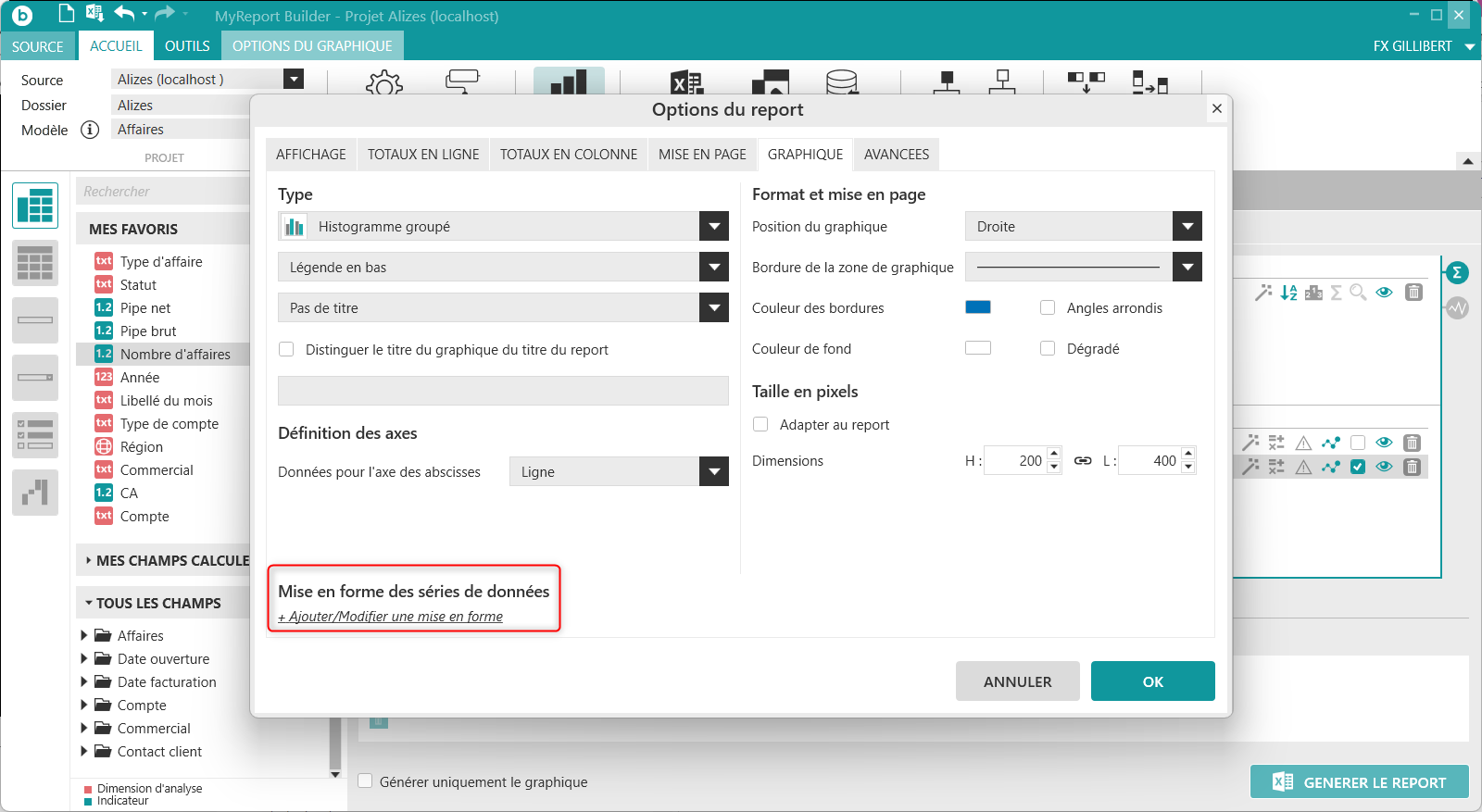
Personnellement, je préfère le clic droit... Pas vous ?
Les options de Mise en forme des séries de données permettent de modifier, pour chaque indicateur, son type de graphique, sa couleur, son axe principal ou secondaire (*) .
(*) L'axe secondaire peut aussi être coché directement dans le report :
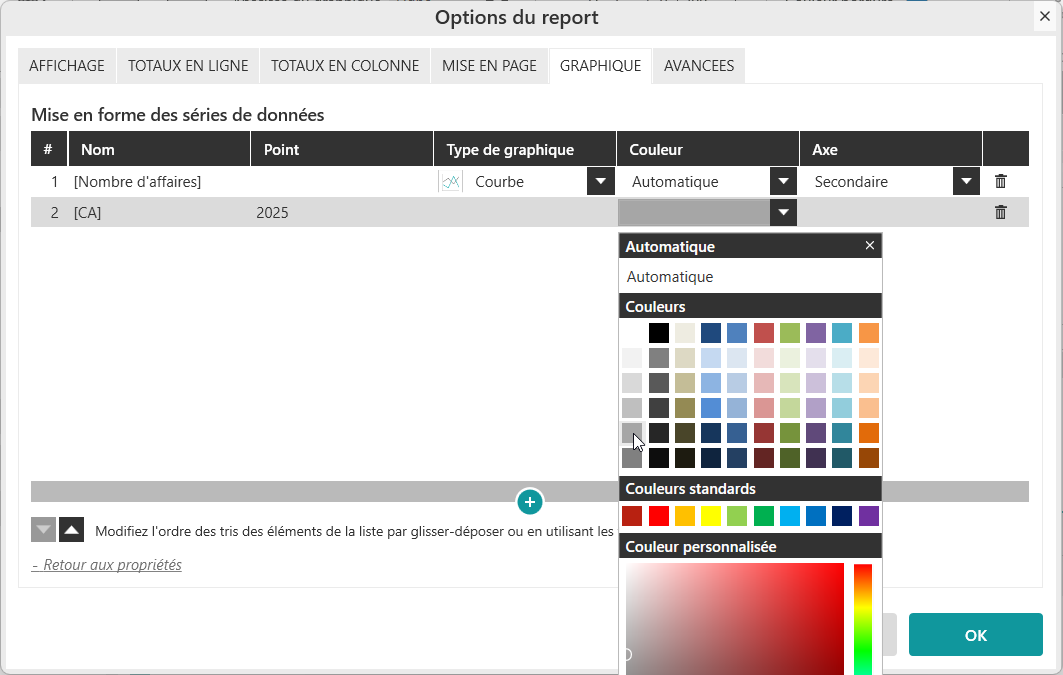
La « Mise en forme des séries de données » permet également d'indiquer une valeur de la série dans la colonne « Point » et de lui affecter une couleur particulière.
Dans l'exemple ci-dessous, je choisis de mettre en couleur Gris clair les montants de [CA] de l'année 2025 (l'année 2025 était spéciale) :
A noter, la saisie d'un « Point » désactive les choix de Type de graphique et d'Axe.
Cliquez sur le bouton + pour ajouter une ligne, indiquez le nom de l'indicateur [CA] et le point pour 2025. Choisissez la couleur grise :