

Le zoom permet d'auditer, d'afficher le détail, des données qui ont permis d'obtenir un résultat. Il peut être utilisé sur une ou plusieurs cellules.
Placez-vous dans le tableau et sélectionnez une (ou plusieurs) cellule(s), par exemple le résultat des Séminaires en 2022, puis cliquez sur le bouton « Zoom sur la donnée »  du ruban MyReport Builder.
La fenêtre du « Zoom » apparaît comme ci-dessous (attention, la fenêtre est peut-être en bas sur la barre des tâches Windows) :
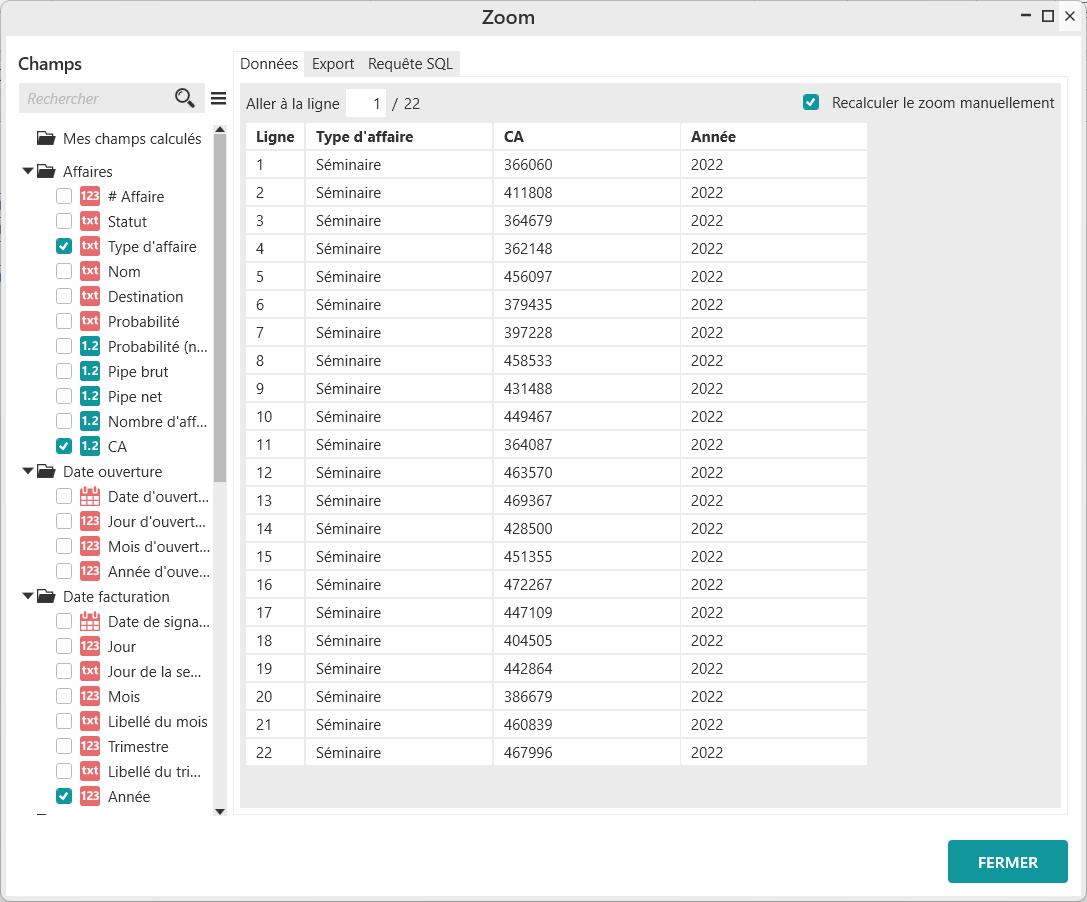
Dans cette fenêtre, vous retrouvez à gauche les champs du modèle et les champs du report sélectionnés. Vous pouvez cocher d'autres champs pour affiner le résultat du zoom.
Important
Vous pouvez faire un zoom aussi bien sur un indicateur que sur une dimension d'analyse calculée placée en ligne ou en colonne.
Astuce
L'option Recalculer le zoom manuellement permet d'afficher les champs issus des tables non utilisées par la requête du report.
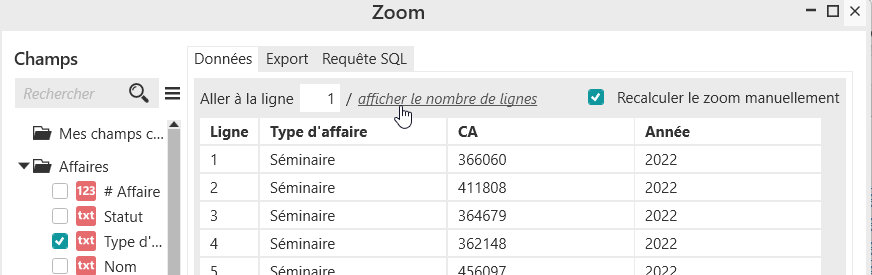
Sur la fenêtre du « Zoom », dans l’onglet « Données », cliquez sur le lien « Afficher le nombre de lignes » pour afficher le nombre de lignes renvoyées.
Pour se déplacer à une ligne particulière (ex : 9) du listing, entrez le numéro de la ligne désirée et validez (touche Entrée de votre clavier). Une ligne grisée se met en évidente dans le listing.
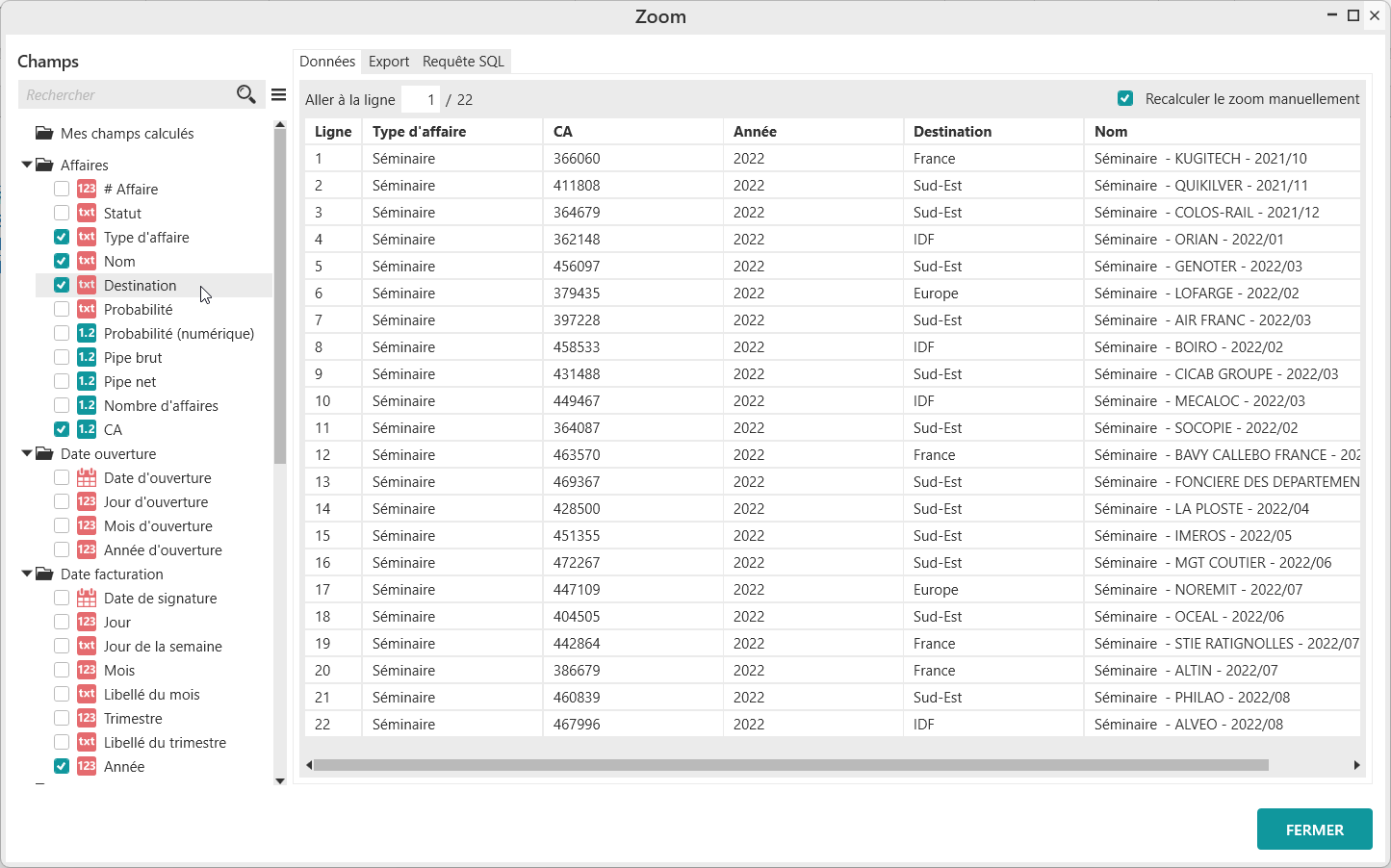
Dans la liste des champs à gauche de la fenêtre de Zoom, cochez d'autres champs pour les ajouter au résultats du zoom.
Puis classez par glisser/déposer les champs dans l’ordre souhaité.
Attention
Toute nouvelle exécution du zoom entraînera la reprise des caractéristiques du dernier "Zoom" effectué (à savoir : les champs du report, la largeur et l'ordre des champs).
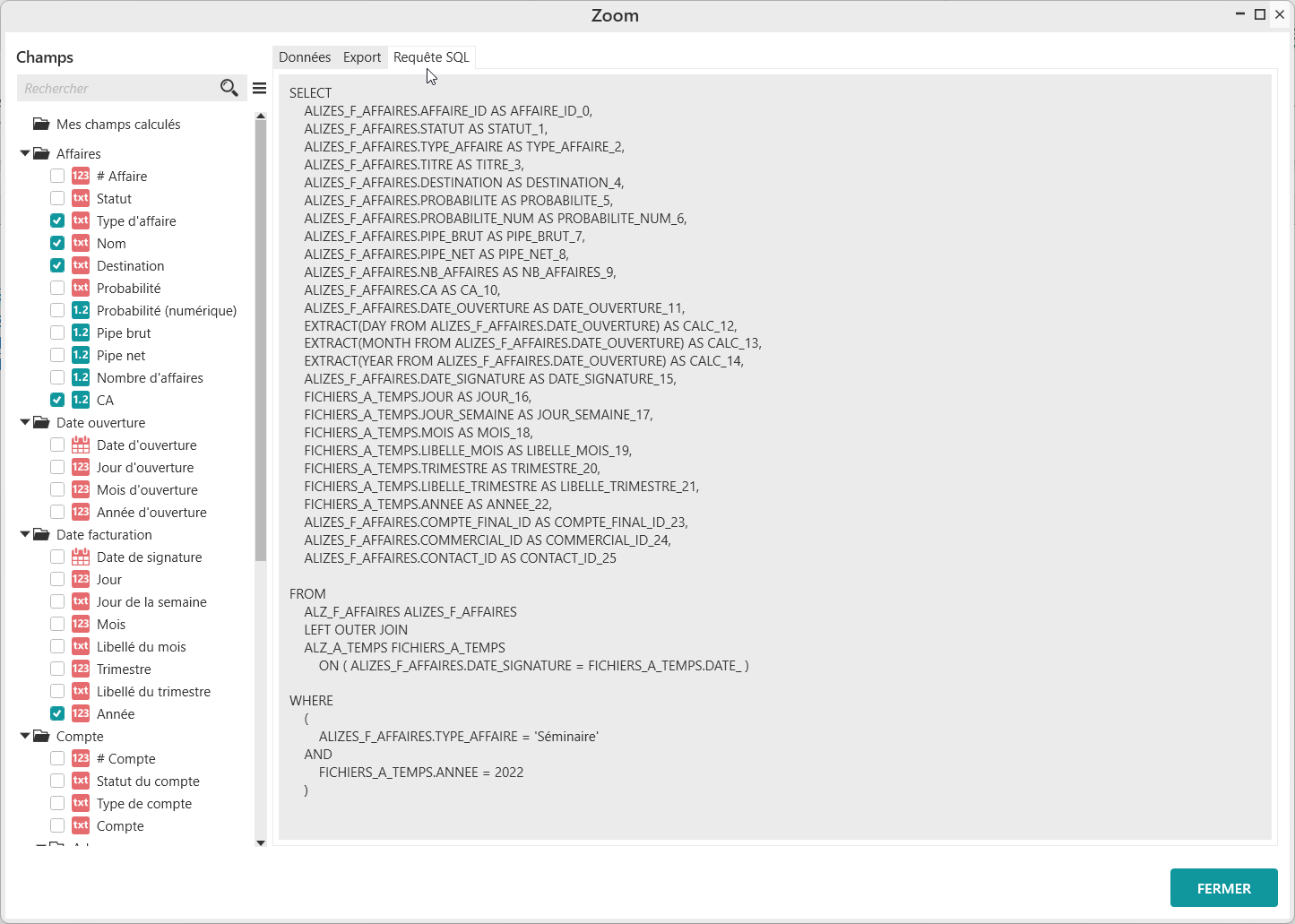
Il est possible d’afficher la requête de récupération des données correspondante à la cellule ou les cellules sélectionnées, afin de vérifier si cette dernière est cohérente.
Dans la fenêtre du zoom, cliquez sur l’onglet « Requête SQL » pour voir la requête générée.
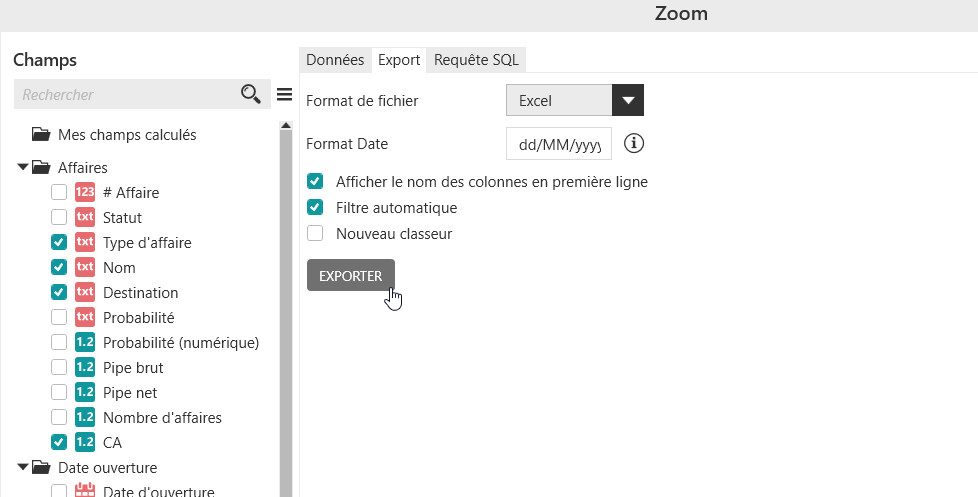
Le résultat du zoom peut être exporté vers Excel.
Dans la fenêtre du zoom, cliquez sur l’onglet « Export » puis cliquez sur le bouton EXPORTER.
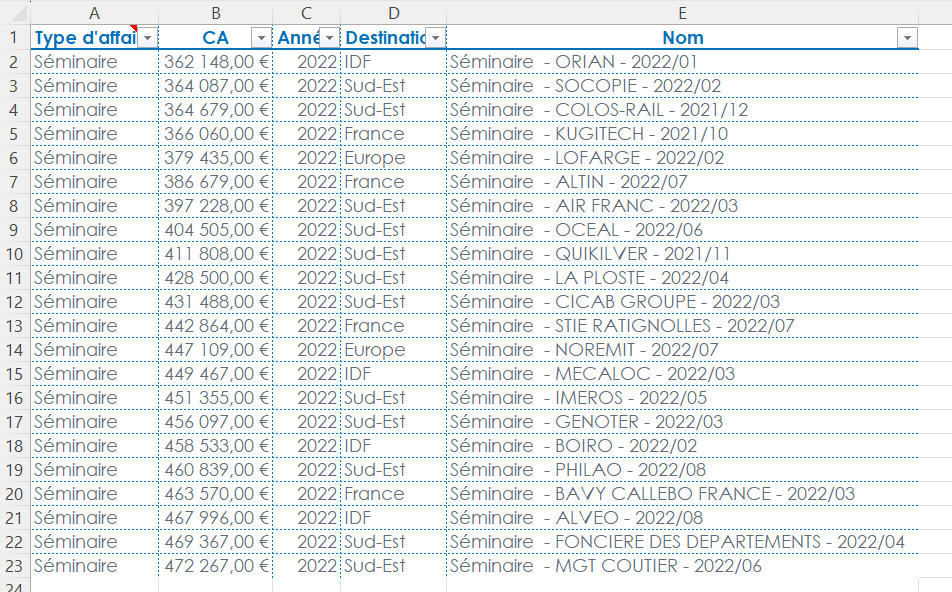
Une fenêtre de nommage de la feuille dans le classeur apparait. Nommez-la Détail du zoom puis validez en cliquant sur le bouton OK.
La feuille est ajoutée dans le classeur Excel.
Si vous décochez dans l’onglet Export l’option Afficher le nom des colonnes en première ligne, l’export n’affichera pas le libellé des colonnes.
Ces exports Excel contiennent par défaut des filtres automatiques Excel pour faciliter la navigation. Ils peuvent être mis à jour car ce sont des reports au format listing !
Si vous cochez dans l’onglet Export l’option Nouveau classeur, l’export s'effectuera dans un nouveau classeur distinct du classeur en cours.
Note
Le bouton « Zoom » peut avoir une autre utilité avec MyReport Builder.
Je vous invite à consulter la section Comment créer un report Maître-Détail (Vous allez adorer !)...


