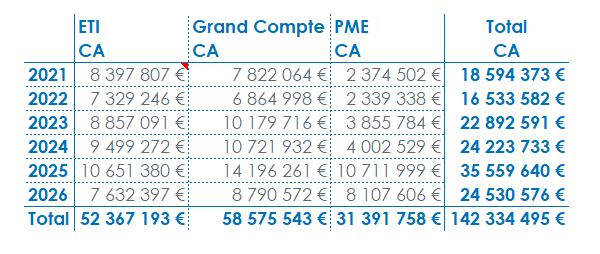
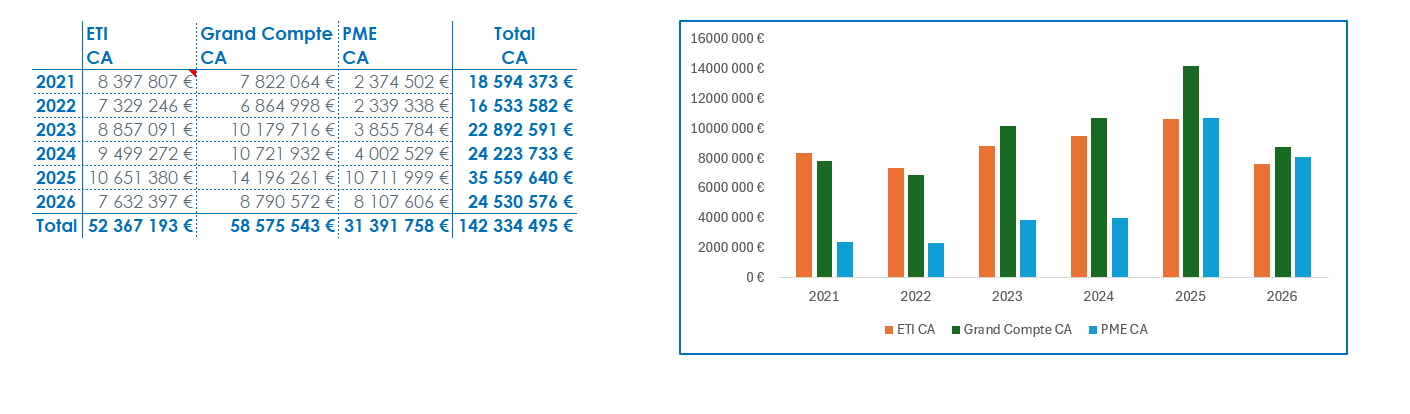
L’objectif est de créer un report présentant le « CA » par « Année » et par « Type de compte », avec son graphique associé.
Les graphiques sont disponibles uniquement en mode tableau.
Dans cette leçon, vous allez apprendre à :
Exécuter un report avec un graphique
Choisir les dimensions d’analyse servant d’abscisses
Créer une jauge à partir d’un report cellule
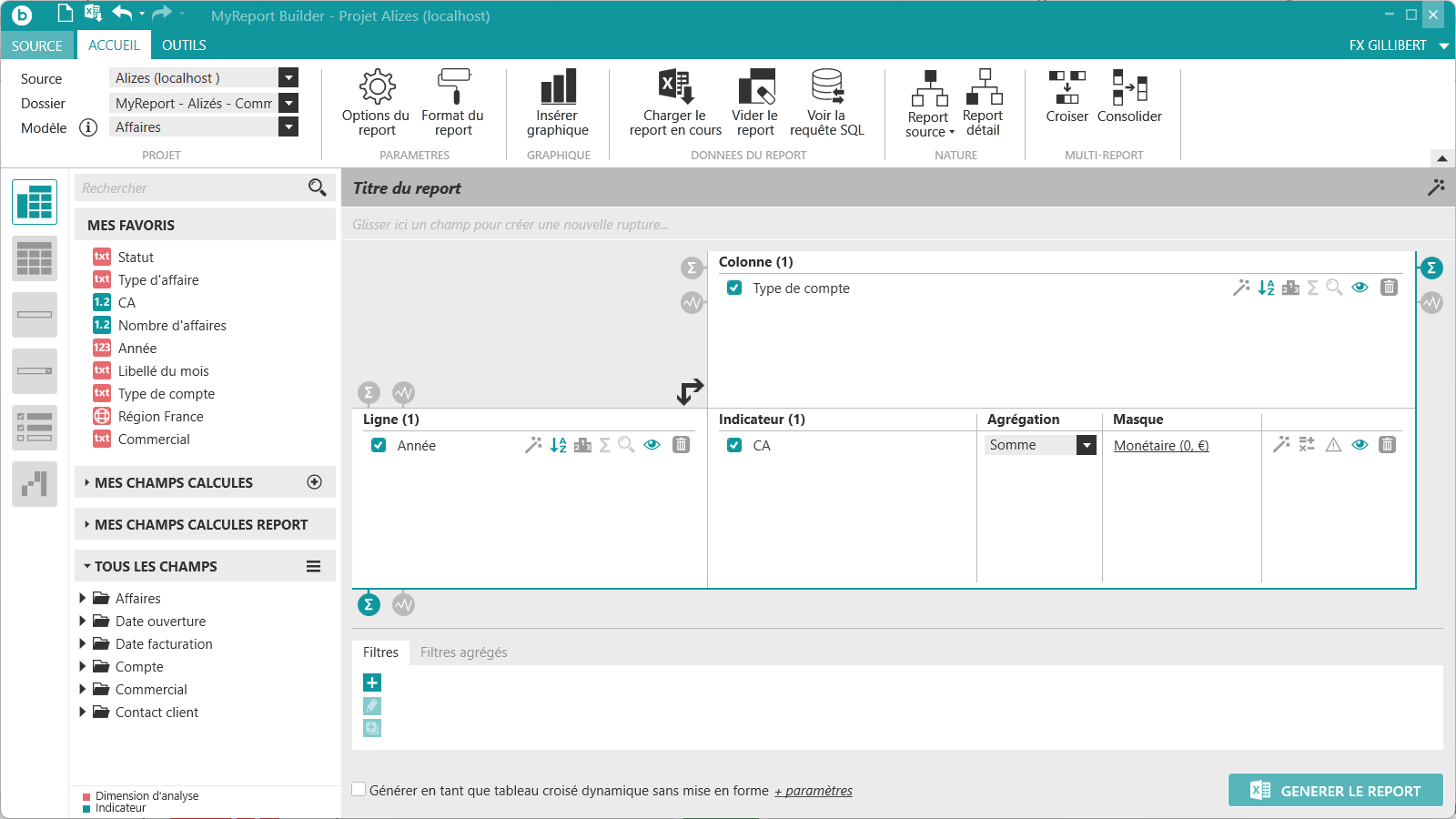
Dans une nouvelle feuille, en B2, créez un nouveau report avec le modèle Affaires et positionnez les champs suivants :
L' « Année » en ligne,
Le « Type de compte » en colonne,
Le « CA » en indicateur avec un masque Monétaires sans décimales.
Générez le report :
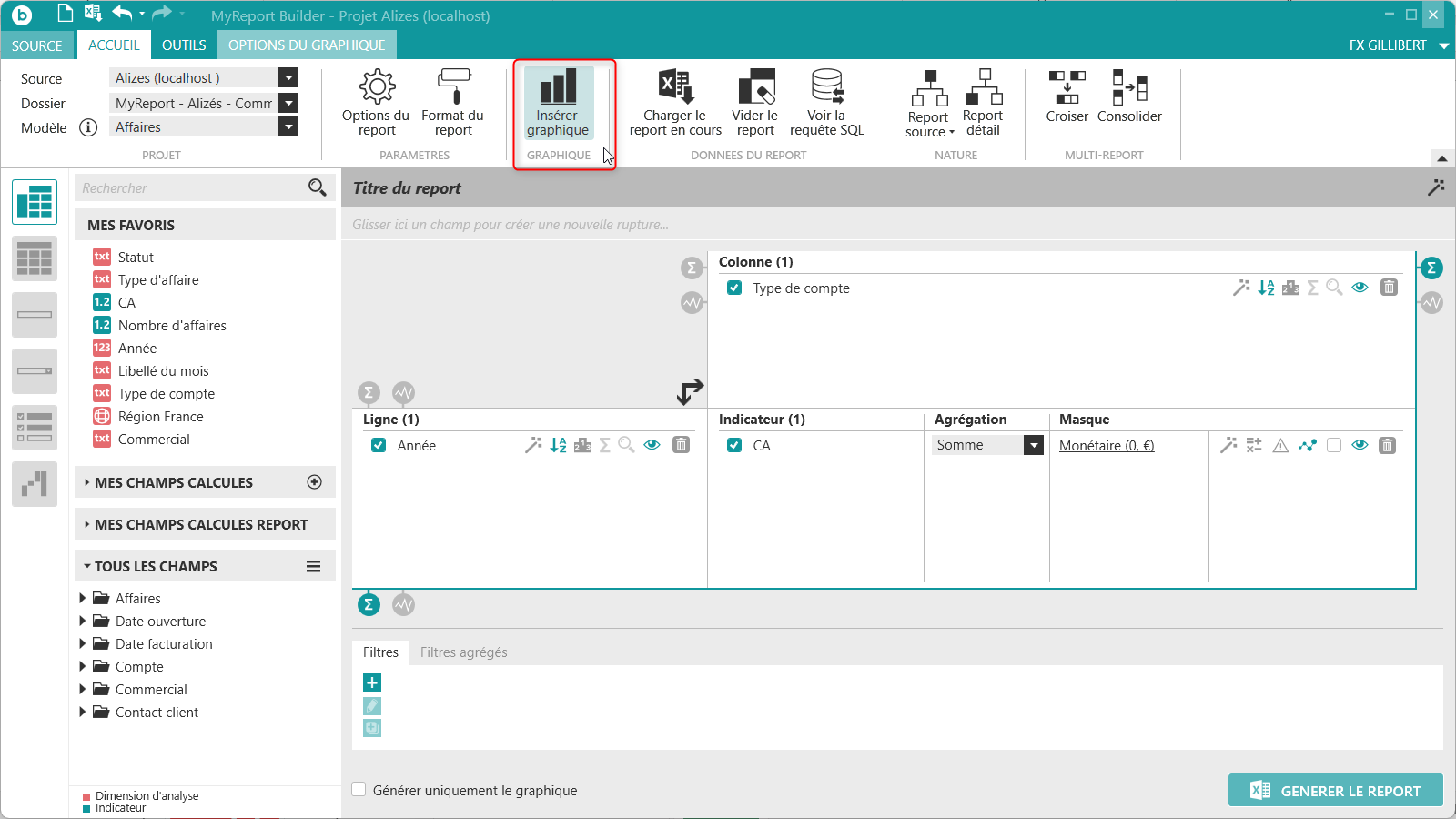
Dans l’interface MyReport Builder, cliquez sur l'icône Insérer graphique  . Un graphique par défaut sera généré et le menu Options du graphique devient disponible.
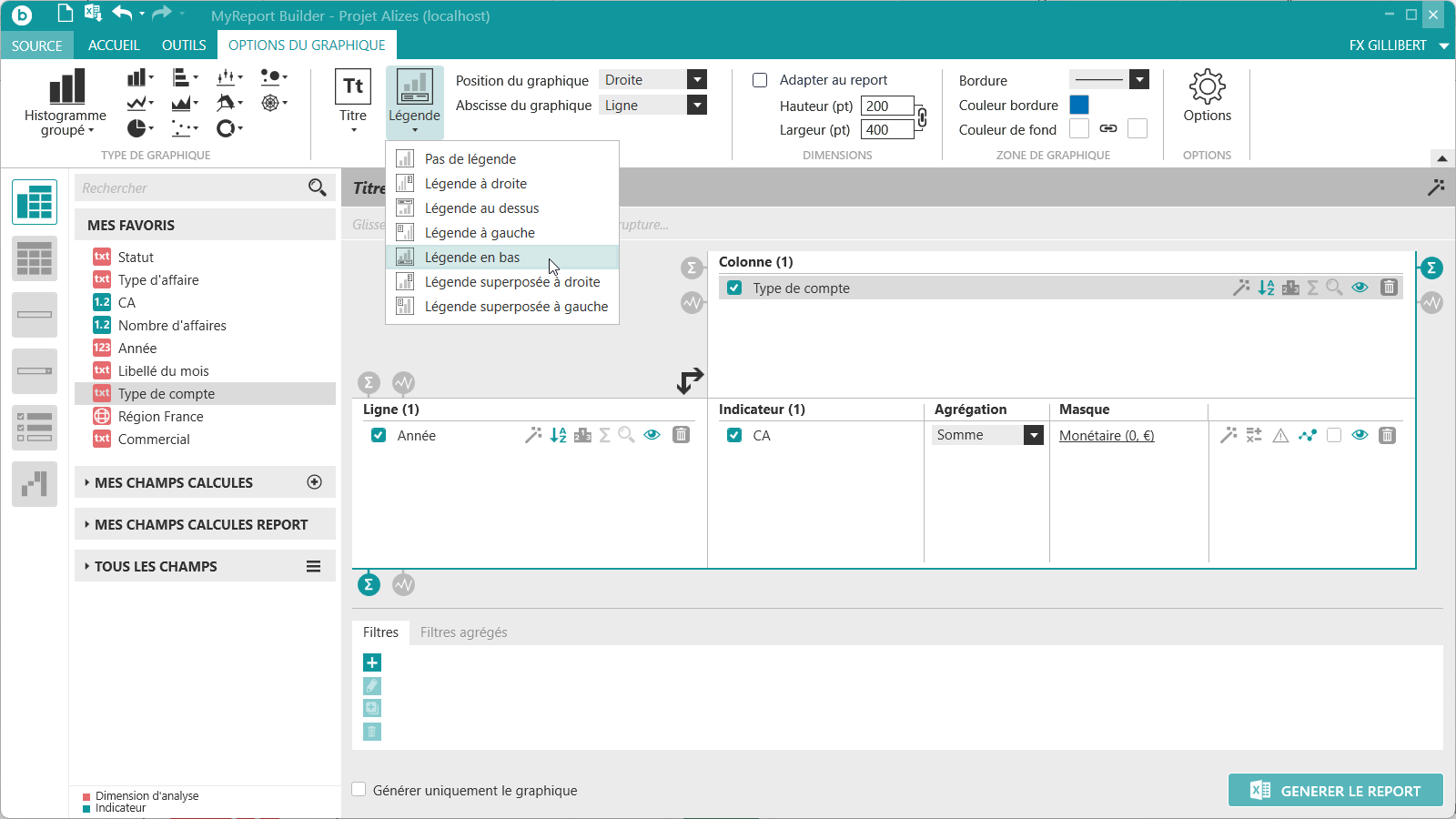
Dans le menu Options du graphique, positionnez la Légende en bas :
Générez le report. Le résultat obtenu est les suivant :
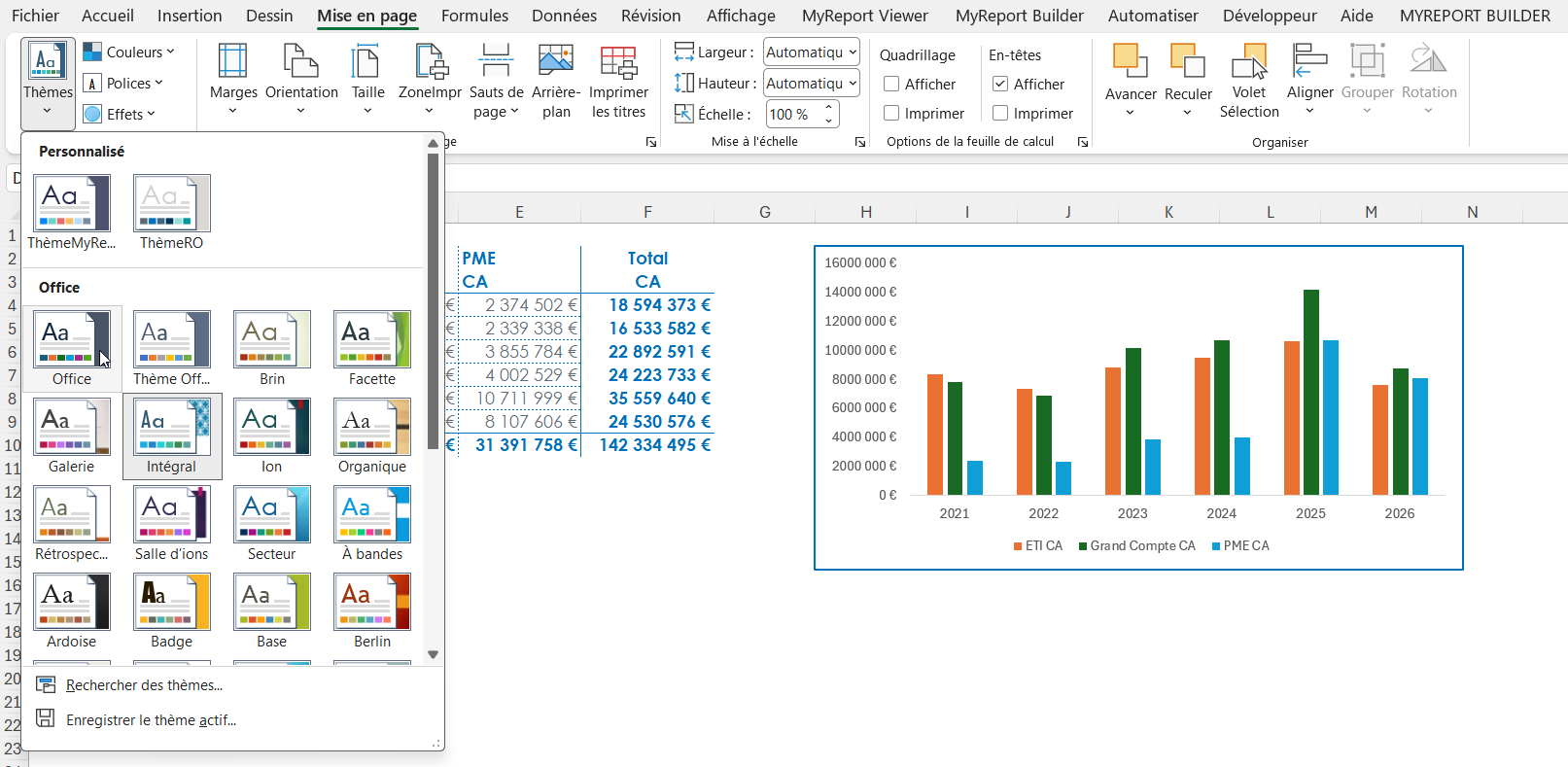
Dans le menu « Mise en page » d'Excel, sélectionnez un des Thèmes de couleurs approprié. Pour rappel, chaque thème utilise un ensemble de couleurs, polices et effets pour créer une présentation homogène.
Vous pouvez même avoir mis en thème par défaut la charte graphique de votre entreprise.
Choisissez le thème que vous souhaitez :
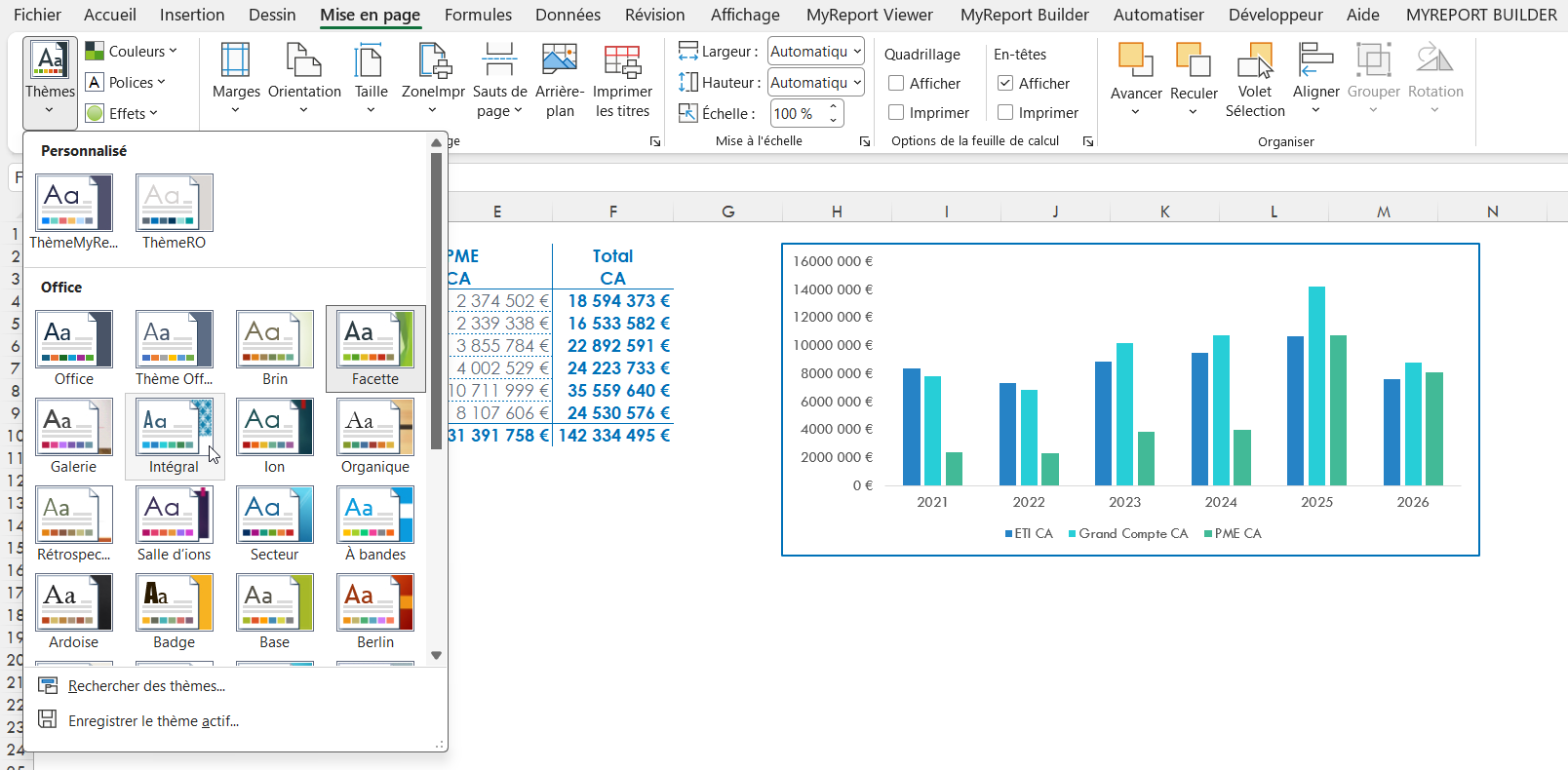
Reprenez le thème Office :