

Nous venons de voir que les dimensions d’analyse (champs en ligne ou en colonne) peuvent être triées alpha-numériquement ou suivant un indicateur, dans un ordre croissant ou décroissant.
Il existe dans MyReport Builder un autre mode de tri, le Tri personnalisé, qui permet de définir manuellement l’ordre dans lequel les valeurs d’un champ doivent être affichées.
De plus, il est possible d'ajouter une nouvelle valeur (Voyages organisés, par exemple), l’objectif est de préparer le tableau pour l’ajout d’un nouveau Type d'affaires. Ce nouveau type doit être affiché dans le tableau de bord, même si aucune donnée n’y est actuellement affectée.
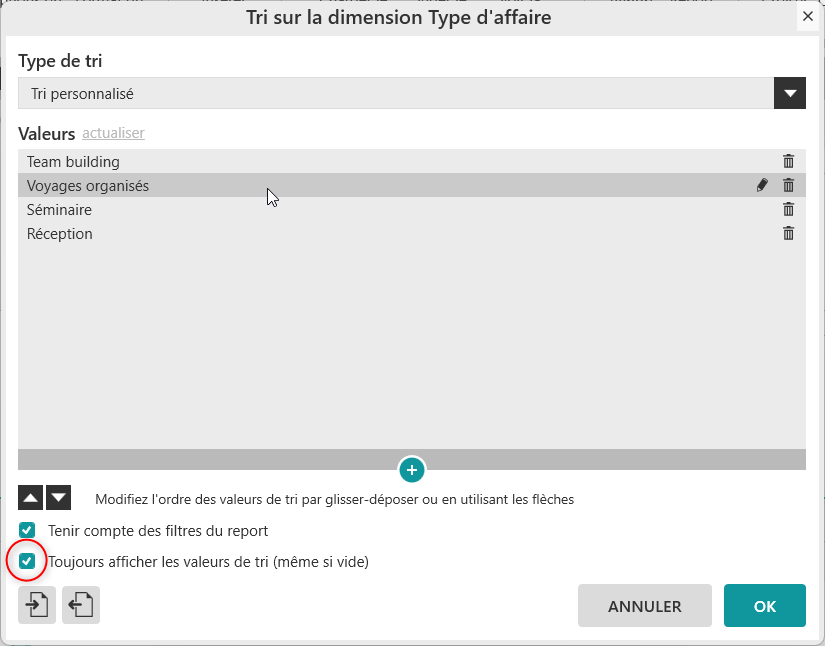
Effectuez un clic droit sur la dimension Type d'affaire et sélectionnez « Tri ». Dans la fenêtre Tri sur la dimension Type d'affaire, choisissez le type de tri « Tri personnalisé ». Cliquez sur le lien Actualiser pour mettre à jour les valeurs.
Déplacez les valeurs comme vous souhaitez les trier. Dans notre exemple, les Team Building en premier, puis les Séminaires et enfin les Réceptions.
A l’aide du bouton « + », ajoutez la valeur « Voyages organisés ». Et positionnez-la en 2ème position.
Cochez « Toujours afficher les valeurs de tri (même si vide) » afin que la ligne des Voyages organisés soit affichée.
Générez le report. Le résultat obtenu est le suivant :
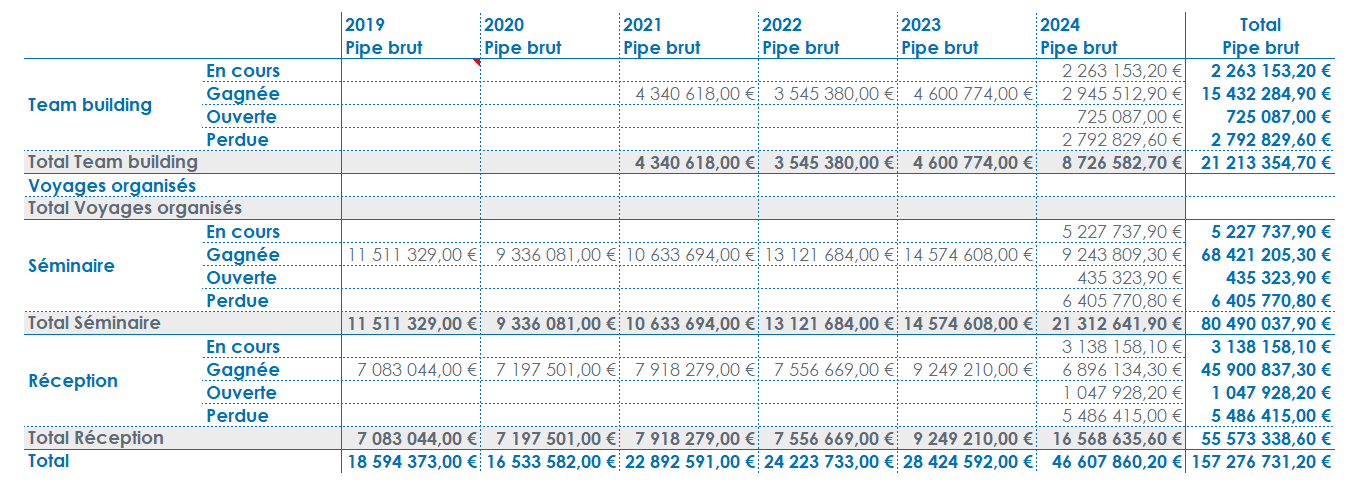
Vous venez d’effectuer un tri personnalisé sur une liste de valeurs.
Il est aussi possible de fixer suivant des valeurs contenues dans une plage nommée de cellules (tri sur zone).
Pour les deux modes, il est possible :
De gérer les valeurs non listées.
De toujours afficher les valeurs de tri (même si la valeur est vide).


