

Ajoutez une nouvelle feuille Excel au classeur en cours.
Dans la cellule B2, écrivez le texte : "Somme du CA :"
Placez-vous en dessous de cette cellule, donc en B3 et lancez MyReport Builder.
Cliquez sur l’icône « Nouveau report »  située tout en haut à gauche de MyReport Builder.
Sélectionnez Cellule dans la liste des types de report, situé à gauche de l’interface de construction MyReport Builder.
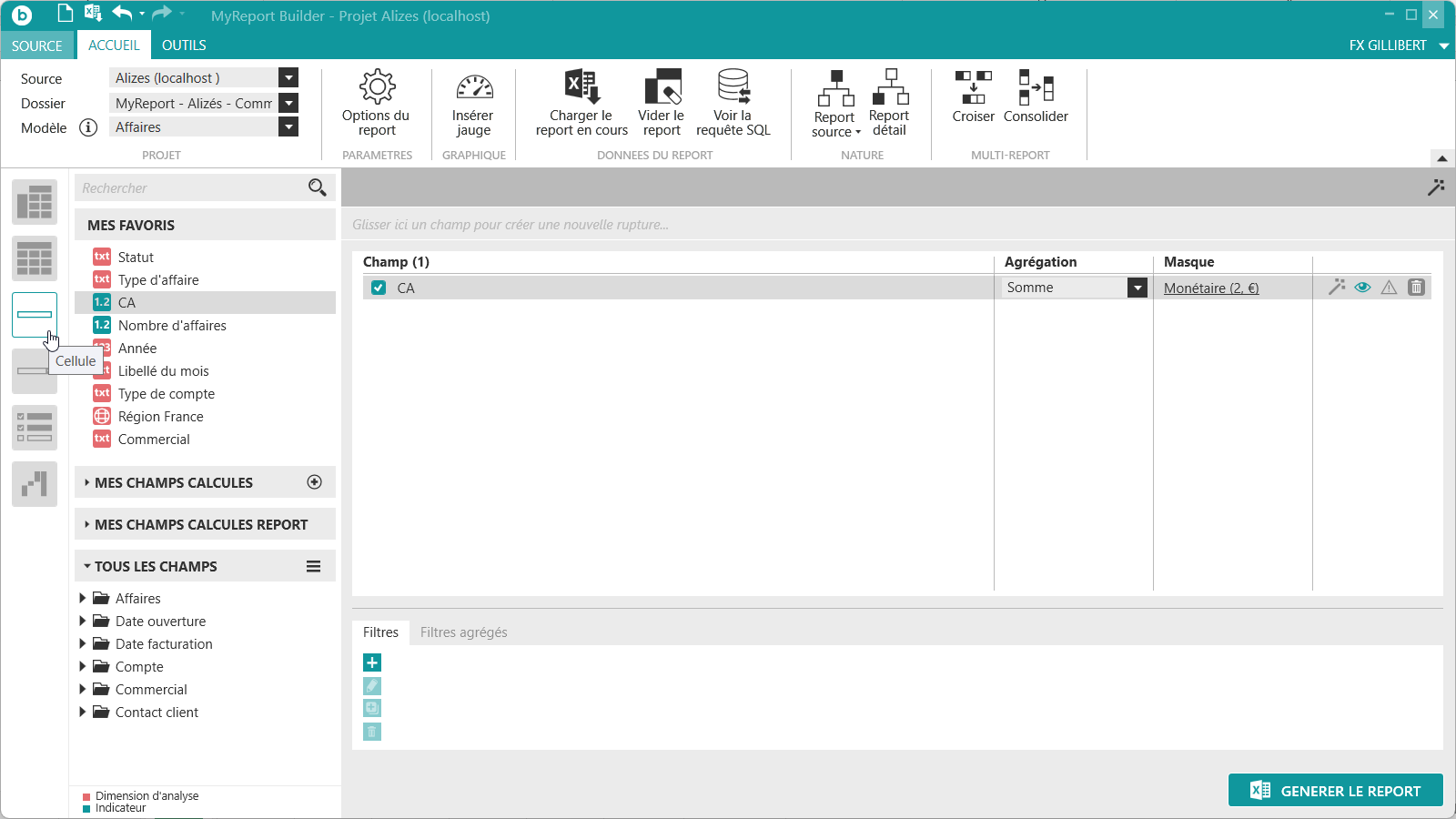
Générez le report. Au besoin, agrandissez la largeur de la colonne (les reports cellule, contrairement aux Tableaux et aux Listings, ne redimensionnent pas les largeurs de colonnes automatiquement).
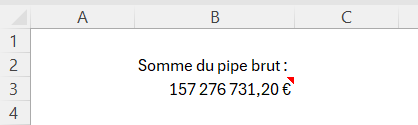
Chaque cellule d'Excel peut contenir un report cellule.
Mais un report cellule peut contenir plusieurs champs avec des agrégations différentes.
Dans les cellules D2, E2 et F2, écrivez les textes suivants : "Nb Comptes :", "Nb Affaires :" et "Moyenne du CA :".

Placez-vous en dessous de la cellule "Nb Comptes :", donc en D3 et lancez MyReport Builder.
Cliquez sur l’icône « Nouveau report » située tout en haut à gauche de MyReport Builder.
Sélectionnez Cellule dans la liste des types de report, situé à gauche de l’interface de construction MyReport Builder.
Ajoutez les champs suivants et paramétrez leurs agrégations respectives :
« # Compte », avec une agrégation Nombre de (sans doublons),
« Nombre d'affaires », avec une agrégation Somme,
« CA », avec une agrégation Moyenne.
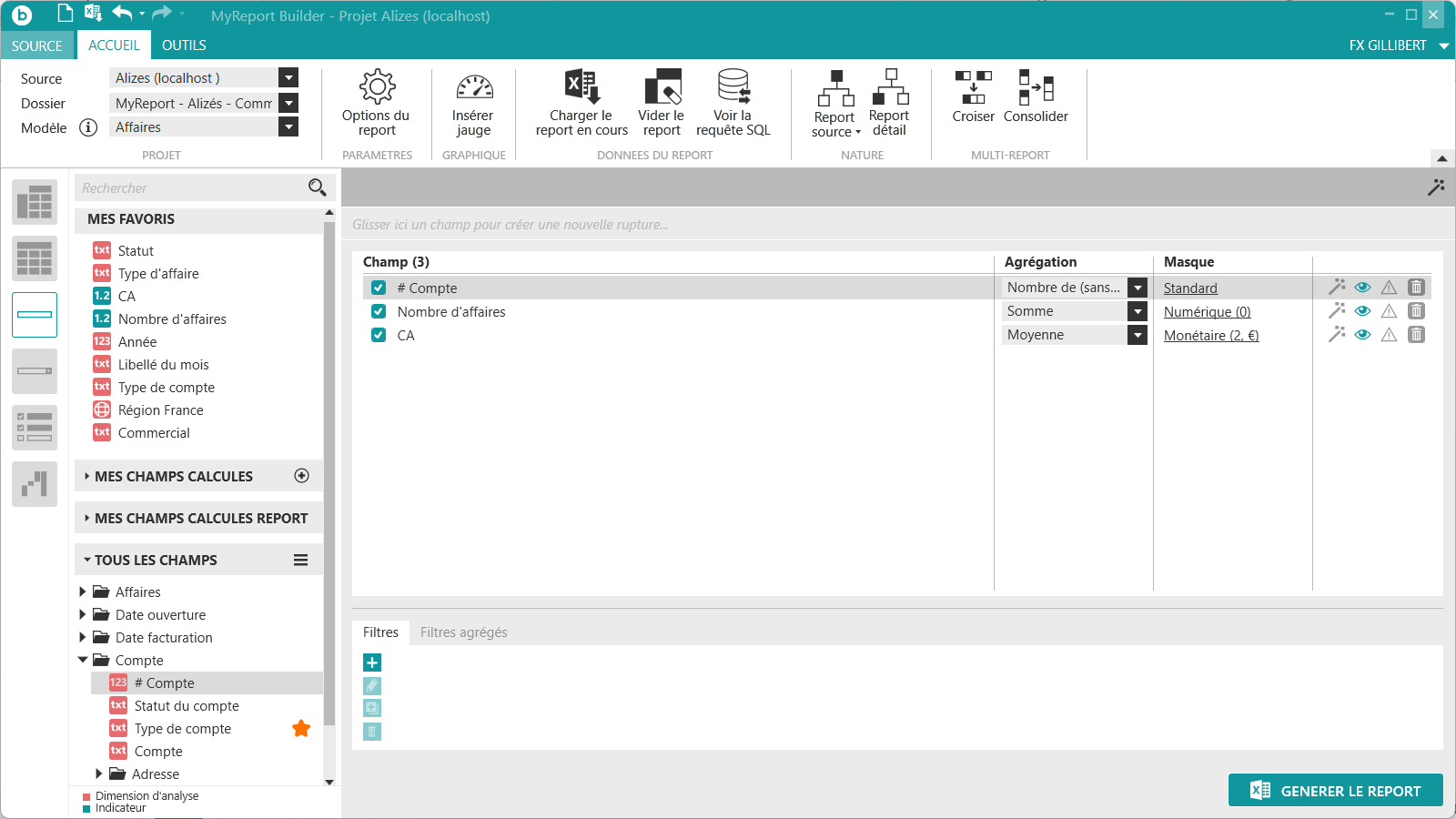
Générez le report cellule :

Par défaut, un report cellule avec plusieurs champs affiche leur résultat en colonne.


