

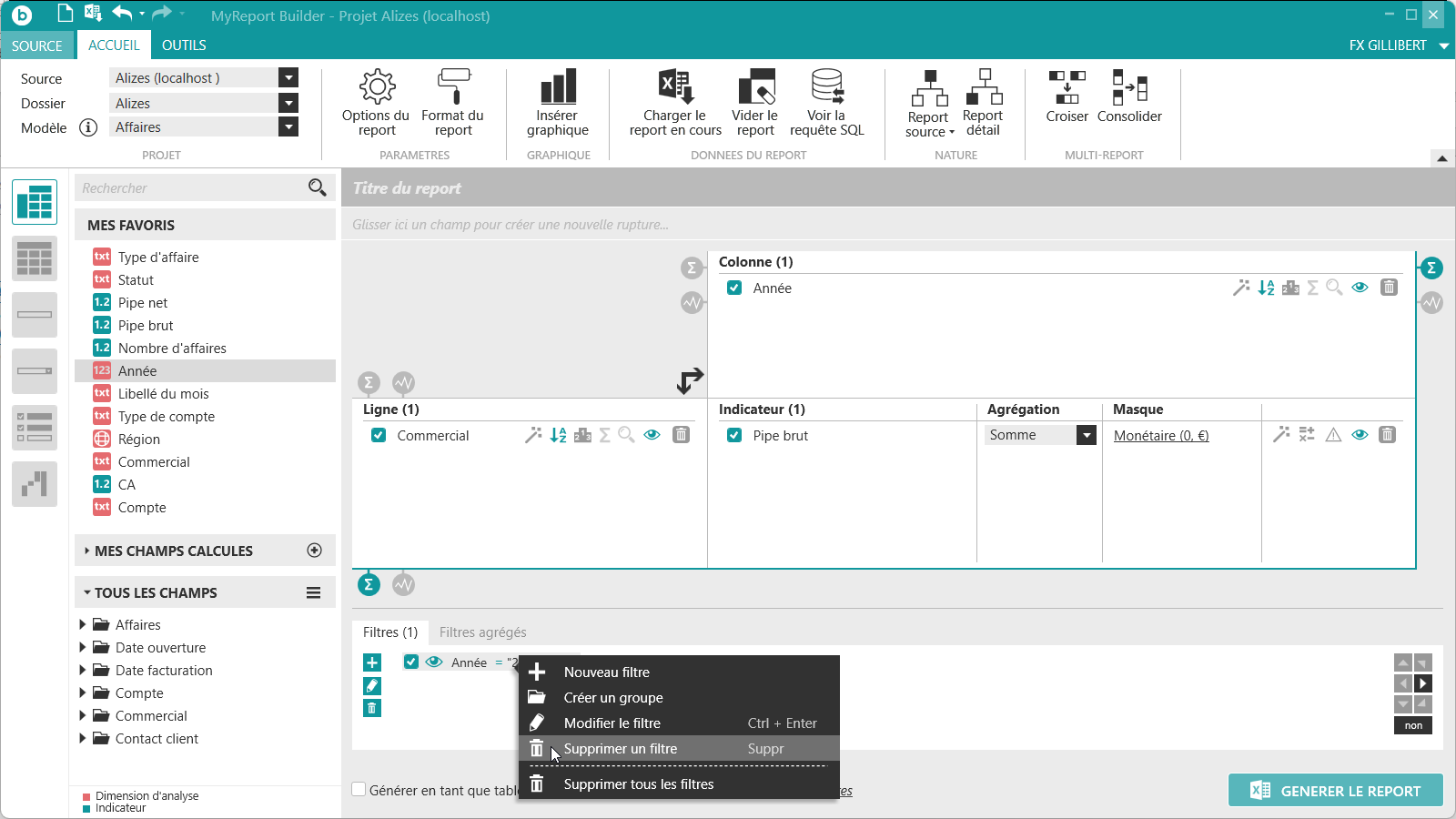
Dans une nouvelle feuille Excel, sélectionnez la cellule B5 et générez à nouveau le report créé précédemment en supprimant le filtre valeurs fixes du champ Année.
Pour supprimer un filtre, effectuez un clic droit sur le filtre et Supprimer un filtre OU Sélectionnez le filtre et cliquez sur le bouton  .
.
Un filtre zone permet à l’utilisateur de choisir la valeur du filtre directement dans une cellule nommée d’Excel.
Nommez la cellule B2, par exemple, « Choix_Annee » dans la feuille Excel. Pour rappel, pour créer une cellule nommée dans Excel, sélectionnez la cellule Excel (par exemple B2) puis saisissez un nom (« Choix_Annee » par exemple) à la place de la référence « B2 » (en haut à gauche du classeur), et validez par la touche « Entrée ». Attention, dans Excel, les noms des cellules ne doivent pas comporter d'espace, ni d'accents pour certaines versions d'Excel, ni les caractères : $ \ / # ? * [ ] ( ) { }. Egalement pour rappel, vous pouvez retrouver l'ensemble des cellules nommées dans le classeur via le menu Formules, Gestionnaire de noms.
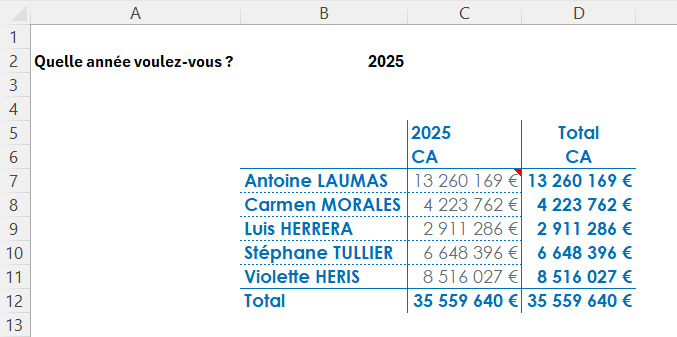
Saisissez une valeur dans cette cellule : 2025, par exemple.
En A2, rédigez un texte permettant aux utilisateurs de comprendre à quoi correspond la cellule B2. Par exemple : Quelle année voulez-vous ?
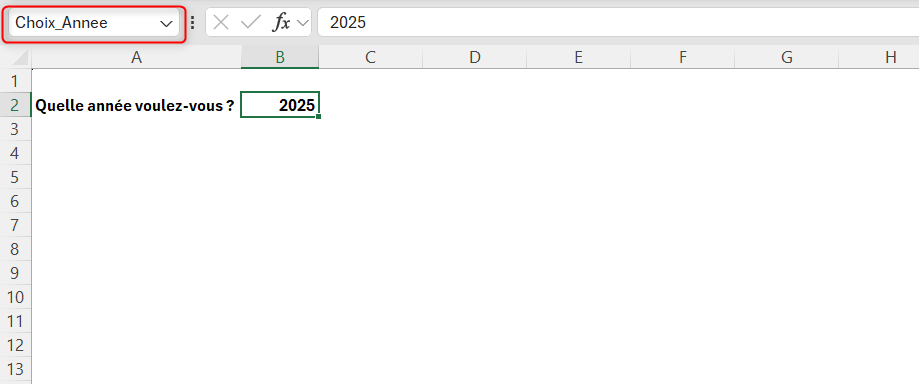
Placez-vous en cellule B5 et réouvrez MyReport Builder. Attention de ne pas rester sur B2, sinon vous allez écraser cette cellule !
Créez un nouveau report avec :
- Le « Commercial » en ligne,
- L' « Année » en colonne,
- Le « CA » en indicateur avec un masque Monétaire et aucune décimale.
Ajoutez le champ « Année » dans l'onglet Filtres situé en bas de MyReport Builder.
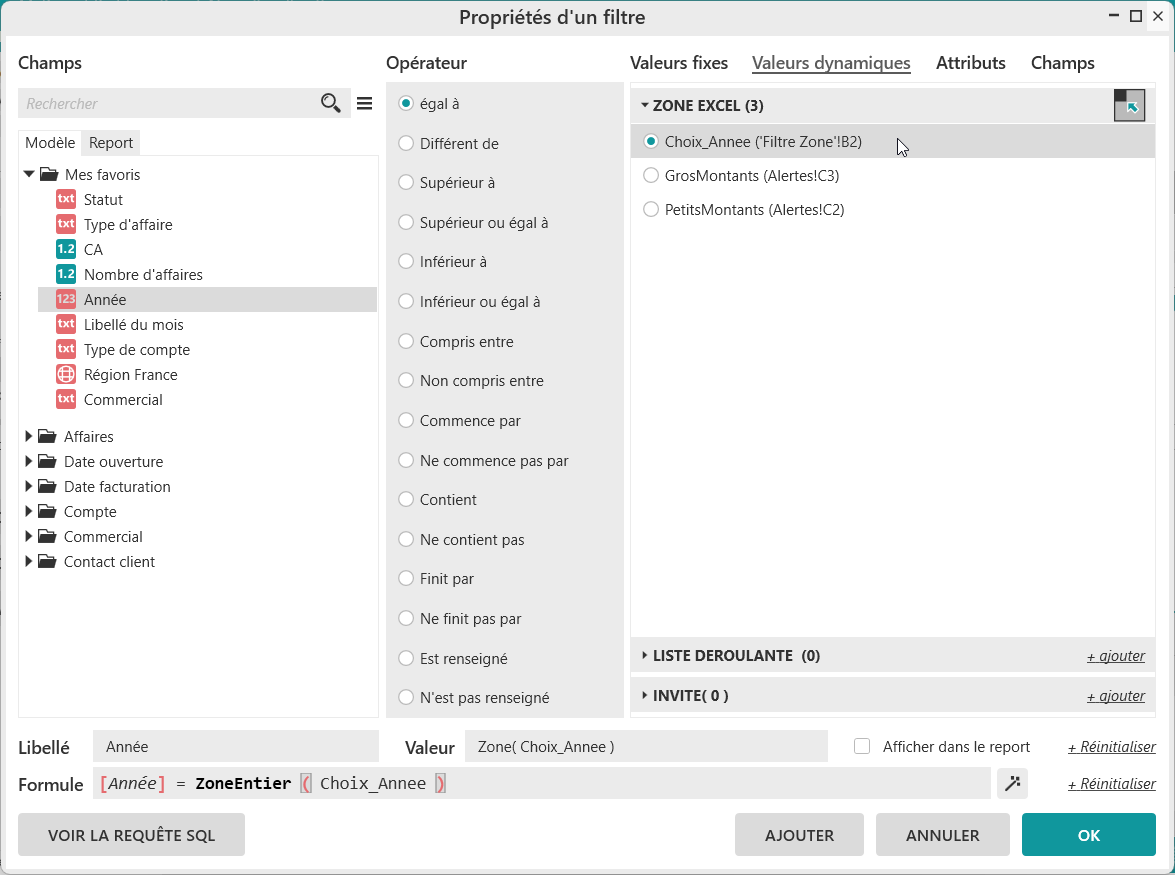
La fenêtre Propriétés d'un filtre apparaît. L’opérateur « Egal à » et le type de filtre « Valeurs fixes » sont sélectionnés par défaut.
Choisissez un filtre « Valeurs dynamiques ».
Dans la partie Zone Excel, vous trouverez toutes les cellules que vous avez pu nommer dans ce classeur.
Sélectionnez « Choix_Annee » puis validez le filtre avec OK.
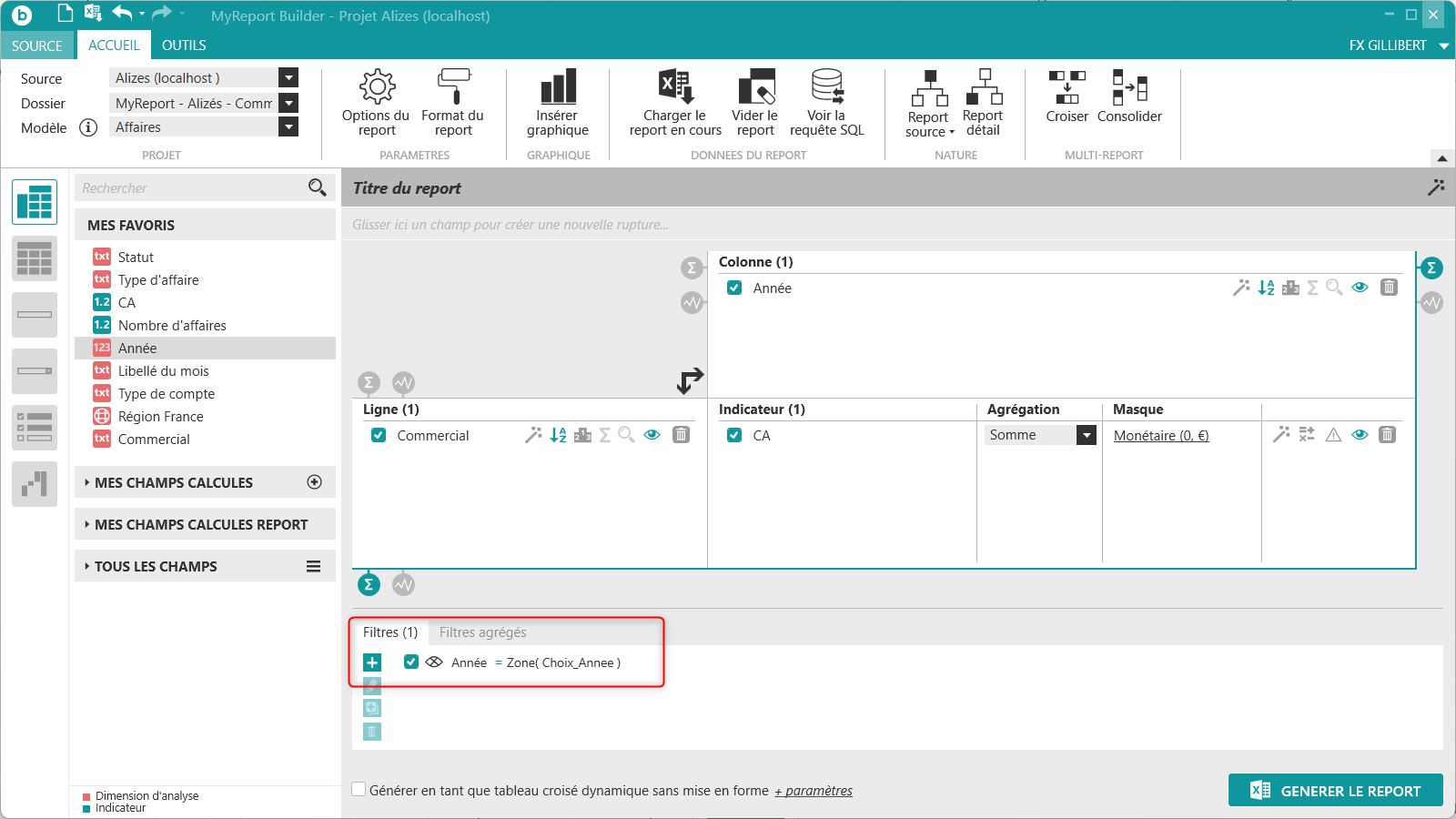
Le filtre indique que le champ « Année » est égal à une Zone nommée Choix_Annee :
Générez le report. Le résultat obtenu est le suivant :
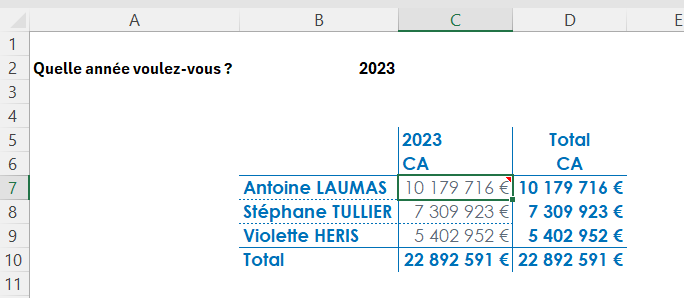
Saisissez la valeur « 2023 » dans la cellule B2 « Choix_Annee ». Puis, sélectionnez une des cellules du report, par exemple C7.
Cliquez sur l’icône Actualiser les données  .
.
Le résultat est celui-ci :
Astuce
Dans une zone nommée, il est possible de :
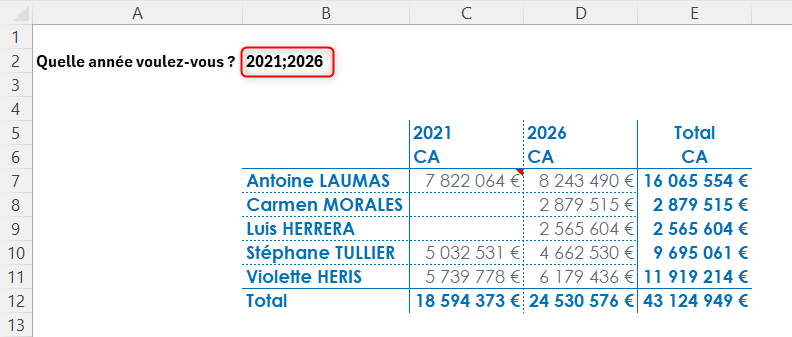
- renseigner plusieurs valeurs en les séparant par un point virgule. ex : Année = 2021;2026 pour avoir plusieurs années
- renseigner toutes les valeurs en utilisant la syntaxe« <all> » pour ne pas avoir à écrire toutes les valeurs du champ filtré.
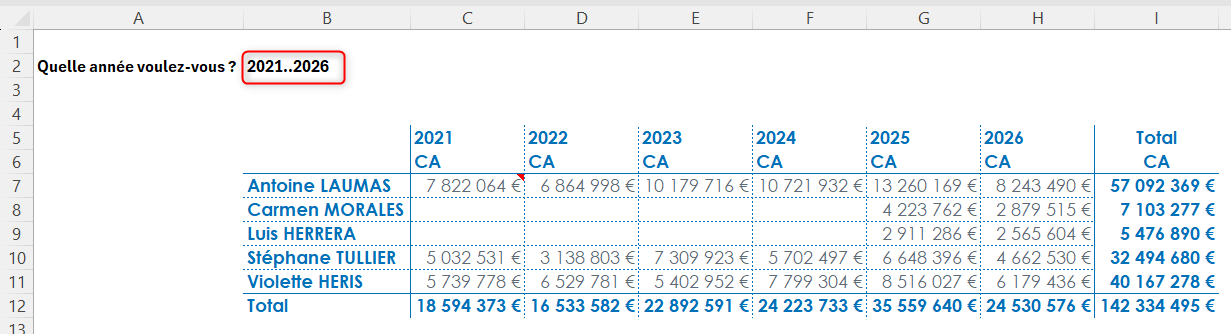
- renseigner un intervalle de valeur en utilisant la syntaxe « .. ». Ex : Année = 2021..2026 pour avoir les années De... Jusqu'à...
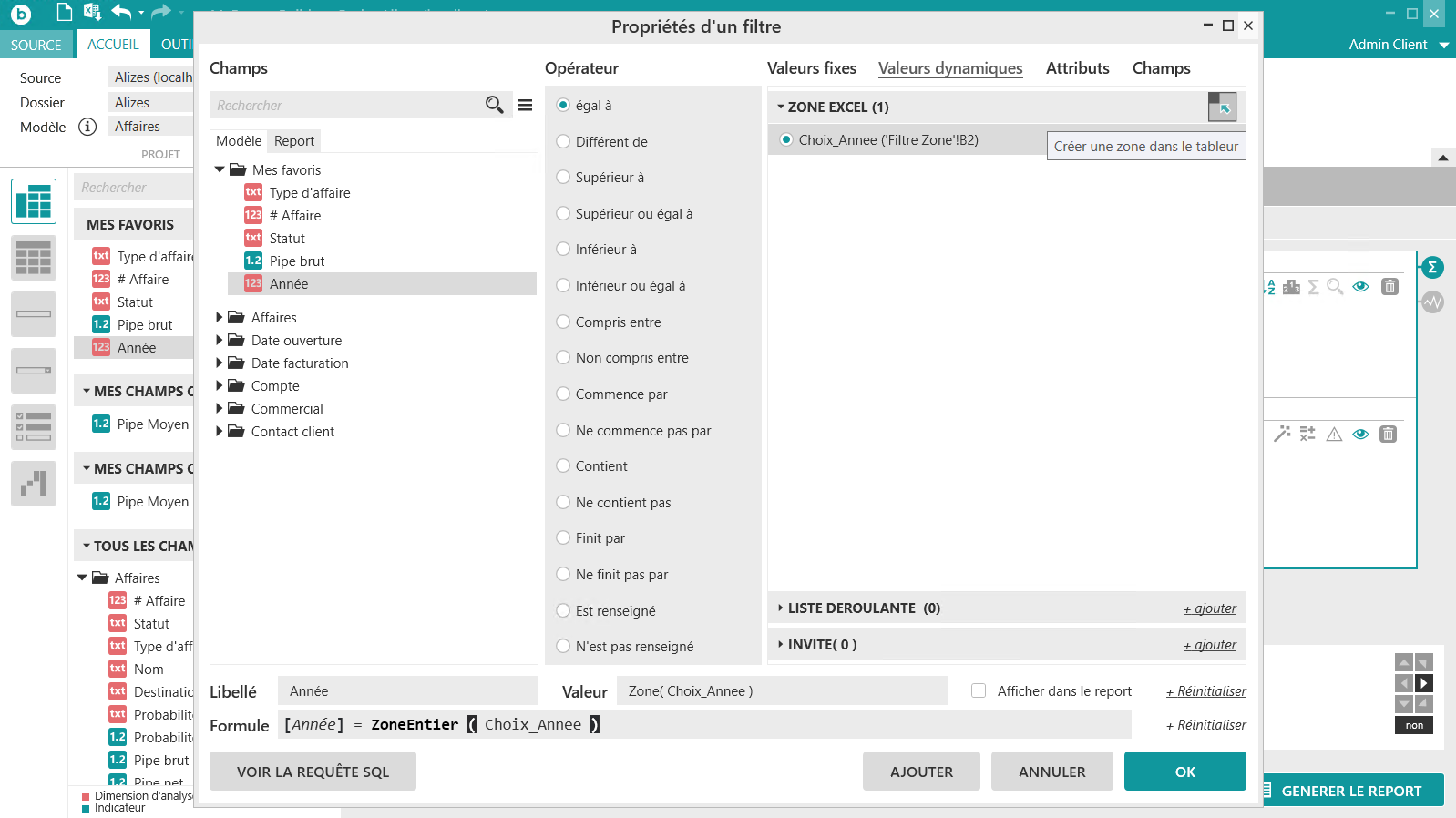
Lors de la création de votre filtre zone, vous pouvez créer la zone Excel directement à partir de la fenêtre Propriétés d’un filtre de MyReport Builder.
Cliquez sur le bouton Créer une zone dans le tableur à partir de l’onglet Valeurs dynamiques :
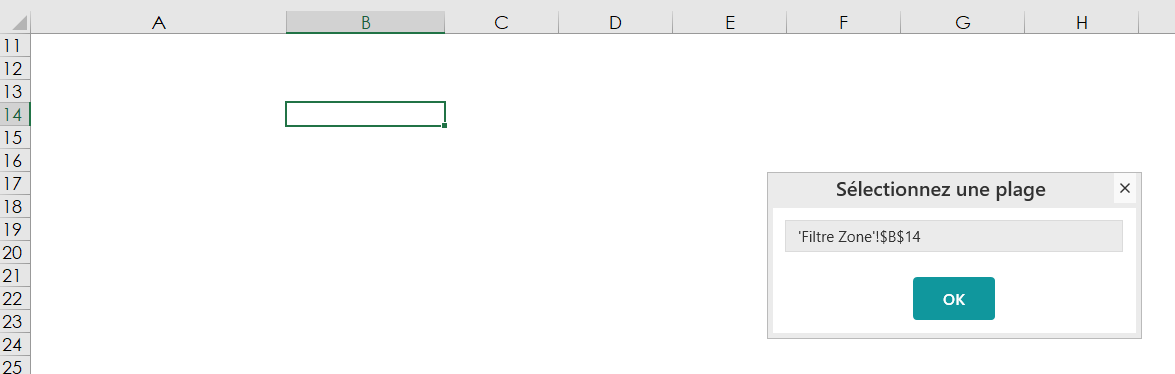
La fenêtre Sélectionnez une plage s’ouvre, vous pouvez sélectionner la plage Excel que vous souhaitez nommer.
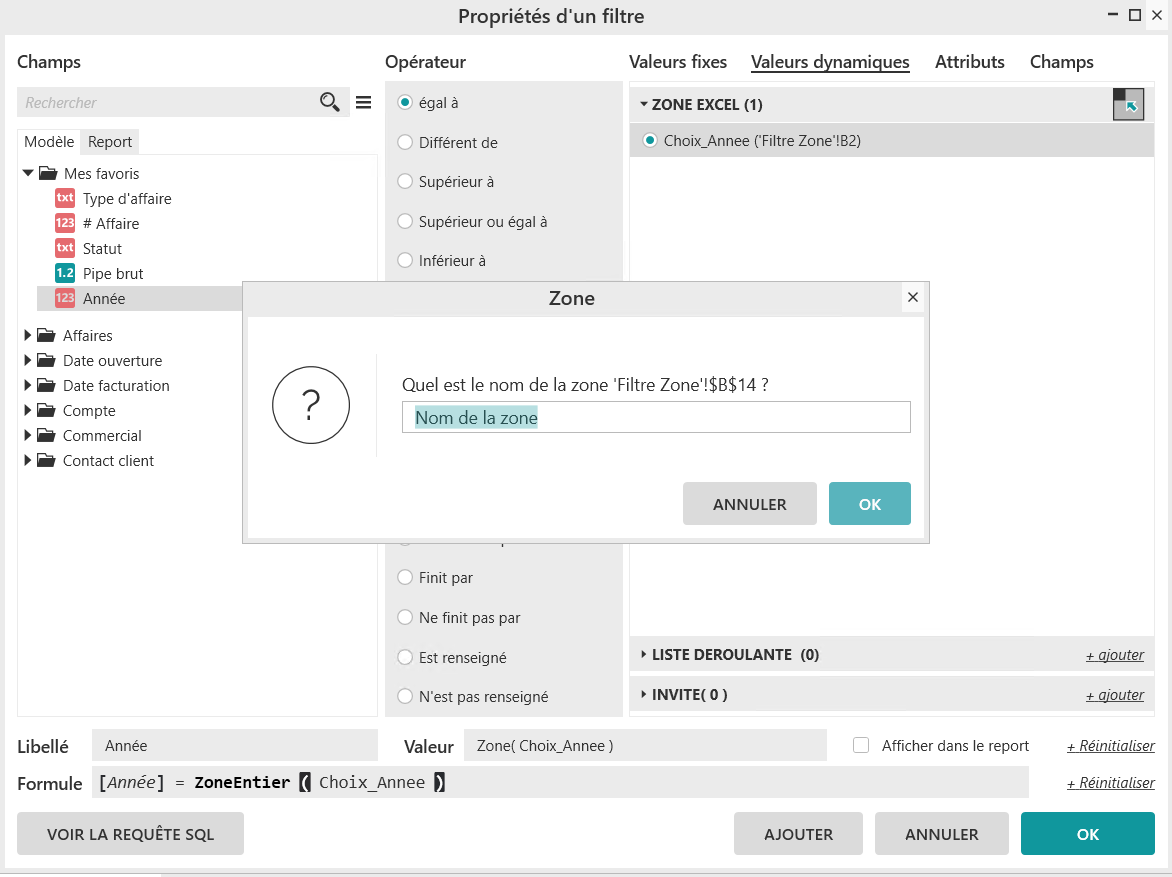
Après avoir sélectionné la plage, vous pouvez indiquer le nom de la zone.
Attention, dans Excel, les noms des cellules ne doivent pas comporter d'espace, ni d'accents pour certaines versions d'Excel, ni les caractères : $ \ / # ? * [ ] ( ) { }
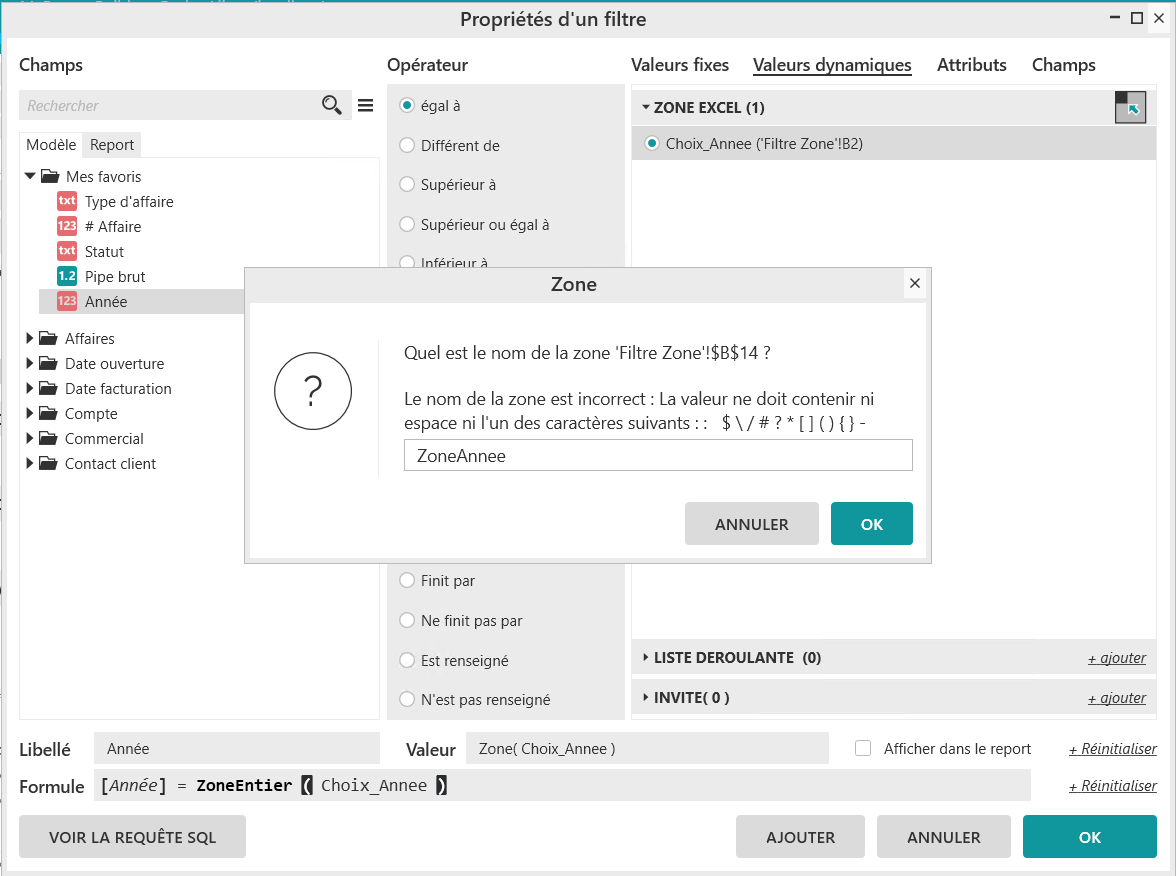
Cette zone sera alors disponible dans ce classeur Excel pour définir vos filtres zone dans MyReport Builder.


