

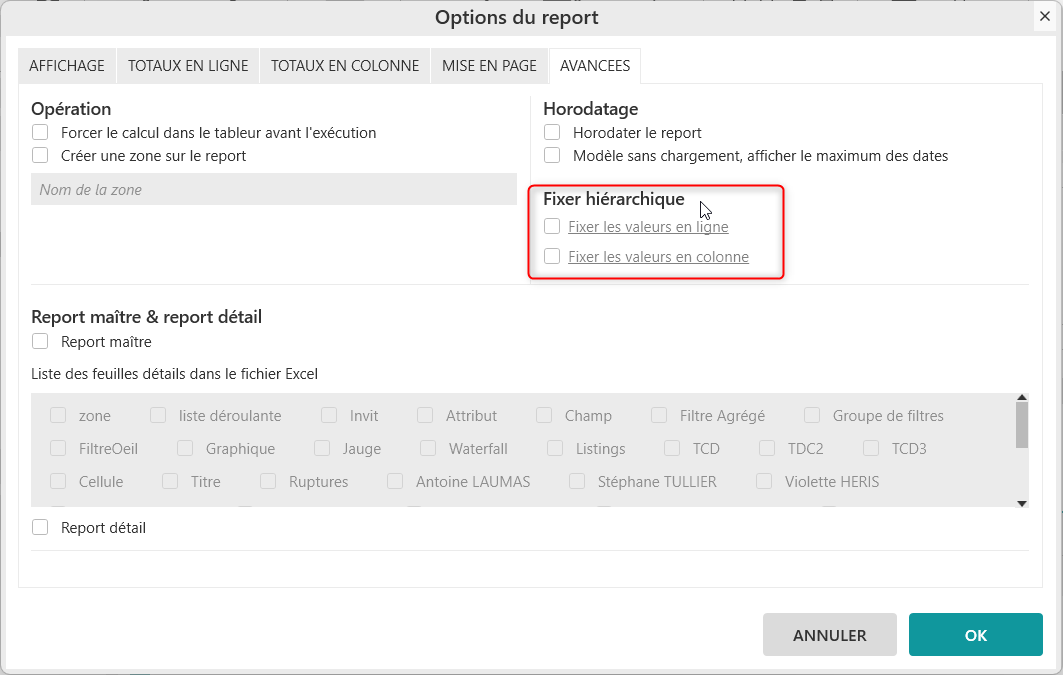
Fixer les valeurs des dimensions en ligne ou colonne permet de définir un ordre personnalisé pour l’ensemble des valeurs des champs positionnés en ligne ou en colonne.
Ajoutez une nouvelle feuille Excel au classeur en cours.
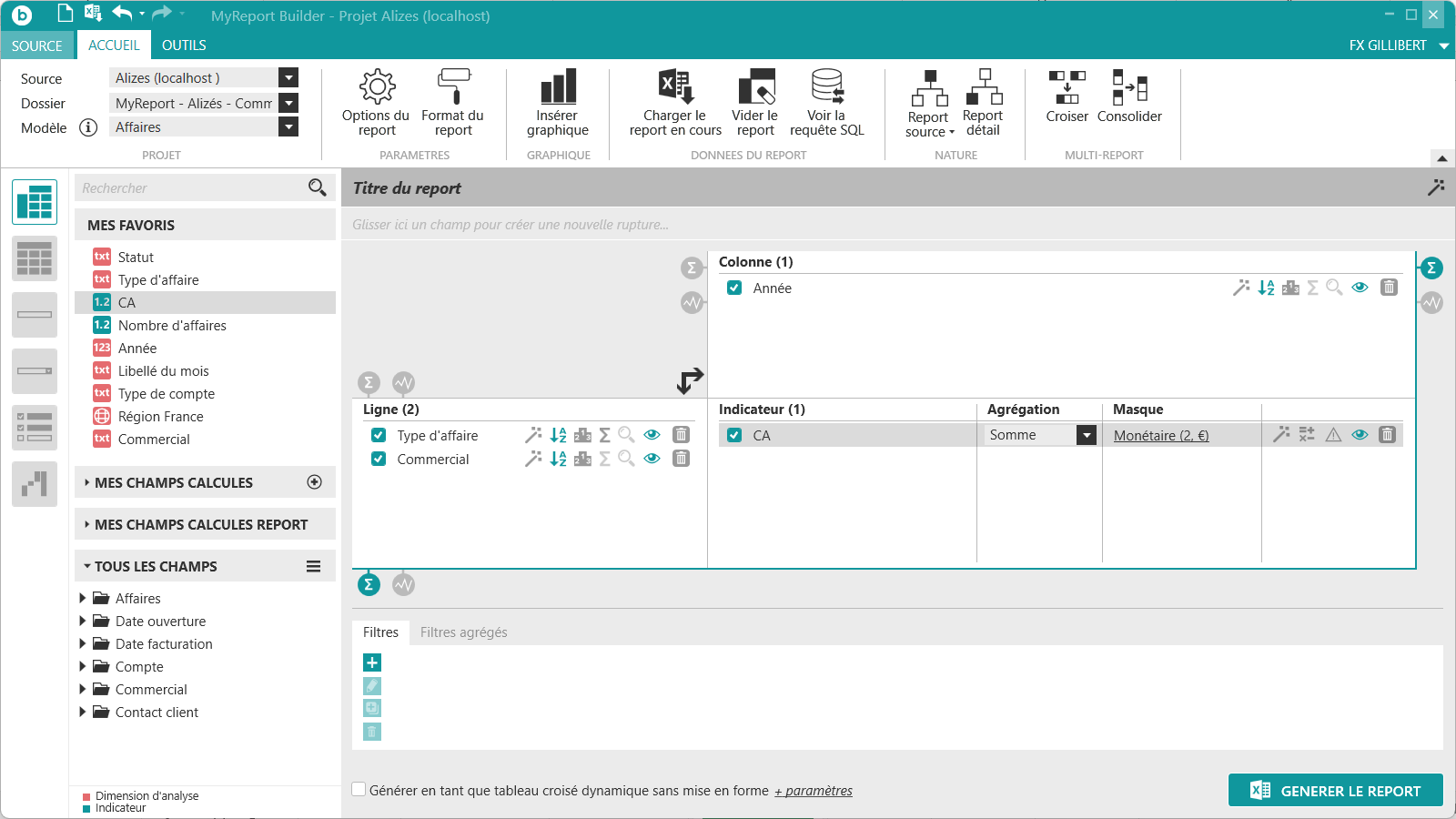
Dans MyReport Builder, cliquez sur l’icône « Nouveau report »  située tout en haut à gauche de MyReport Builder. Créez un report avec les champs suivants du modèle Affaires :
- Le « Type d'affaire » et le « Commercial » en ligne,
- L' « Année » en colonne,
- Le « CA » en indicateur.
Allez dans les « Options du report », onglet « Avancées », cochez « Fixer les valeurs en ligne ».
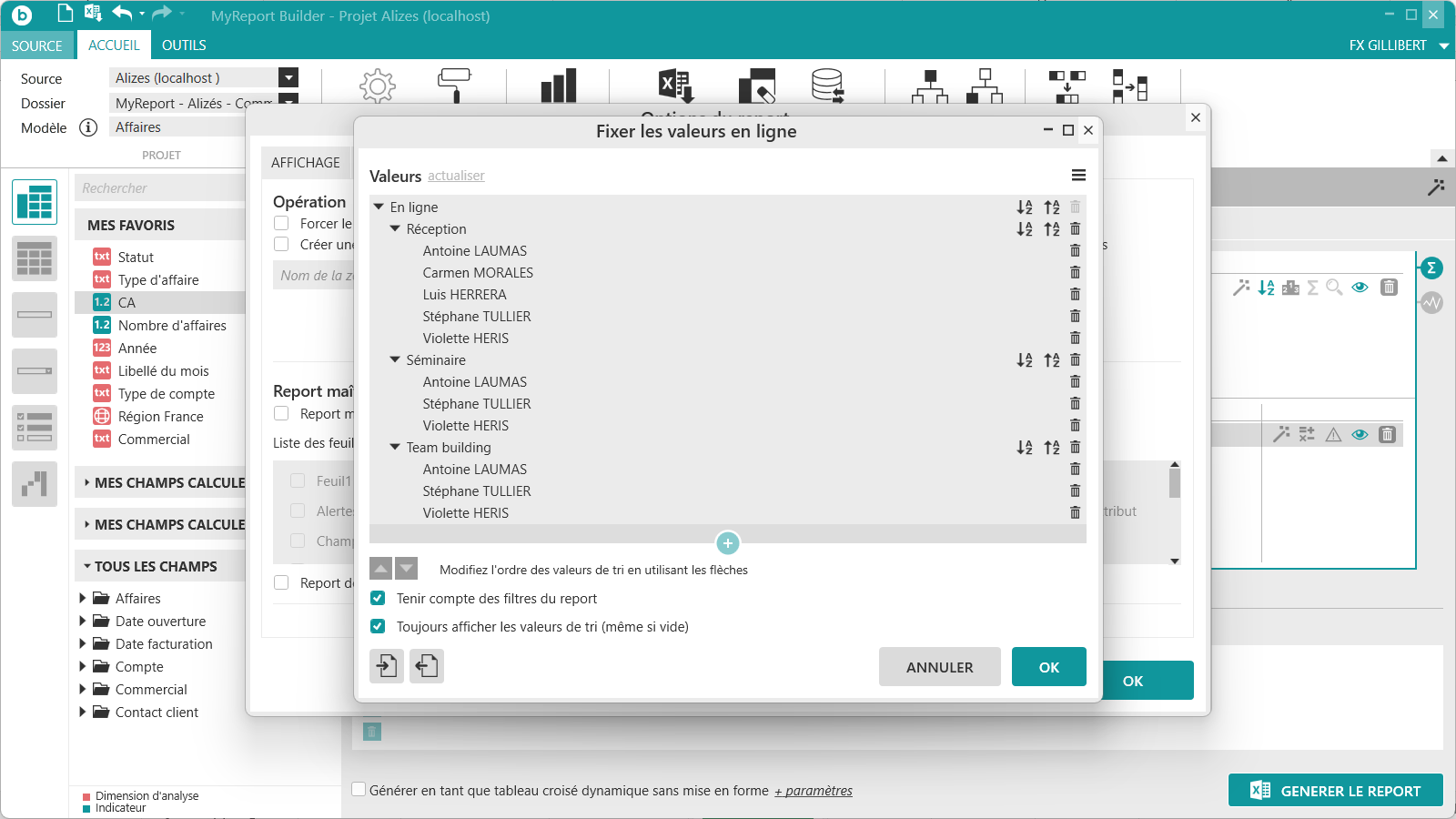
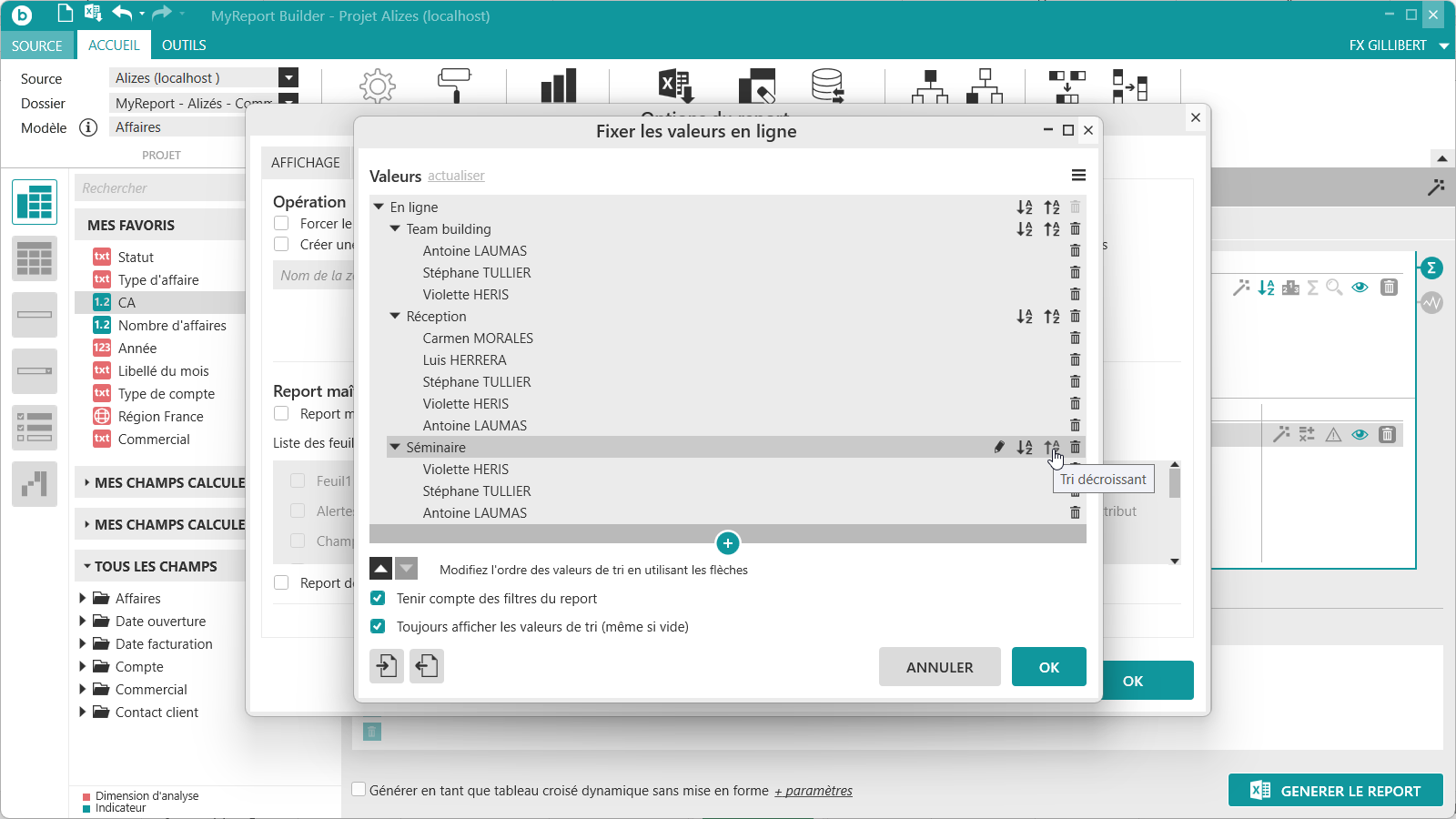
Sélectionnez « Team Building » et déplacez-le en première position à l’aide des flèches « Monter » et « Descendre » dans la barre de menu.
Pour le Type d'affaire « Réception », déplacez le commercial «·Antoine LAUMAS » en dernière position.
Sélectionnez « Séminaire » et cliquez sur le bouton « Tri décroissant ». Automatiquement, tous les commerciaux qui vendent des Séminaires sont triés par ordre décroissant.
Validez et générez le report.
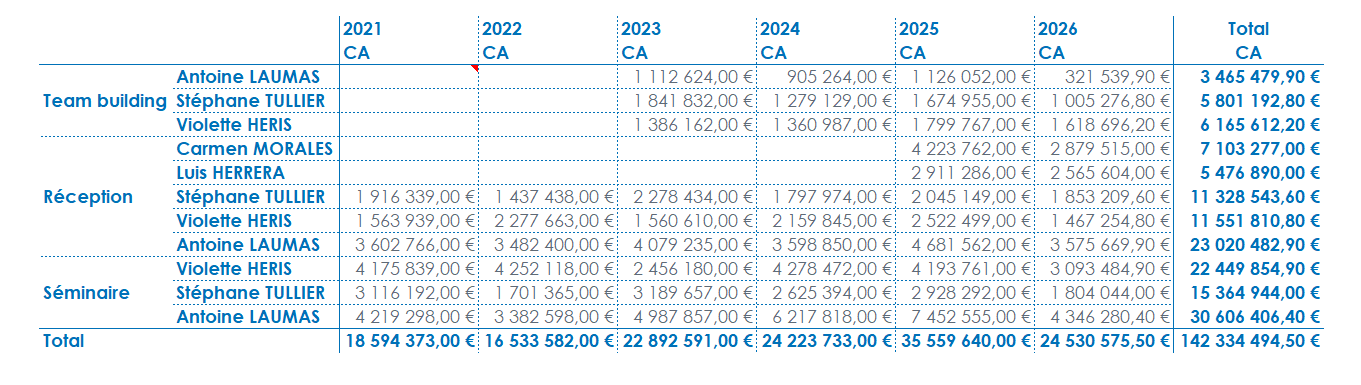
Lorsque vous créez le fixer hiérarchique, les valeurs sont actualisées automatiquement et correspondent à celles présentes en base à cet instant.
Si par la suite vous souhaitez modifier votre fixer hiérarchique, pour récupérer les valeurs présentes en base au moment de la modification, vous devez cliquer sur le bouton « Actualiser ».
Attention
« Actualiser » supprime toutes les modifications faites (ordre des valeurs, ajout / suppression / renommage d’une valeur) !
Rechargez le paramétrage du report précédent.
Allez dans les « Options du report », onglet « Avancées », cochez « Fixer les valeurs en ligne » et cliquez sur le texte souligné pour ouvrir le menu de configuration du fixer hiérarchique.
Cliquez sur « Actualiser ».
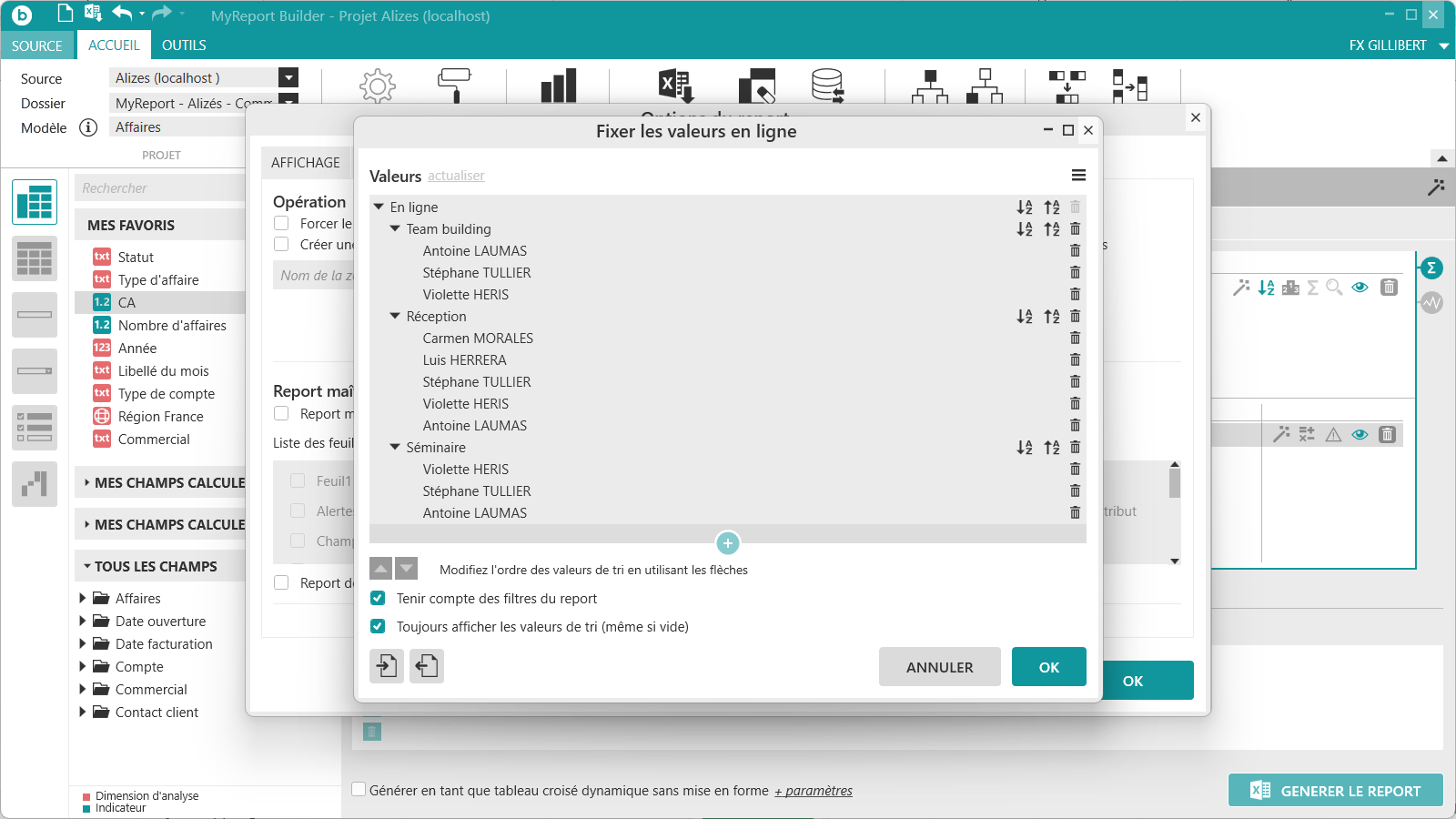
Rechargez le paramétrage du report précédent.
Allez dans les « Options du report », onglet « Avancées », cochez « Fixer les valeurs en ligne » et cliquez sur le texte souligné pour ouvrir le menu de configuration du fixer hiérarchique.
Cliquez sur « Actualiser ».
Sélectionnez « Team Building » et renommez-le « Esprit d'équipe », en cliquant sur le crayon.
Pour le Type d'affaire « Réception », sélectionnez la commerciale « Violette HERIS » et supprimez-la, en cliquant sur la corbeille.
Sélectionnez le Type d'affaire « Séminaire », cliquez sur le bouton "+" en bas de l'écran et ajoutez le commercial « Jean DUJARDIN ». Puis, positionnez-le en dernière position.
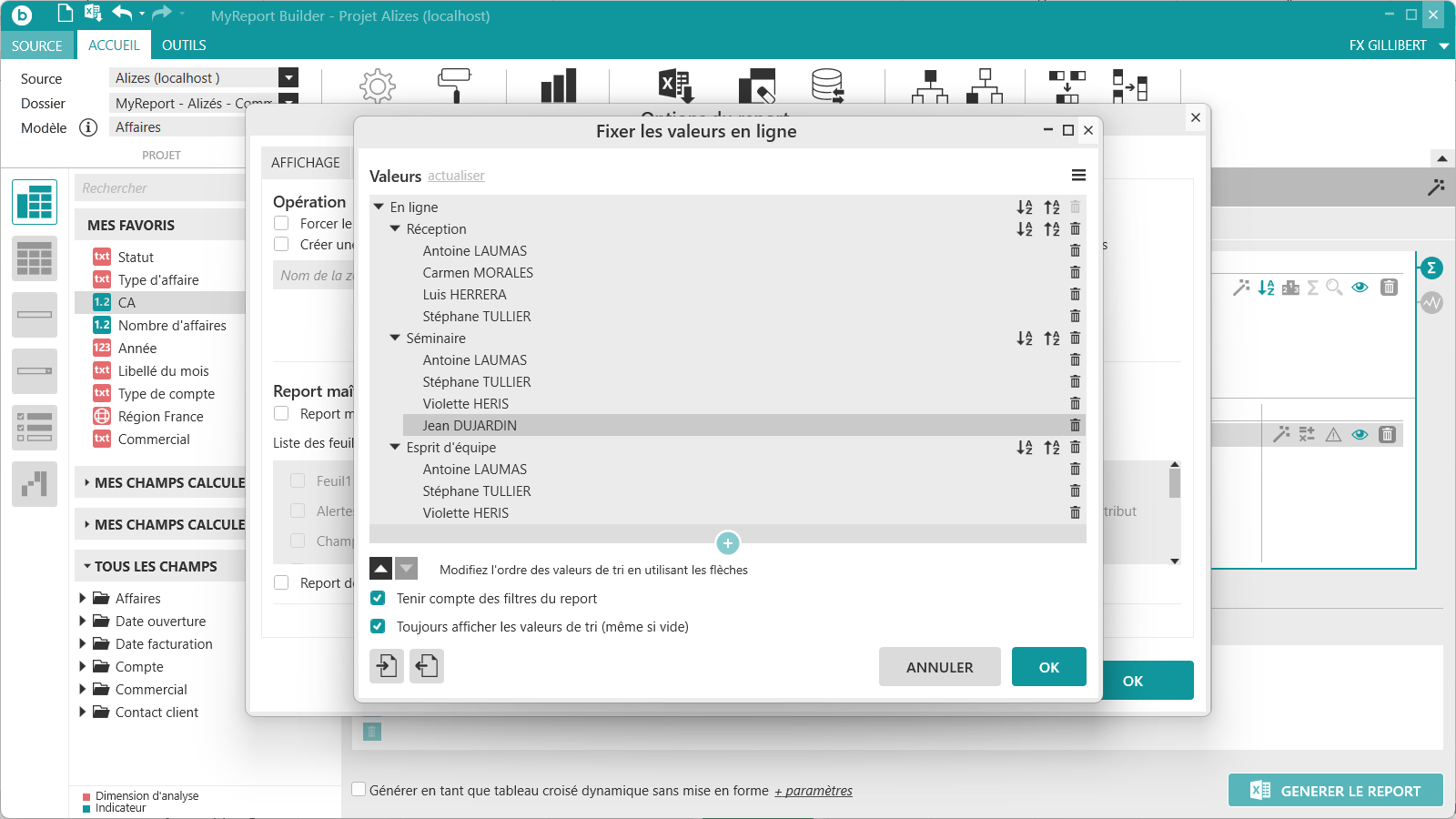
Validez et générez le report :
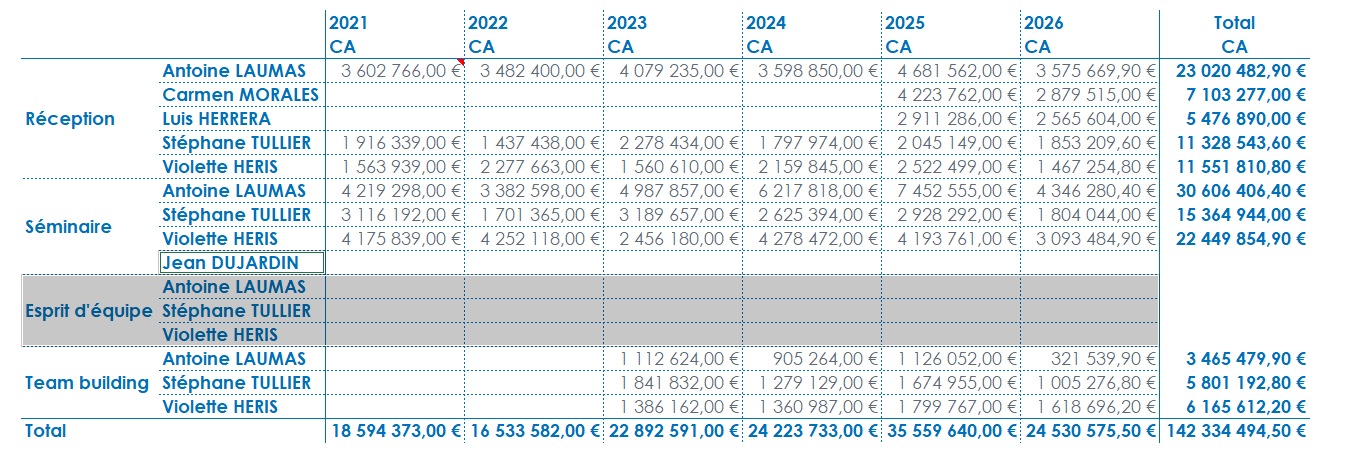
La valeur « Esprit d'équipe » n’existe pas en base, il affecte des lignes vides. Comme la requête n’est pas filtrée, le Type d'affaire « Team Building » est remonté, il le positionne en dernier.
De même, la commerciale « Violette HERIS », supprimée pour les « Réception », est ajouté en dernière position de ce type d'affaire.
Le commercial « Jean DUJARDIN » est ajouté en dernière position pour le Type d'affaire « Séminaire », mais avec une ligne vide : Il n’y a pas de valeurs associées.
Astuce
Plutôt que de supprimer une valeur, il est conseillé de l’enlever du report en utilisant les filtres.
Important
La syntaxe d’une valeur ajoutée doit correspondre à la valeur présente en base (respect des accents, majuscules, espaces, …)
Important
« Renommer » est à utiliser pour les valeurs ajoutées manuellement afin de corriger des erreurs de syntaxe. « Renommer » ne modifie pas la valeur stockée en base.
Lorsque l’option « Toujours afficher les valeurs de tri (même si vide) » est cochée, les libellés pour lesquels aucune valeur n’est présente en base sont affichés.
Cette option est cochée par défaut.
Reprenez le report généré avec l’exercice précédent.
Allez dans les « Options du report », onglet « Avancées », cliquez sur « Fixer les valeurs en ligne »,
Décochez l’option « Toujours afficher les valeurs de tri (même si vide) ».
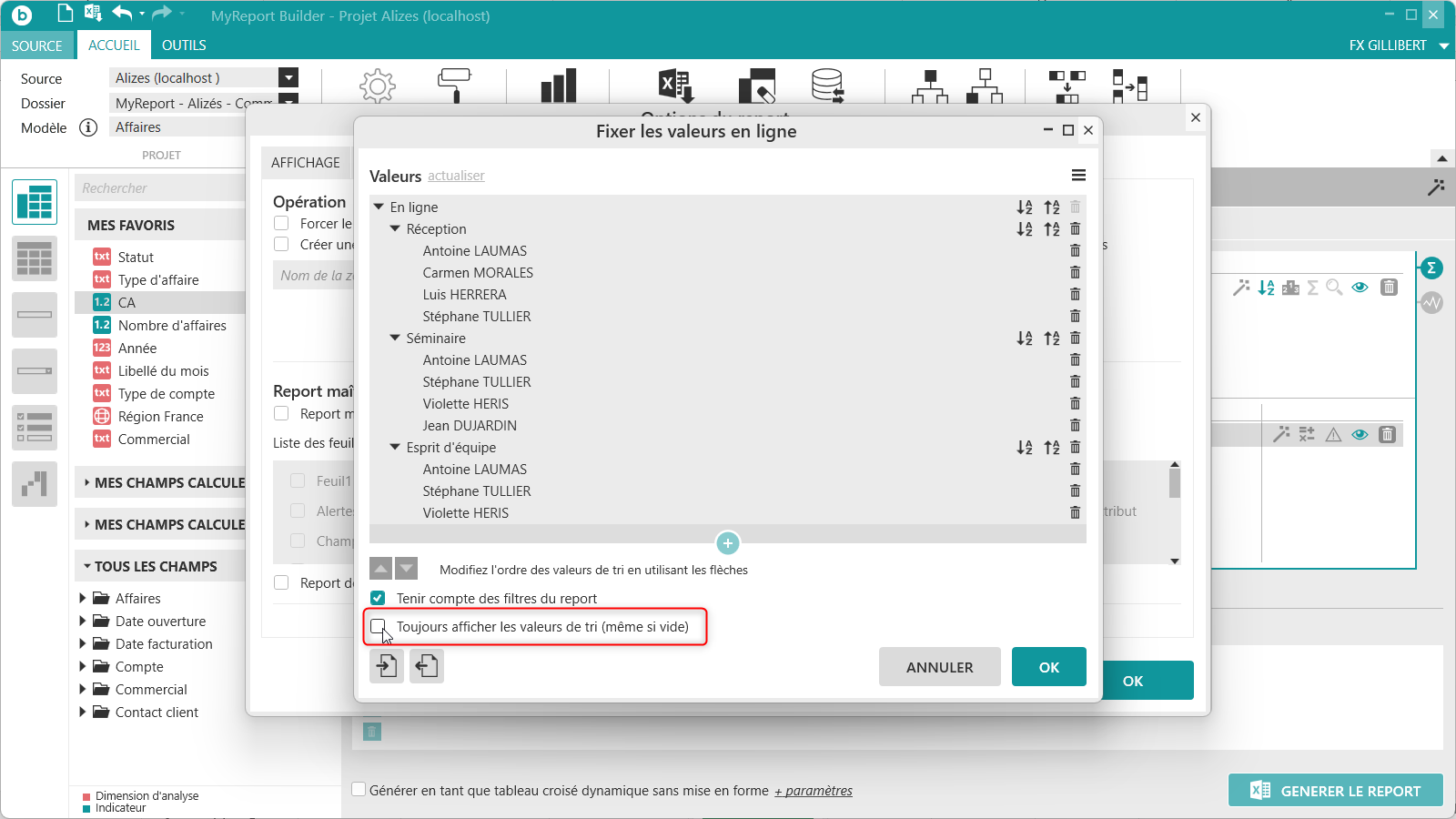
Validez et générez le report :
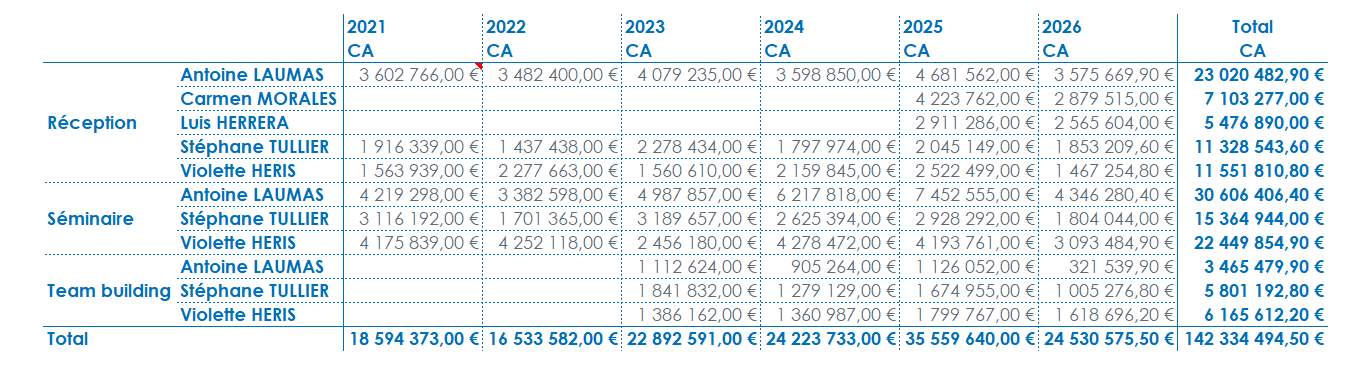
Les lignes pour le Type d'affaire « Esprit d'équipe » et pour le commercial « Jean DUJARDIN » ne sont pas affichées, puisqu'elles sont vides.
Vous pouvez sauvegarder un fixer hiérarchique afin de pouvoir le récupérer dans un autre report.
Le "fixer" se sauvegarde dans le dossier que vous lui spécifiez.
Pour cela, utilisez les boutons d'importation et d'exportation situés en bas à gauche de la fenêtre : 
Important
Si vous avez importé un fixer hiérarchique créé dans un premier report dans un second report, si vous le modifiez dans le premier report, celle-ci n’est pas automatiquement répercutée sur le second report.
Soit vous sauvegardez le fixer et le réimportez dans le second report.
Soit vous faites la modification manuellement dans le second report.


