

Dans ce chapitre, vous allez apprendre à :
Créer un listing
Trier, agréger, formater dans un listing
Ajouter des totaux à un listing
Spécifier l’ordre de tri des champs
Créer une zone sur un champ
Un listing permet de réaliser un report ayant une présentation de listing. Les listings, contrairement aux tableaux, ne contiennent pas de dimensions d’analyse en ligne ou en colonne, mais un ensemble de champs affichés sur des colonnes différentes.
Les listings peuvent être agrégés ou non : dans le second cas, chaque ligne de l’entrepôt de données correspondra à une ligne dans le report.
Ajoutez une nouvelle feuille Excel au classeur en cours. Dans MyReport Builder, cliquez sur l’icône « Nouveau report »  située tout en haut à gauche de MyReport Builder.
Sélectionnez Listing dans la liste des types de report, situé à gauche de l’interface de construction MyReport Builder.
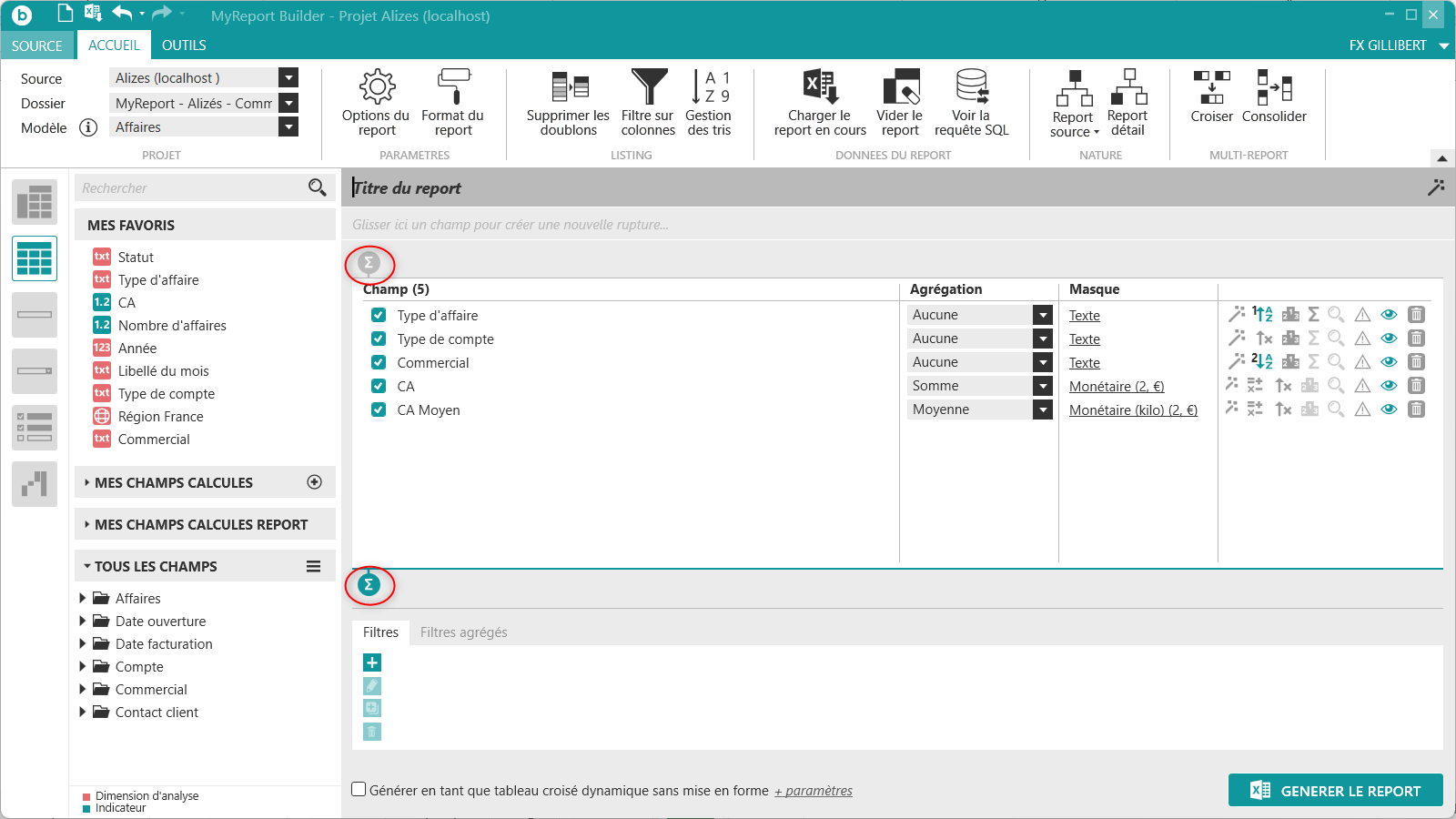
Puis positionnez dans votre report les champs suivants du modèle Affaires :
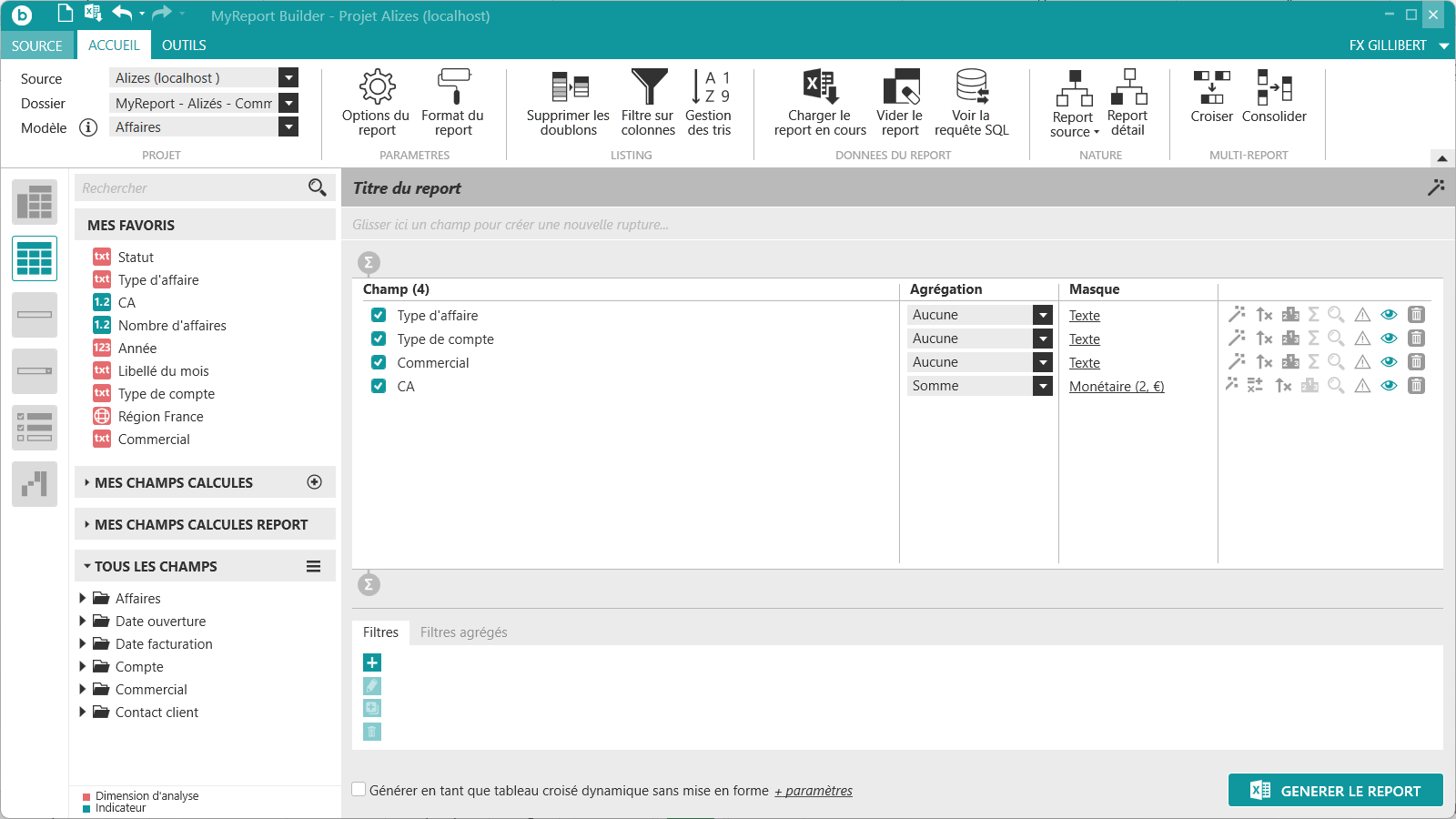
Par défaut, les champs du type Dimension sont positionnés sans agrégations. Les champs Indicateurs sont en agrégation Somme.
Quand aucun ordre de tri n’est précisé, les données sont triées alphabétiquement pour les différents champs non agrégés.
Générez le report. Le résultat obtenu est le suivant :
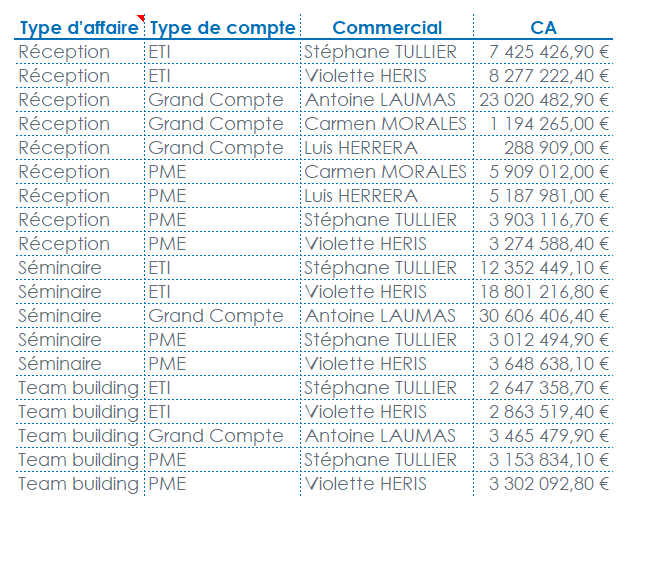
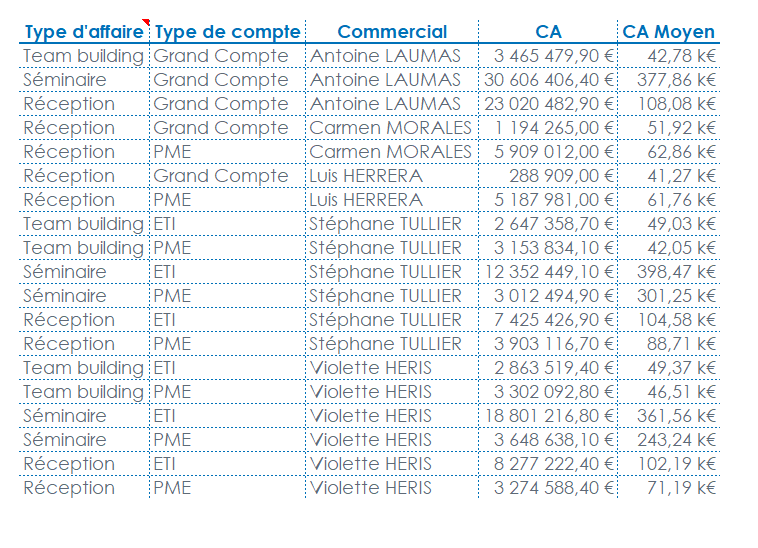
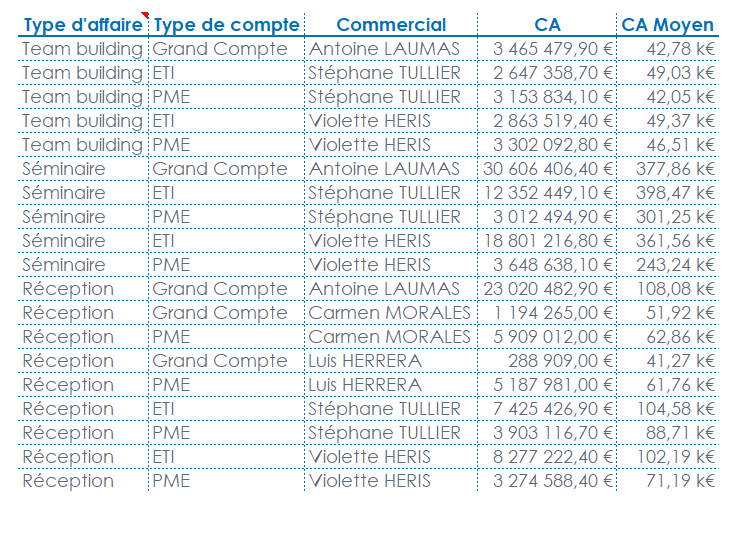
L’objectif est de créer un listing présentant la somme ET la moyenne du « CA », trié par « Commercial » croissant (tri de A à Z), et par « Type d'affaire » décroissant (tri de Z à A).
Sélectionnez une cellule à droite du report créé précédemment (G2 par exemple).
Réaffichez MyReport Builder.
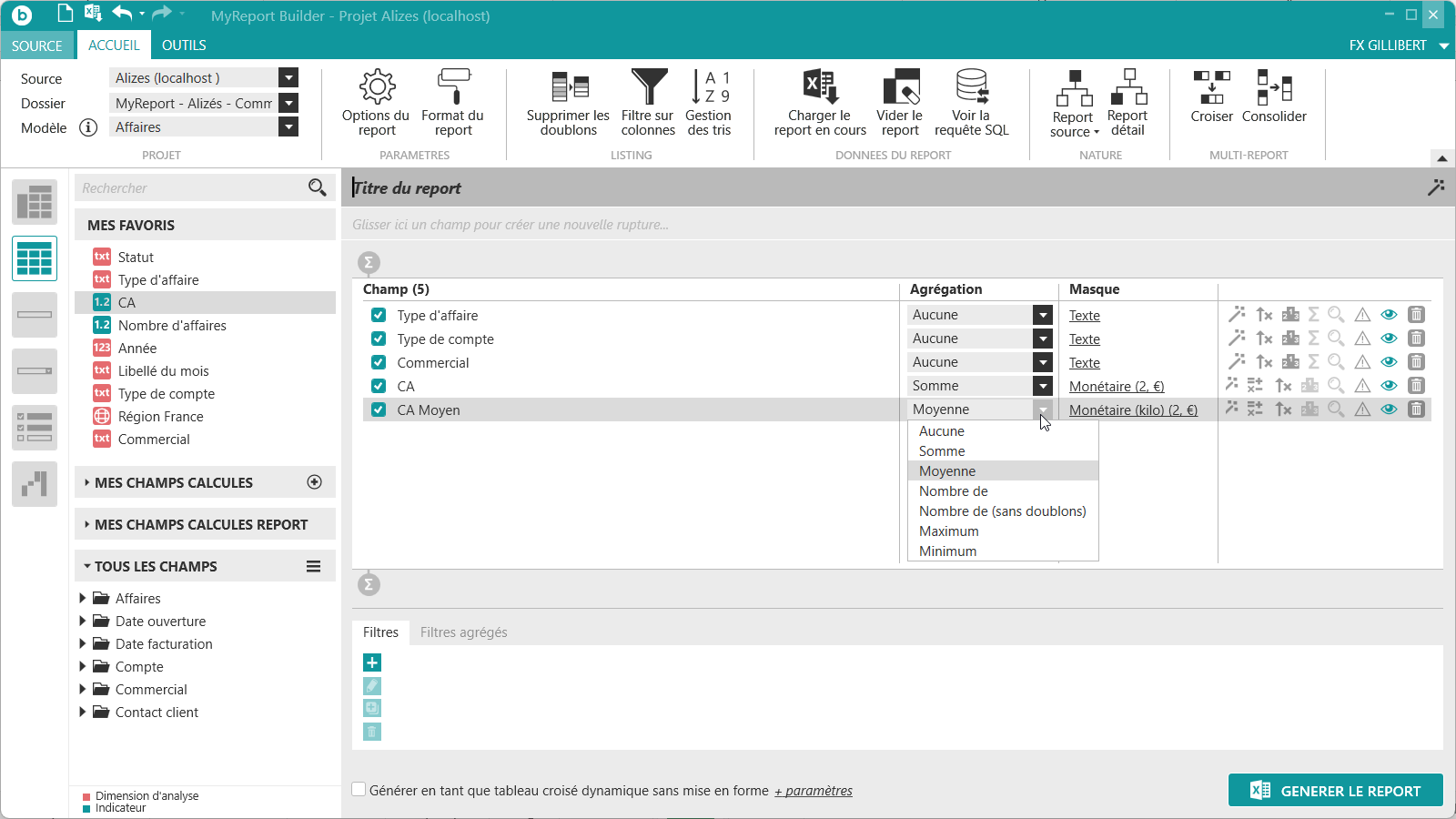
Ajoutez une seconde fois le champ « CA ».
- Il est nommé « CA2 », parce que chaque champ doit avoir un nom unique.
- Effectuez un clic droit sur le champ « CA2 », et renommez-le « CA Moyen ».
- Modifiez l'agrégation en Moyenne.
- Modifiez également le Masque d'affichage du champ « CA Moyen » en Monétaire (kilo) avec 2 décimales et le symbole €.
Générez le report. Le résultat obtenu est le suivant :
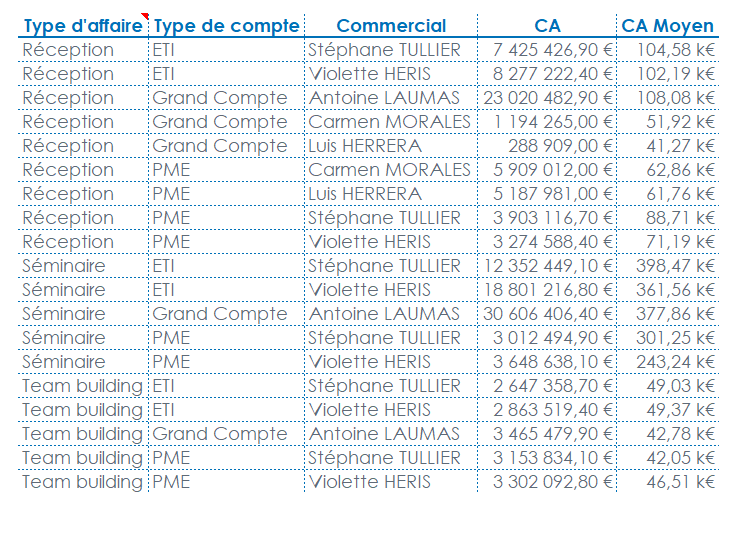
Réaffichez MyReport Builder, nous allons maintenant trier par « Commercial » croissant (tri de A à Z), et par « Type d'affaire » décroissant (tri de Z à A).
Pour le champ « Commercial », cliquez sur le bouton de tri :
 . Le champ est trié de façon croissante :
Pour le champ « Type d'affaire », cliquez à 2 reprises sur le bouton de tri :
. Le champ est trié de façon décroissante : 
Le numéro sur le bouton de tri indique l'ordre de tri.
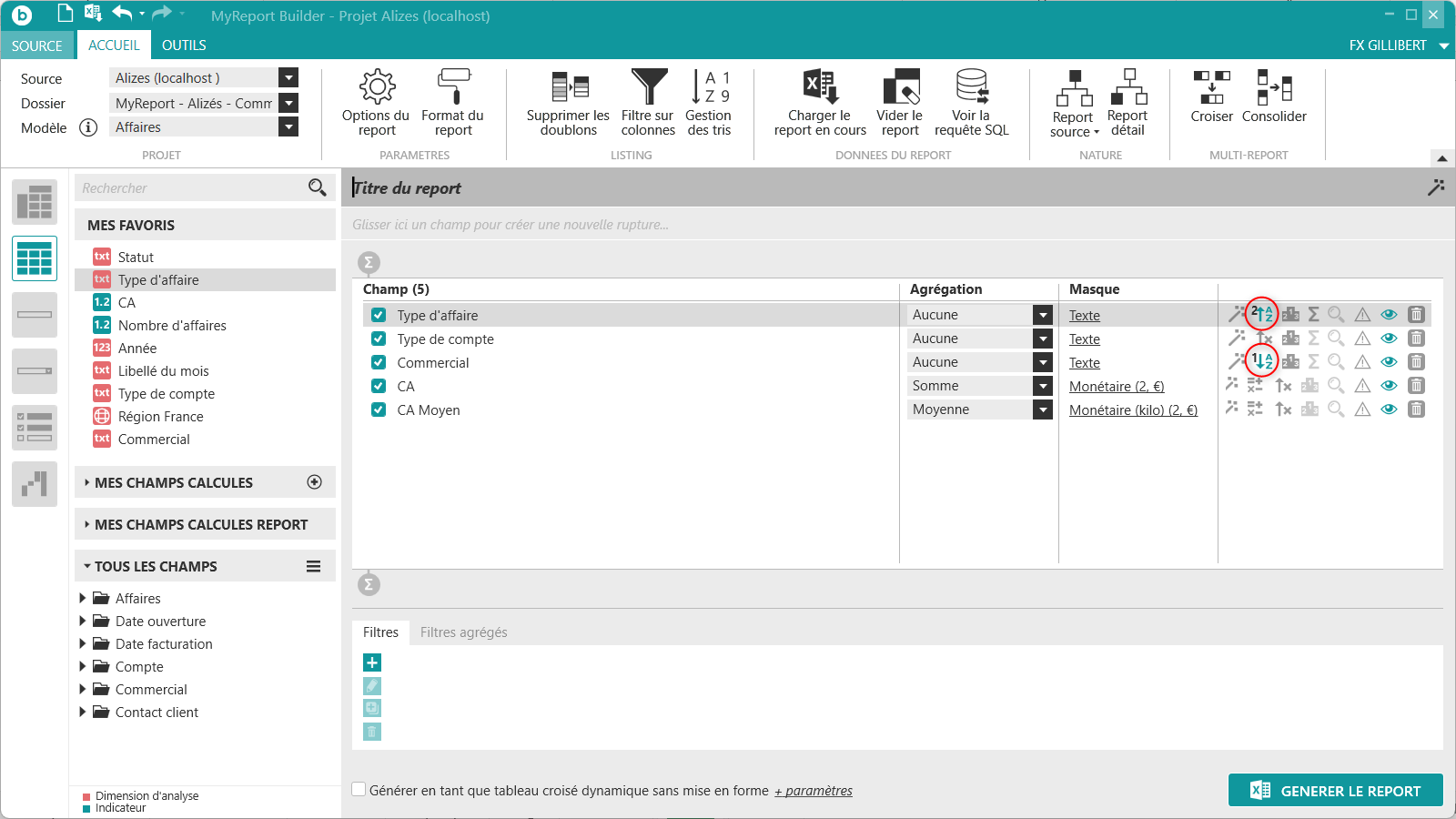
Générez le report, les données apparaissent alors triées par « Commercial » croissant (tri de A à Z), et par « Type d'affaire » décroissant :
Lors de la création d’un report en mode listing, si vous ne précisez pas de tri, les champs sont triés dans un ordre correspondant aux positions des champs dans le listing.
Si vous effectuez des tris en cliquant sur le bouton , les tris s'appliquent par ordre d’application. Le numéro sur le bouton de tri indique l'ordre de tri : , puis , etc...
Lors de la création d’un report en mode listing contenant des tris sur certains champs, ces derniers seront triés dans un ordre correspondant aux positions des champs dans le listing.
L’ordre d’application des tris peut être modifié lors de la création d’un listing.
Cliquez sur le bouton Gestion des tris (listing) :  , puis glissez le champ « Commercial » en deuxième position.
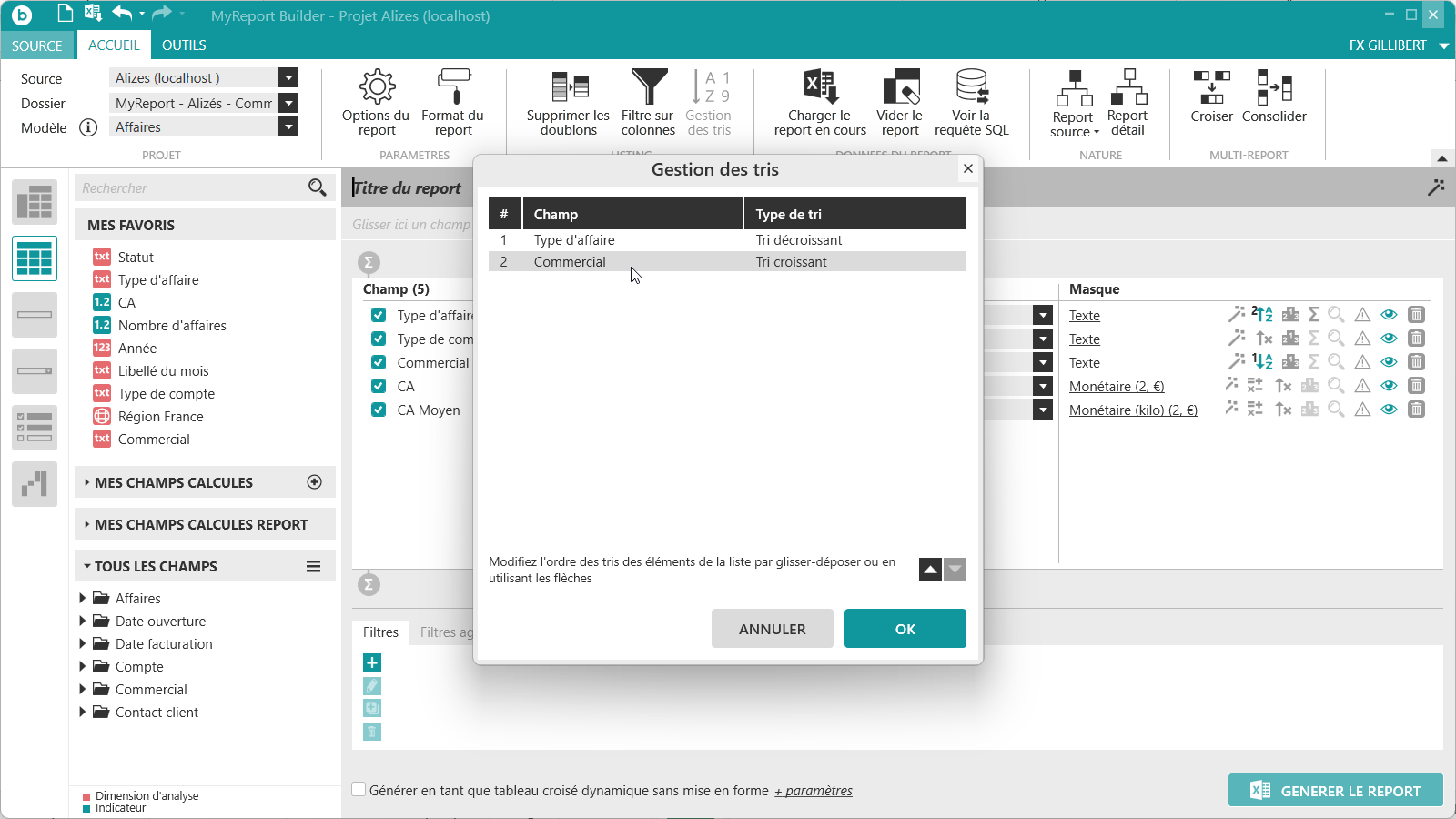
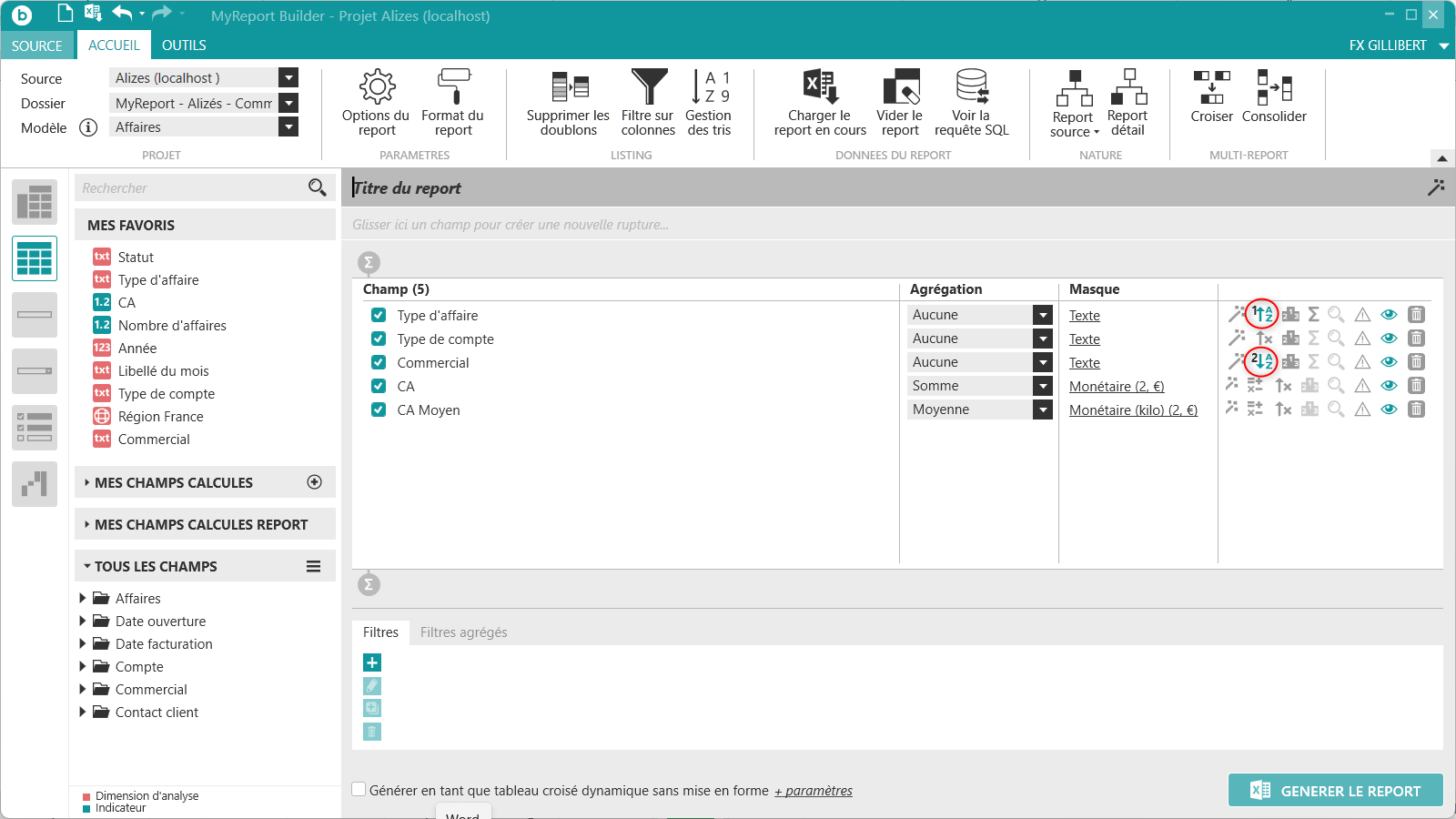
Générez le report, les données apparaissent alors triées d'abord par « Type d'affaire » décroissant puis par « Commercial » croissant :
MyReport permet d’afficher des totaux en début ou en fin de listing.
A partir du report précédent, réaffichez MyReport Builder,
cliquez sur le bouton
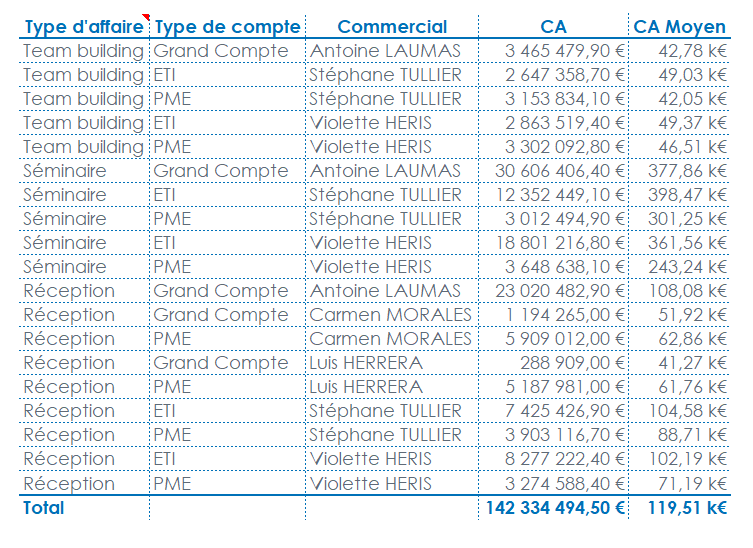
 en bas de l'écran, pour ajouter des totaux à la fin du listing,
OU cliquez sur le bouton
en haut de l'écran, pour ajouter des totaux au début du listing.
Il n'est pas possible d'avoir à la fois les totaux en bas et en haut d'un listing !
Générez le report.
Astuce
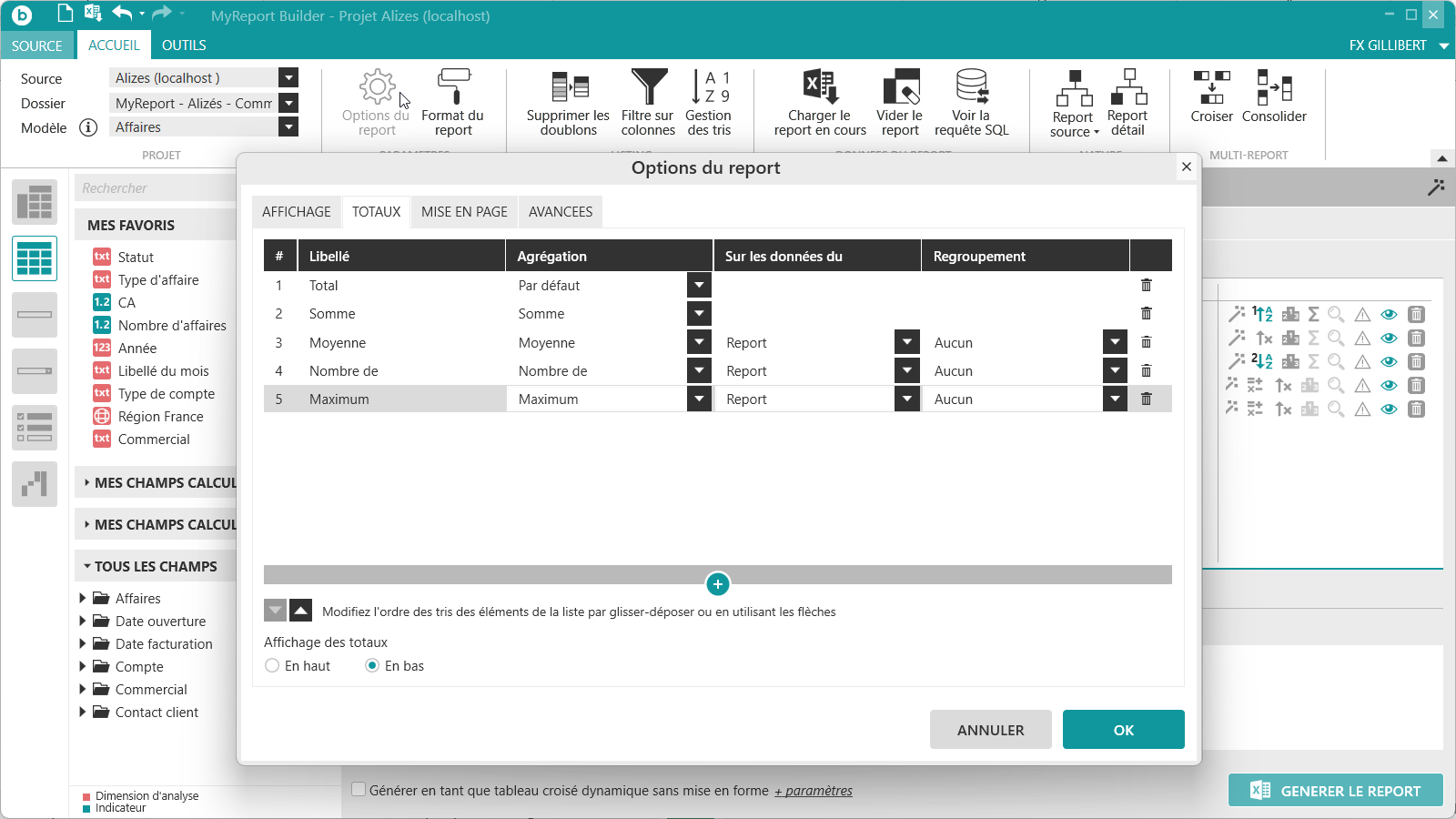
Concernant les totaux, vous trouverez plus de fonctionnalités dans les Options du report  dans l'onglet Totaux.
L'agrégation "Par défaut" reprend l'agrégation du champ (Somme, Moyenne, etc.) dans le report. Elle peut être modifiée.
De plus, vous pouvez créer d'autres lignes de totaux comme par exemple Moyenne, Nombre de, Nombre de (sans doublons), Maximum ou Minimum, utilisant les données du Report ou les données du Modèle :
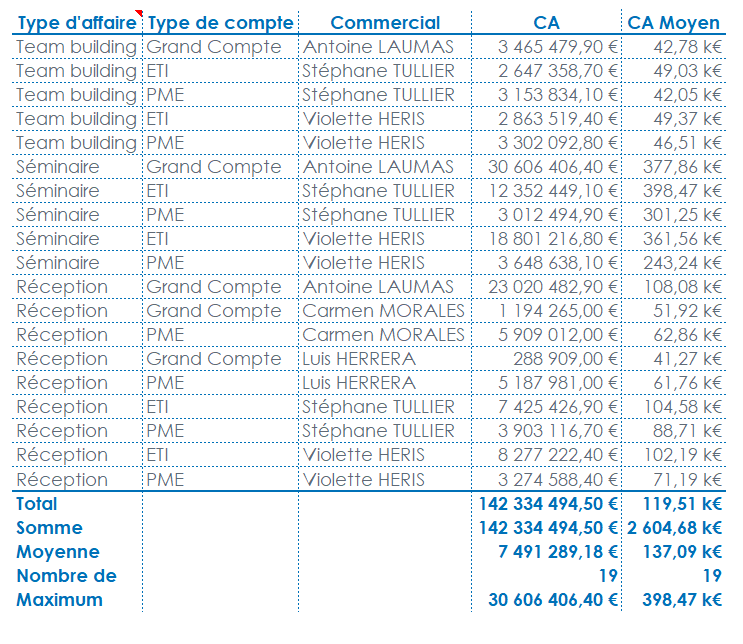
MyReport permet d’afficher des sous-totaux sur des champs du report listing. Attention, ces champs doivent préalablement être triés !
Reprenez le paramétrage du listing précédent (supprimez les options de Totaux précédents pour ne garder que le Total par défaut).
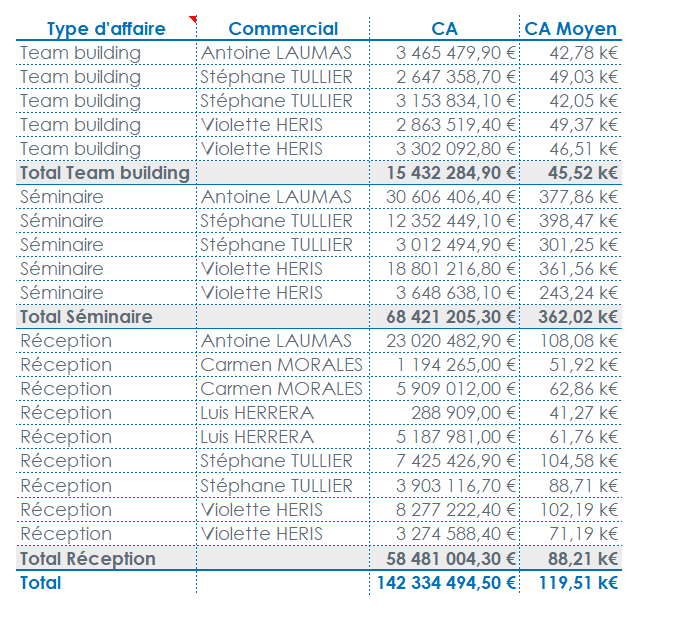
Aoutez un sous-total sur le champ « Type d'affaire » pour avoir la somme du CA des Types d'affaire.
Pour le champ « Type d'affaire », cliquez sur le symbole Sous-total :  :
:
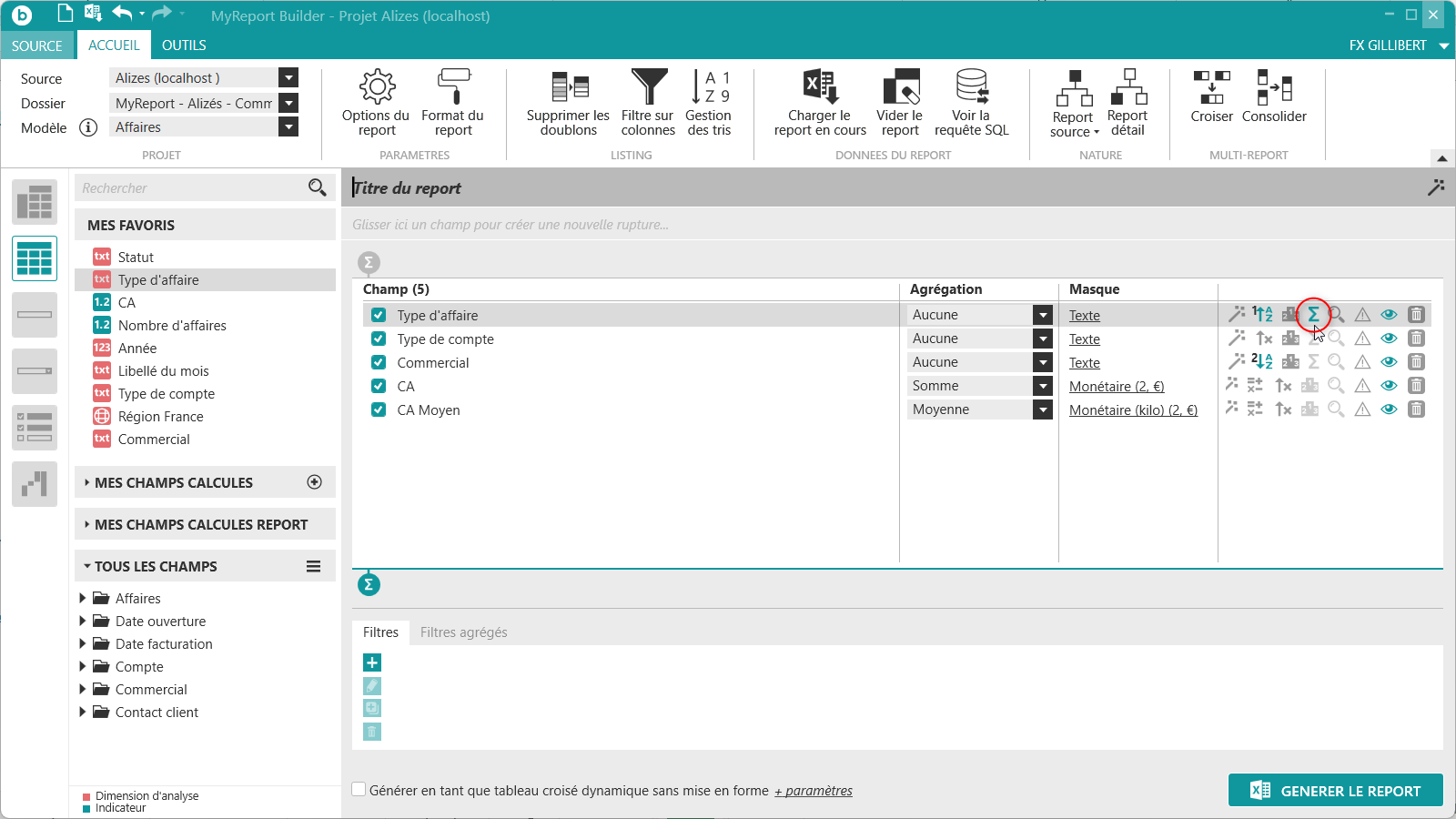
Générez le report :
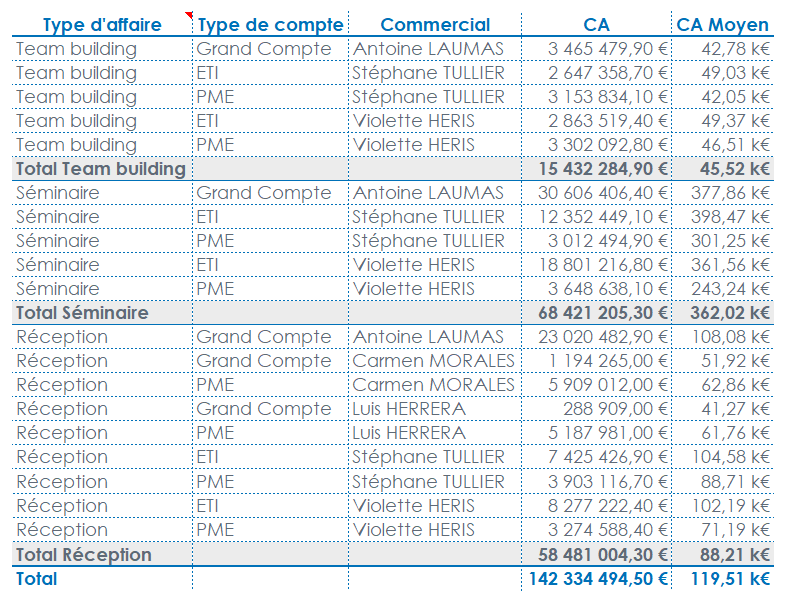
Le sous-total des Types d'affaire s’affiche.
Il est possible de ne pas afficher un ou plusieurs champs, que ce soit des dimensions ou des indicateurs.
Reprenez le report précédent.
Cliquez sur l’œil ouvert situé à droite de la dimension d’analyse « Type de compte », colonne Visibilité. L’œil se ferme, ce qui indique que vous demandez à ne pas afficher les Types de compte dans le listing.
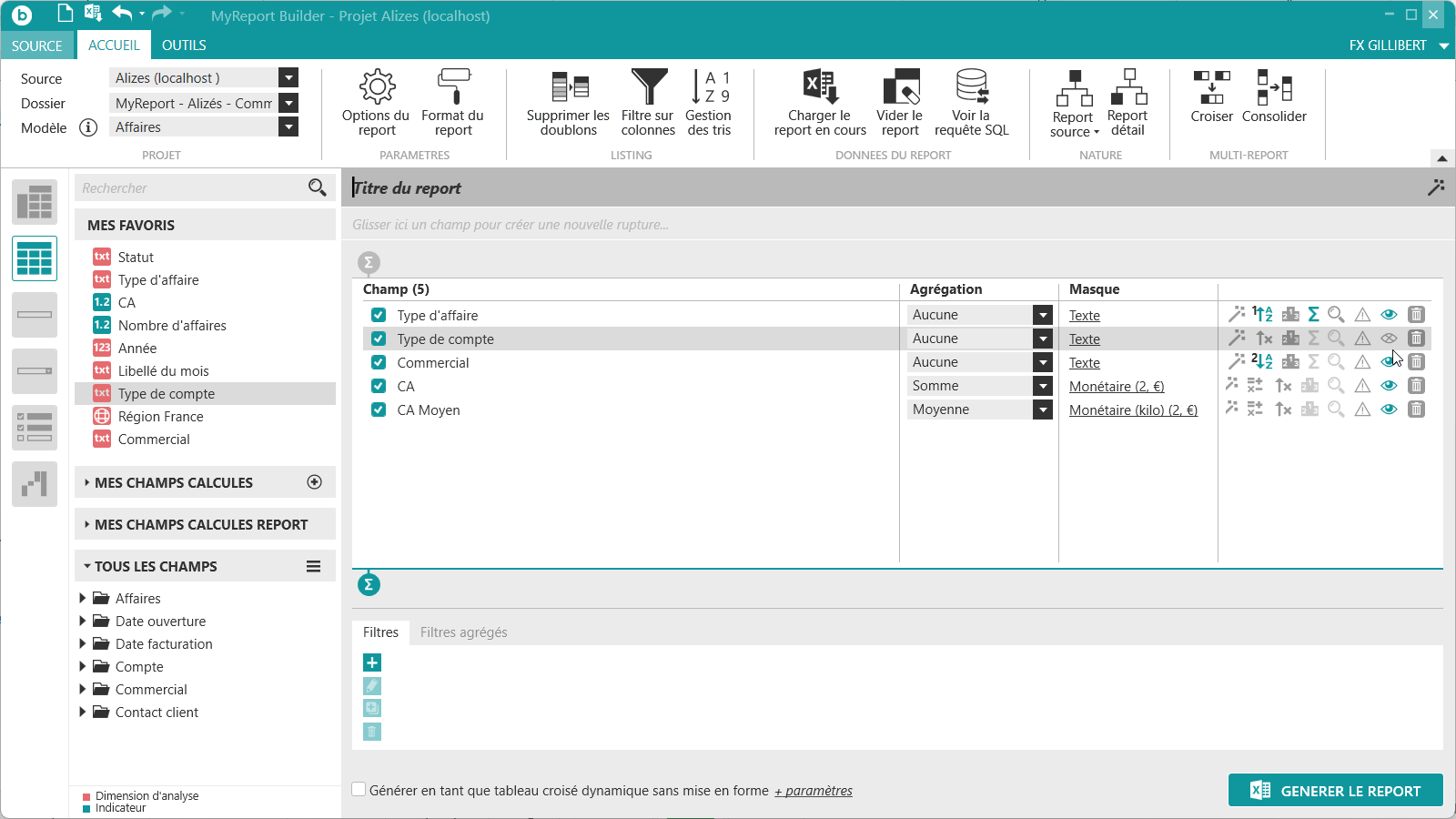
Générez le report. Le résultat obtenu est le suivant :
Pour afficher à nouveau la dimension, cliquez sur l’œil fermé et celui-ci redevient ouvert.


