Lors de la mise à jour du listing, seule la plage de données source du TCD est mise à jour. Ainsi, les personnalisations éventuellement apportées au TCD dans Excel (styles, dimensions, positions, ...) sont conservées.
Lors de l’ajout / modification / suppression de champs dans le listing, la liste des champs disponibles dans le TCD intègre automatiquement ces modifications.
Revenez sur le report et :
- Supprimez le « Type d'affaire » en ligne,
- et ajoutez le « Type de compte » en ligne. Placez-le en 1ère position, avant le Commercial.
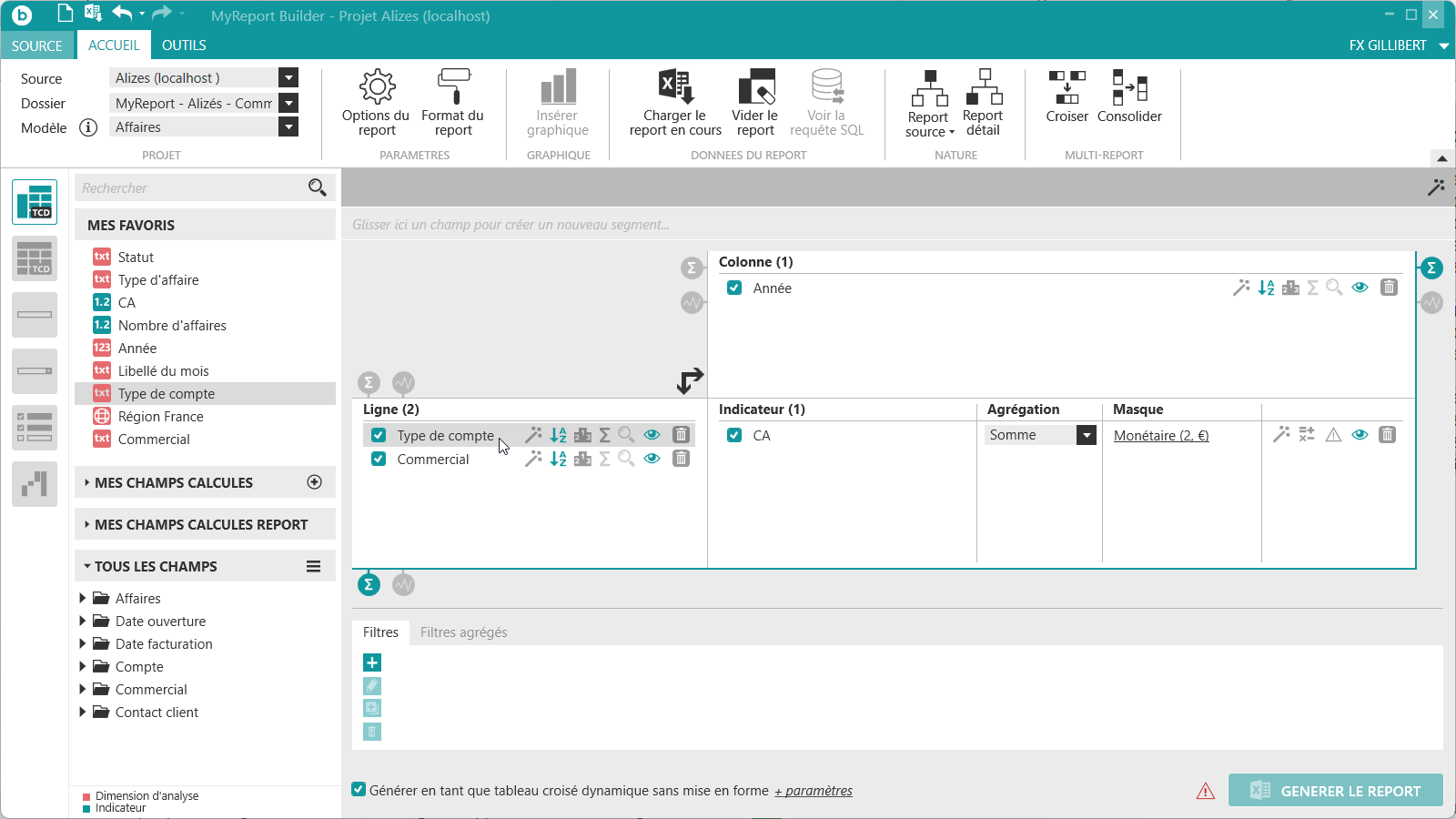
Générez le report.
La fenêtre ci-dessous apparaît :
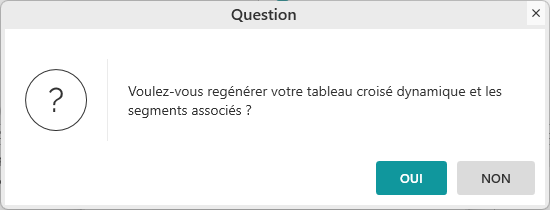
Choisissez NON.
Le TCD ne sera pas recréé depuis zéro. Cependant les champs supprimés qui apparaissaient dans le TCD seront supprimés puisqu’ils ne sont plus dans la source de données.
Dans notre exemple, le « Type d'affaire » a disparu du report. Le « Type de compte » est présent dans le report. Et ni le « Type d'affaire », ni le « Type de compte » n'apparaissent dans le TCD.
Cependant, le champ « Type de compte » est disponible dans les Champs de tableau croisé dynamique pour être ajouté manuellement au TCD.
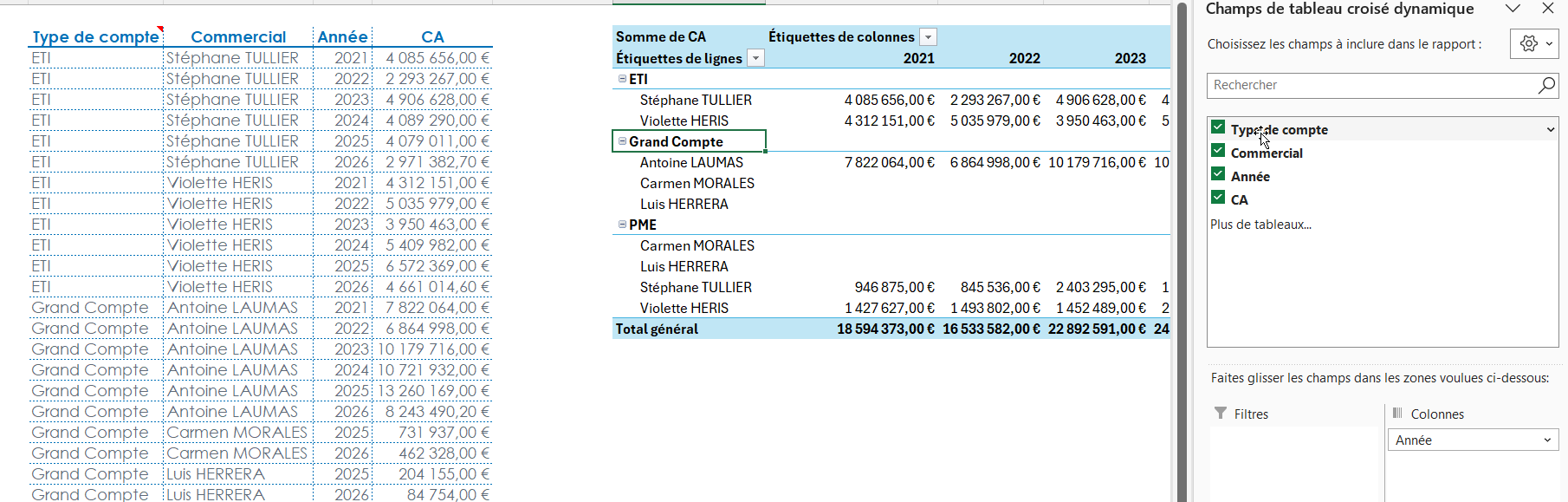
Resélectionnez une cellule de votre report et revenez dans MyReport Builder.
Générez à nouveau le report.
Cette fois-ci, choisissez OUI.
Le TCD est régénéré et reprend le nouveau paramétrage du report.
Dans notre exemple, le « Type de compte » est ajouté au TCD.
Important
En mode Listing :
Si vous choisissez OUI, le TCD est regénéré vide
Si vous choisissez NON, le TCD conserve les champs que vous avez paramétrés manuellement dans le TCD.
Pour supprimer un TCD, il suffit de décocher l’option Activer la génération d’un TCD.
Ajoutez une nouvelle feuille Excel au classeur en cours. Dans MyReport Builder, cliquez sur l’icône « Nouveau report »  située tout en haut à gauche de MyReport Builder. Positionnez dans votre report les champs suivants du modèle Affaires :
- Le « Type d'affaire » et le « Commercial » en ligne,
- L' « Année » en colonne,
- Le « CA » en indicateur.
Associez un TCD et générez le report.
Revenez dans votre report, et décochez Générer en tant que tableau croisé dynamique sans mise en forme.
Générez le report.
Vous obtenez le tableau demandé et non le listing qui servait de source de données au TCD. La zone nommée a été supprimée et le TCD n'a plus de lien avec MyReport.
Important
Un TCD est lié à son listing MyReport par le nom de la zone. Si celui-ci est modifié manuellement dans Excel, le lien avec le listing généré par MyReport Builder est perdu.
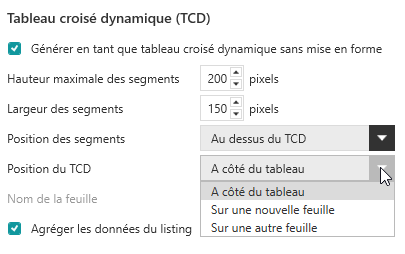
Il est possible de positionner le TCD :
A côté du report
Sur une nouvelle feuille
Sur une feuille existante
Le choix de la position se fait :
Soit depuis l’interface principale en cliquant sur + Paramètres disponible sous le report à droite de l’option de génération d’un TCD

Soit depuis les Options, onglet Affichage.
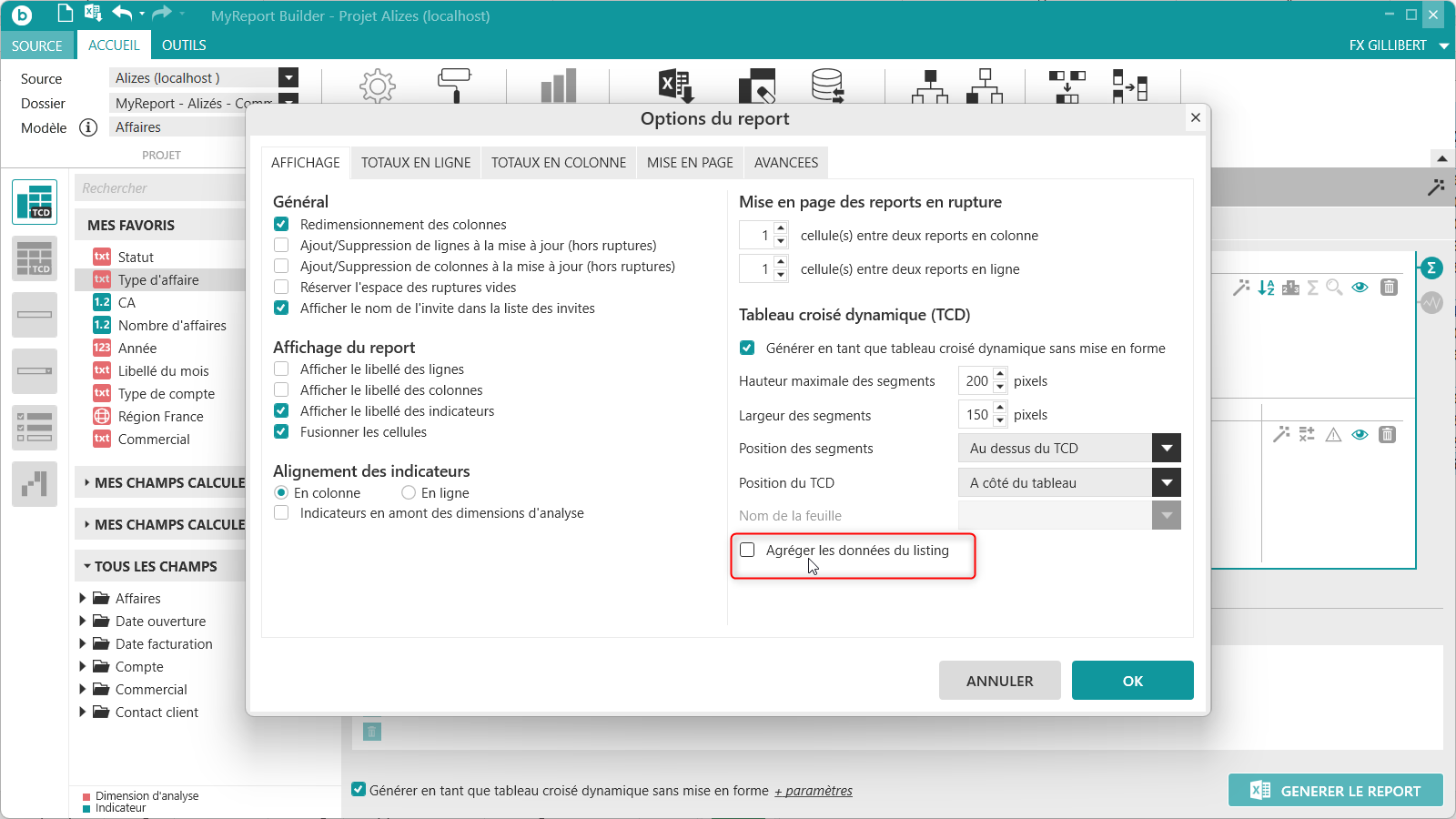
Par défaut, le listing qui sert de source de données au TCD est agrégé suivant les agrégations définies dans le report. Il est possible de ne pas tenir compte des agrégations afin de remonter tous les enregistrements présents en base.
Ajoutez une nouvelle feuille Excel au classeur en cours. Dans MyReport Builder, cliquez sur l’icône « Nouveau report » située tout en haut à gauche de MyReport Builder. Positionnez dans votre report les champs suivants du modèle Affaires :
- Le « Type d'affaire » et le « Commercial » en ligne,
- L' « Année » en colonne,
- Le « CA » en indicateur.
Activez la génération d’un TCD.
Validez et générez le report.
Allez dans Options du report  , onglet Affichage et décocher l'option Agréger les données du listing.
Générez le report.
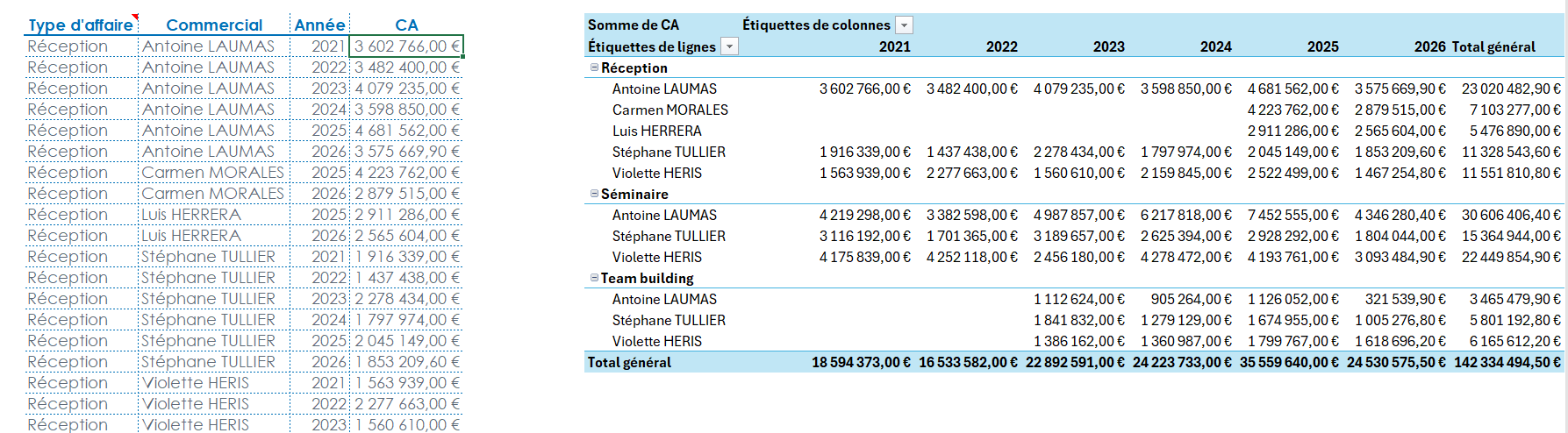
Avec l'option Agréger les données du listing :
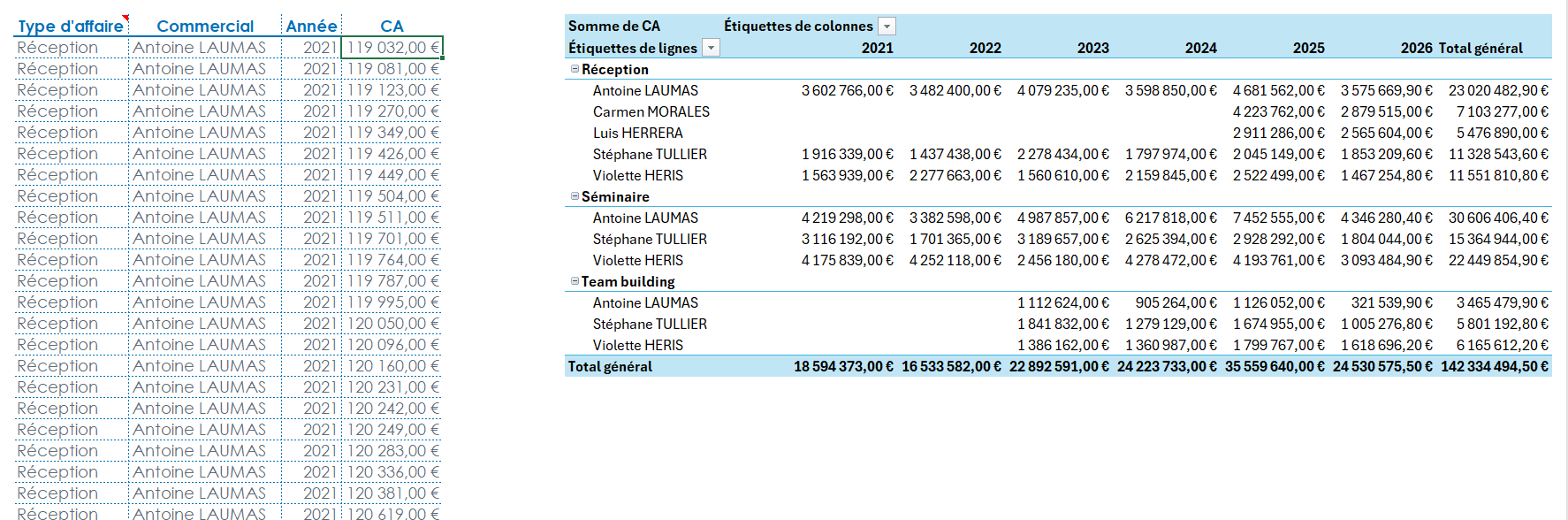
Sans l'option Agréger les données du listing :
Le premier listing a bien le champ « CA » agrégé en Somme.
Le second listing n’est pas agrégé. On a la liste de tous les enregistrements (ici toutes les lignes de « CA ») présents en base.
Les segments ou (slicers) permettent une gestion plus ergonomique des filtres sur un TCD.
Important
Pour accéder à cette fonctionnalité, il est obligatoire qu'un TCD soit associé au report MyReport
Ajoutez une nouvelle feuille Excel au classeur en cours. Dans MyReport Builder, cliquez sur l’icône « Nouveau report » située tout en haut à gauche de MyReport Builder. Positionnez dans votre report les champs suivants du modèle Affaires :
- Le « Type d'affaire » et le « Commercial » en ligne,
- L' « Année » en colonne,
- Le « CA » en indicateur.
Activez la génération d’un TCD.
Ajoutez le champs Type de compte et le champs Libellé du trimestre dans la zone des segments (même zone que les ruptures au-dessus du report).
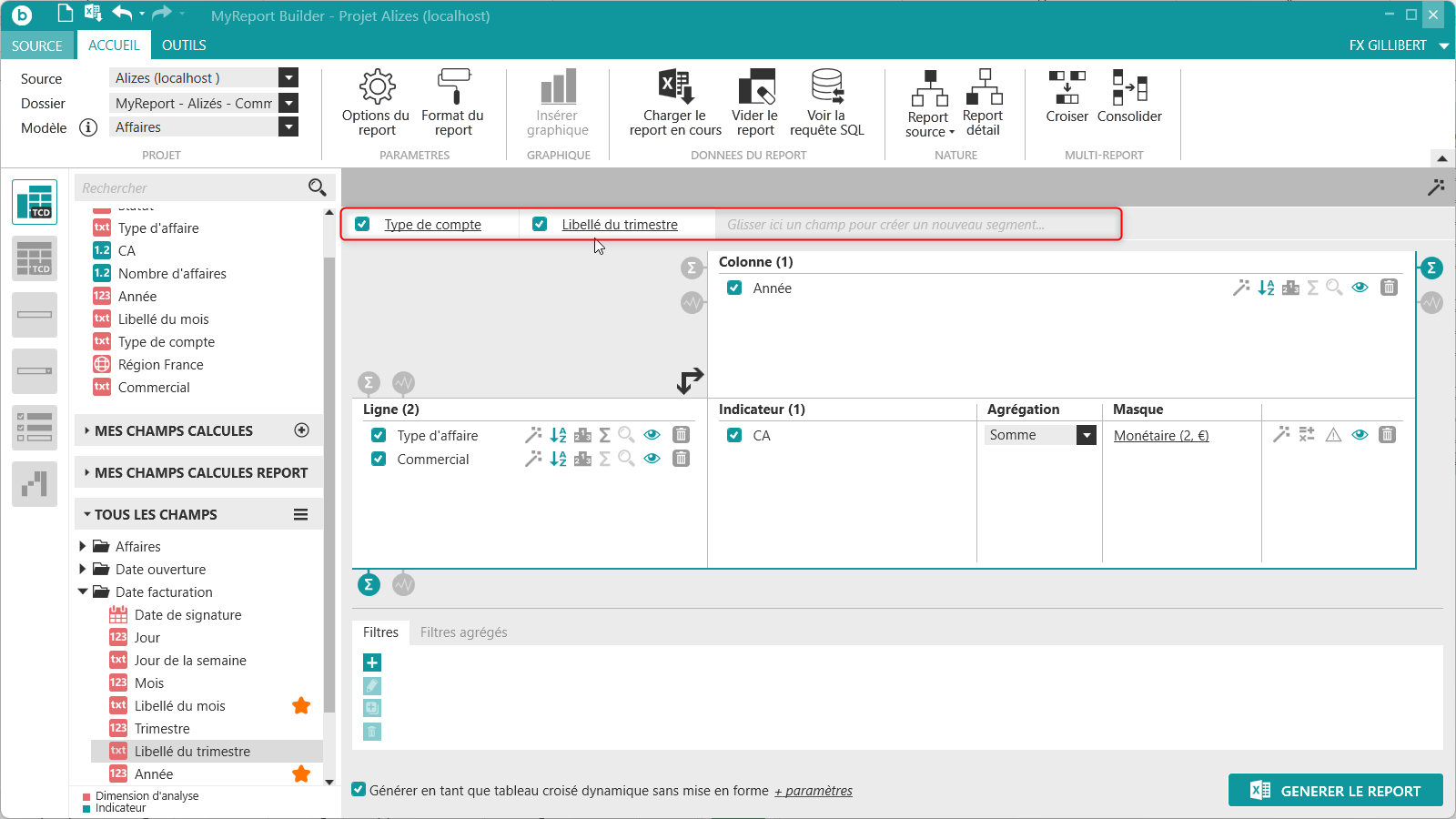
Validez et générez le report.
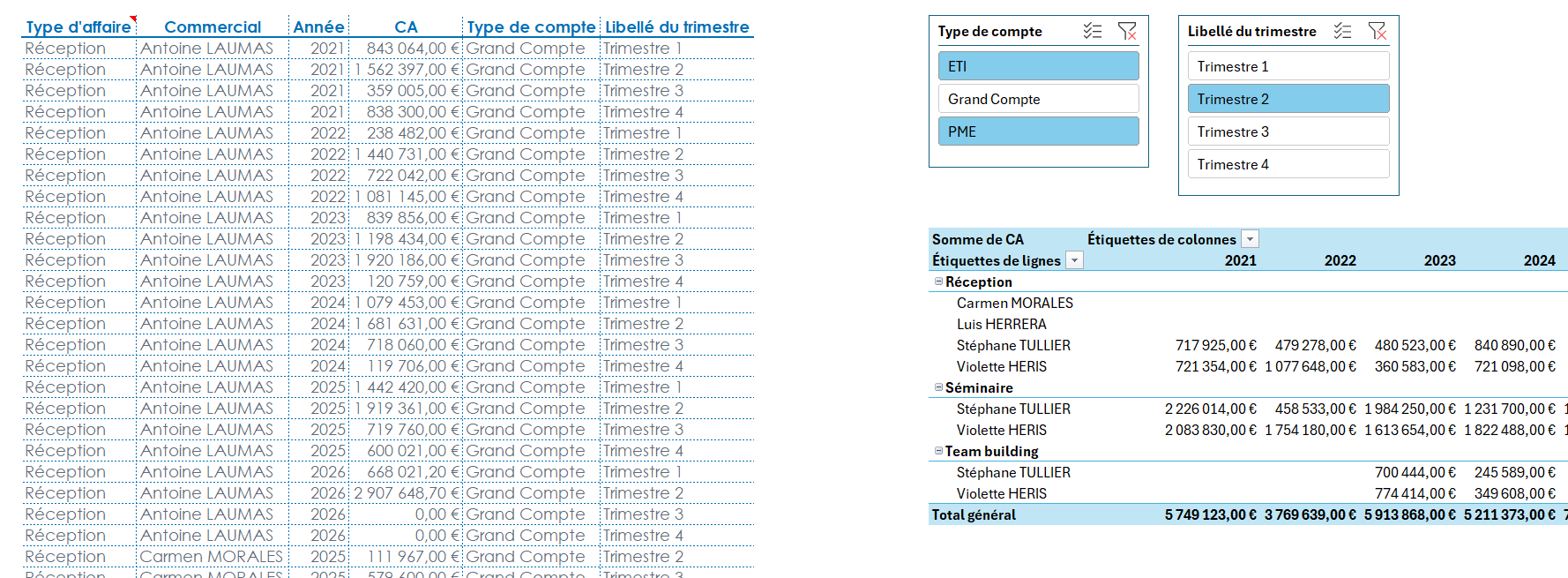
On constate que le TCD contient aussi les champs mis en segment.
Les segments permettent la sélection ou multisélection d'éléments permettant de mettre à jour le TCD.
Attention
Il est conseillé de créer les segments depuis l’interface de MyReport Builder plutôt que depuis Excel.
Lors de la mise à jour du report, seules les plages de données source des segments sont mises à jour. Ainsi, les personnalisations éventuellement apportées aux segments dans Excel (styles, dimensions, positions, ...) sont conservées.
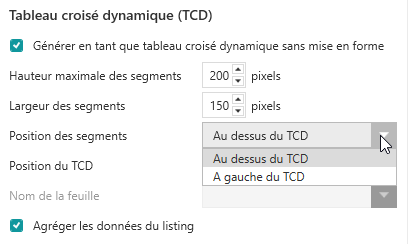
Depuis les Options du report , onglet Affichage, il est possible de choisir la position des segments :
Soit au-dessus du TCD
Soit à gauche du TCD