

Les filtres agrégés sont appliqués sur le résultat d’une agrégation de valeurs d’un champ. Ils permettent ainsi de filtrer sur, par exemple, la somme des valeurs des lignes présentes dans l’entrepôt, et non ligne à ligne.
Exemple d’utilisation : La création d’un report n’affichant que les régions dont les montants de CA sont supérieurs à 1 000 000€ nécessitera l’utilisation de filtres agrégés.
Dans une nouvelle feuille, créez un nouveau report avec le modèle Affaires du dossier Alizés-Commerce&RH et positionnez les champs suivants :
La « Type d'affaire » en ligne,
L' « Année » en colonne,
Le « CA » en indicateur.
Générez le report, il affiche la somme des CA de l'ensemble des Types d'affaire :

Nous souhaitons n'afficher que les données dont la Somme duCA est supérieure à 10 000 000€.
Dans MyReport Builder, sélectionnez l'onglet Filtres agrégés.
Glissez le champ « CA » dans l'onglet Filtres agrégés.
Choisissez l'opérateur Supérieur à, et saisissez la valeur 10000000 puis cliquez sur Ajouter.
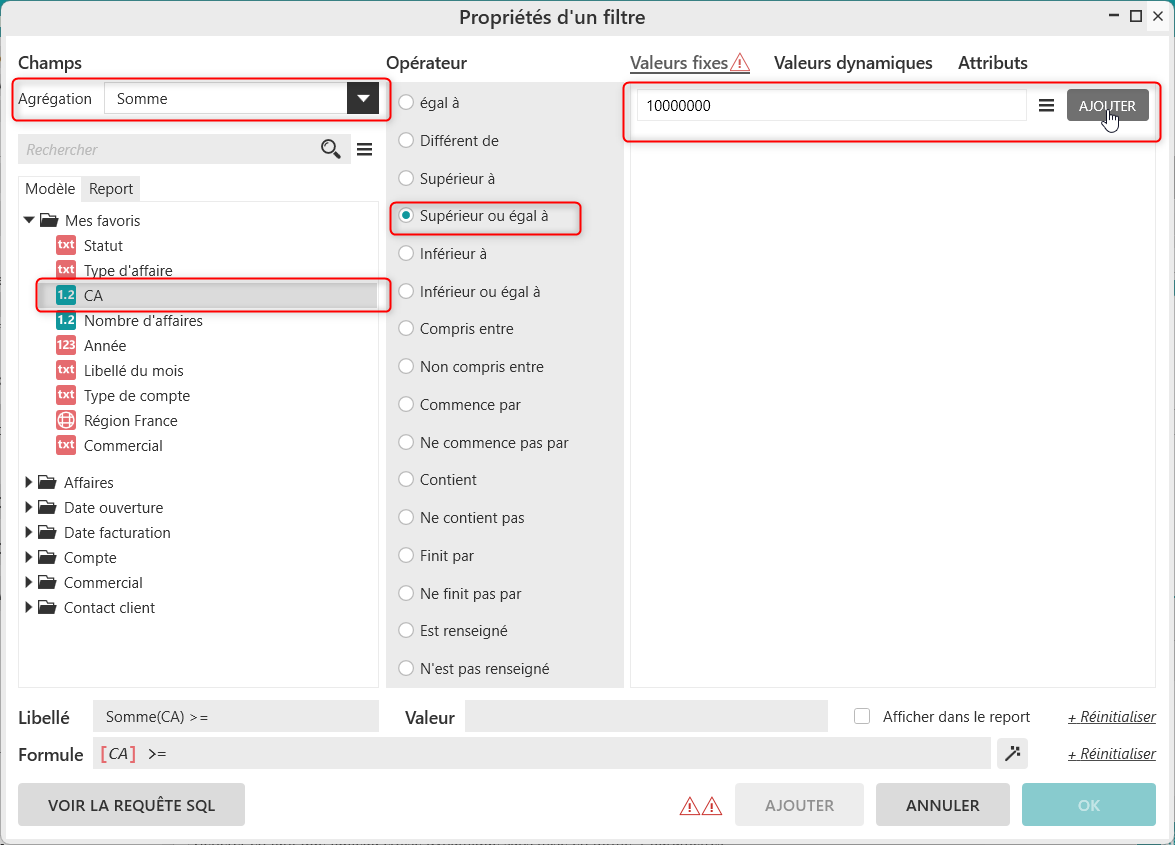
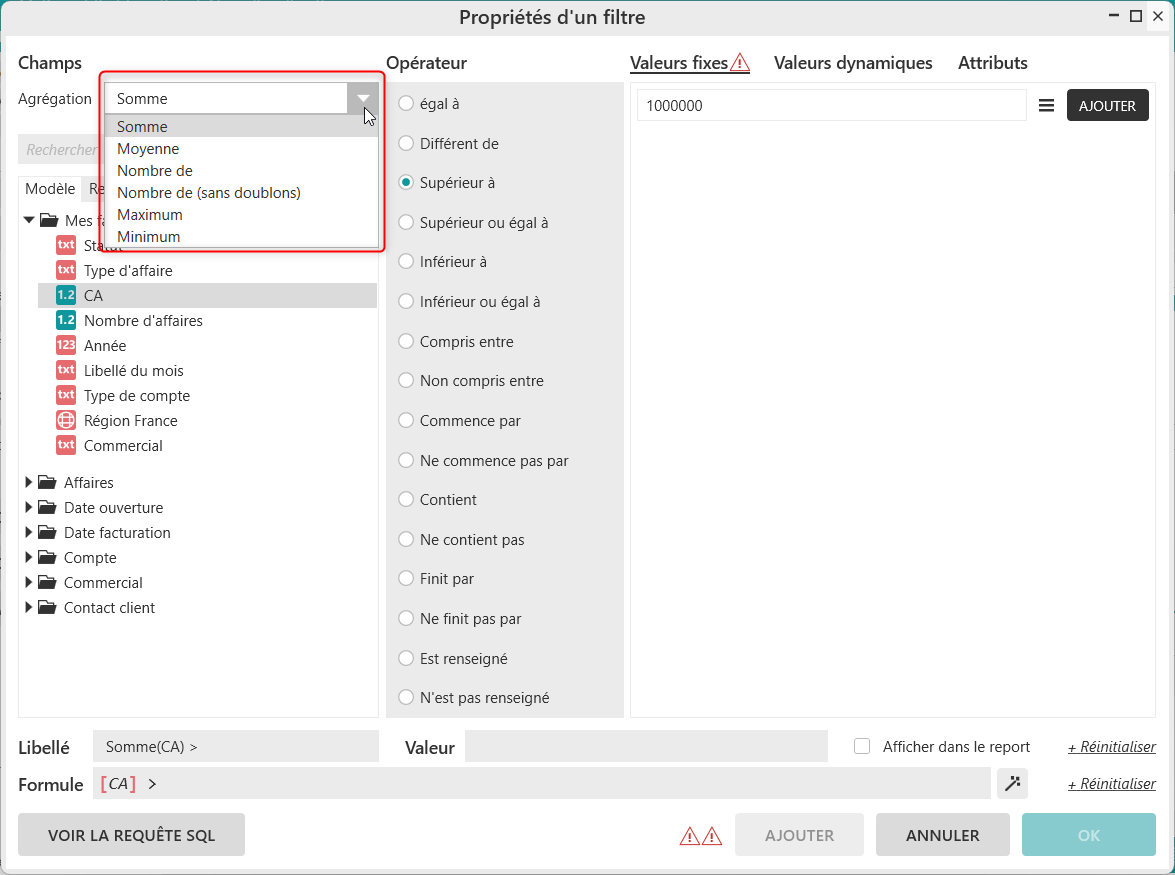
Vous avez remarqué ? Les filtres agrégés proposent d'autres agrégations : Moyenne, Nombre de, Minimum, Maximum. Par défaut, c'est la Somme qui est proposée.
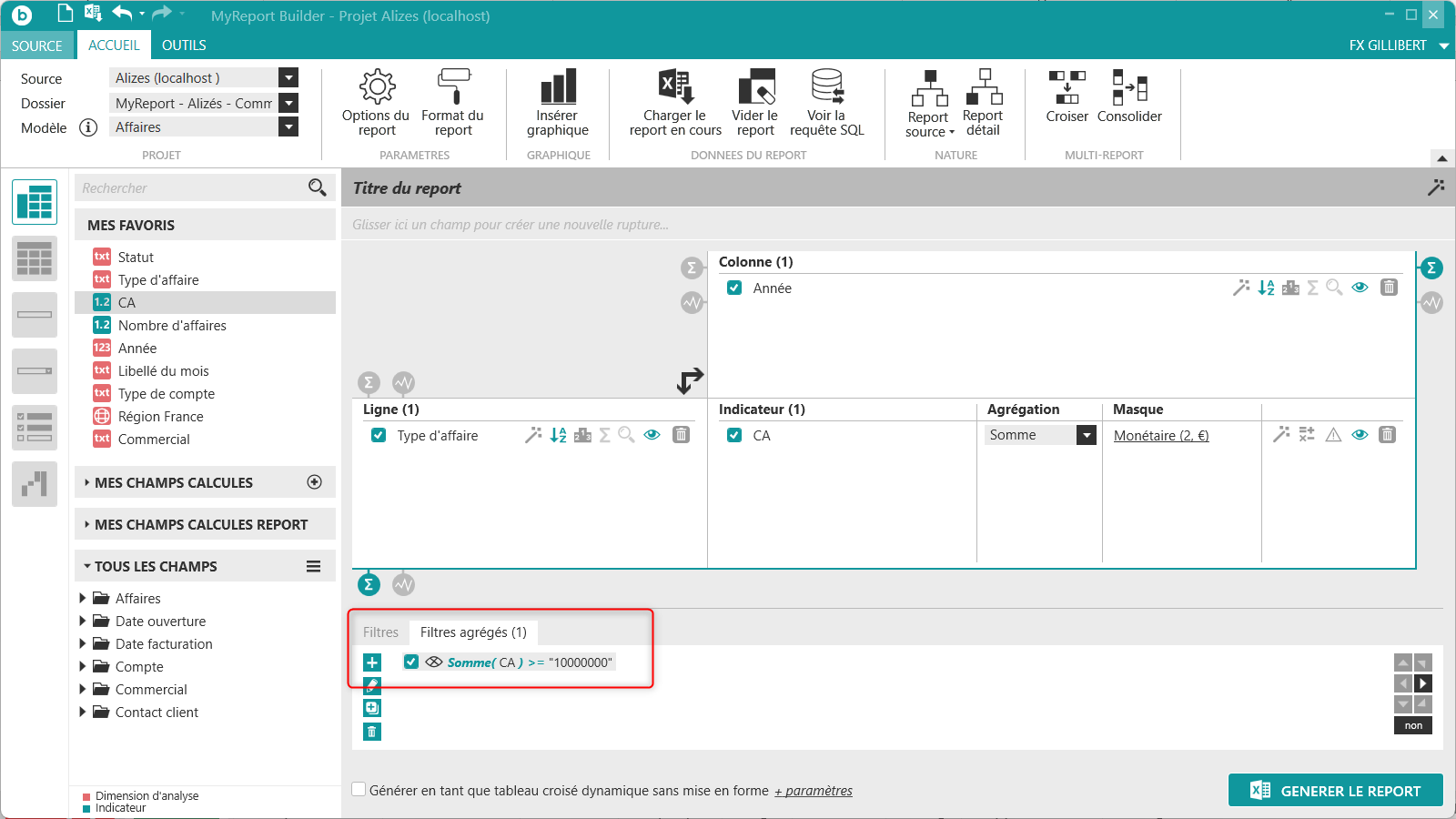
Validez la création du filtre agrégé et remarquez la formule dans l'onglet Filtres agrégés :
Générez le report, il n'affiche que les montants de CA supérieurs à 10 000 000€ :

Vous pouvez utiliser une zone nommée Excel pour vous en servir en tant que valeur dans le filtre agrégé.
Dans la même feuille Excel que l'exercice précédent, sélectionnez la cellule K1 et nommez-la « CA_Min ». Saisissez la valeur de 8000000 dans cette cellule. Vous pouvez même lui affecter un format de nombre en euros, ce n'est pas gênant, c'est la valeur qui compte.
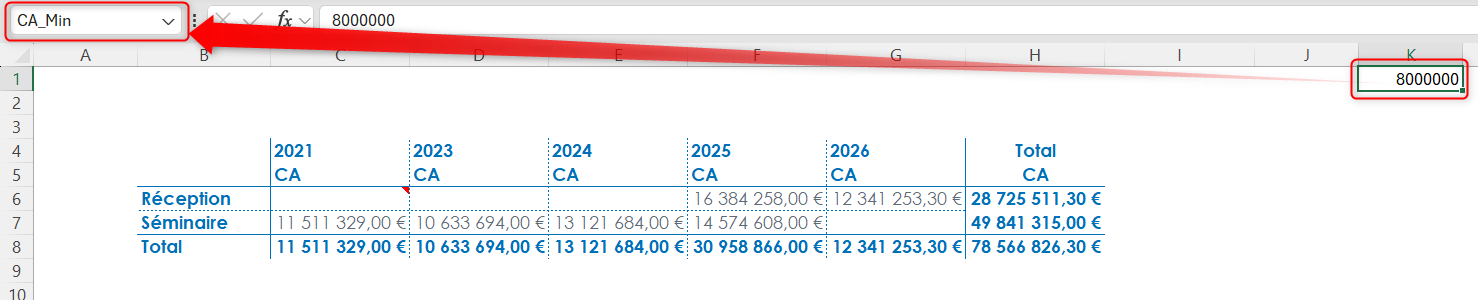
Placez-vous ensuite en C4, et réaffichez MyReport Builder.
Double-cliquez sur votre filtre agrégé pour le modifier.
Sélectionnez l’onglet Valeurs dynamiqueset la liste ZONE EXCEL et sélectionnez la zone Excel « CA_Min ».
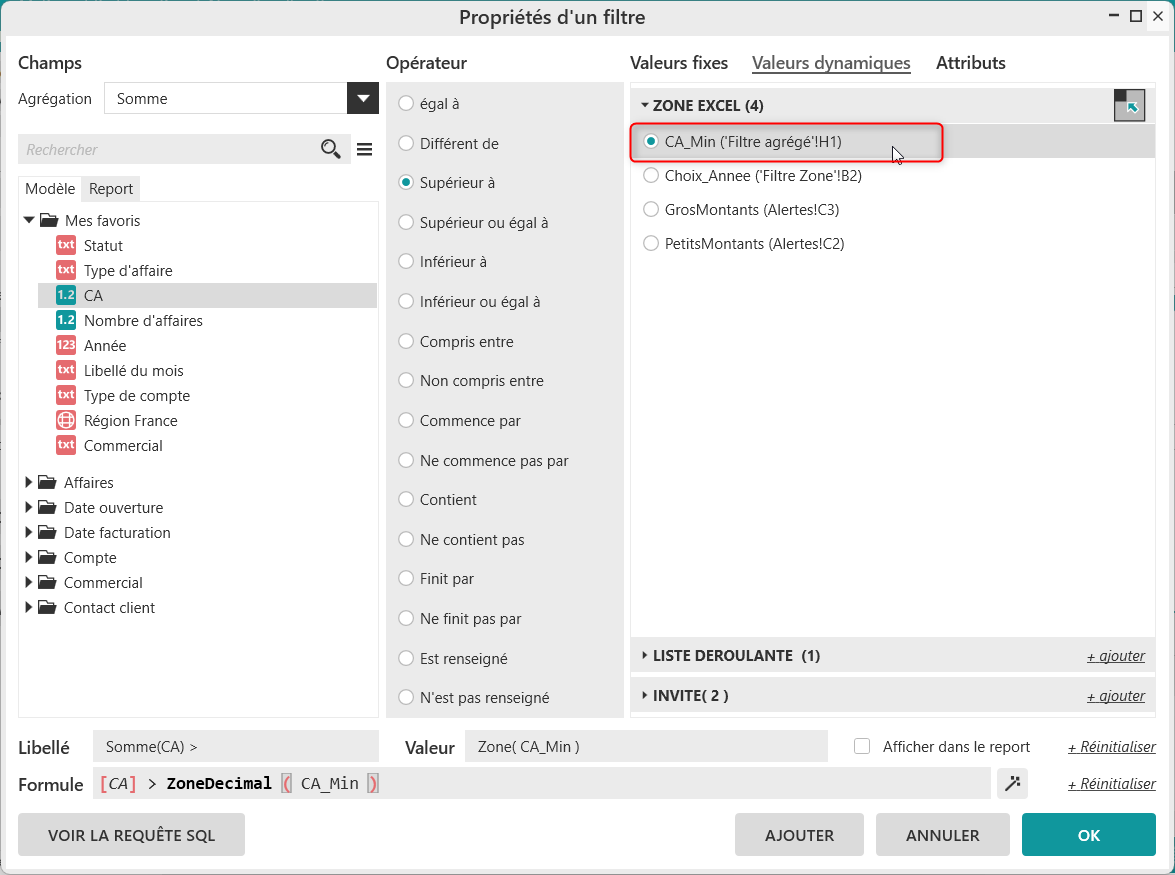
Validez le filtre, puis générez le report. Le résultat est le suivant :

Vous pouvez maintenant modifier la valeur contenue dans la cellule K1, puis mettre à jour le tableau.
Dans la même feuille Excel que l'exercice précédent, positionnez-vous en cellule M4 et réaffichez MyReport Builder.
Double-cliquez sur votre filtre agrégé pour le modifier.
Sélectionnez l’onglet Valeurs dynamiques et la zone INVITE, puis cliquez sur +ajouter pour créer une nouvelle Invite.
En Valeur par défaut, saisissez 7000000.
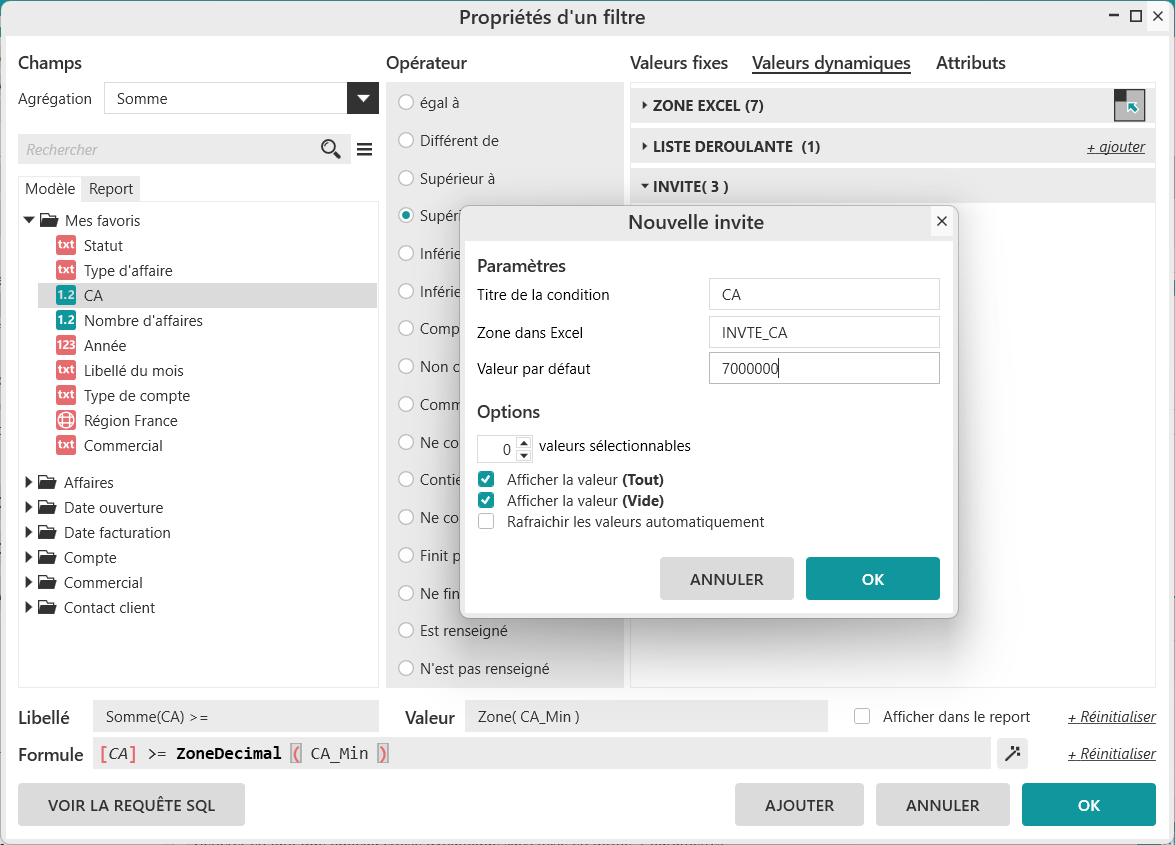
Validez le filtre, et générez le report. L’invite s’affiche à chaque exécution du report, et vous demande la valeur à indiquer.
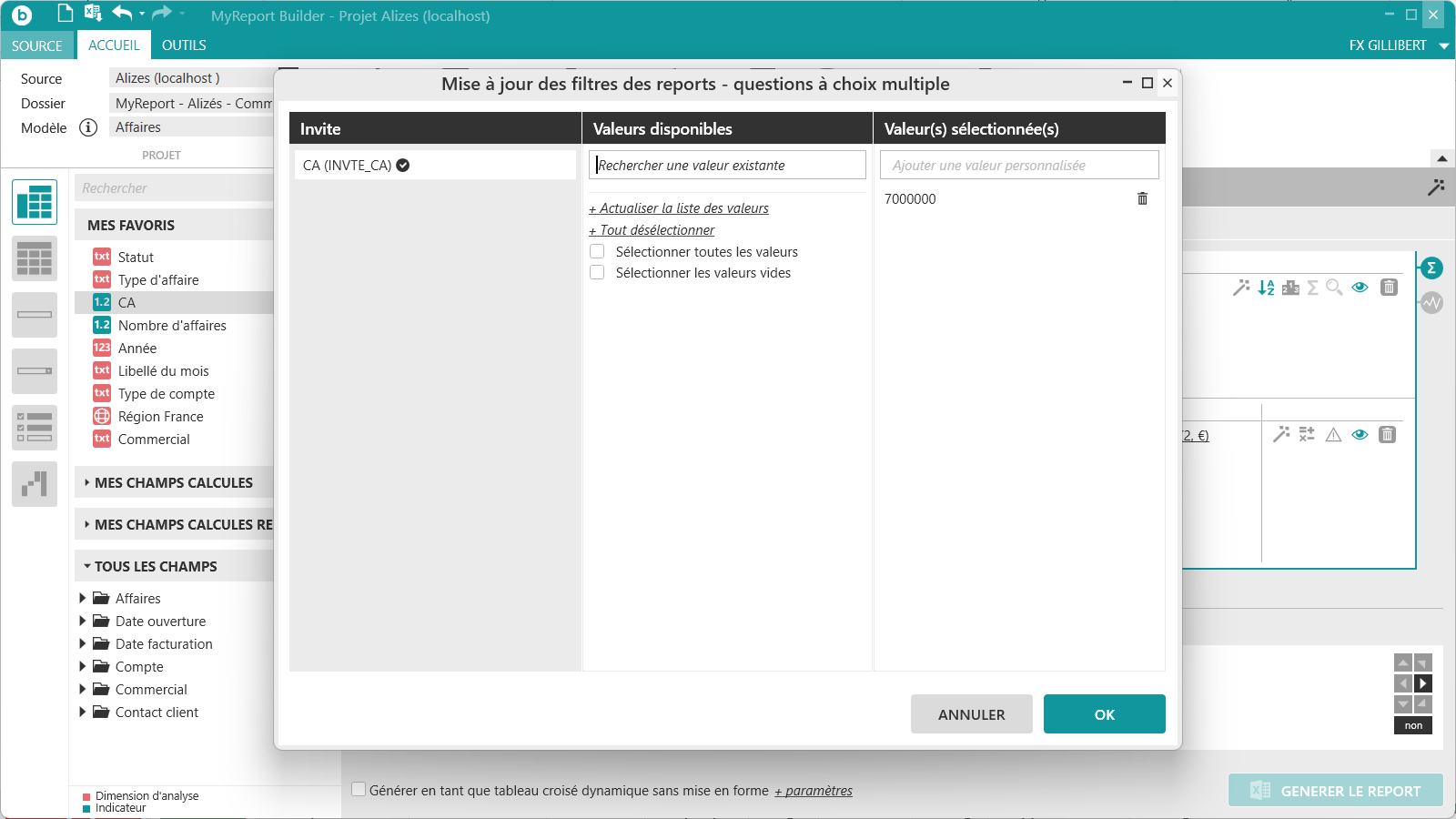
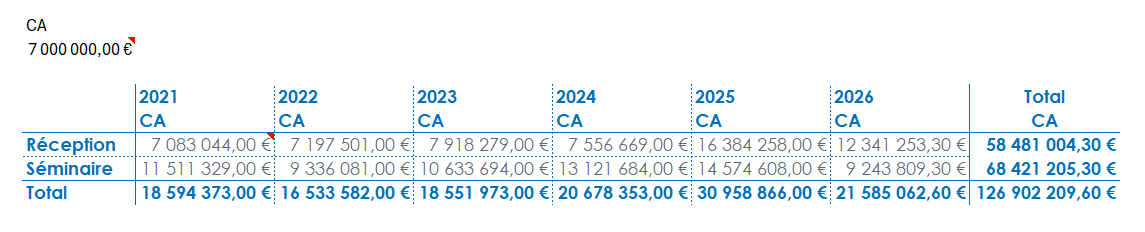
A chaque exécution du report, une invite de saisie sera affichée.


