

Ajoutez une nouvelle feuille Excel au classeur en cours. Nommez la feuille "Maitre".
Dans MyReport Builder, cliquez sur l’icône « Nouveau report »  située tout en haut à gauche de MyReport Builder. Positionnez dans votre report les champs suivants du modèle Affaires (dossier MyReport-Alizés-Commerce&RH) :
- Le « Statut » en ligne,
- Le « Nombre d'affaires » en indicateur.
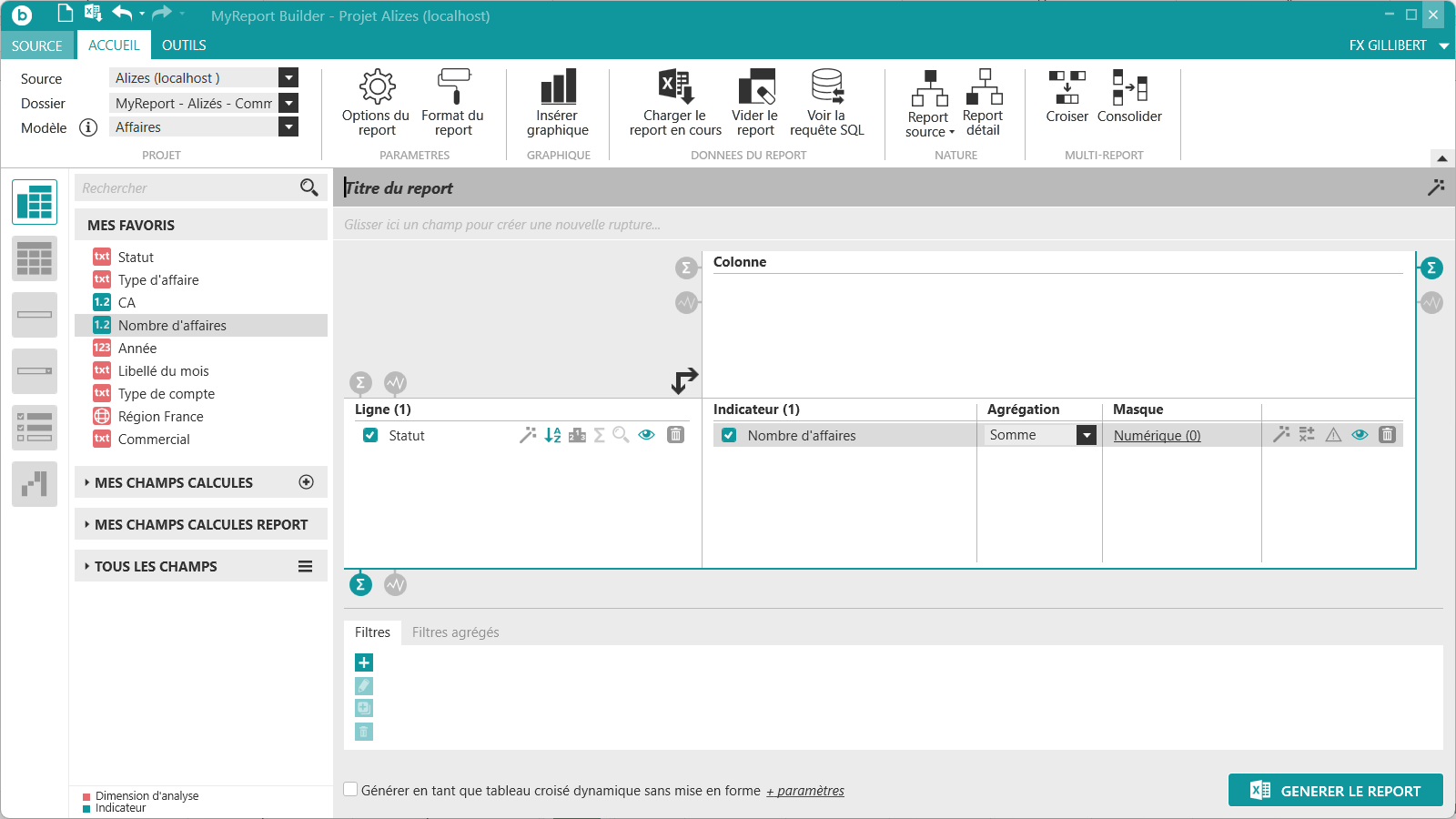
Générez ce report :
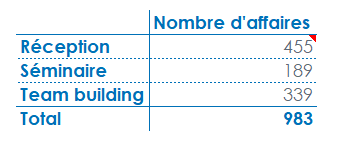
Ajoutez une nouvelle feuille Excel au classeur en cours. Nommez la feuille "Détail".
Dans MyReport Builder, cliquez sur l’icône « Nouveau report » située tout en haut à gauche de MyReport Builder.
Créez un Listing avec les champs suivants du modèle Affaires :
- le « Nom » de l'affaire,
- la « Zone commerciale »,
- le « Nombre d'affaires »
- et le « Pipe brut ».
Ajoutez un total en bas du listing.
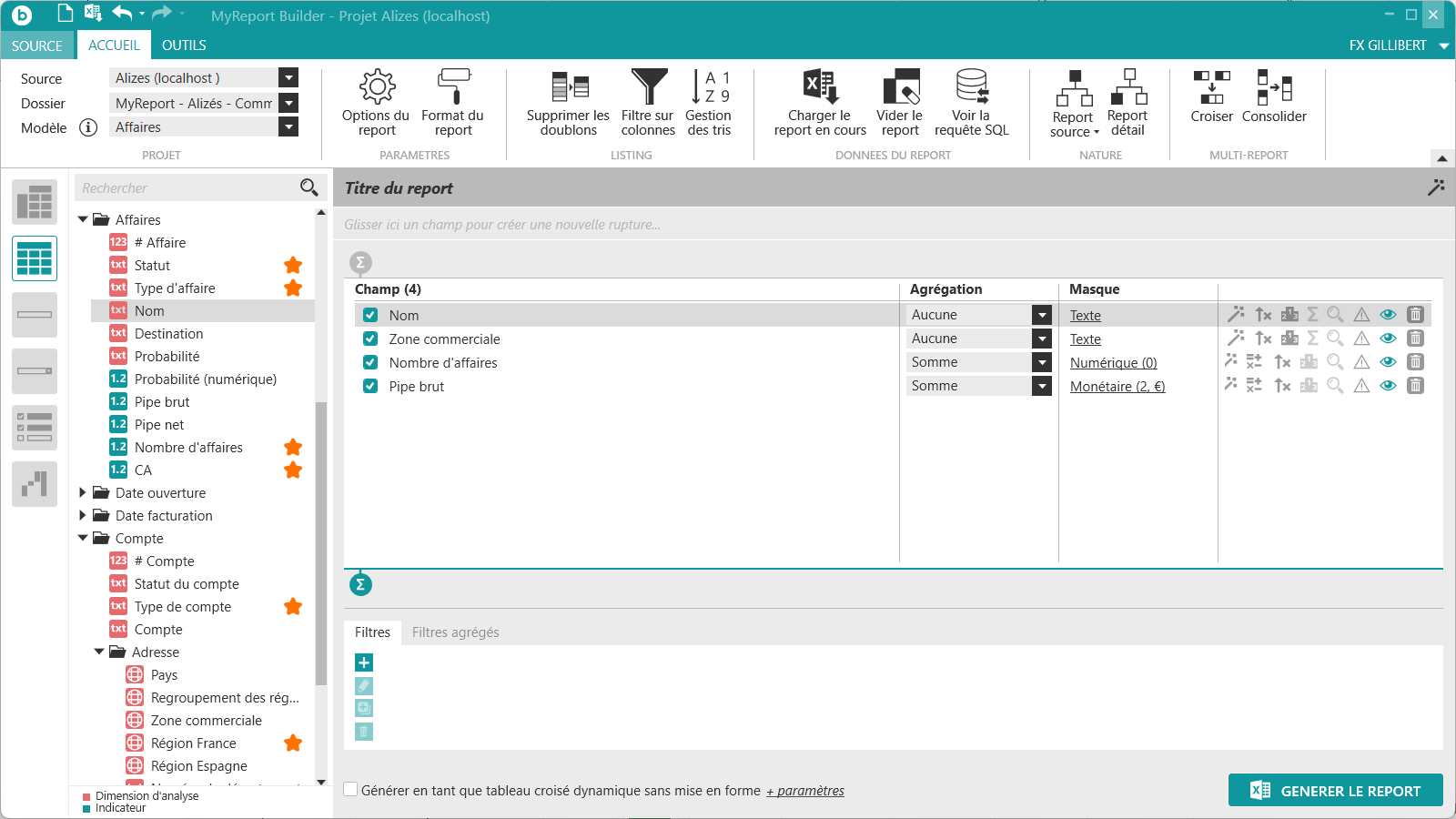
Générez ce report :
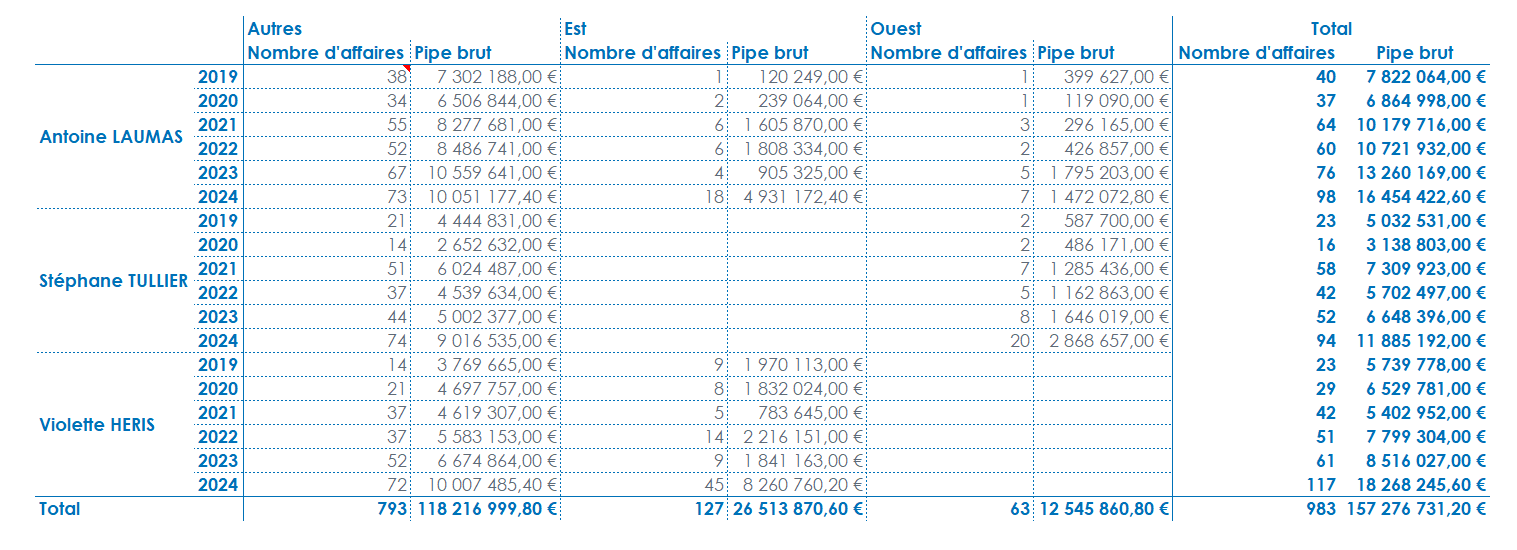
Ces 2 reports utilisent le même modèle.
Revenez au report Maître (récupérez les paramètres du report actif), et dans MyReport Builder, cliquez sur le bouton « Report Source » et indiquez-lui la (ou les) feuille(s) Excel Détail dont il sera le Maître. En l'occurrence ici la feuille nommée "Détail" : 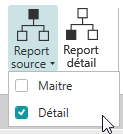
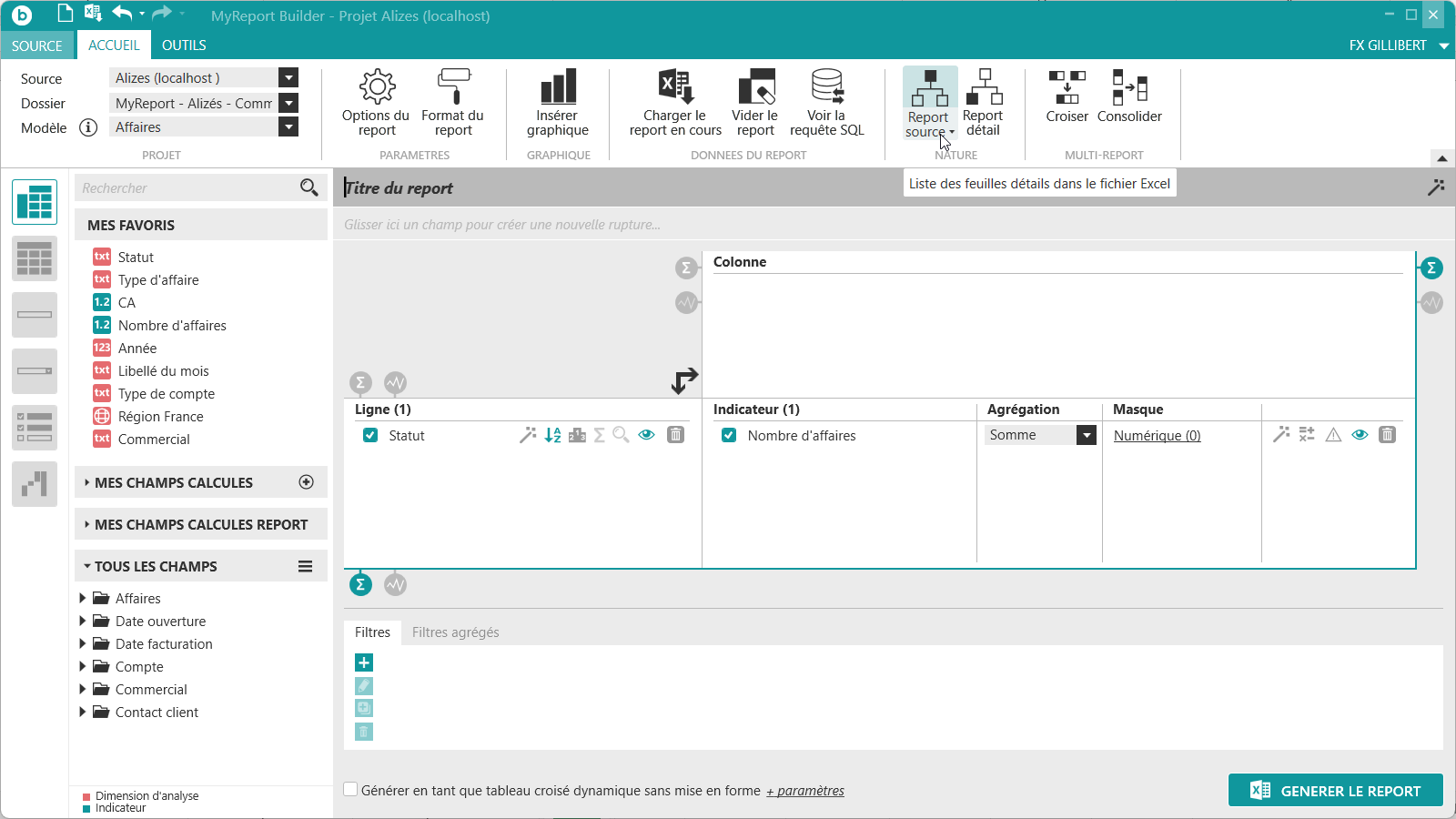
Générez ce report, il est devenu un Maître.
Revenez au report Détail (récupérez les paramètres du report actif), et dans MyReport Builder, cliquez sur le bouton « Report Détail » : 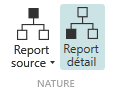
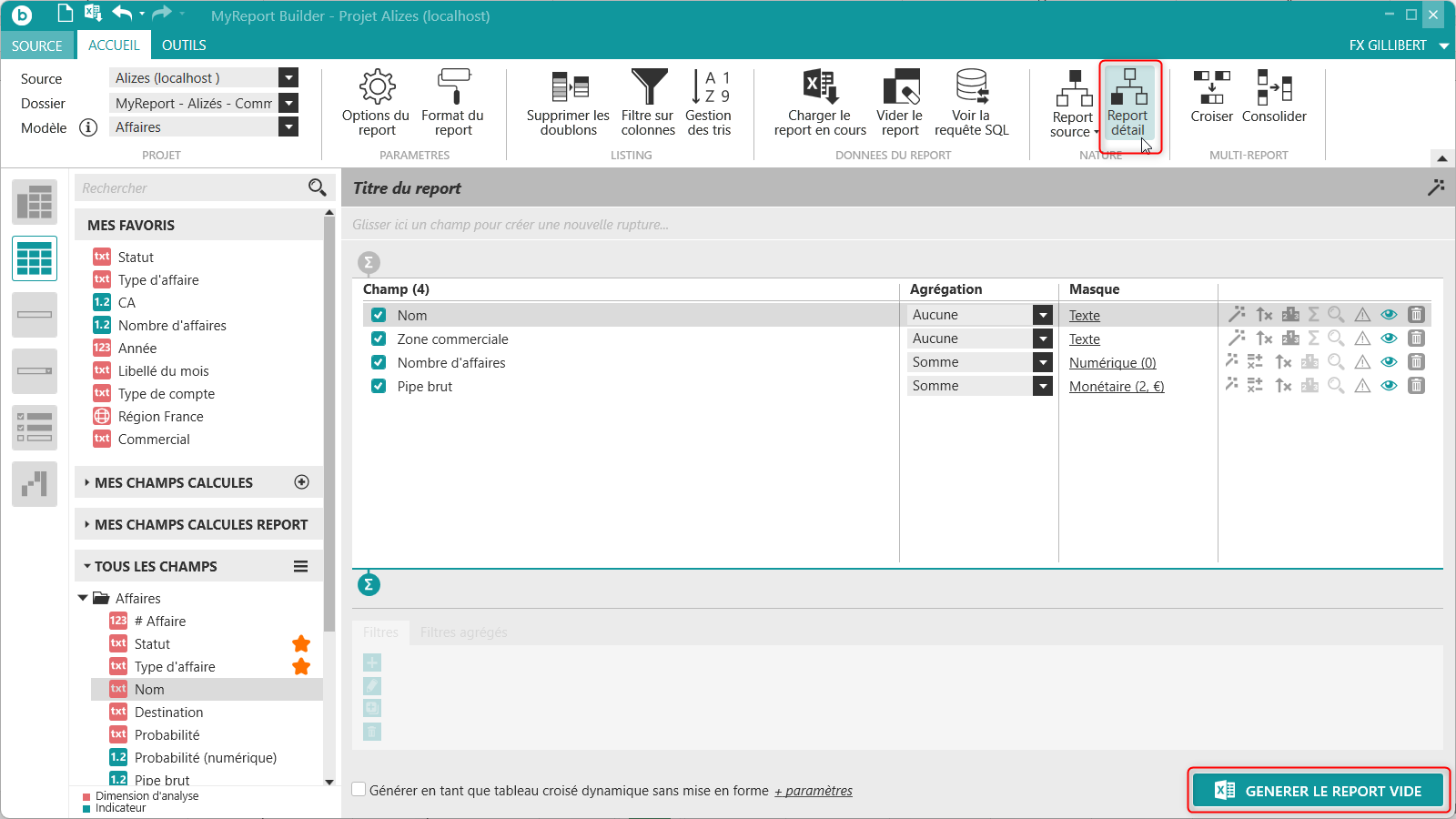
Générez ce report vide (il est "vide" parce que ses résultats dépendront désormais du Maître).

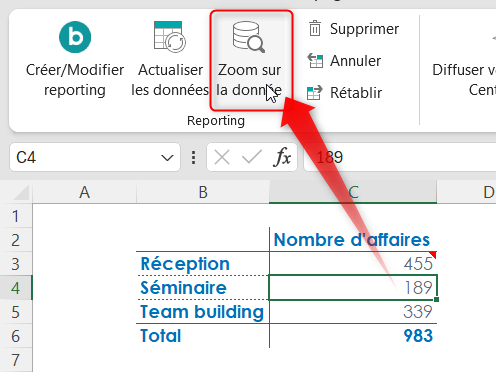
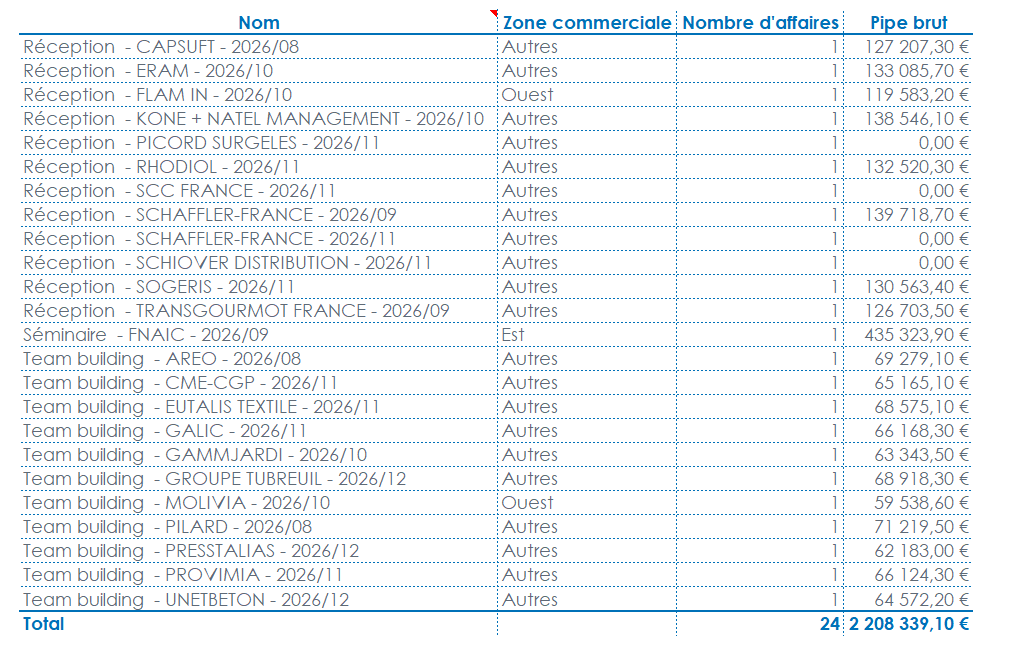
Depuis le report Maître, sélectionnez une (ou plusieurs) cellule(s) et cliquez sur le bouton « Zoom sur la donnée »  : cela mettra automatiquement à jour le (ou les) report(s) Détail.
Note
Le report Maître et le report Détail peuvent naturellement être sur la même feuille Excel. Il vous faudra seulement indiquer pour le Maître qu'il est le Maître de la même feuille.


