

Le bandeau des options spécifiques au mode listing s’affiche lorsque vous sélectionnez le type de report Listing.
L’objectif est de créer un listing présentant la liste des Types d'affaire.
Ajoutez une nouvelle feuille Excel au classeur en cours. Dans MyReport Builder, cliquez sur l’icône « Nouveau report »  située tout en haut à gauche de MyReport Builder.
Sélectionnez Listing dans la liste des types de report, situé à gauche de l’interface de construction MyReport Builder.
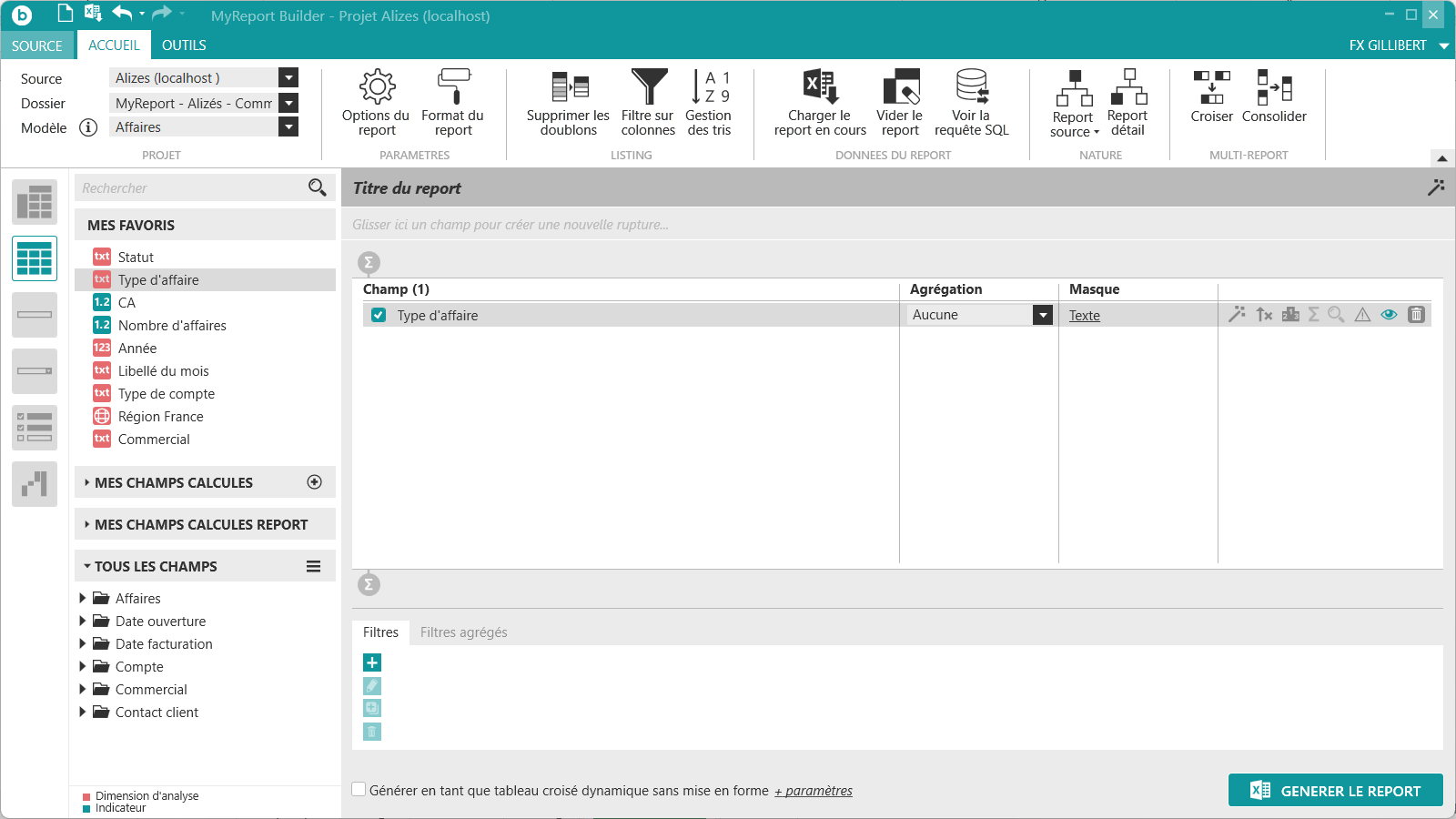
Puis positionnez dans votre report le champ « Type d'affaire » :
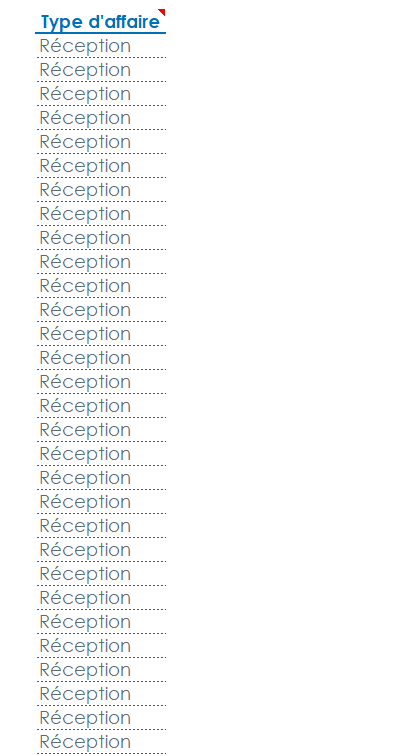
Générez le report. Les Types d'affaires sont affichés autant de fois qu'il y a d'affaires dans le modèle :
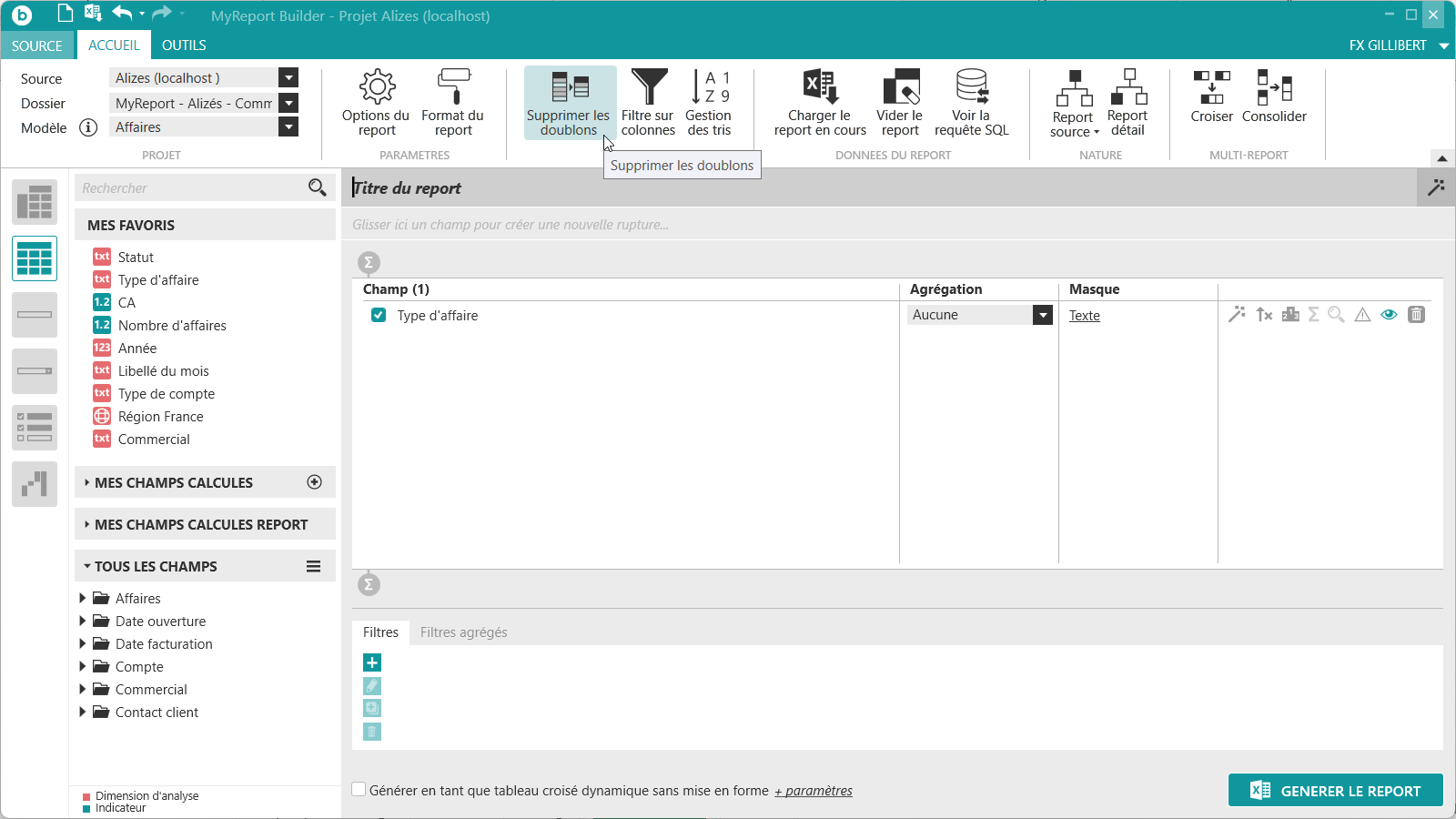
Réaffichez MyReport Builder et activez le bouton Supprimer les doublons : 
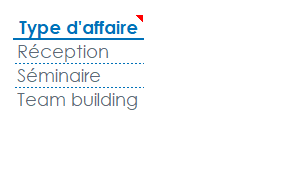
Générez le report :
Important
Lorsqu'un report Listing ne contient que des champs de type Dimension, sans agrégation, il est important d'activer le bouton . Sinon, le listing répètera autant de fois la valeur qu'il y a de données.
Nous allons créer un listing contenant les filtres automatiques d’Excel.
Ajoutez une nouvelle feuille Excel au classeur en cours. Dans MyReport Builder, cliquez sur l’icône « Nouveau report » située tout en haut à gauche de MyReport Builder.
Sélectionnez Listing dans la liste des types de report, situé à gauche de l’interface de construction MyReport Builder.
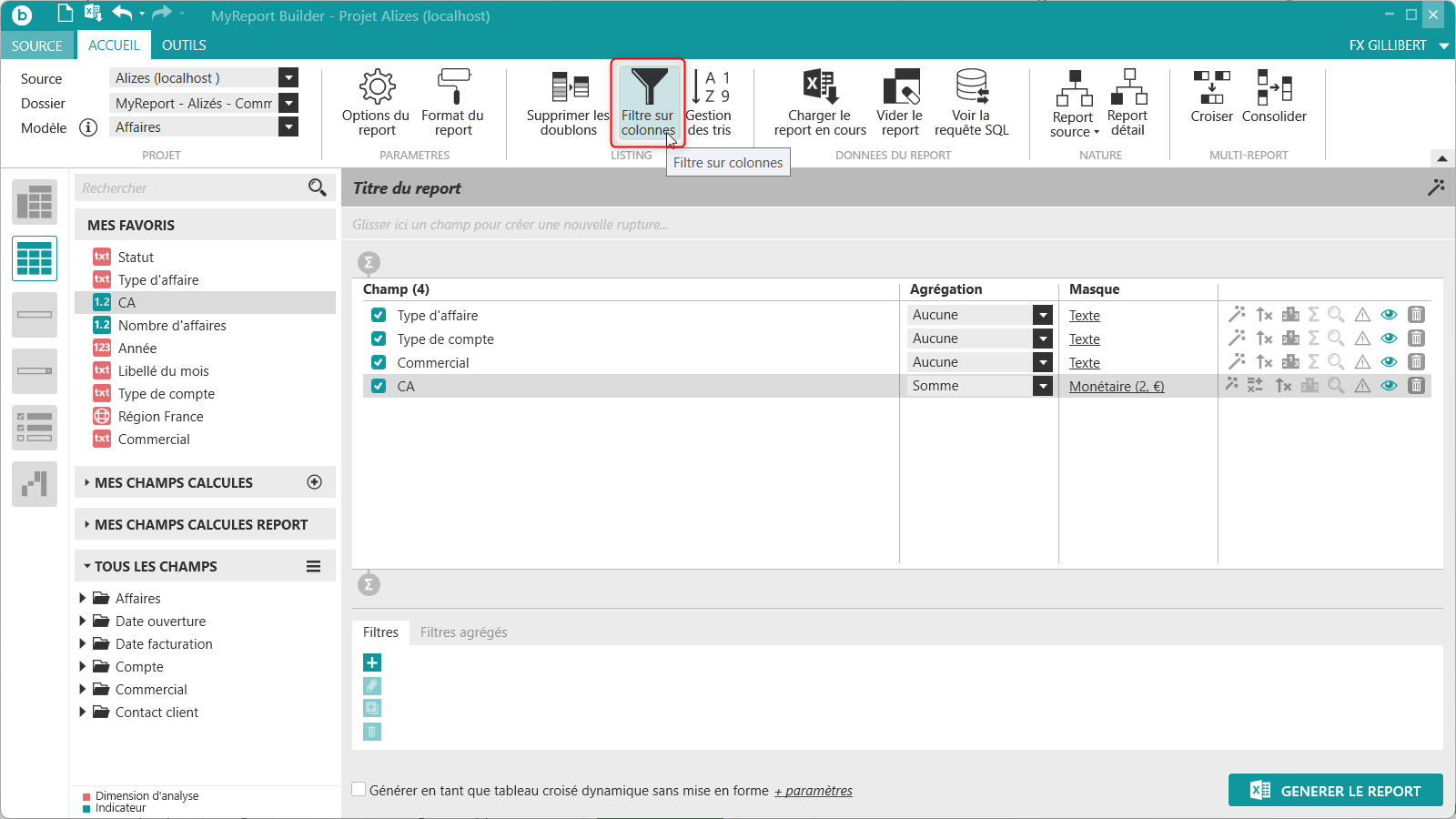
Puis positionnez dans votre report les champs suivants du modèle Affaires :
- Le « Type d'affaire »,
- le « Type de compte »,
- le « Commercial »,
- et le « CA ».
Activez le bouton Filtre sur colonnes :  .
.
Générez le report. Le résultat obtenu est le suivant :
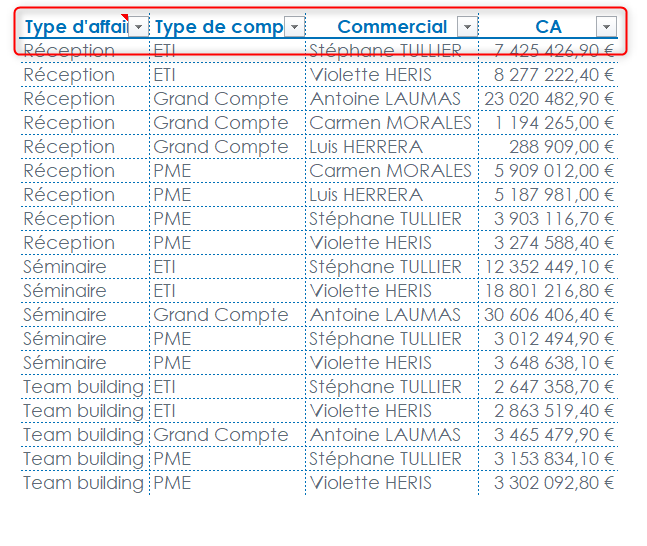
Les filtres automatiques permettant de filtrer sur chacune des colonnes du listing.


