

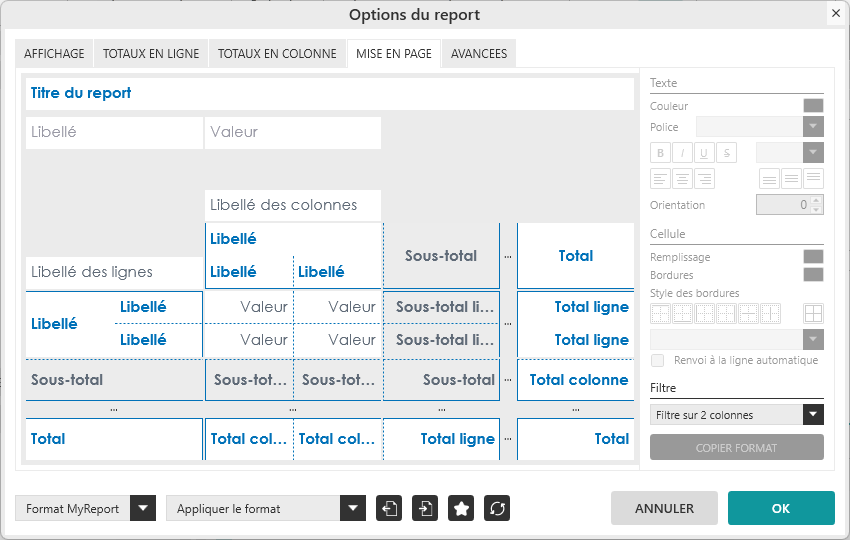
La modification d’un format s'effectue en sélectionnant une zone et en modifiant ses propriétés à droite.
Ajoutez une nouvelle feuille Excel au classeur en cours.
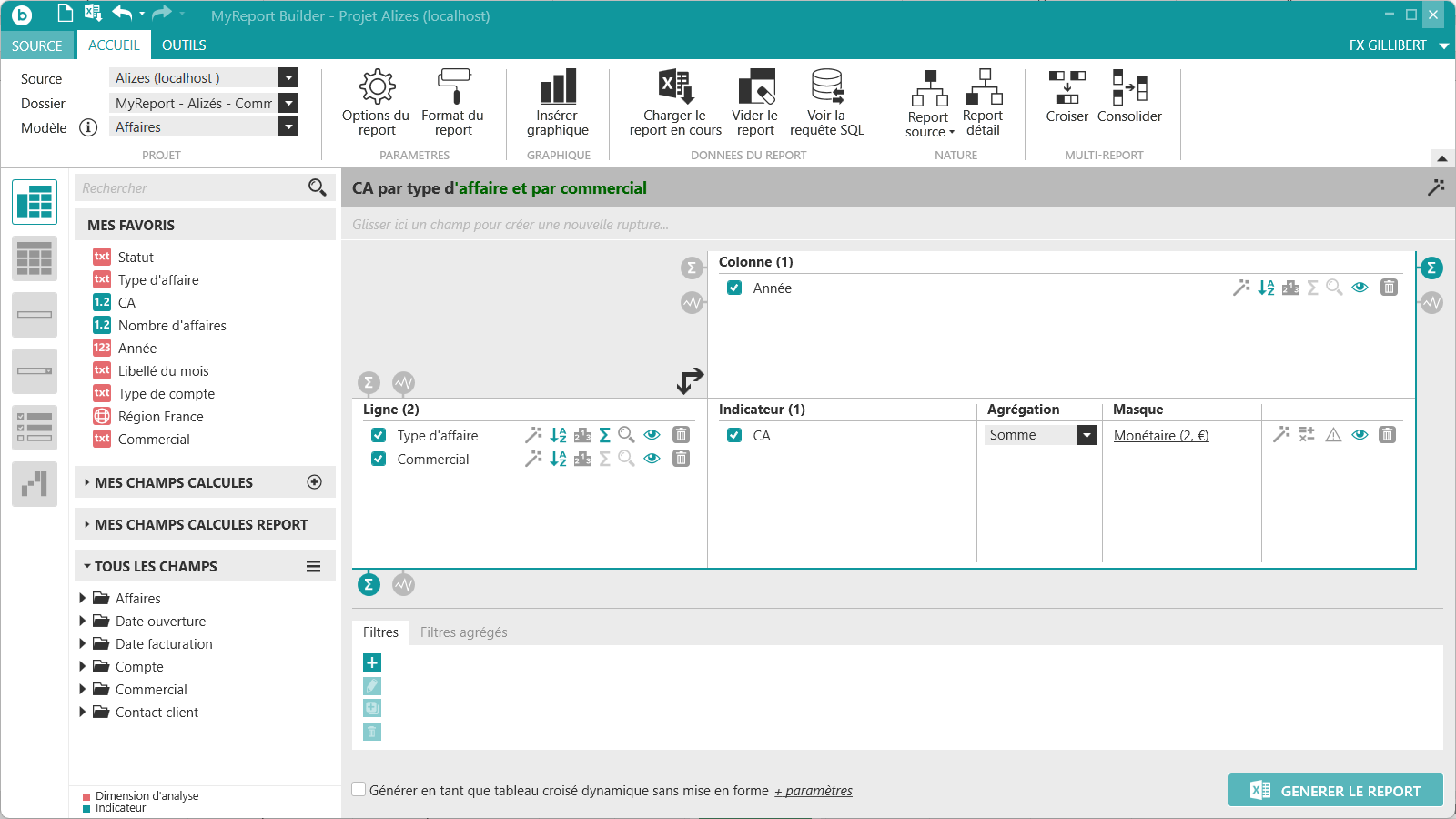
Dans MyReport Builder, cliquez sur l’icône « Nouveau report »  située tout en haut à gauche de MyReport Builder. Positionnez dans votre report les champs suivants du modèle Affaires :
- Le « Type d'affaire » et le « Commercial » en ligne,
- L' « Année » en colonne,
- Le « CA » en indicateur.
Ajoutez un Sous-total par « Type d'affaire ».
Indiquez un Titre à votre report.
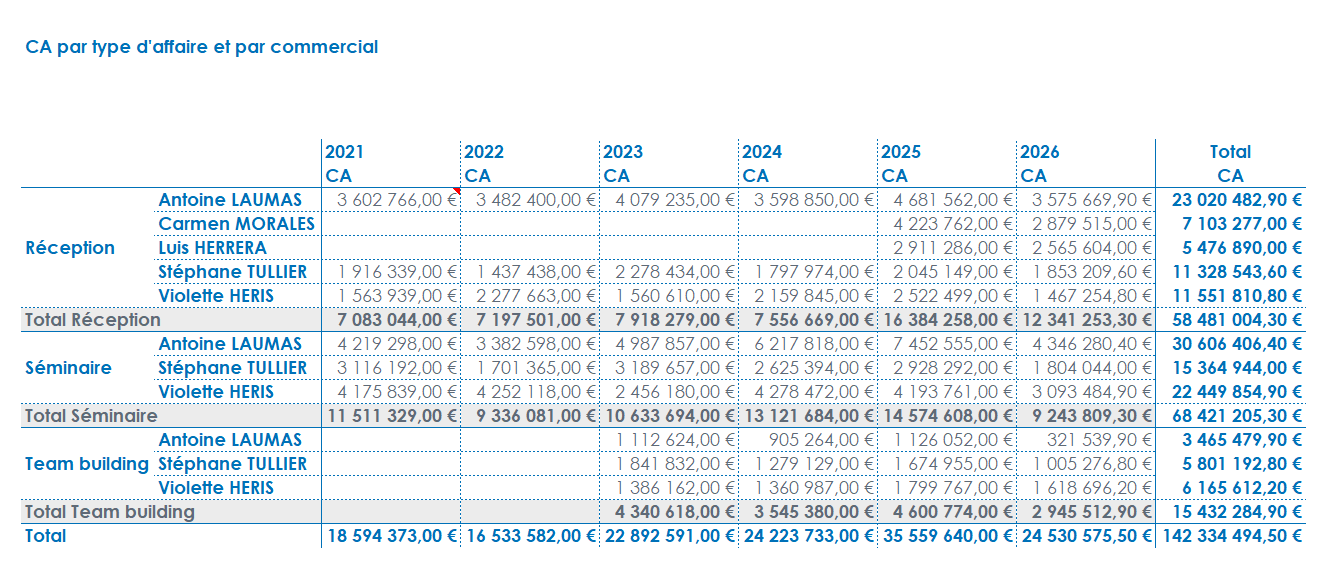
Générez le report. Il utilise le "Format MyReport" :
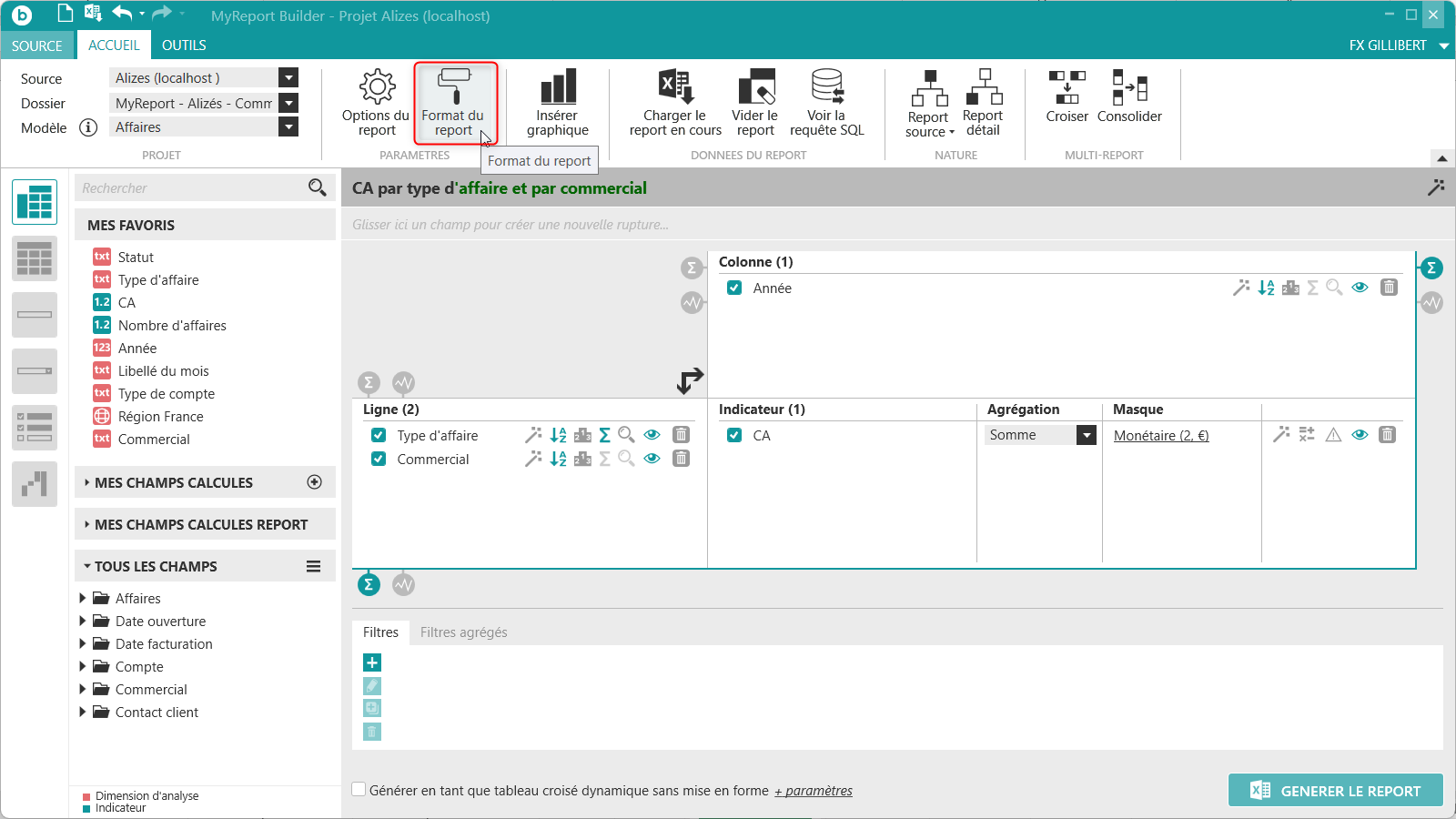
Dans MyReport Builder, cliquez sur le bouton  du menu ACCUEIL.
Sélectionnez la zone Titre du report, et choisissez à droite, pour le texte, une couleur rouge, par exemple.
Sélectionnez la zone Libellé pour les lignes, et choisissez à droite, pour le texte, une couleur blanche, et pour les cellules, une couleur de remplissage bleu, par exemple.
Sélectionnez la zone Valeur, et choisissez à droite, pour le texte, une couleur rouge, par exemple.
Enfin, sélectionnez la zone Sous-total des colonnes, et choisissez à droite, pour le texte, une couleur blanche, et pour les cellules, une couleur de remplissage bleu, par exemple.
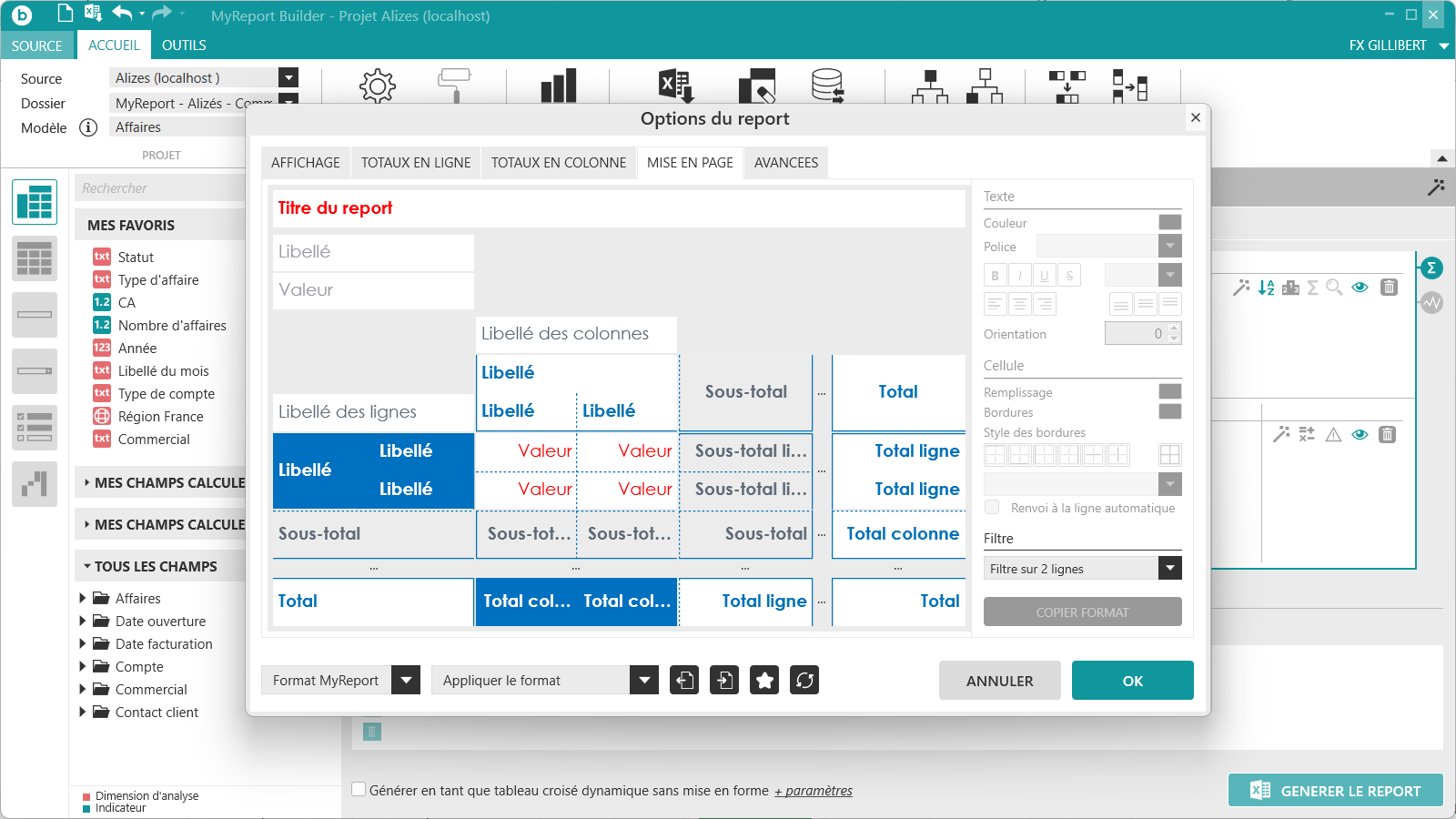
Validez et générez le report.
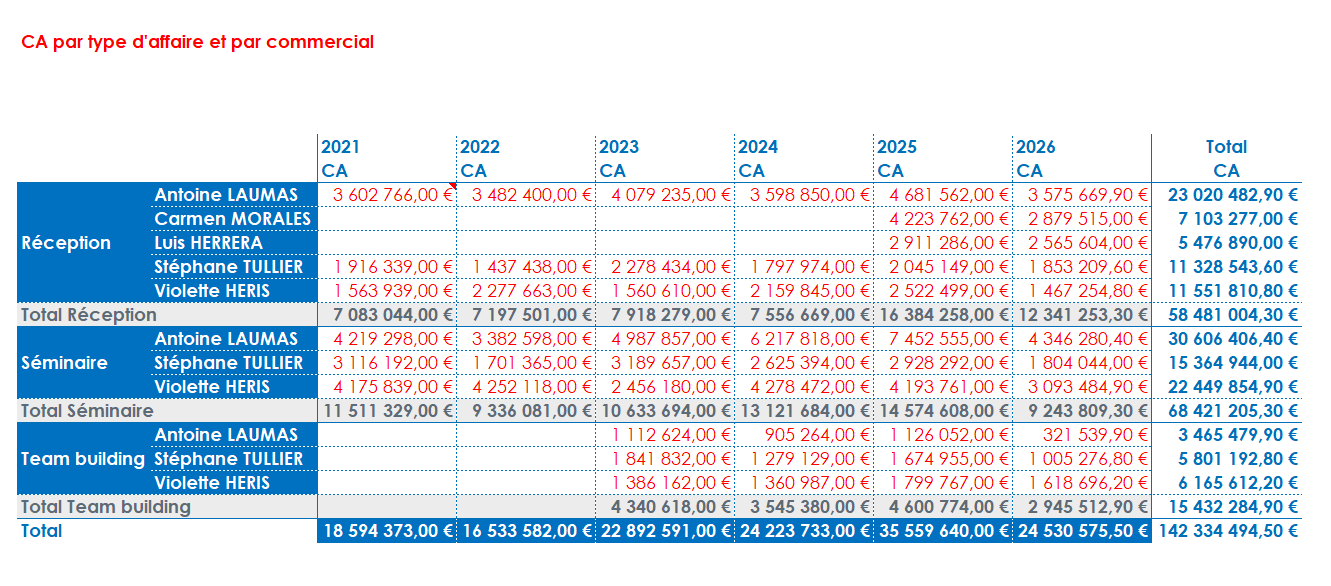
Bon, les goûts et les couleurs...
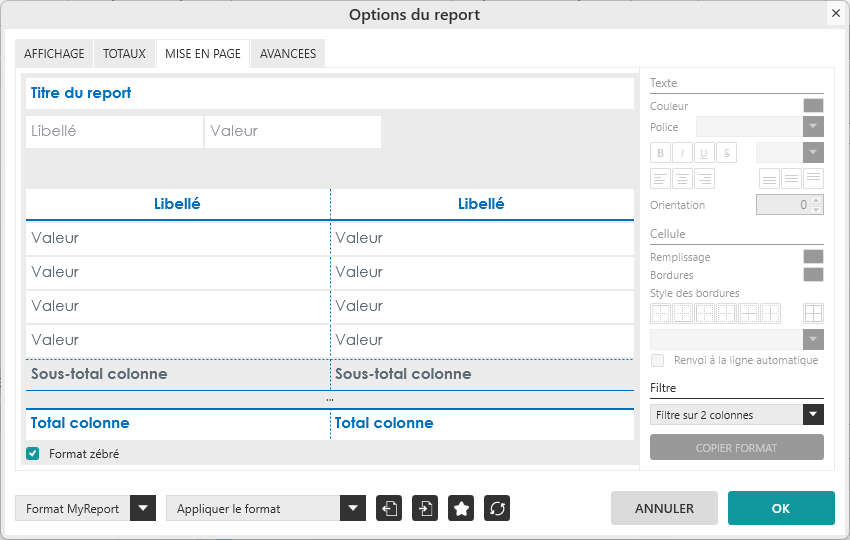
Influence du Format zebré :
Il permet de définir un format différent une ligne sur deux.
Lorsqu’il est coché, vous pouvez sélectionnez chaque ligne séparément.
Lorsqu’il est décoché, le même format s’applique sur toutes les lignes.
Ajoutez une nouvelle feuille Excel au classeur en cours.
Dans MyReport Builder, cliquez sur l’icône « Nouveau report » située tout en haut à gauche de MyReport Builder. Créez un report de type Listing avec les champs suivants du modèle Affaires :
- Le « Type d'affaire »,
- Le « Commercial »,
- L' « Année »,
- Le « CA ».
Ajoutez un Total à la fin du listing.
Indiquez un Titre à votre report.
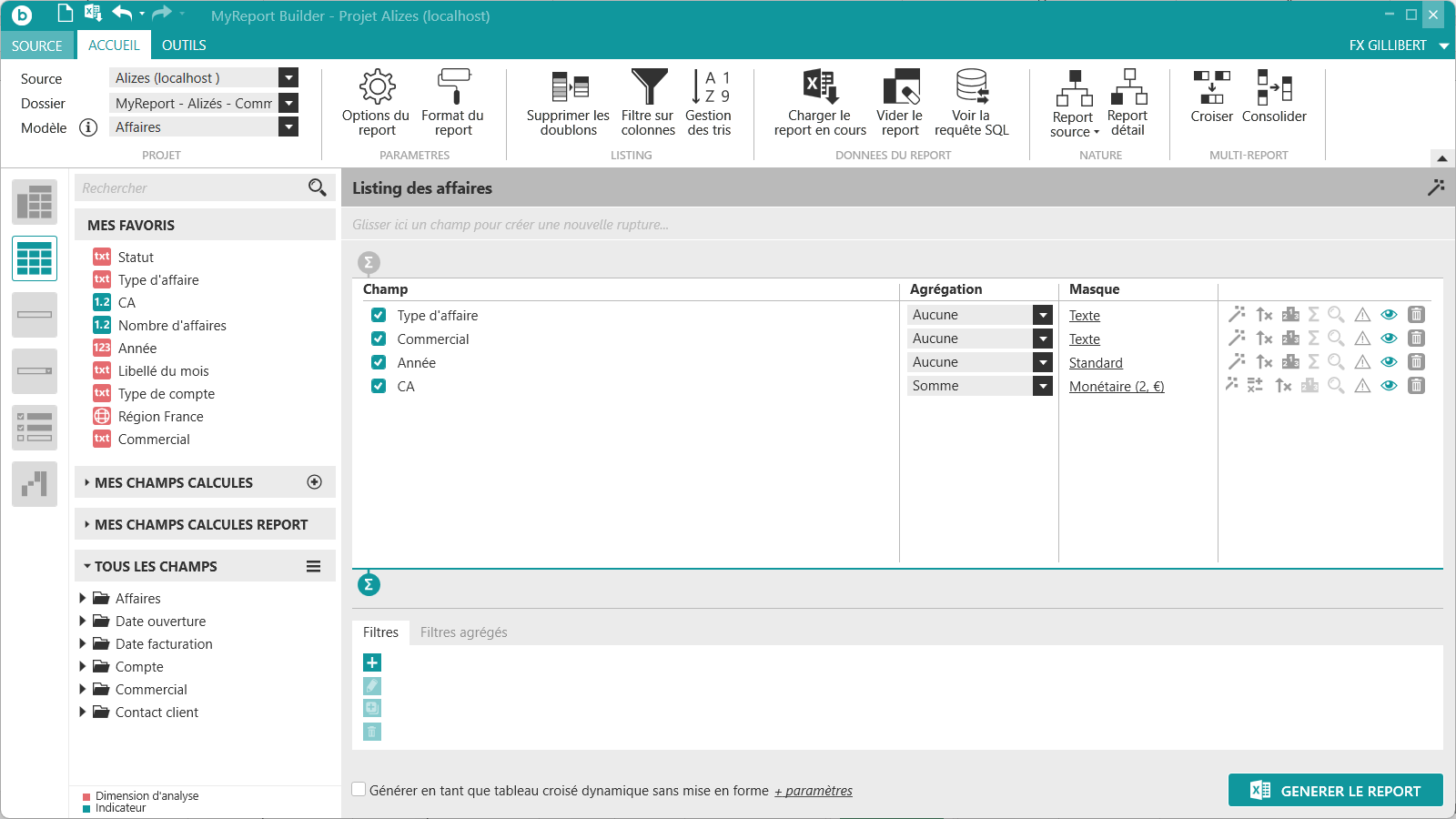
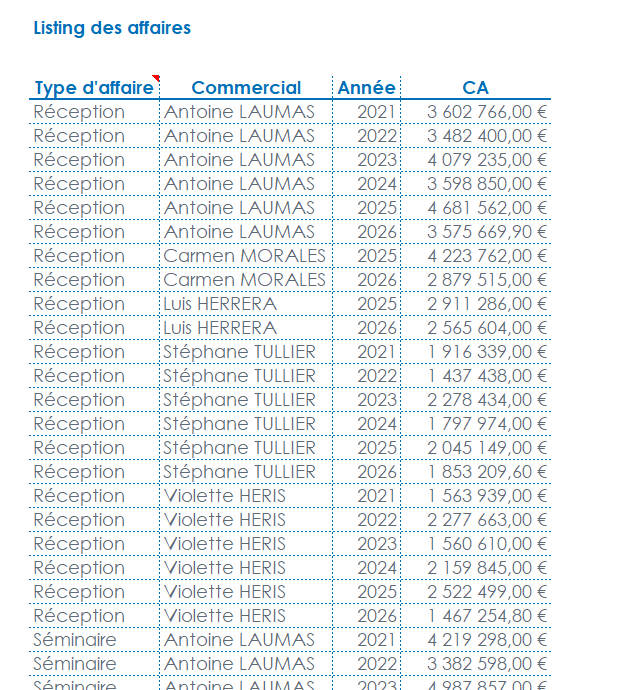
Générez le report. Il utilise le Format MyReport :
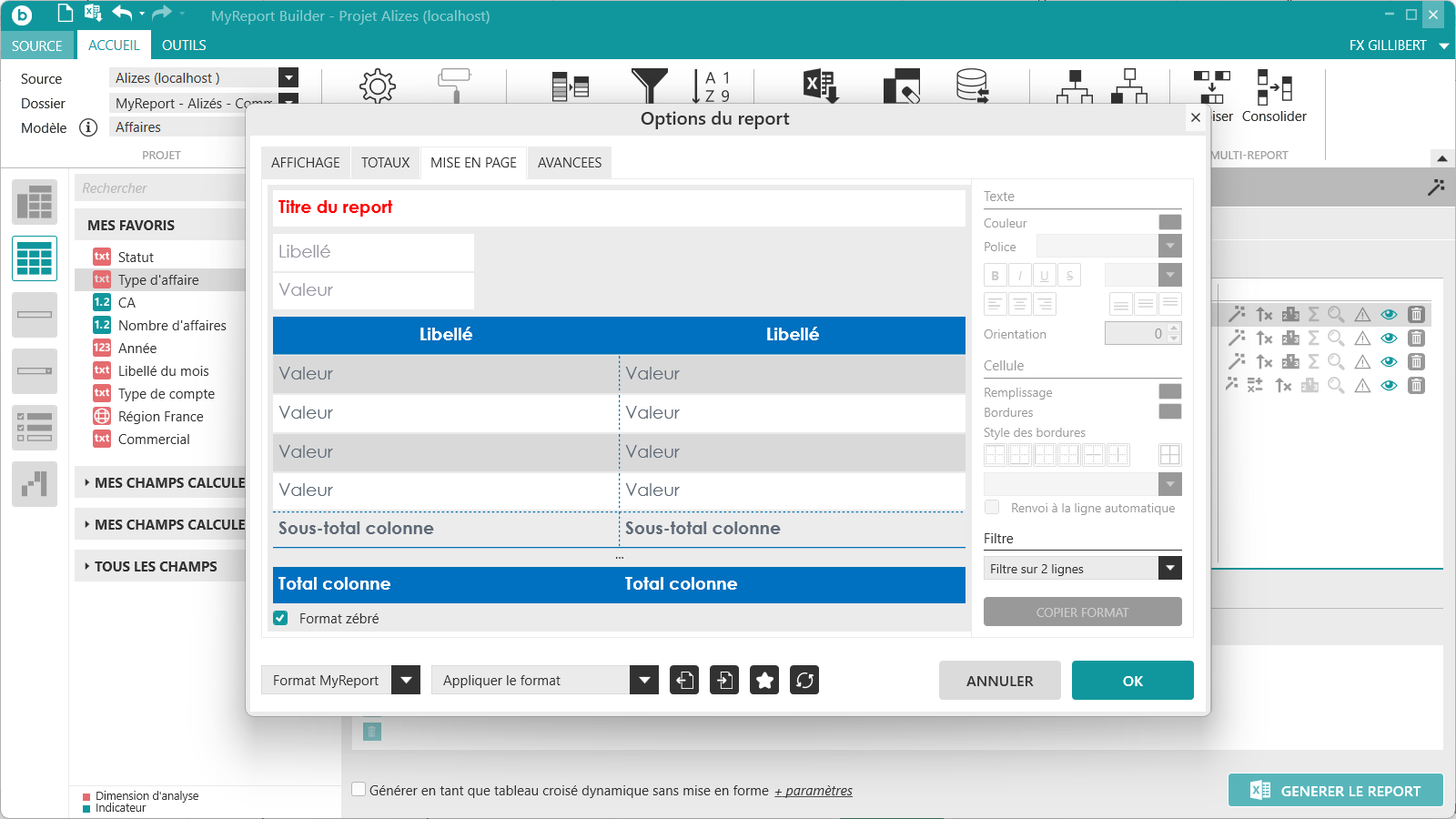
Dans MyReport Builder, cliquez sur le bouton du menu ACCUEIL.
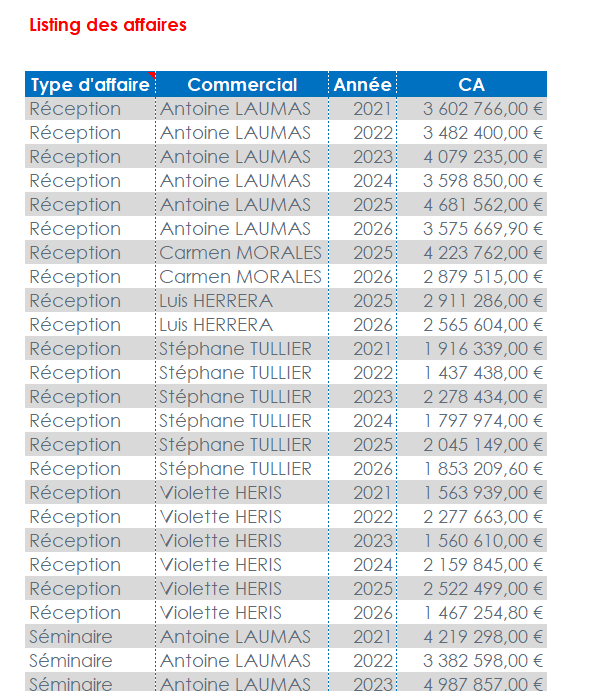
Sélectionnez la zone Titre du report, et choisissez à droite, pour le texte, une couleur rouge, par exemple.
Sélectionnez la zone Libellé pour les colonnes, et choisissez à droite, pour le texte, une couleur blanche, et pour les cellules, une couleur de remplissage bleu, par exemple.
Activez l'option située en bas à gauche Format Zebré : vous allez pouvoir spécifier un format particulier pour les lignes paires ou impaires.
Sélectionnez la zone Valeur impaires (lignes 1 ou 3), et choisissez à droite, pour les cellules, une couleur de remplissage gris clair, par exemple.
Enfin, sélectionnez la zone Total colonne, et choisissez à droite, pour le texte, une couleur blanche, et pour les cellules, une couleur de remplissage bleu, par exemple.
Validez et générez le report.
Important
Le format des reports Cellules n’est pas géré par MyReport Builder. Il est à définir manuellement dans Excel.
Les filtres peuvent être affichés de trois manières dans le Format du report.
Ajoutez un filtre valeurs fixes au Listing que vous avez créé précédemment.
« Année » = 2024, par exemple. Et cliquez sur l'oeil pour rendre ce filtre visible dans le résultat.
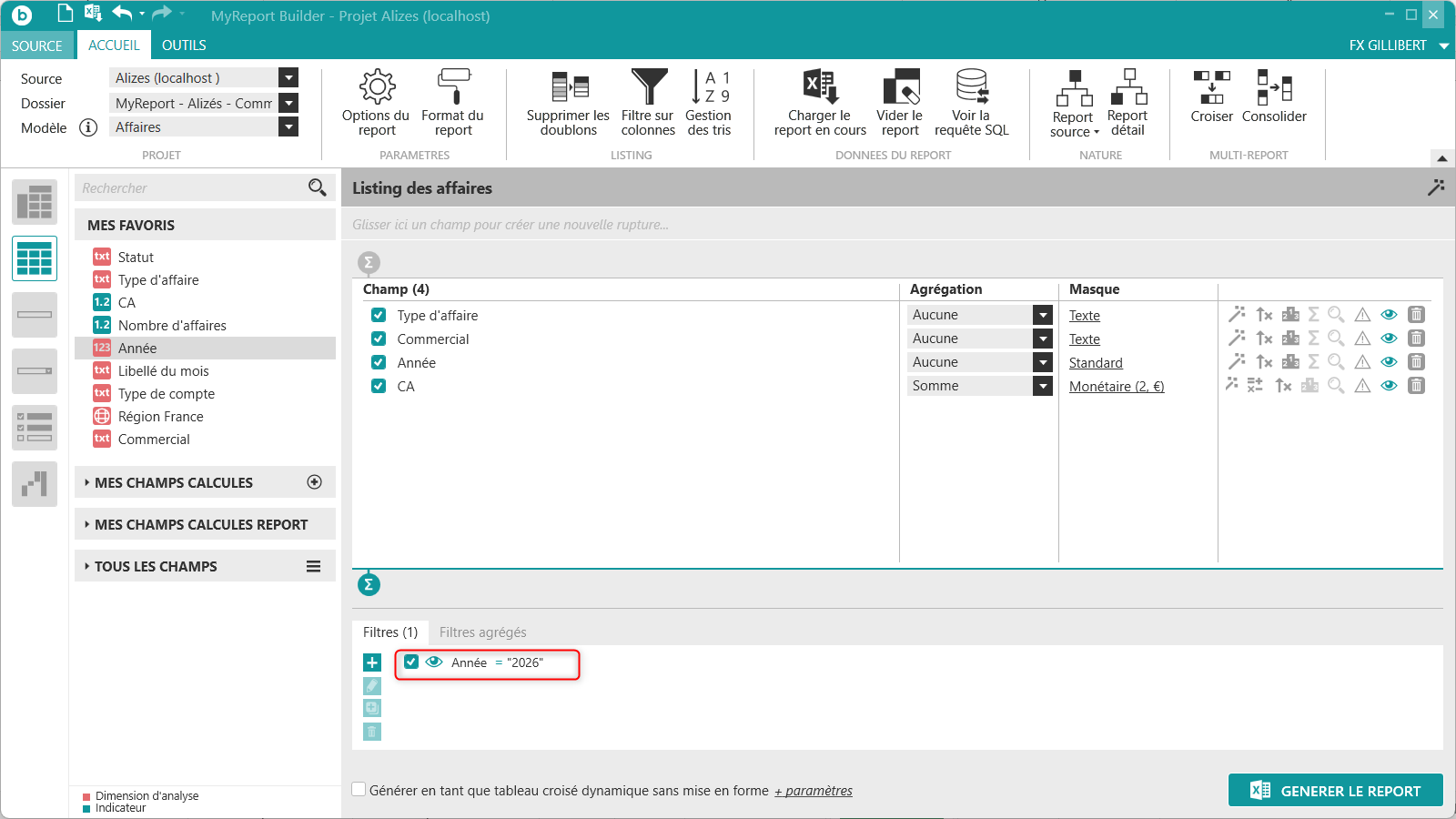
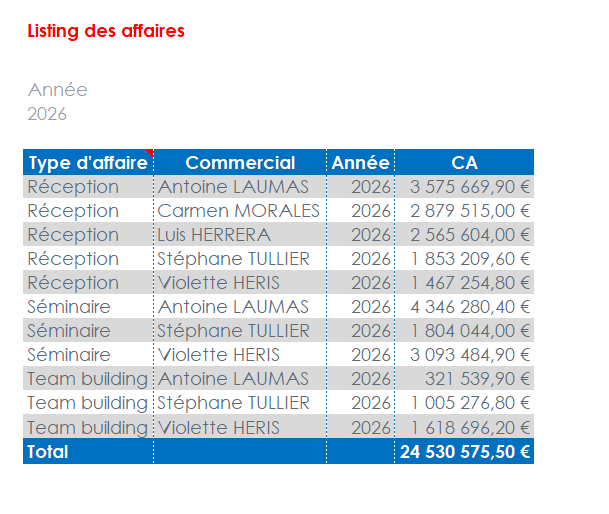
Générez le report. Le libellé du filtre et sa valeur s'affichent l'un en dessous de l'autre :
Dans MyReport Builder, cliquez sur le bouton du menu ACCUEIL.
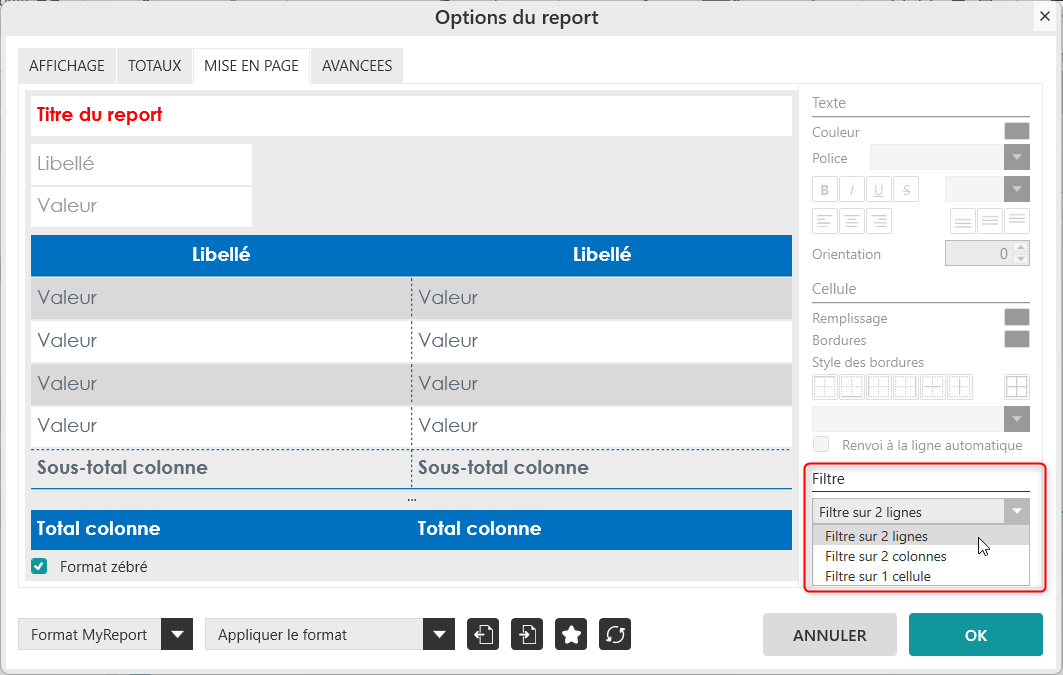
Choisissez le type d'affichage :
- Filtre sur 2 lignes (le libellé et la valeur s'affichent l'un en dessous de l'autre) :

- Filtre sur 2 colonnes (le libellé et la valeur s'affichent l'un à côté de l'autre) :

- Filtre sur 1 cellule (le libellé et la valeur sont fusionnés dans la même cellule) :



