


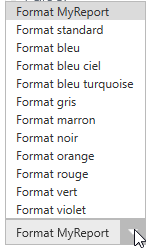
Un ensemble de format prédéfini existe. Ils sont disponibles dans la liste déroulante.
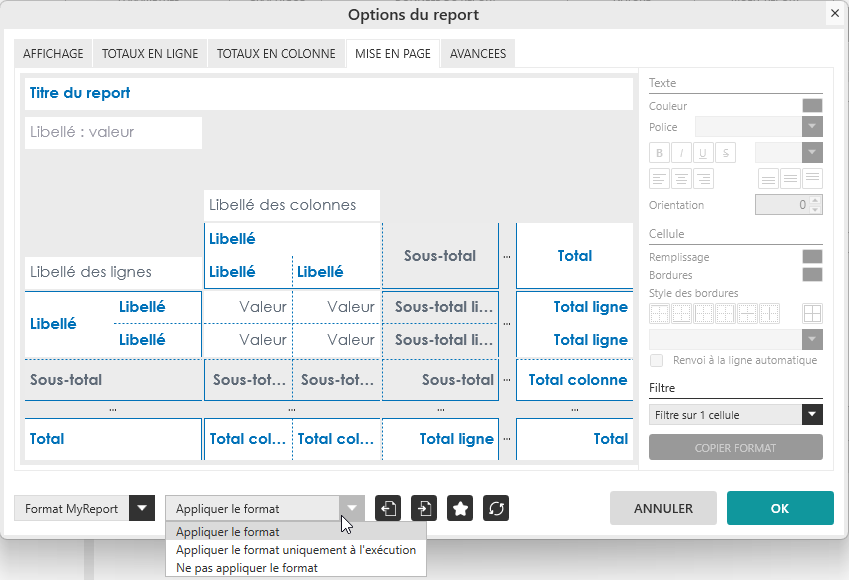
Il y a trois choix d'affectation du format pour le report :
Appliquer le format :
Lors de l'exécution et des mises à jour, le format du report défini dans MyReport Builder sera affecté.
Si vous avez rajouté du formatage manuellement dans votre report, celui-ci sera écrasé.
Appliquer le format uniquement à l'exécution :
Lors de l'exécution, le format du report défini dans MyReport Builder sera affecté.
Lors de la mise à jour, celui-ci ne sera pas affecté.
Cela signifie que si de nouvelles lignes ou colonnes sont rajoutées dans votre tableau, celles-ci n'auront pas de formatage.
Ne pas appliquer le format :
Lors de l'exécution et des mises à jour, le format du report défini dans MyReport Builder ne sera pas affecté.
Cela signifie que votre tableau n'aura aucun formatage (pas de bordures, pas de couleur, ...), le report aura le formatage que vous avez défini manuellement dans Excel
Astuce
Il est conseillé d’utiliser « Appliquer le format uniquement à l’exécution » pour des reports de taille fixe.
Ajoutez une nouvelle feuille Excel au classeur en cours.
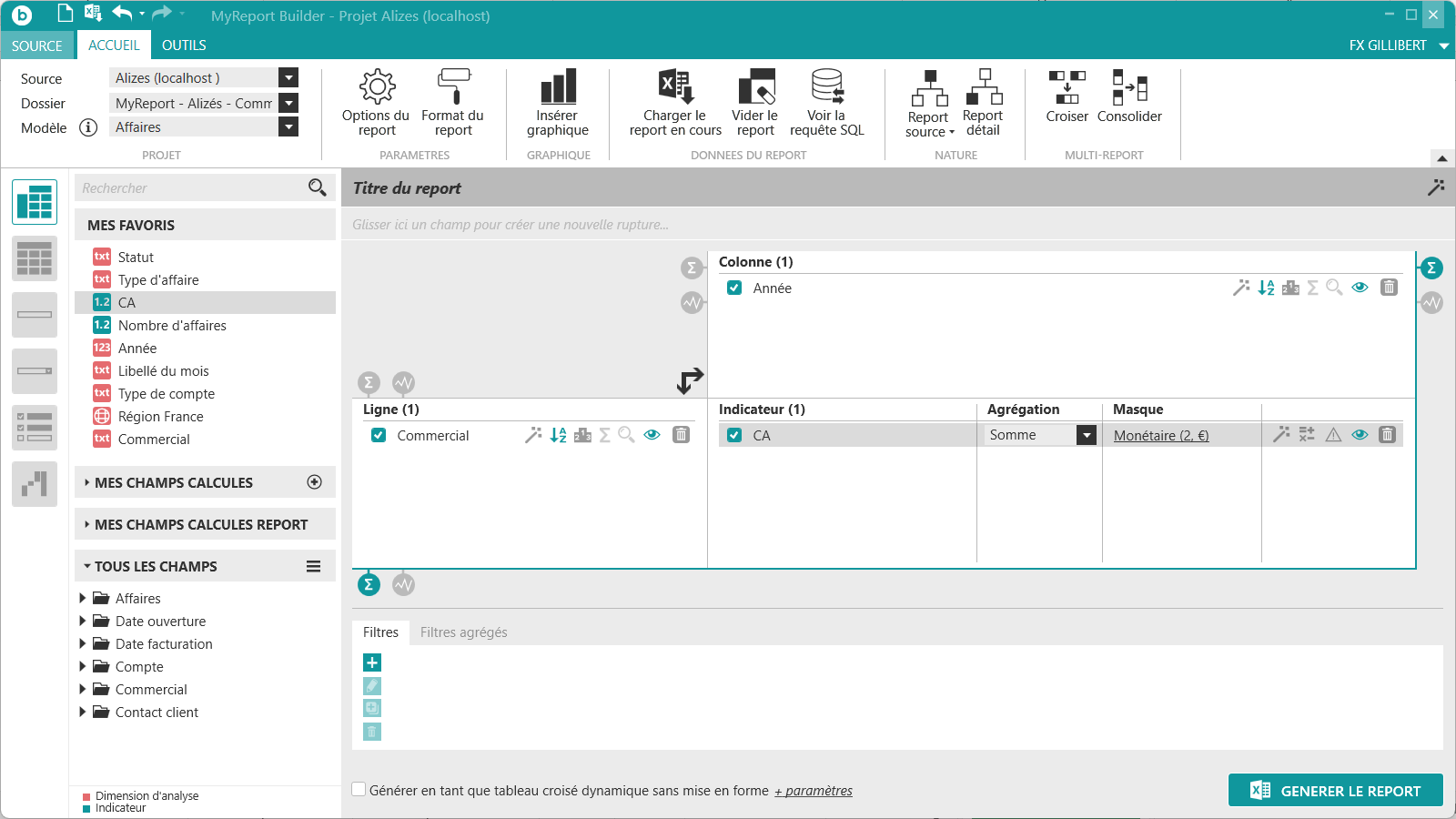
Dans MyReport Builder, cliquez sur l’icône « Nouveau report »  située tout en haut à gauche de MyReport Builder. Positionnez dans votre report les champs suivants du modèle Affaires :
- Le « Commercial » en ligne,
- L' « Année » en colonne,
- Le « CA » en indicateur.
Générez le report. Le format est appliqué :

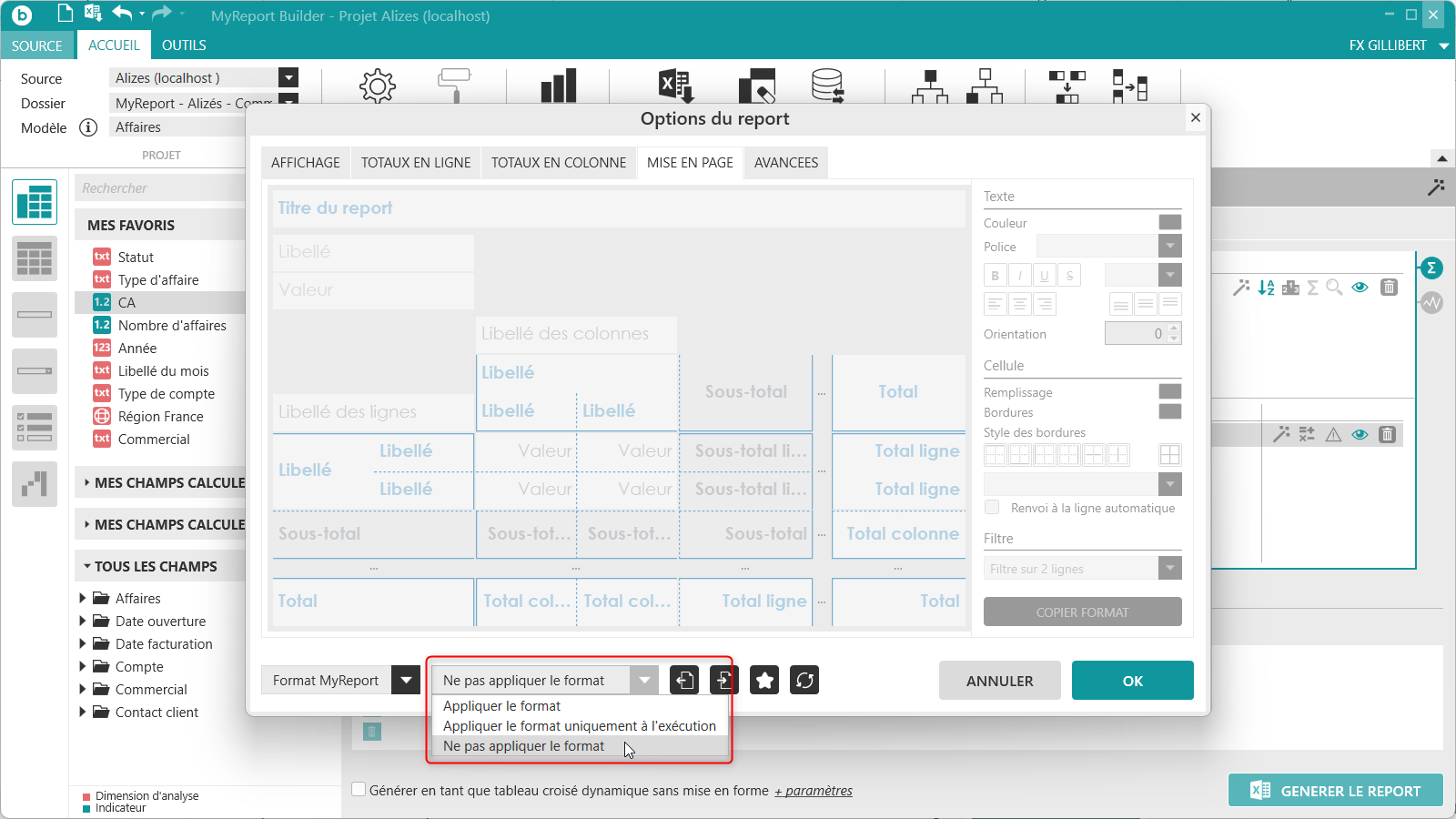
Dans MyReport Builder, cliquez sur le bouton  du menu ACCUEIL.
Concernant le « Format », sélectionnez « Ne pas appliquer le format » :
Sélectionnez dans Excel une cellule en-dessous du report créé précédemment.
Générez le report :
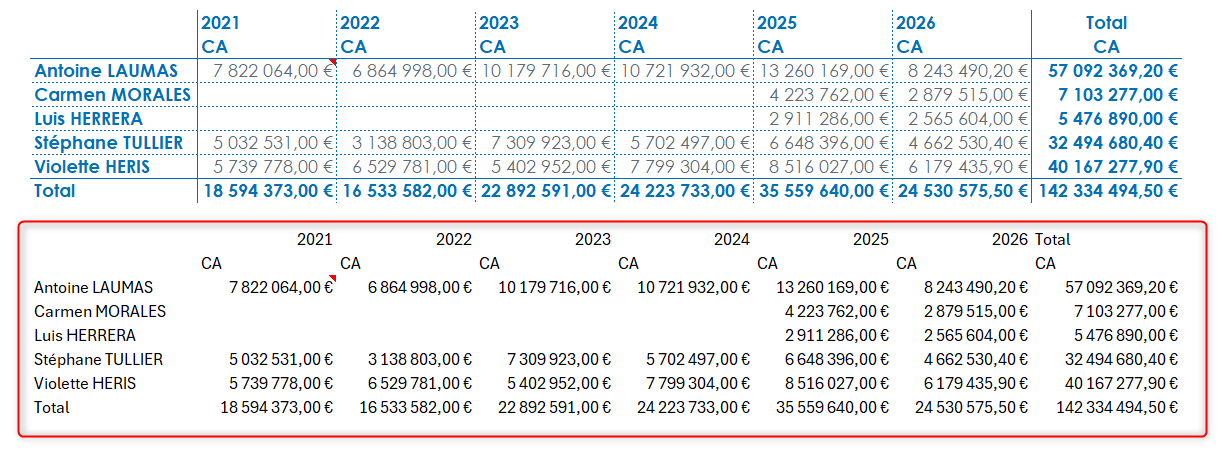
Le format du report n’est pas affecté. Vous pouvez utiliser Excel pour définir des formats spécifiques qui ne seront pas modifiés lorsque vous génèrerez à nouveau ce report ou lorsque vous actualiserez les données.
Maintenant dans « Format », sélectionnez « Appliquer le format uniquement à l’exécution ».
Sélectionnez dans Excel une cellule en-dessous du report créé précédemment.
Générez le report. Lorsque le report est généré, le format s'applique :

Dans Excel, modifiez le format de certaines cellules, remplissage jaune, texte rouge, etc... Changez même des valeurs (pour 2024, j'ai remplacé CA par Cigare :-) (Oui, on s'amuse).

Cliquez sur le bouton Actualisez les données : 
Les données sont mises à jour mais les formats sont conservés !

Affichez à nouveau MyReport Builder et regénérez (exécutez) le report. Le format s'applique :

Le format défini peut-être exporté (sauvegarder)  ,
,
afin d’être importé (ouvrir) dans un autre report  .
.
Le fichier sauvegardant le format a une extension « .mrfx ».
Le lieu de sauvegarde du fichier est défini par l’utilisateur.


