Les alertes permettent la mise en évidence des cellules ou des plages de cellules qui présentent un intérêt en fonction de conditions (ou critères). Cette fonctionnalité est comparable à la mise en forme conditionnelle d’Excel.
Les alertes sont disponibles pour les indicateurs ou dimensions des tableaux, pour les champs des listings et des reports cellule. Le nombre maximal d'alertes sur un indicateur n’est pas limité.
Ajoutez une nouvelle feuille Excel au classeur en cours. Dans MyReport Builder, cliquez sur l’icône « Nouveau report »  située tout en haut à gauche de MyReport Builder. Positionnez dans votre report les champs suivants du modèle Affaires :
- La « Région » en ligne (le champ Région est dans le dossier Compte, Adresse, du modèle Affaires),
- L'« Année » en colonne,
- Le « Pipe brut » en indicateur.
Affichez les libellés de lignes et des colonnes et décochez l'affichage des libellés des indicateurs.
Effectuez un clic droit sur l’indicateur Pipe brut, cliquez droit puis choisissez Alerte.
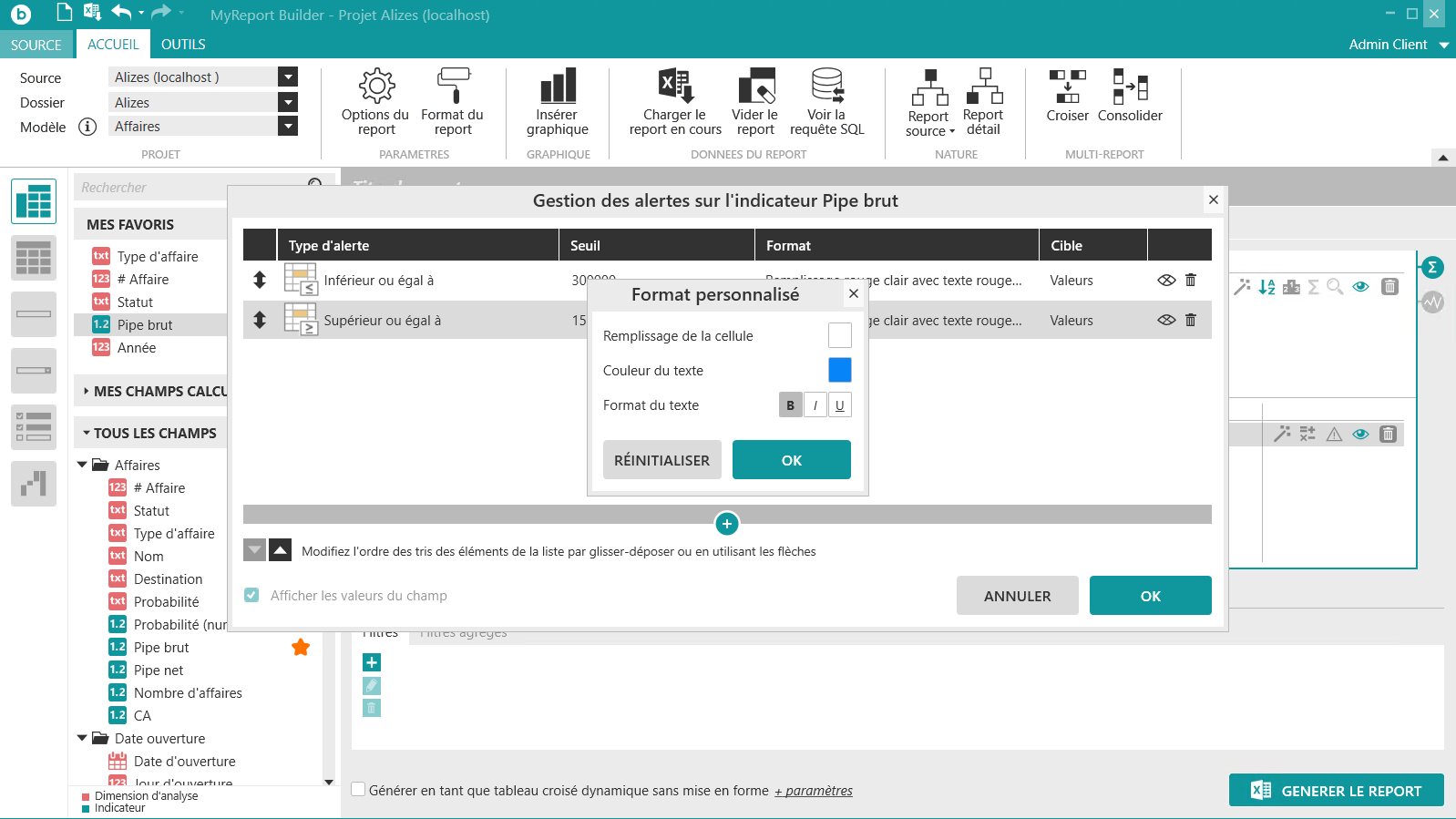
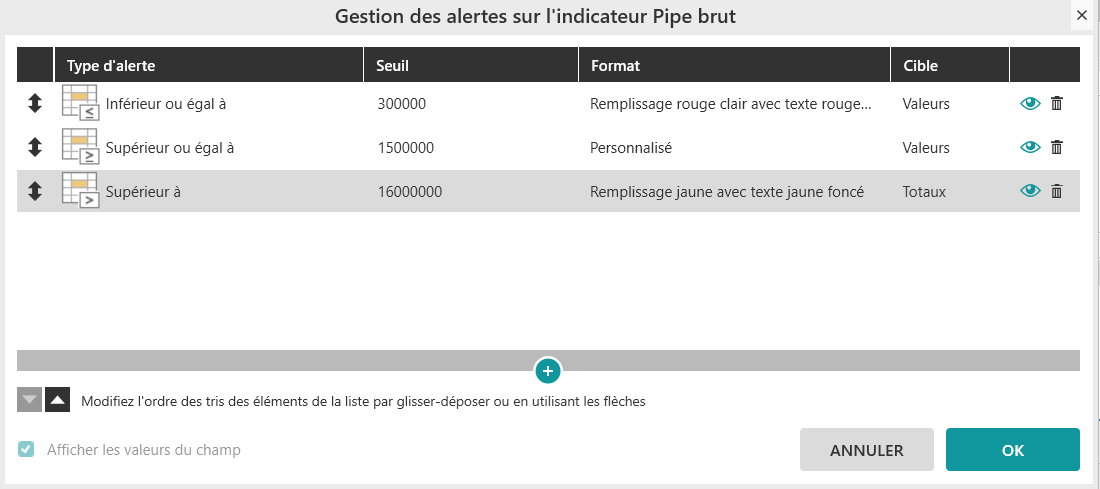
Dans la fenêtre Gestion des alertes sur l’indicateur Pipe brut, cliquez sur « + » pour ajouter une alerte. Sélectionnez le Type d’alerte Inférieur ou égal à dans la colonneType d'alerte puis saisissez la valeur Seuil 300000 et choisissez le format Remplissage rouge clair avec texte rouge foncé.
Cliquez à nouveau sur « + » pour ajouter une seconde alerte. Sélectionnez le Type d’alerte Supérieur ou égal à dans la colonneType d'alerte puis saisissez la valeur Seuil 1500000 et choisissez le format Personnalisé et sélectionnez, par exemple, une couleur de remplissage blanche et une couleur de texte bleu avec un format de texte gras (bold).
Renseignez les valeurs comme indiquées ci-dessous :
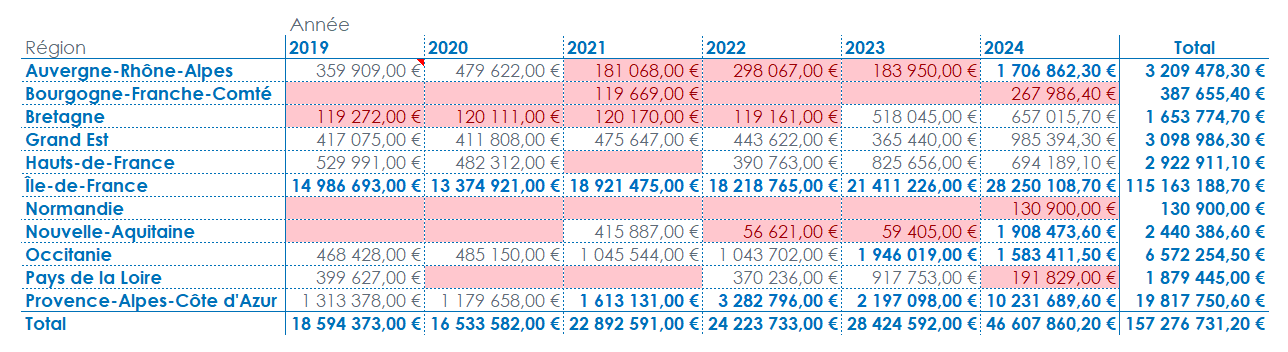
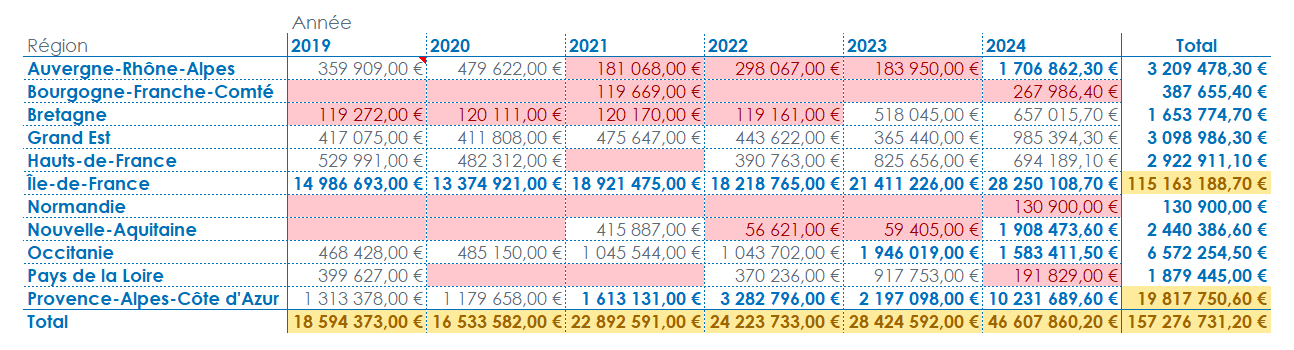
Générez le report. Le résultat obtenu est le suivant :
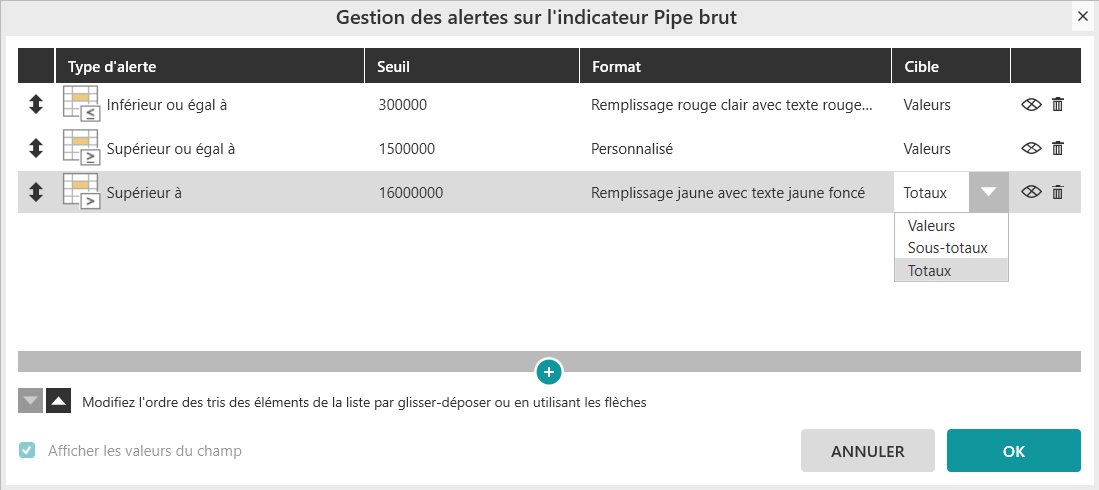
Les alertes s'appuient sur les valeurs. Il est possible d'activer des alertes sur les Totaux ou les Sous-totaux comme dans cet exemple : j'ajoute une alerte pour les montants supérieurs à 16000000 en Remplissage jaune avec une Cible Totaux.
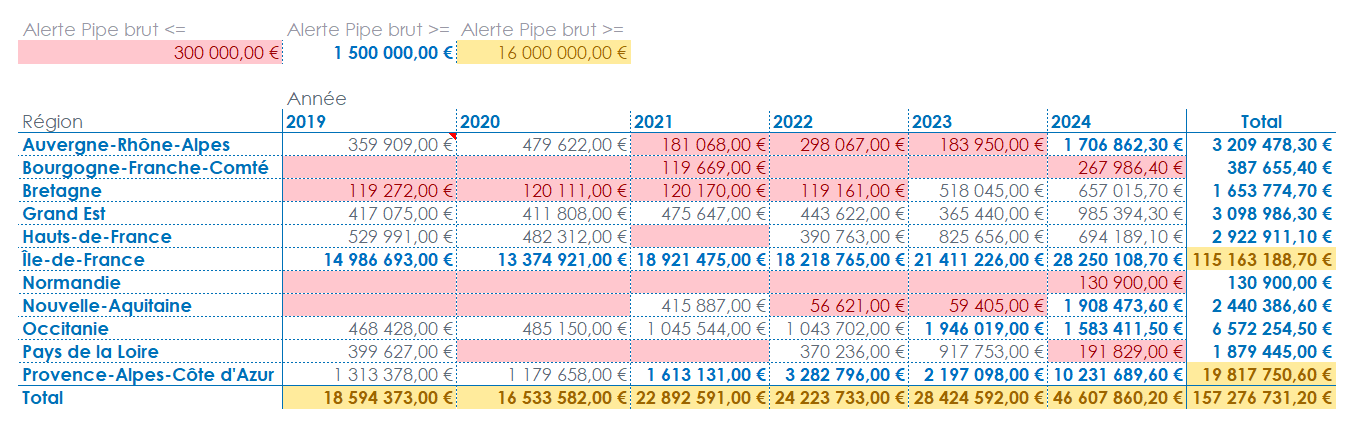
Lors de la création d’une alerte de type Mise en surbrillance, il est possible de "légender" son paramétrage en début de tableau en cochant l’œil Afficher l’alerte dans l’entête :
Important
Vous pouvez afficher les alertes dans l'ordre que vous souhaitez en cliquant sur les deux icônes de flèches en bas à gauche de la fenêtre des alertes.
Cette option permet d’afficher au-dessus du tableau la description de l’alerte (champ, opérateur et valeur(s)).
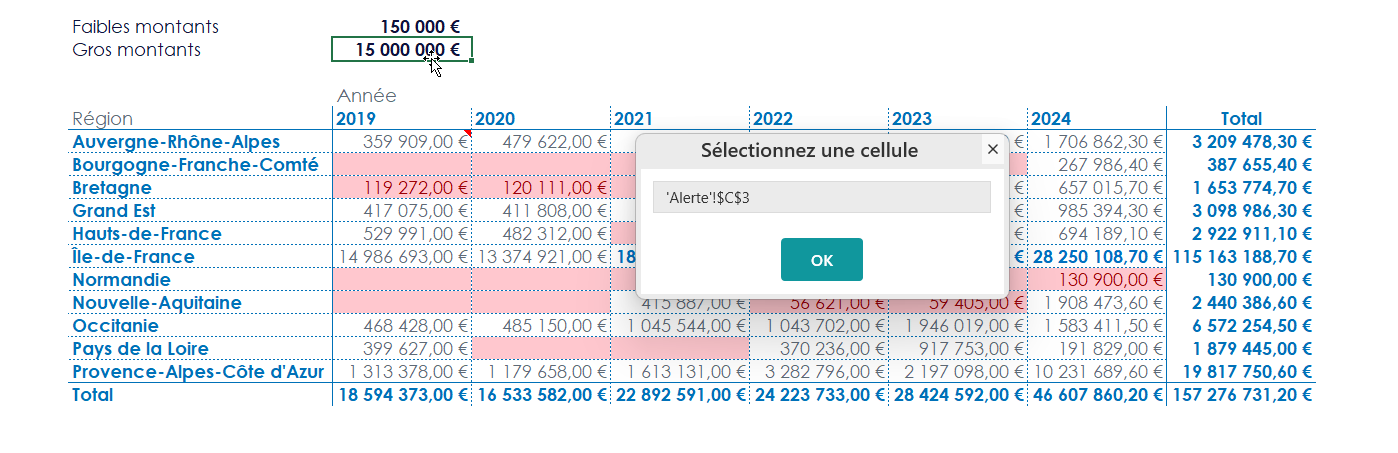
Les bornes d'une alerte peuvent aussi être définies par les valeurs saisies dans des cellules Excel.
Cliquez sur le bouton Sélectionner la plage de cellules qui est visible en vous positionnant à droite de la colonne Seuil.
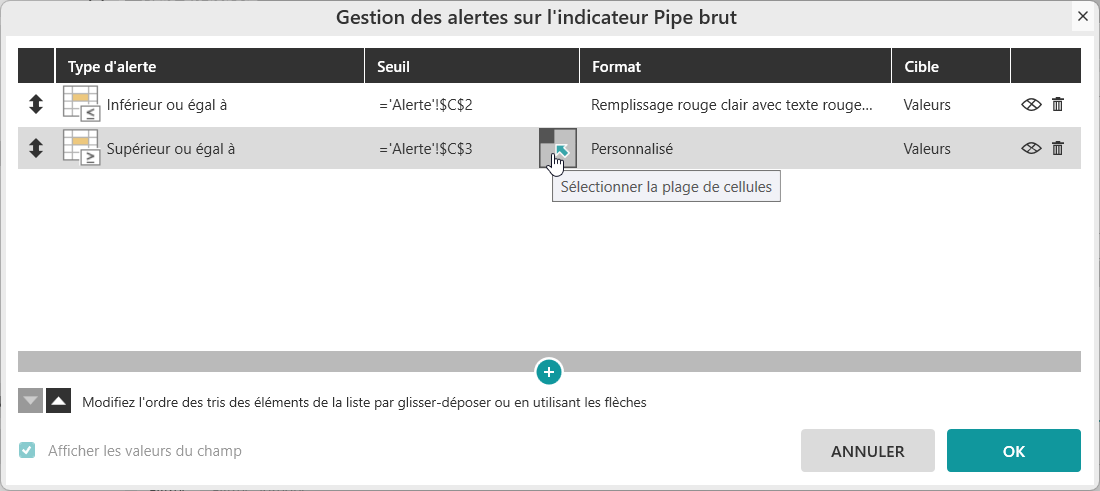
Vous pouvez alors définir la zone directement à partir d’Excel :
Note
A retenir : il est possible de créer des alertes sur les valeurs de votre report et ou sur les totaux ou les sous-totaux. Vous choisirez donc dans les alertes soit la cible Valeurs soit la cible Totaux soit la cible Sous-Totaux.
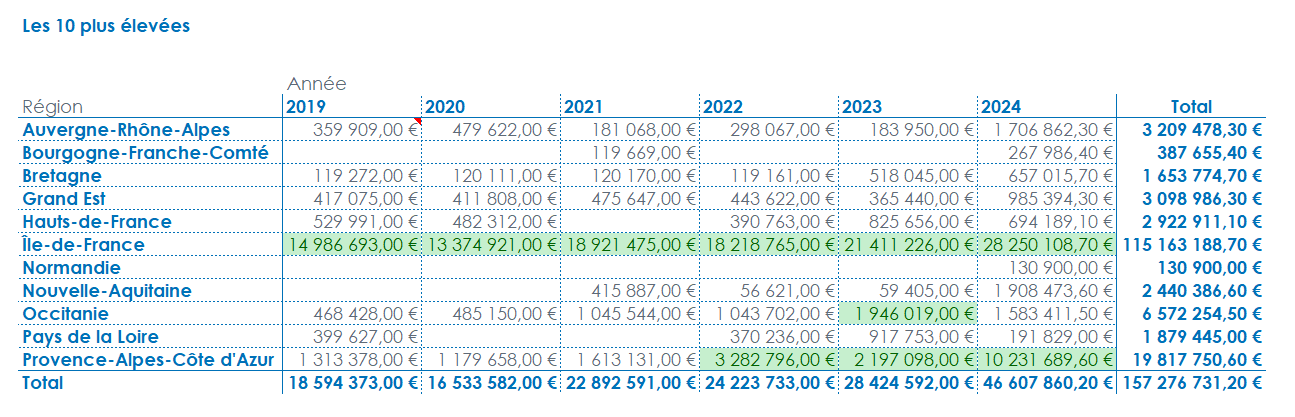
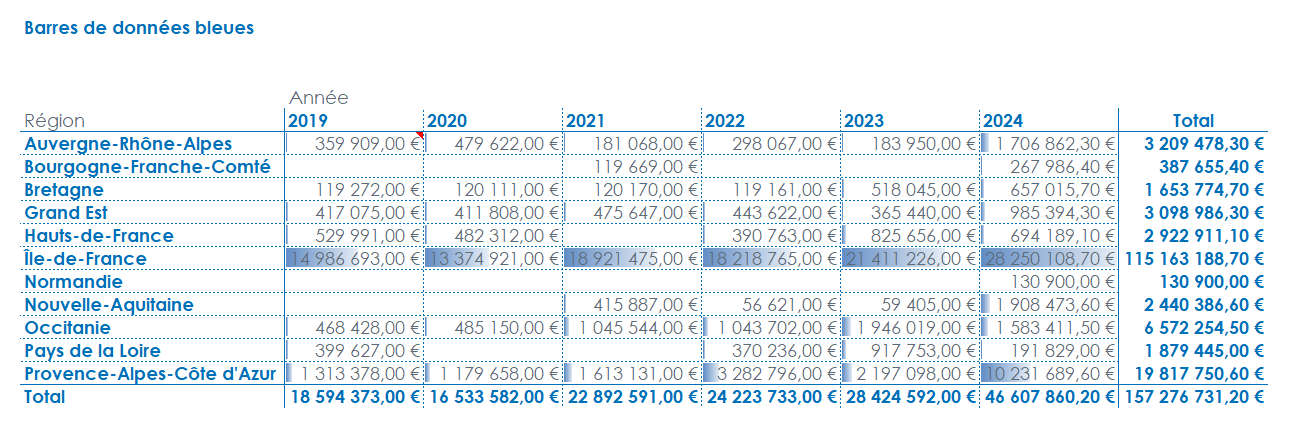
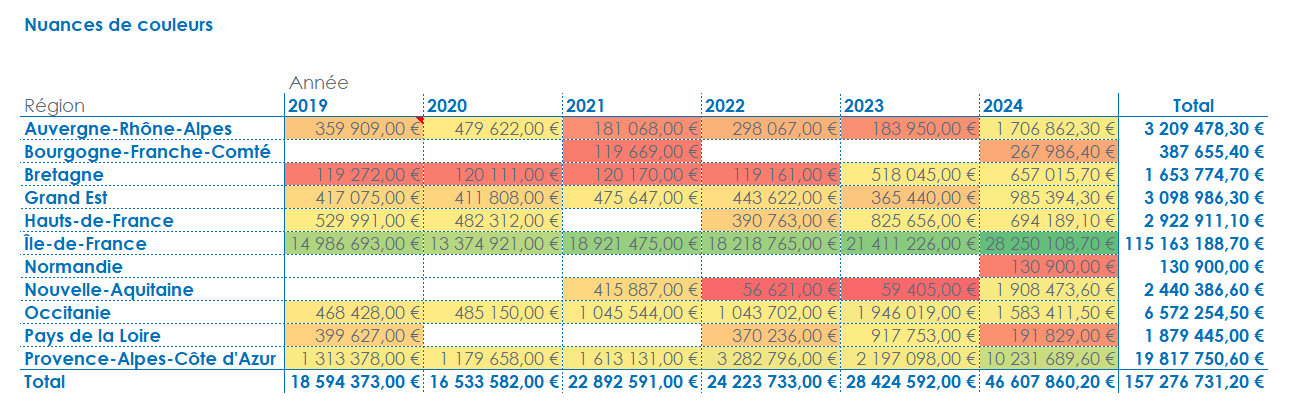
En plus des alertes de type Mise en surbrillance des cellules, il existe 4 autres types d'alerte :
- Valeurs plus ou moins élevées
- Barres de données
- Nuances de couleurs
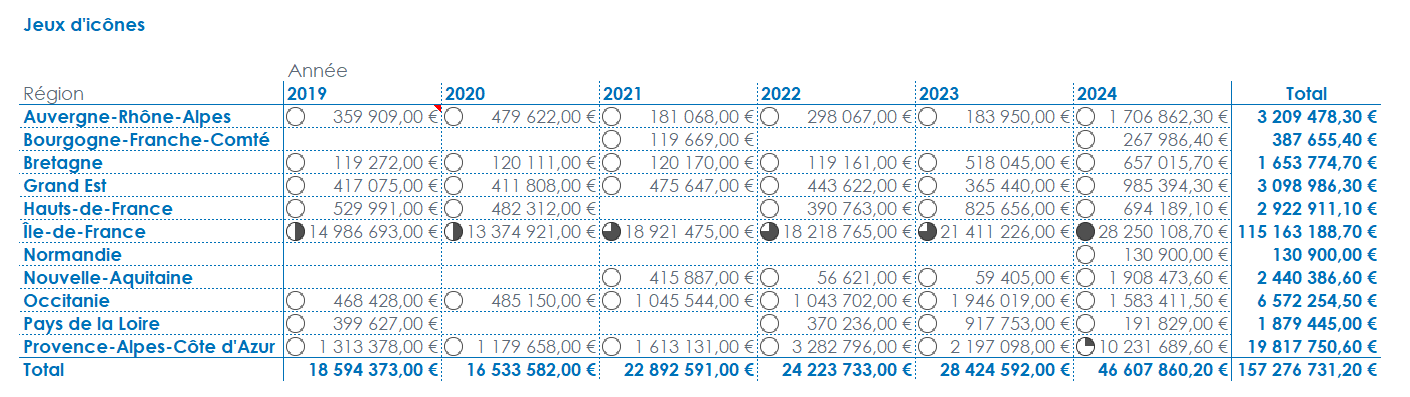
- Jeux d'icônes
Voici quelques exemples de résultats :
Astuce
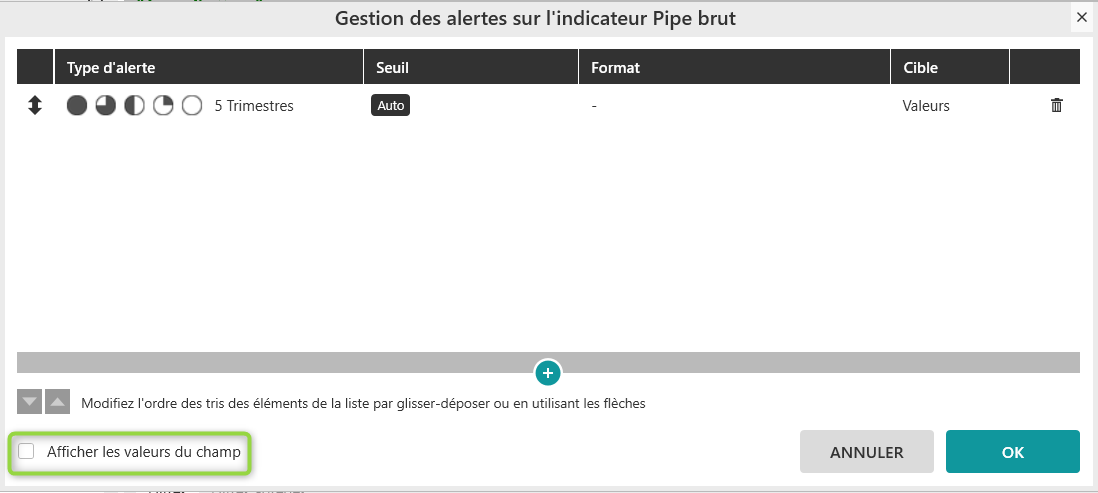
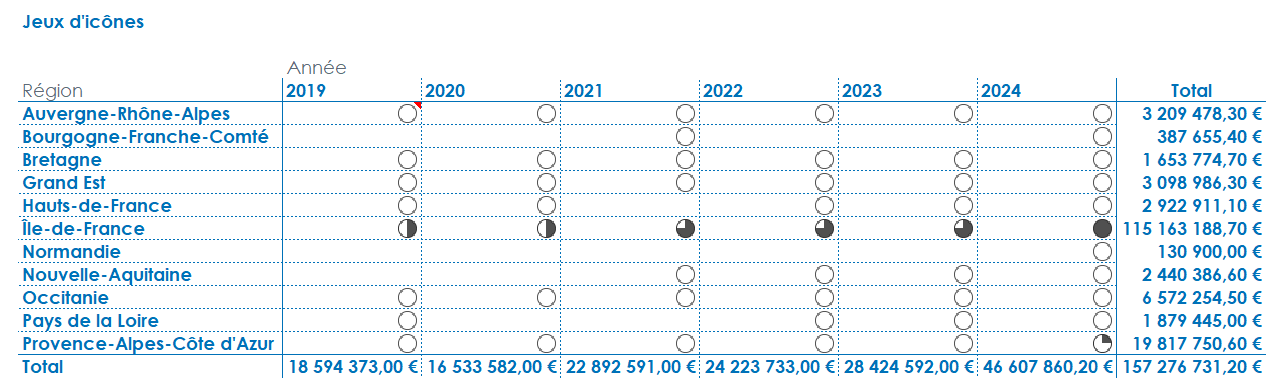
Pour les alertes de type Barres de données et Jeux d'icônes, il est possible de n'afficher que la barre de données ou l'icône en décochant l'option Afficher les valeurs du champ :
Astuce
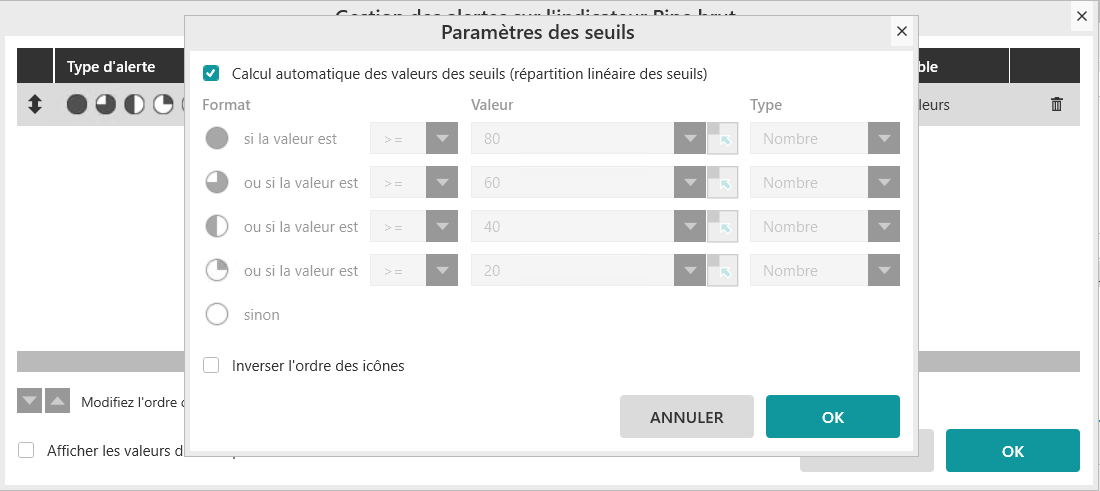
Pour les alertes de type Jeux d'icônes, il est possible d'inverser l'ordre des icônes en cliquant sur le bouton Auto dans la colonne Seuil. Puis, dans les Paramètres des seuils, d'activer l'option Inverser l'ordre des icônes :
Astuce
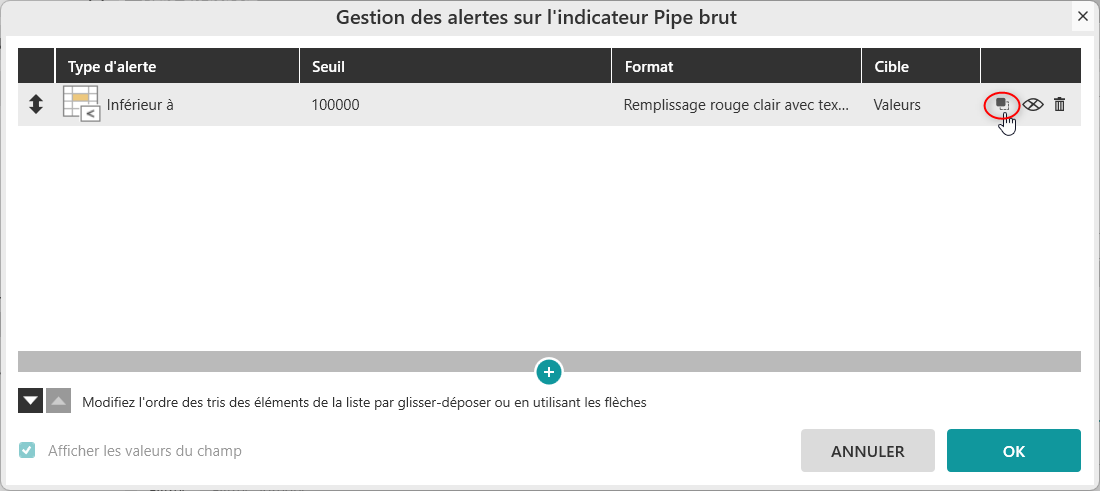
Il est désormais possible de dupliquer une alerte en sélectionnant un alerte existante, puis en cliquant sur le bouton  . Ne reste plus qu'à modifier la seconde alerte.